
 Assistenza
Logo aziendale RentPackage: proprietari, agenti immobiliari e società di gestione immobiliare mostrano il proprio marchio su avvisi di affitto e PDF dei contratti
Indice
Perché impostare il logo aziendale
Senza impostarlo, le e-mail di avviso dell'affitto e i PDF dei contratti firmati che ricevono gli inquilini riportano il logo RentPackage, e gli inquilini potrebbero non capire chi li ha inviati. Inoltre, se un contratto richiede il timbro aziendale, bisogna stamparlo e timbrarlo a mano.
- Gli inquilini capiscono appena aprono che il messaggio è vostro
Le notifiche via e-mail e i PDF dei contratti mostrano il vostro marchio, così inquilini e proprietari vedono il vostro brand dall'inizio alla fine. - Caricate una volta, si applica in automatico
Basta caricare l'immagine una volta. Da quel momento ogni notifica inviata dal sistema e ogni contratto generato riportano automaticamente il vostro marchio, senza aggiungerlo a mano. - I contratti firmati online hanno già il vostro timbro
Una volta applicata l'immagine del timbro al modello di contratto, il PDF del contratto firmato contiene il timbro aziendale, senza stampare né timbrare.
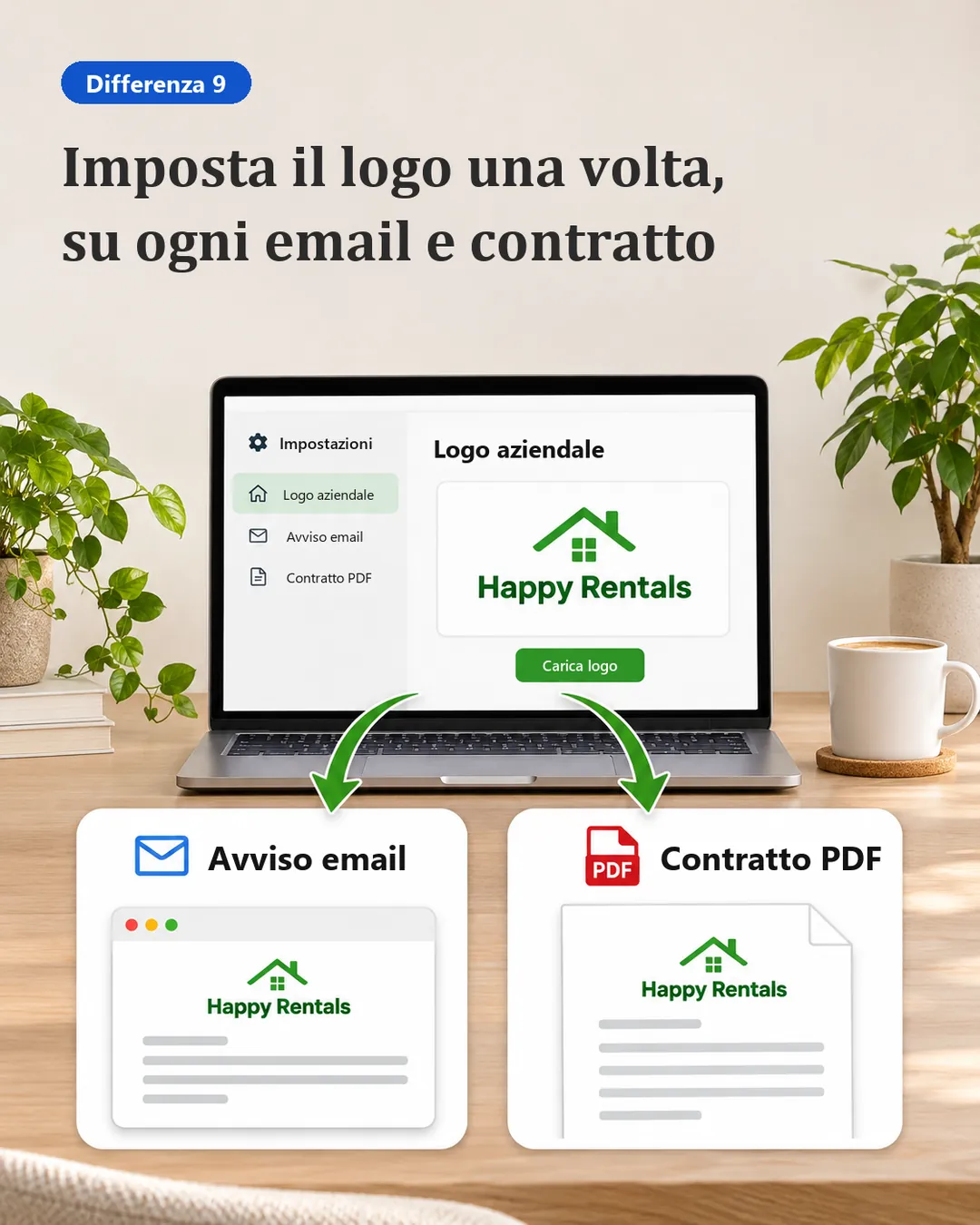
A cosa servono i due tipi di immagine
La sezione [Immagine] ha diversi campi; per ora basta caricare questi due:
- Marchio: Il logo della vostra azienda. Compare sulle notifiche via e-mail e sui PDF dei contratti ed è il segno distintivo che gli inquilini vedono più spesso.
- Timbro: L'immagine del timbro aziendale. Applicata al modello di contratto, fa sì che il PDF del contratto firmato contenga il vostro timbro, come quando si timbra un contratto cartaceo.
Come caricare il logo
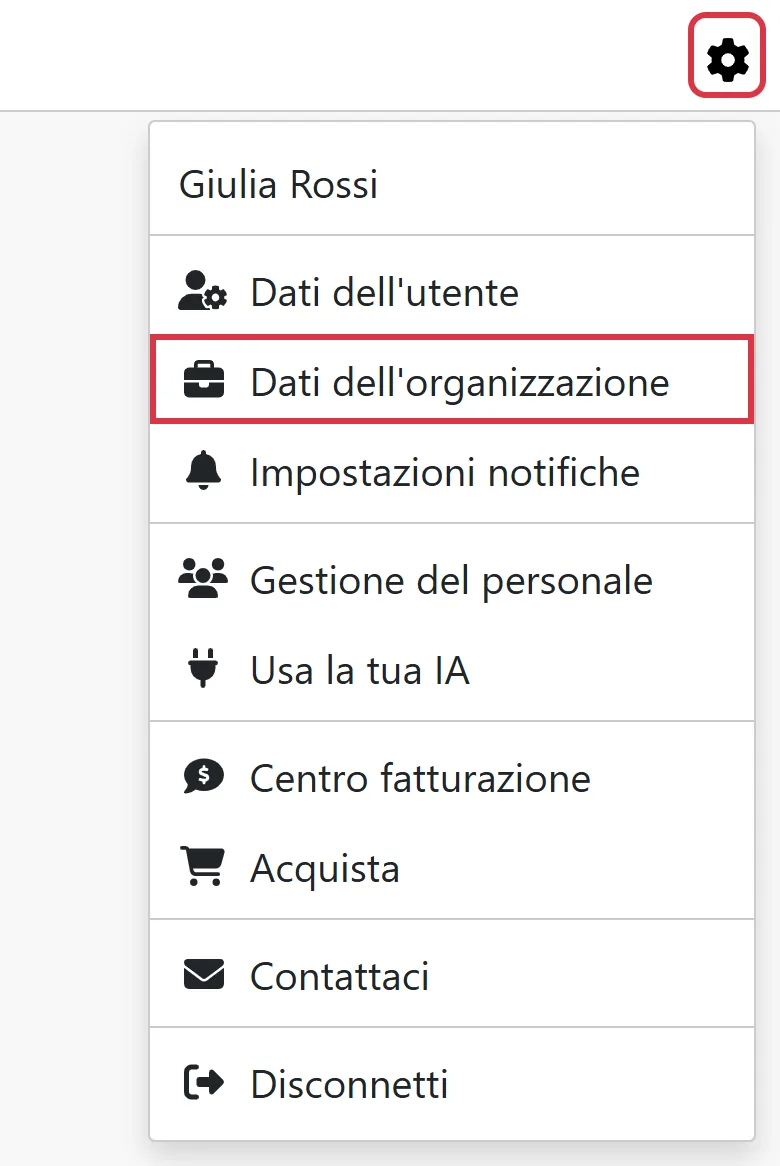
Fate clic sull'icona dell'ingranaggio in alto a destra, poi andate in:Impostazioni → Dati dell'organizzazione
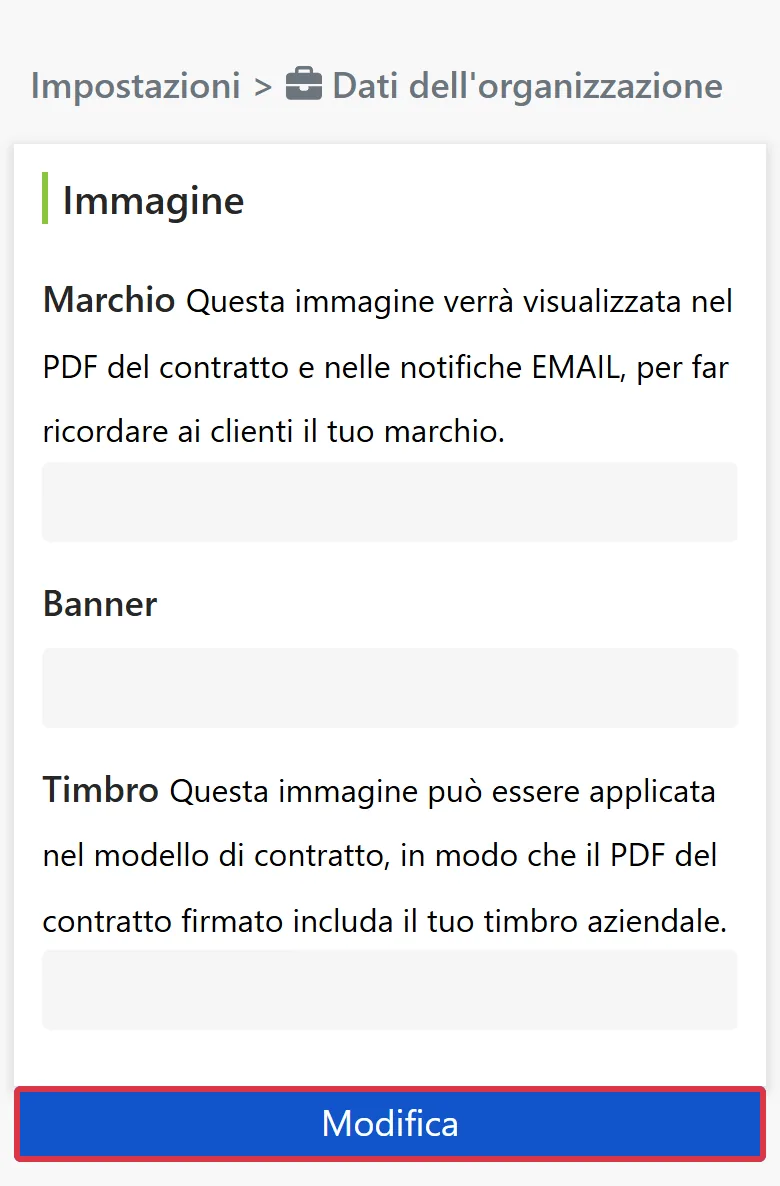
Fate clic su [Modifica] in fondo alla pagina, poi nella sezione [Immagine] fate clic su [Carica immagine] in ciascun campo e scegliete un'immagine dal vostro computer.
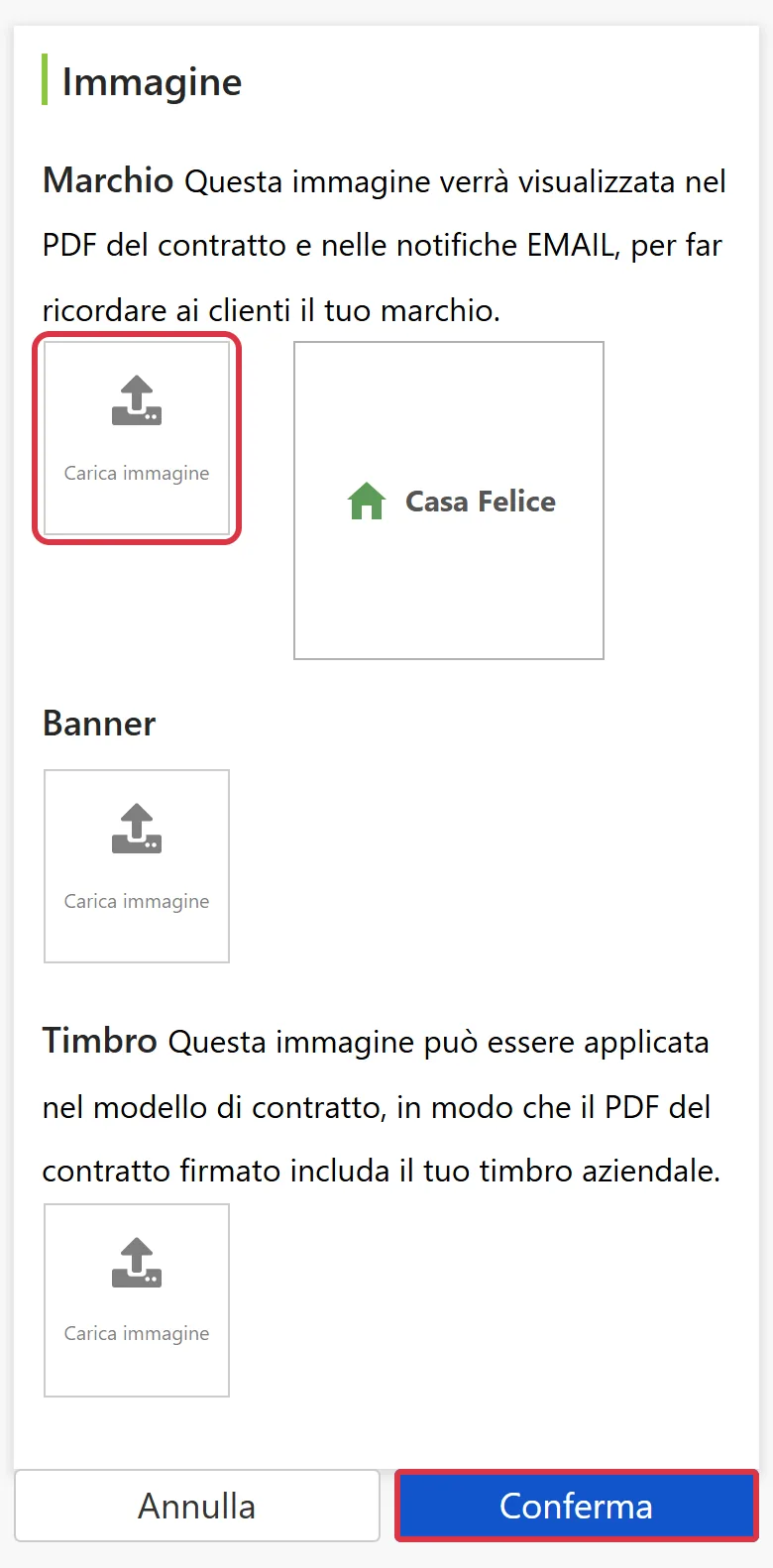
Dopo il caricamento, fate clic su [Conferma] per salvare. L'impostazione vale subito e le e-mail inviate e i PDF dei contratti generati dal sistema la usano in automatico.
Dove compare il logo
Dopo l'impostazione, il vostro marchio compare in questi punti:
- Notifiche via e-mail: Le e-mail che il sistema invia a inquilini e proprietari (come promemoria dell'affitto e ricevute) riportano il vostro marchio.
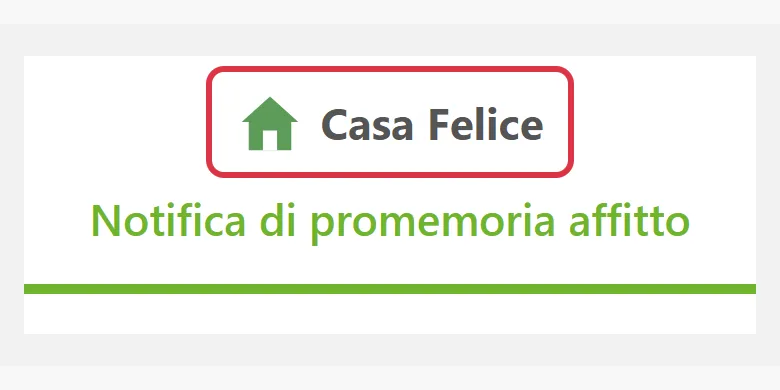
- PDF del contratto: Il PDF del contratto generato dopo la firma mostra il vostro marchio.
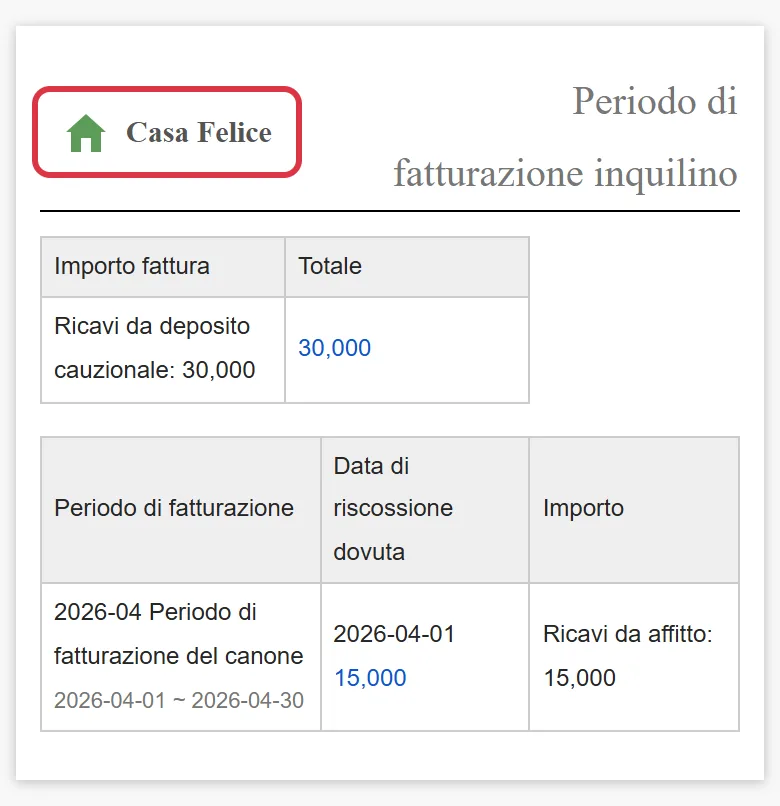
- Menu a sinistra: Quando i dipendenti accedono, il vostro marchio compare accanto al nome dell'azienda in cima al menu a sinistra. Se gestite più aziende, quando passate dall'una all'altra vedete subito in quale siete.
Se in futuro il logo aziendale cambia, basta caricare quello nuovo nella stessa schermata: i documenti generati da lì in poi useranno automaticamente il nuovo logo.
In sintesi
Senza impostarlo, ogni mese tutti gli avvisi di affitto ricevuti dagli inquilini e ogni nuovo contratto firmato continueranno a riportare il logo RentPackage, e i contratti che richiedono il timbro andranno ancora stampati e timbrati uno per uno. Caricate ora marchio e timbro: da quel momento tutte le notifiche inviate e i contratti firmati riporteranno automaticamente il vostro brand.
Iniziate caricando solo il marchio aziendale. Al prossimo avviso di affitto inviato dal sistema, gli inquilini vedranno il vostro brand.
Prova RentPackage gratisArticoli correlati
- Modelli di contratto RentPackage: proprietari e gestori scrivono il contratto di locazione una volta, i dati dell’inquilino e del canone si inseriscono alla firma: Inserite il timbro aziendale nel modello di contratto, così i contratti firmati lo riporteranno.
- Contratti elettronici RentPackage: proprietari e agenti immobiliari firmano contratti di locazione e mandati del proprietario online, senza appuntamenti: Gli inquilini firmano online e il PDF del contratto firmato riporta il vostro marchio e il timbro aziendale.
- Notifiche personalizzate RentPackage: promemoria automatici di rinnovo del contratto, aumento del canone e scadenza dell’assicurazione per proprietari e gestori immobiliari: Create le vostre notifiche per gli inquilini: anche queste e-mail riportano il vostro marchio.