📄 Introduzione all'interfaccia: comprendi la schermata principale in cinque minuti e scopri dove svolgere ogni attività 📄 Come utilizzare l'"?Overview delle proprietà"? su RentPackage per avere una rapida vista d'insieme dello stato dell'intero edificio 📄 Aggiungi una nuova proprietà in gestione: crea proprietà, proprietario, inizia la contabilità e firma online in una volta sola 📄 Trasloco e firma contratto: imposta durata locazione, deposito, utenze in un solo passaggio, periodo di pagamento generato automaticamente. 📄 Operazioni sul periodo di locazione: riscossione pagamenti, pagamenti parziali, lettura contatori e cauzioni, gestione canoni su questa pagina 📄 Guida alla funzione di giroconto al proprietario 📄 Notifiche personalizzate per affittuari: promemoria di pagamento, scadenza del contratto, inviati al momento giusto alla persona giusta 📄 Come stimare rapidamente il reddito da locazione per il prossimo mese e l'anno intero con la stima degli incassi in RentPackage 📄 Assistenza normativa e dichiarazione di responsabilità 📄 Spiegazione funzione modello di contratto 📄 Guida alla funzione sublocatore 📄 Guida alla funzione pagamento parziale 📄 Descrizione della funzione di acconto ricevuto 📄 Guida ai periodi di fatturazione dell’affitto 📄 Guida alla funzione di apertura contabile 📄 Guida ai periodi di fatturazione ricorrenti 📄 Panoramica funzione prenotazione 📄 Guida alla configurazione del contratto elettronico 📄 Guida alla configurazione delle commissioni di gestione per l'agenzia 📄 Perché i depositi e gli anticipi incassati sono conti di passivo in contabilità? 📄 Panoramica RentPackage Edizione Generale 📄 Guida impostazione ripartizione commissioni 📄 Perché ogni proprietario e agente ha bisogno di un software di automazione della gestione degli inquilini? 📄 Come gestire correttamente il tasso di cambio quando l'affitto è in Euro? 📄 Dichiarazione fiscale negli Stati Uniti - Guida all'uso del modulo Schedule E 📄 Dichiarazione fiscale nel Regno Unito - Guida all'uso del modulo SA105 📄 Come attivare i pagamenti online con Stripe su RentPackage 📄 Come usare il calendario per programmare notifiche agli inquilini: esempio di avviso di blackout 📄 Come impostare il logo dell'agenzia per mostrare il tuo marchio nelle email di notifica e nei PDF dei contratti 📄 Cos'è l'assicurazione affitto? Compensa il mancato pagamento, gestisci la polizza insieme al contratto di locazione. 📄 Guida utente per il rapporto fiscale dei redditi da locazione tedesca Anlage V 📄 Guida utente per il rapporto fiscale sui redditi da locazione canadese T776 📄 Guida all'uso del rapporto sulle imposte sul reddito da locazione PIT-28 in Polonia 📄 Come generare un Rental Schedule (Schedario dell'Affitto) in RentPackage, con mappatura automatica delle categorie ATO 📄 Come utilizzare il rendiconto fiscale per l'imposta sugli affitti in Romania (Declarația Unică 212) su RentPackage 📄 Come generare dati per la dichiarazione del reddito da locazione SZJA ungherese in RentPackage, organizzando facilmente i numeri per il resoconto eSZJA 📄 Conto economico: Entrate e uscite di affitto per ogni proprietà e proprietario, calcolo automatico del profitto 📄 Stato patrimoniale: quanto del saldo bancario appartiene realmente agli inquilini? Depositi e anticipi a colpo d'occhio. 📄 Prospetto dei flussi di cassa: Quanto è aumentata effettivamente la liquidità durante questo periodo di riscossione affitti? 📄 Come generare un libro mastro generale su RentPackage, riepilogando automaticamente affitti e conti propri 📄 Inserimento manuale delle scritture: riparazioni, assicurazioni, ammortamenti, è possibile registrare anche entrate e uscite al di fuori del periodo contabile. 📄 Notifiche personalizzate per affittuari: promemoria di pagamento, scadenza del contratto, inviati al momento giusto alla persona giusta 📄 Perché il software di property management può far risparmiare molto tempo e costi?

Aggiungi una nuova proprietà in gestione: crea proprietà, proprietario, inizia la contabilità e firma online in una volta sola

Collegamenti rapidi

Prima di iniziare: seleziona il ruolo in base allo stato della proprietà

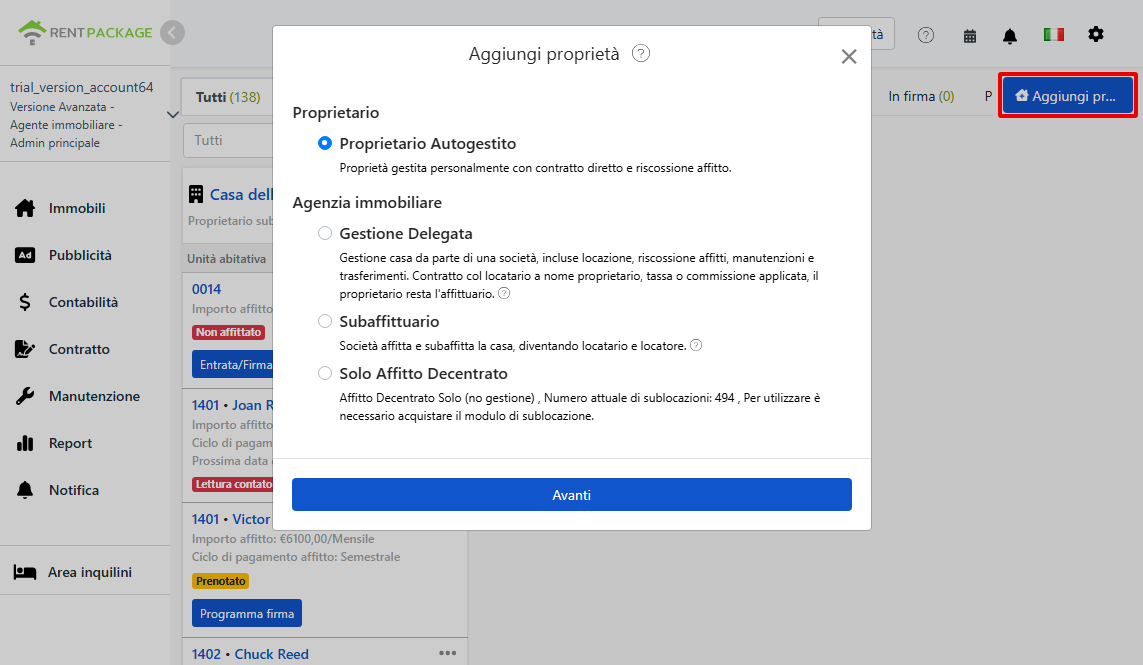
Fai clic su 'Aggiungi Proprietà' in alto a destra, il sistema ti chiederà di scegliere una delle quattro opzioni in base alla situazione effettiva di questa proprietà:

  • Proprietario Gestore: La casa è tua, stipuli il contratto e riscuoti l'affitto personalmente.
  • Gestione Delegata (con servizio di gestione): Una società di gestione aiuta il proprietario a gestire la casa: locazione, riscossione affitti, riparazioni, pagamenti al proprietario. Il contratto con l'inquilino è firmato a nome del proprietario, che paga una commissione di gestione o una provvigione. La proprietà rimane del proprietario.
  • Subaffittuario (locazione e sublocazione): La società di gestione affitta la casa dal proprietario e la subaffitta agli inquilini, assumendo il ruolo sia di inquilino sia di proprietario.
  • :
Quattro tipologie di ruolo nella creazione di una nuova proprietà
Nota: Un account può avere proprietà di tutti e quattro i ruoli contemporaneamente: scegli 'Proprietario Gestore' per le tue case, 'Gestione Delegata' per le case che gestisci per altri, 'Subaffittuario' per quelle subaffittate, senza conflitti. Seleziona il ruolo desiderato ogni volta che aggiungi una nuova proprietà. Per maggiori dettagli: Un account supporta contemporaneamente quattro ruoli

Questo esempio dimostra il flusso completo dopo aver scelto la gestione: creare proprietà e unità, selezionare il proprietario, attivare l'account e impostare le tariffe, caricare i dati e completare la firma online con il proprietario.

Passaggi operativi

Passo 1: Compilare le informazioni sulla proprietà e le unità

Inserire i dati di base di questa proprietà:

  • Indirizzo della proprietà: Indirizzo reale della proprietà, verrà automaticamente inserito nel contratto.
  • Nome della proprietà: Un nome facilmente identificabile, ad esempio il nome del palazzo o della via.
  • Nome unità e affitto: Una riga per ciascuna unità affittabile: stanza, posto auto, negozio possono essere unità. Inserire nome e importo dell'affitto, fare clic su aggiungi unità per continuare.
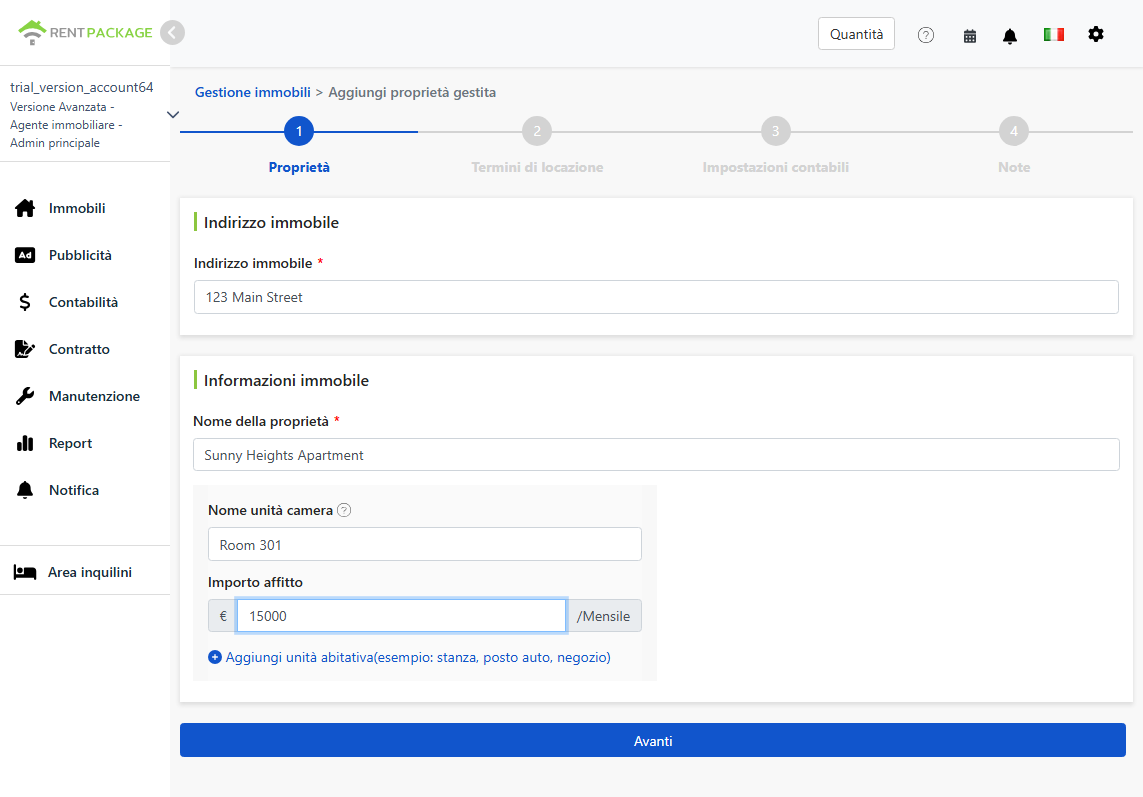
Inserire indirizzo della proprietà, nome e unità
Nota: Non è necessario creare tutte le stanze contemporaneamente. Se l'intero edificio ha una decina di stanze, puoi iniziare con quattro, e dopo aver creato la proprietà, puoi aggiungere unità cliccando sulla scheda della proprietà (ad esempio 2-1, 2-2).
Passaggio 2: Seleziona proprietario e periodo di gestione
  • Seleziona proprietario: Seleziona il proprietario della proprietà dal menu a tendina. Se il proprietario non è presente nell'elenco, puoi aggiungere le sue informazioni e il numero di conto bancario per i futuri trasferimenti (il conto può essere modificato in seguito nei dettagli del proprietario).
  • Oggetto di interesse: I membri che creano l'oggetto seguiranno automaticamente l'oggetto, avendo così i permessi di gestione. Puoi modificare i membri che seguono l'oggetto in seguito.
  • Periodo di gestione: Periodo di gestione concordato con il proprietario. Seleziona le date di inizio e fine, oppure usa le opzioni rapide di 1 anno, 2 anni, 3 anni, 5 anni.
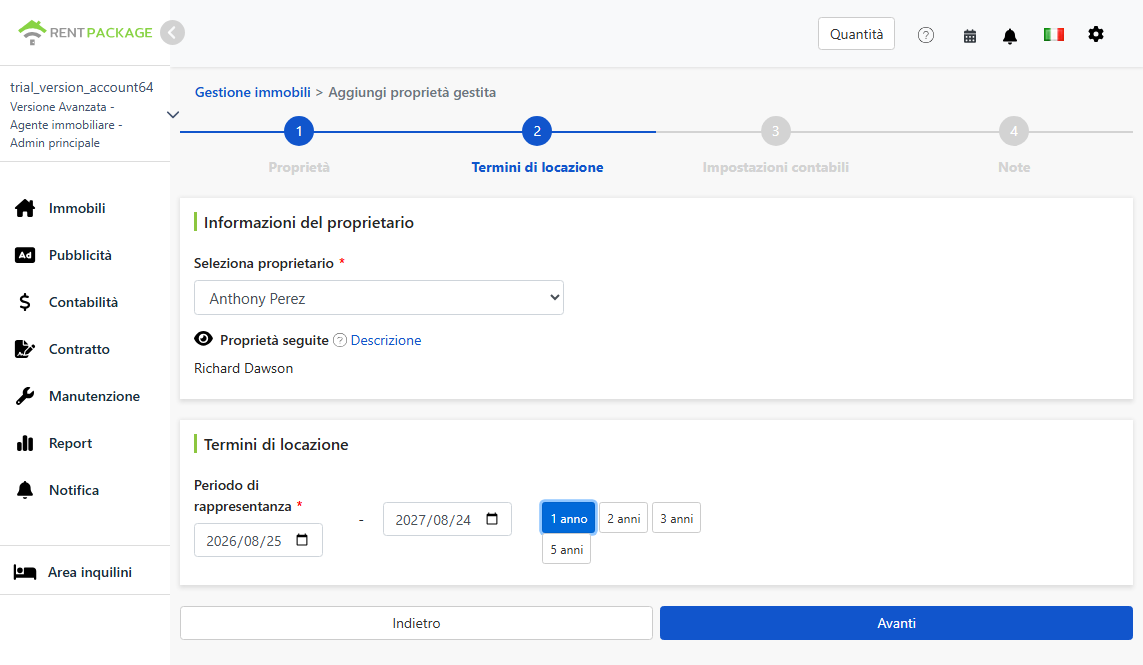
Seleziona proprietario, oggetto di interesse e periodo di gestione
Passaggio 3: Impostazioni contabili (Avvio dei conti e commissioni)

Importo di avvio del conto

Se stai passando da Excel o un altro sistema, potrebbe esserci del denaro nel conto fiduciario non ancora trasferito al proprietario. Attiva l'interruttore su 'Sì', inserisci la data di apertura e il saldo del conto fiduciario di quel giorno. Il sistema calcolerà correttamente l'importo, collegando perfettamente conti vecchi e nuovi senza bisogno di registrare ogni transazione precedente.

Esempio: Se usavi Excel e avevi ancora 23.000 euro sul conto non ancora trasferiti al proprietario, inserisci qui 23.000. Il saldo iniziale per i trasferimenti al proprietario sarà questo. Inizia una gestione nuova senza conti precedenti lasciando l'interruttore disattivato.

Spese di gestione

Seleziona il metodo di gestione dei costi in base all'accordo con il proprietario, tre opzioni disponibili:

  • Costo fisso: Addebita un importo fisso per ogni periodo.
  • Percentuale: Calcola in base alla percentuale dell'affitto, ad esempio il 10% dell'affitto.
  • Percentuale + costo fisso: Combina percentuale e importo fisso, inserisci entrambi nei relativi campi.
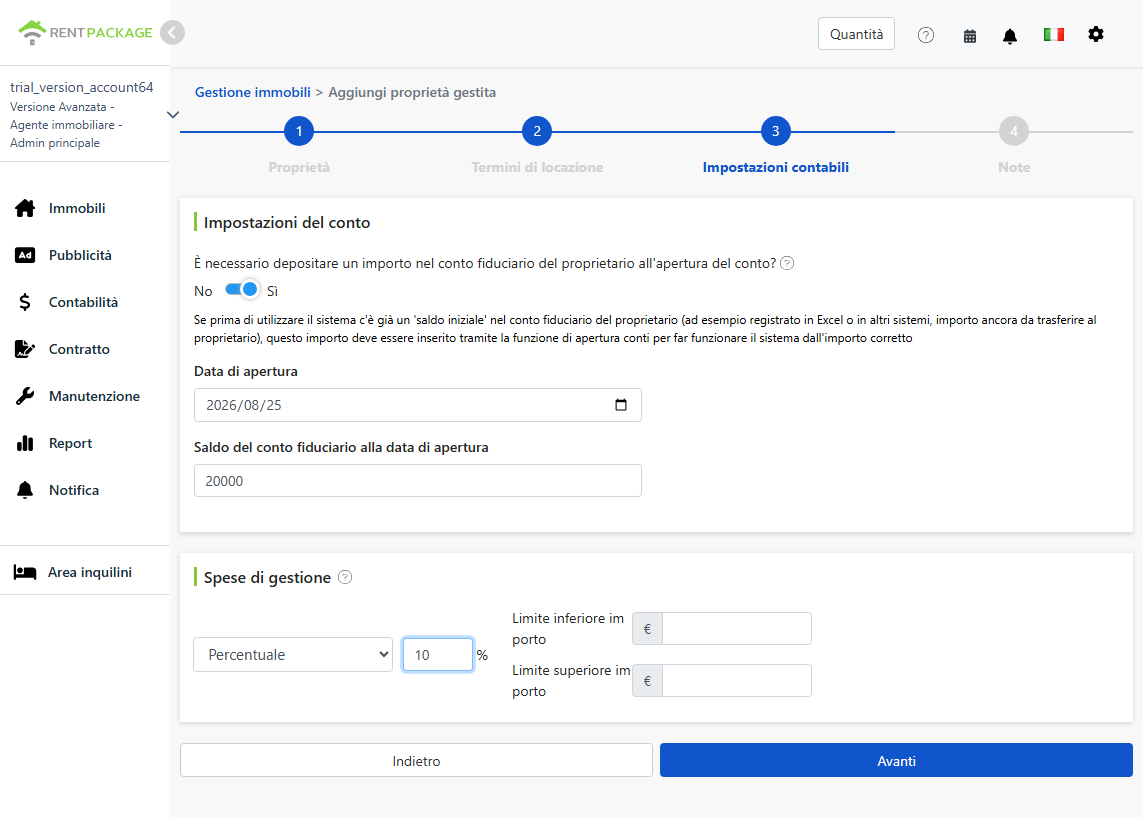
Impostazioni contabili: Saldo iniziale e modalità spese di gestione
Passo quattro: Foto e allegati
  • Foto della proprietà: Carica foto della proprietà (massimo 5). Attivando l'interruttore, le foto e le note verranno aggiunte al contratto come record delle condizioni della proprietà.
  • Note: Informazioni aggiuntive (max 1500 caratteri), da allegare al contratto.
  • File dell'immobile: Carica documenti correlati (max 3), come ad esempio lo scanner del contratto cartaceo firmato in precedente con il proprietario, e salvali nell’immobile.
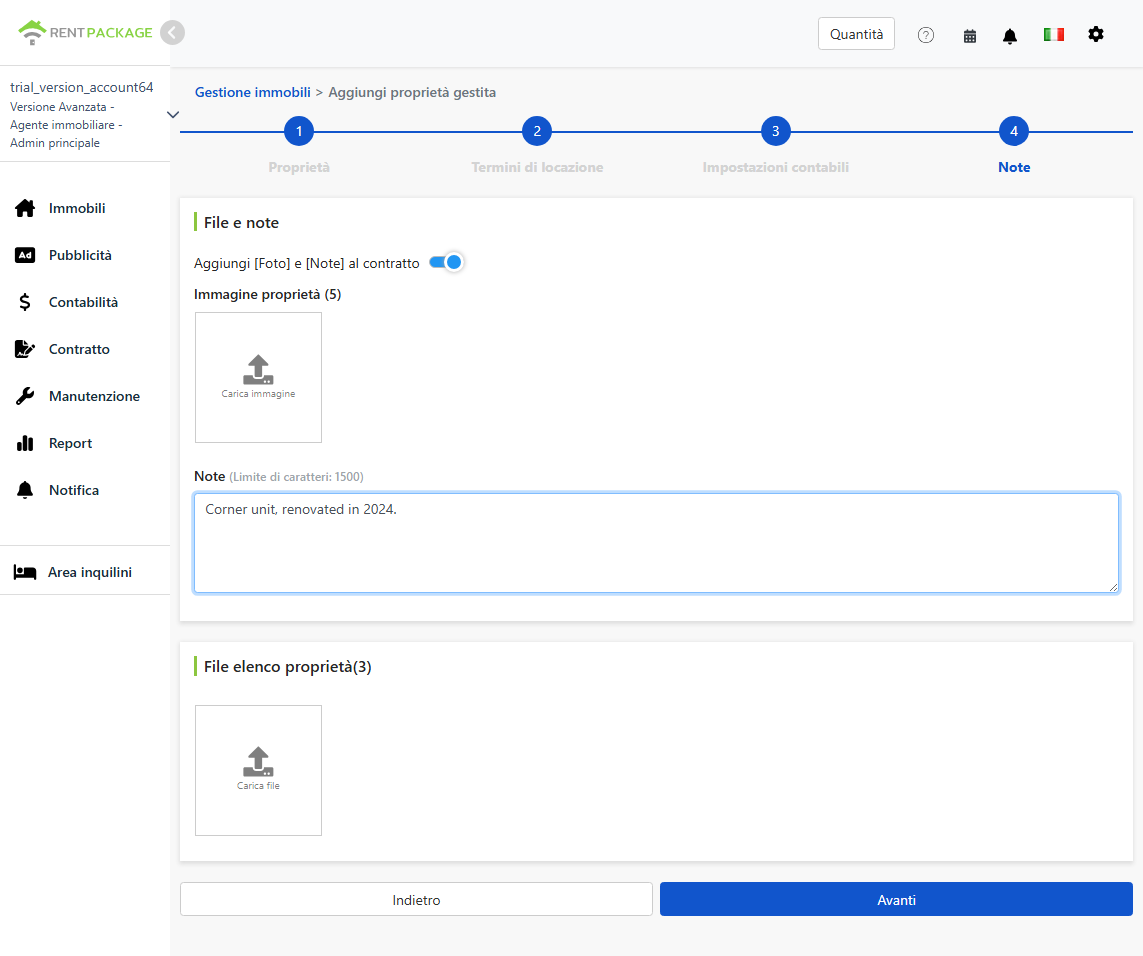
Carica foto della proprietà, note e file dell'immobile

Firma online con il proprietario

Dopo aver cliccato su Avanti, scegli il metodo di firma del contratto elettronico. Una volta che tutti hanno firmato, il sistema genera automaticamente il PDF del contratto per invio o download. Quattro opzioni:

  • Firma proprietario tramite Email: Il sistema invia una notifica di firma alla mail del proprietario, che può firmare online una volta aperto il messaggio.
  • Firma proprietario tramite link: Il sistema genera un link di firma; puoi copiarlo e inviarlo al proprietario tramite LINE o altra app di messaggistica.
  • Firma proprietario in loco: Usa quando il proprietario è presente, aiutandolo a firmare direttamente sul tuo dispositivo.
  • Aggiungi immobile senza contratto: Scegli questa opzione se devi solo registrare le informazioni del contratto senza firma elettronica. Puoi caricare il contratto cartaceo firmato come allegato nel passaggio precedente.
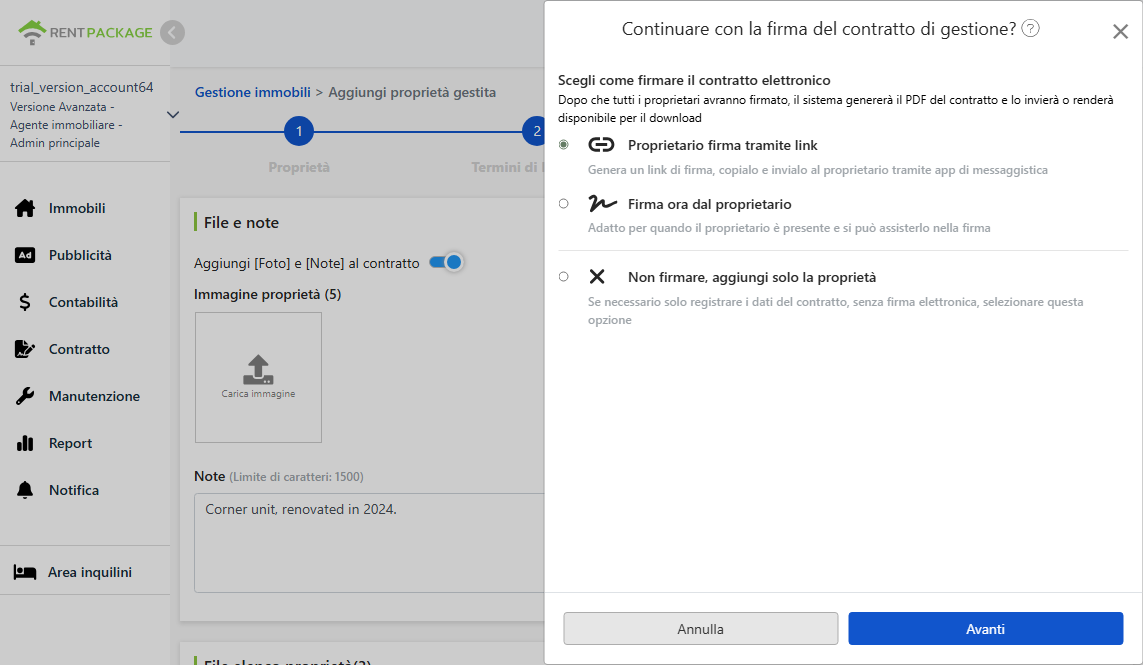
Scegli il metodo di firma elettronica: Email, link, firma in loco o nessun contratto

Seleziona modello di contratto

Seleziona il modello di contratto di gestione dal menu a tendina o clicca su modifica per regolare i termini.
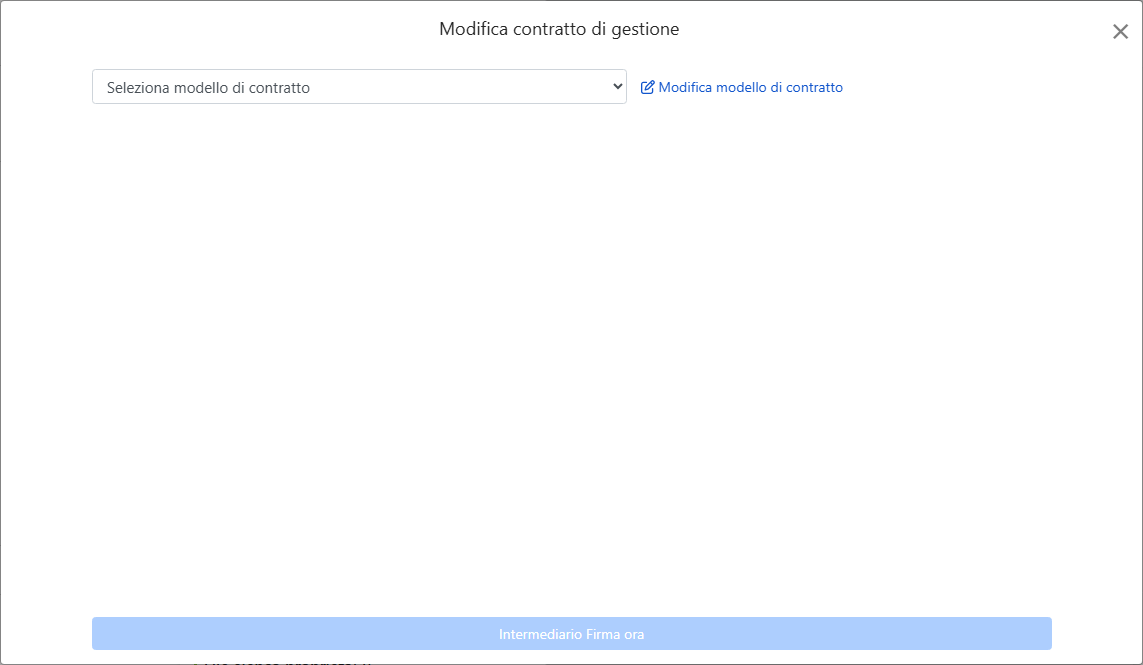
Seleziona modello contratto di gestione

Dopo aver scelto il modello, le informazioni inserite nei passaggi precedenti verranno automaticamente inserite nei campi corrispondenti del contratto: nome del proprietario, indirizzo, nome dell'immobile, data, campi per le firme e timbro aziendale (caricato nelle informazioni sull'organizzazione). Non è necessario reinserire le informazioni.
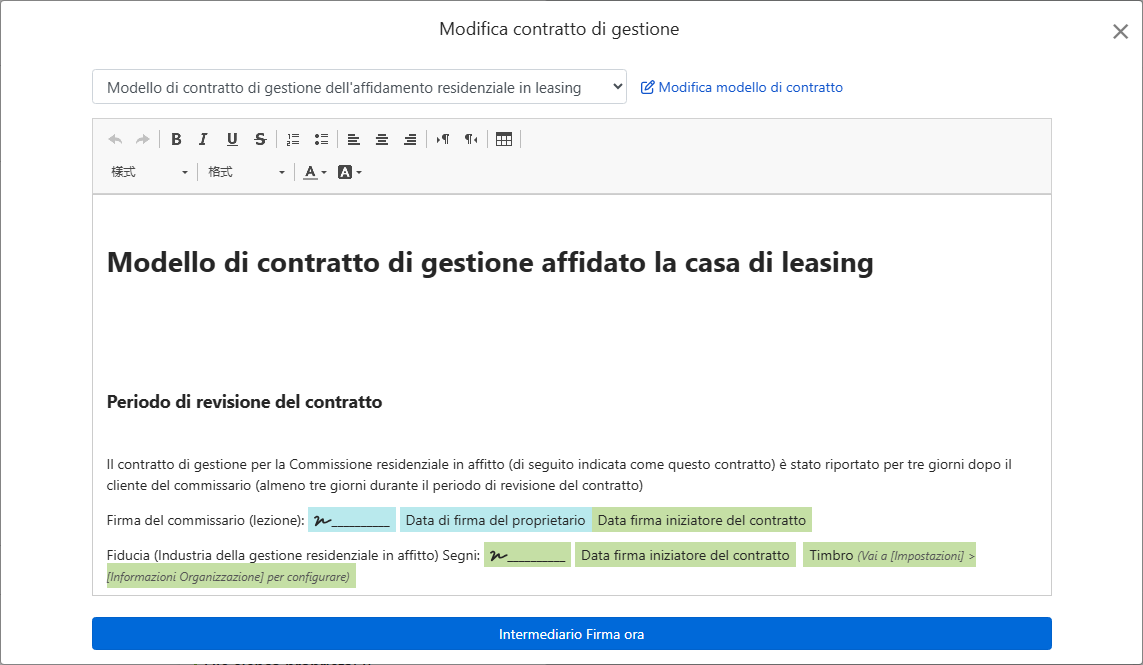
Il modello di contratto inserisce automaticamente i campi di proprietà, indirizzo e firma
Nota: Chi firma per primo? Puoi scegliere se firmare tu per primo o dopo il proprietario. Se scegli che il proprietario firmi per primo e sono necessarie modifiche, il contratto può essere restituito per una nuova firma senza ricominciare da capo.

Firma

Quando è il tuo turno di firmare, puoi disegnare a mano, caricare un'immagine della firma o usare una firma precedentemente salvata. Conferma di aver letto il contratto e firmalo volontariamente prima di inserire la firma nel contratto.
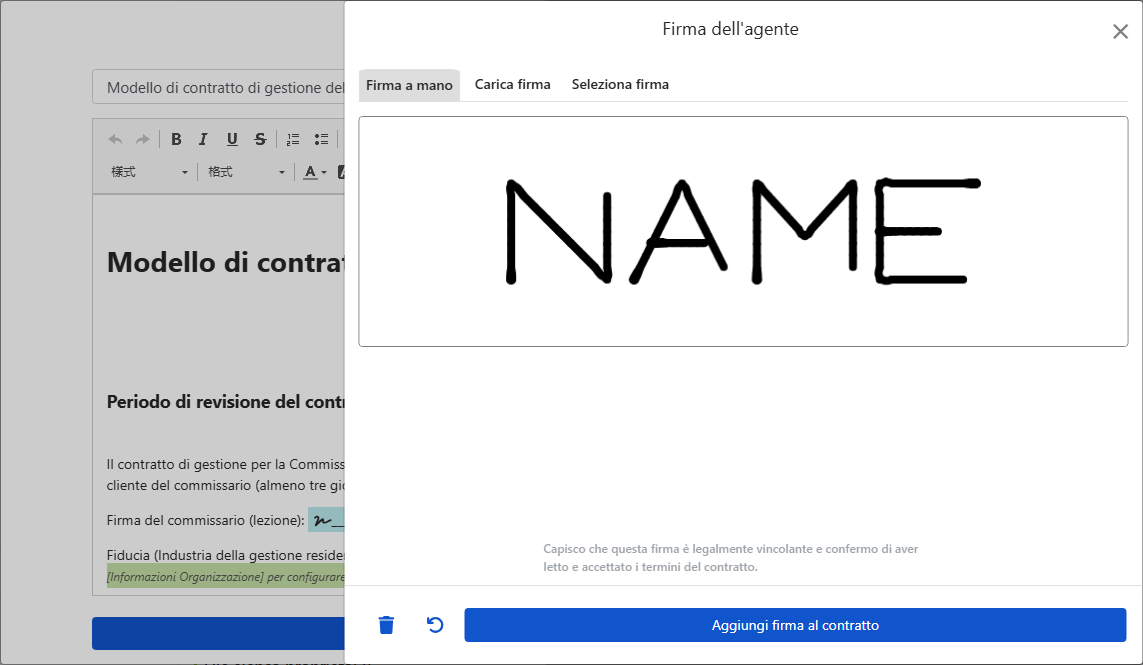
Finestra di firma: disegna, carica o seleziona una firma esistente

Dopo aver controllato il contratto, invialo al proprietario. Dopo la firma, il sistema genera automaticamente un PDF completo del contratto per entrambe le parti.
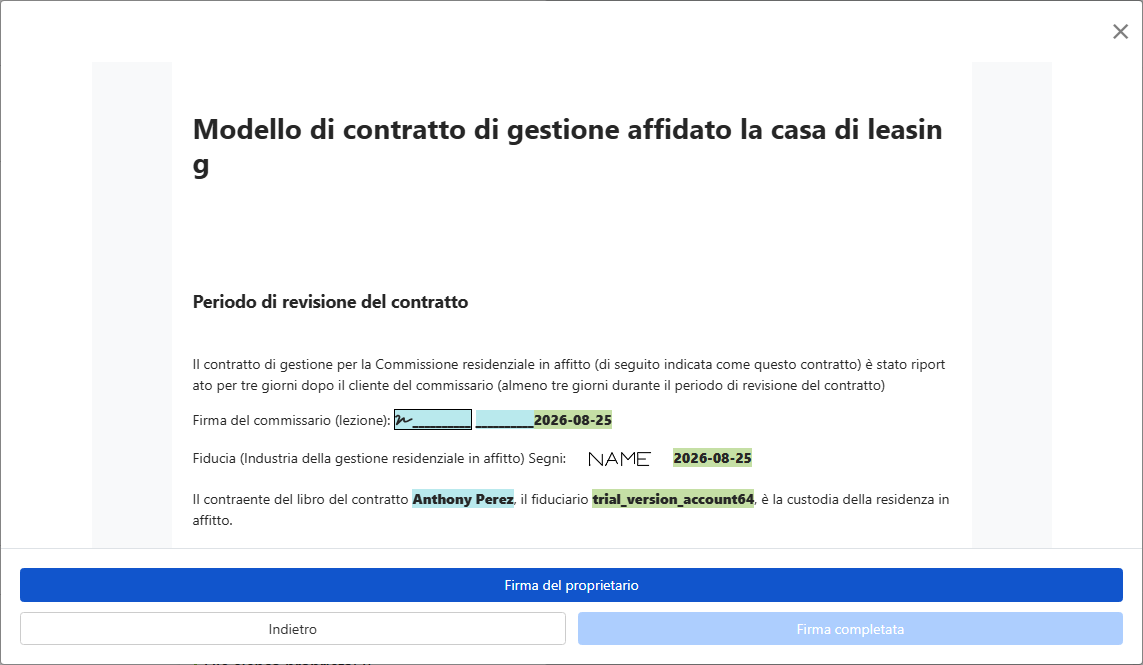
Controlla e invia il contratto al proprietario per la firma

Cosa vedrai dopo?

Torna alla pagina gestione proprietà. L'elenco a sinistra mostrerà il nuovo immobile, con il nome del proprietario indicato sulla scheda, le unità e gli affitti sotto, stato come libero.
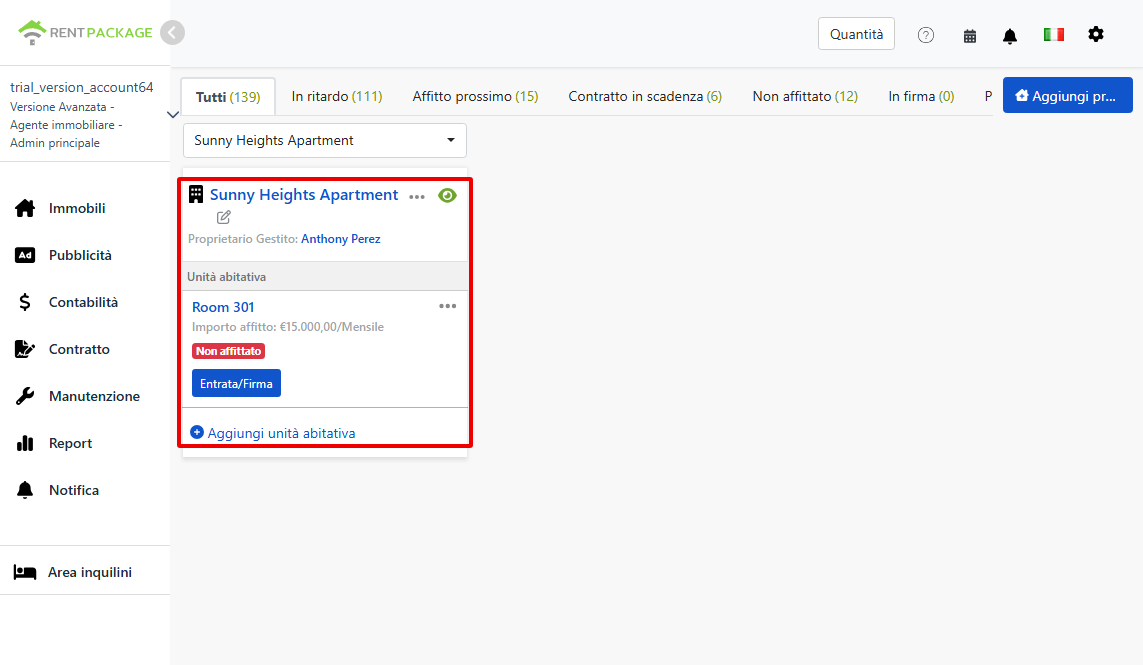
Immobile creato, appare nell'elenco a sinistra

Puoi: cliccare su Ingresso/Firma dell'unità per organizzare il trasloco dell'inquilino; o cliccare per aggiungere nuove unità.

Visualizza/Modifica contratto proprietario

Il contratto proprietario firmato alla creazione, è sempre visionabile/modificabile: clic su Contratto nel menu a sinistra, seleziona il contratto, trova il contratto sotto la scheda proprietario, clic su Altro e seleziona Visualizza contratto.
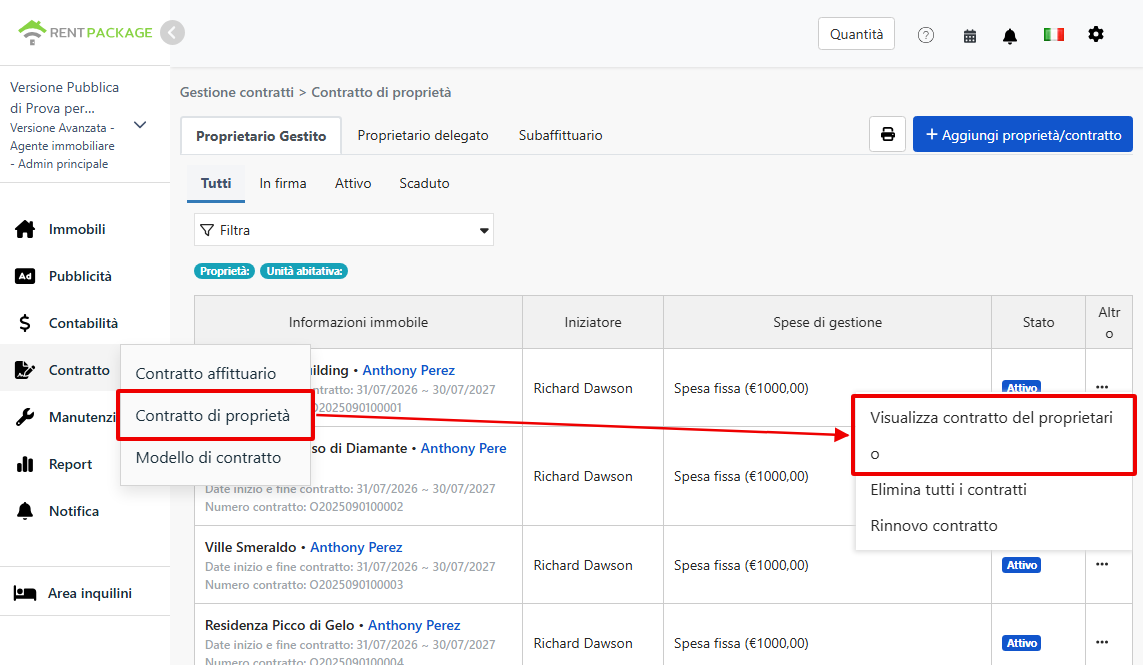
Accesso contratto proprietario e opzione Visualizza contratto

Modificabile: date di incarico, note contratto. Storico affitti inseriti: periodo, tariffa e data firmati. Funzioni: stato contratto, visualizza o elimina; area documenti per file correlati.
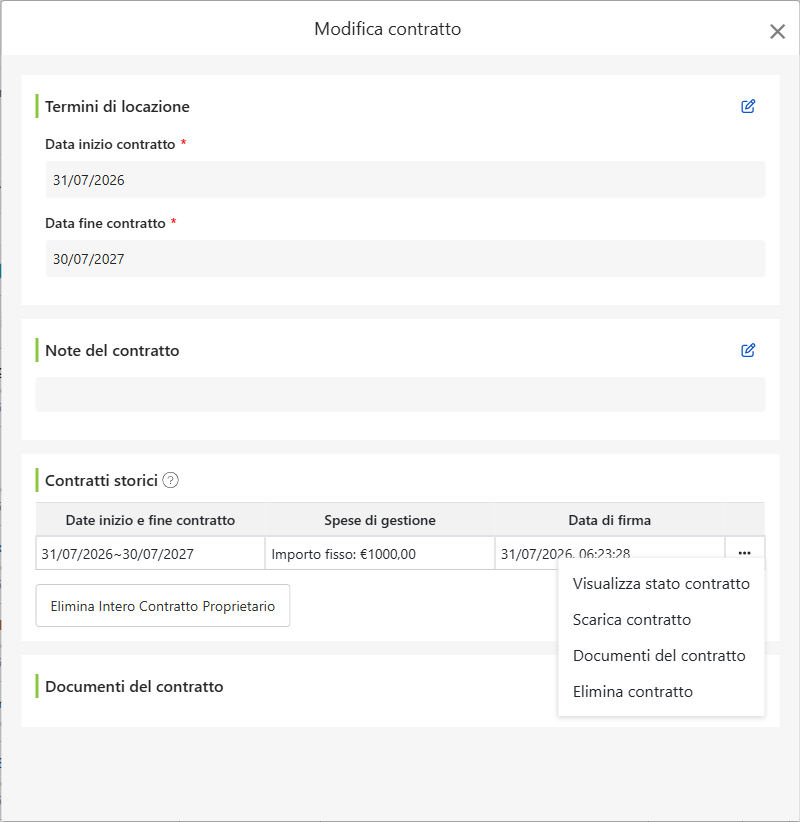
Schermata di modifica contratto: date incarico, note contratto, storico affitti e documenti

Modifica le spese di gestione: tariffe predefinite e limiti di proprietà

Per regolare le spese di gestione di questa proprietà, fai clic sull'icona di modifica accanto al nome della proprietà nell'elenco, apri la finestra di modifica della proprietà, e scorri fino alla sezione delle impostazioni delle spese di gestione: puoi cambiare il modello di addebito (costo fisso, percentuale, percentuale più costo fisso), modificare la percentuale o l'importo, e impostare l'importo minimo e massimo delle spese di gestione per ogni periodo. Ad esempio, addebita il 10% dell'affitto, ma stabilisci un minimo di 400 euro e un massimo di 20.000 euro per periodo, inserisci nei campi dei limiti.
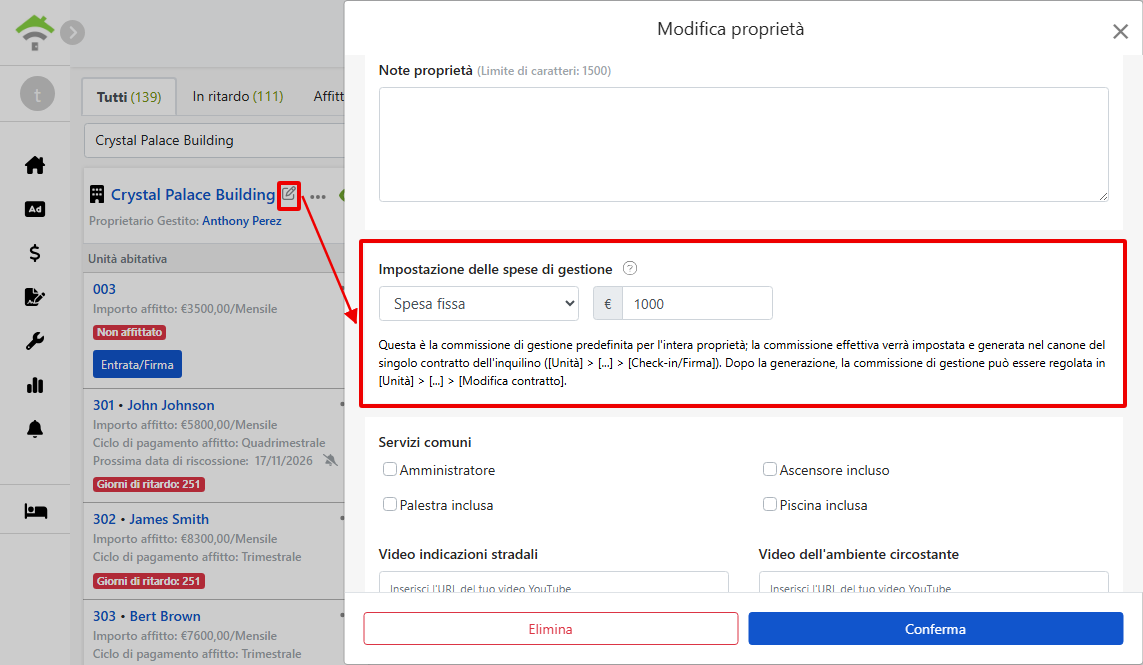
Impostazioni delle spese di gestione nella finestra di modifica della proprietà: modello di addebito, percentuale e importi dei limiti
Nota: Questa è l'impostazione predefinita delle spese di gestione per l'intera proprietà. Le spese di gestione effettive per periodo vengono generate quando nuove unità si trasferiscono o firmano contratti, basandosi su questi valori predefiniti; dopo la generazione, per regolare le spese di gestione di singoli contratti, vai al menu più opzioni dell'unità e seleziona modifica contratto per modificarle una per una. In altre parole: a livello di proprietà, imposta i valori predefiniti, applicali al momento della firma e fai regolazioni post-firma singolarmente.

Domande Frequenti

Possiedo case mie e gestisco proprietà per altri, devo aprire due account?

No. Un solo account può gestire proprietà in quattro ruoli diversi contemporaneamente. Basta scegliere il ruolo adatto per la proprietà ogni volta che ne aggiungi una. Per le proprie case, scegli proprietario/gestore; per quelle in gestione per altri, scegli gestore; per quelle per subaffitto, scegli sublocatore, e gestisci tutto con un unico account.

Che cos'è il bilancio iniziale? Devo compilarlo?

Il bilancio iniziale è per gli utenti che trasferiscono dati da Excel o altri sistemi: se il conto fiduciario del proprietario ha un saldo non ancora distribuito, compila la data e l'importo del bilancio iniziale; il sistema partirà dal saldo corretto. Se è una nuova gestione, senza saldo storico, lascialo disattivato, non è obbligatorio.

Devo creare tutte le unità simultaneamente?

No. Puoi iniziare creandone alcune e aggiungerne altre successivamente. Dopo aver creato la proprietà, puoi aggiungere unità camera, parcheggio, negozio in modo incrementale facendo clic su 'aggiungi unità' nella scheda proprietà, tutte possono essere unità indipendenti.

È necessario firmare online con il proprietario?

No. L'ultima opzione prevede di non firmare e solo aggiungere la proprietà, ideale per contratti cartacei già firmati; il contratto scannerizzato può essere caricato nei documenti della proprietà senza influire sulla gestione.

Cosa cambia scegliere chi firma per primo?

Scegliendo di firmare dopo il proprietario, c'è un ulteriore passaggio di sicurezza: se dopo la firma del proprietario si devono fare modifiche, è possibile restituire il contratto per una nuova firma senza crearne uno nuovo. Se i termini sono definitivi, firmare prima accelera il processo.

✅ Aggiungi ora la tua prima proprietà da gestire! Dalla registrazione al contratto, inizia subito la gestione degli affitti!