
Cos'è l'assicurazione affitto? Compensa il mancato pagamento, gestisci la polizza insieme al contratto di locazione.
Collegamenti rapidi
- Cos'è l'assicurazione affitto?
- Perché gestire l'assicurazione affitto nel sistema?
- Come utilizzare la funzione di assicurazione affitto nel sistema?
- Come visualizzare, modificare, aggiungere o eliminare l'assicurazione dell'affitto dopo la firma del contratto?
- Punti chiave della funzione di assicurazione affitto
Cos'è l'assicurazione affitto?
L'assicurazione affitto è un meccanismo di protezione progettato per affrontare eventuali ritardi, mancanze di pagamento o violazioni del contratto da parte dell'inquilino durante il periodo di locazione. Quando l'inquilino non paga come concordato, l'assicurazione affitto può fornire un risarcimento nei limiti stabiliti, aiutando il proprietario a ridurre il rischio di perdita e rendendo più sicura la gestione della locazione.
Attualmente, i paesi con sistemi rappresentativi di assicurazione affitto sono i seguenti:
| Paese | Nome del prodotto comune | Punti chiave dell'assicurazione |
|---|---|---|
| Spagna | Seguro de impago de alquiler | Principalmente copre la perdita di affitto dovuta al mancato pagamento da parte dell'inquilino, spesso include assistenza legale al proprietario o protezione legale, alcune polizze coprono anche danni o atti vandalici. |
| Francia | GLI (Garantie des loyers impayés) | Gli assicuratori compensano i proprietari se gli inquilini non pagano l'affitto o accumulano spese in ritardo; alcuni piani includono anche danni alla proprietà o spese legali. |
| Regno Unito | Rent Guarantee Insurance | Compensazione mensile al proprietario per mancato affitto dal inquilino. |
| Australia | Landlord Insurance | Spesso include perdite di affitto, violazioni del contratto e alcune coperture di rischio locativo. |
Perché gestire l'assicurazione affitto nel sistema?
In caso di ritardato pagamento, mancato affitto o violazione da parte dell'inquilino, il flusso di cassa è direttamente colpito e ulteriori recuperi richiedono tempo e costi aggiuntivi. L'assicurazione contro l'affitto può compensare tali perdite, ma se i dati della polizza sono sparsi tra documenti cartacei, email e cartelle diverse, diventa difficile verificare quali contratti di locazione sono coperti, quando scade la polizza, ecc. Con molte locazioni, si rischia di dimenticare il rinnovo senza un sistema.
Il sistema associa direttamente i dati della polizza al contratto di locazione: periodo di attesa, date di inizio e fine polizza, copertura, allegati della polizza sono conservati con il contratto di locazione. Durante la firma vengono registrati tutti insieme e le consultazioni, modifiche e rinnovi avvengono in un'unica schermata. La riscossione dell'affitto è supportata da un'assicurazione di cui la copertura è sempre verificabile senza affidarsi a registrazioni manuali.
Come utilizzare la funzione di assicurazione affitto nel sistema?
Fase 1: Accedi alla sezione informazioni dell'assicurazione
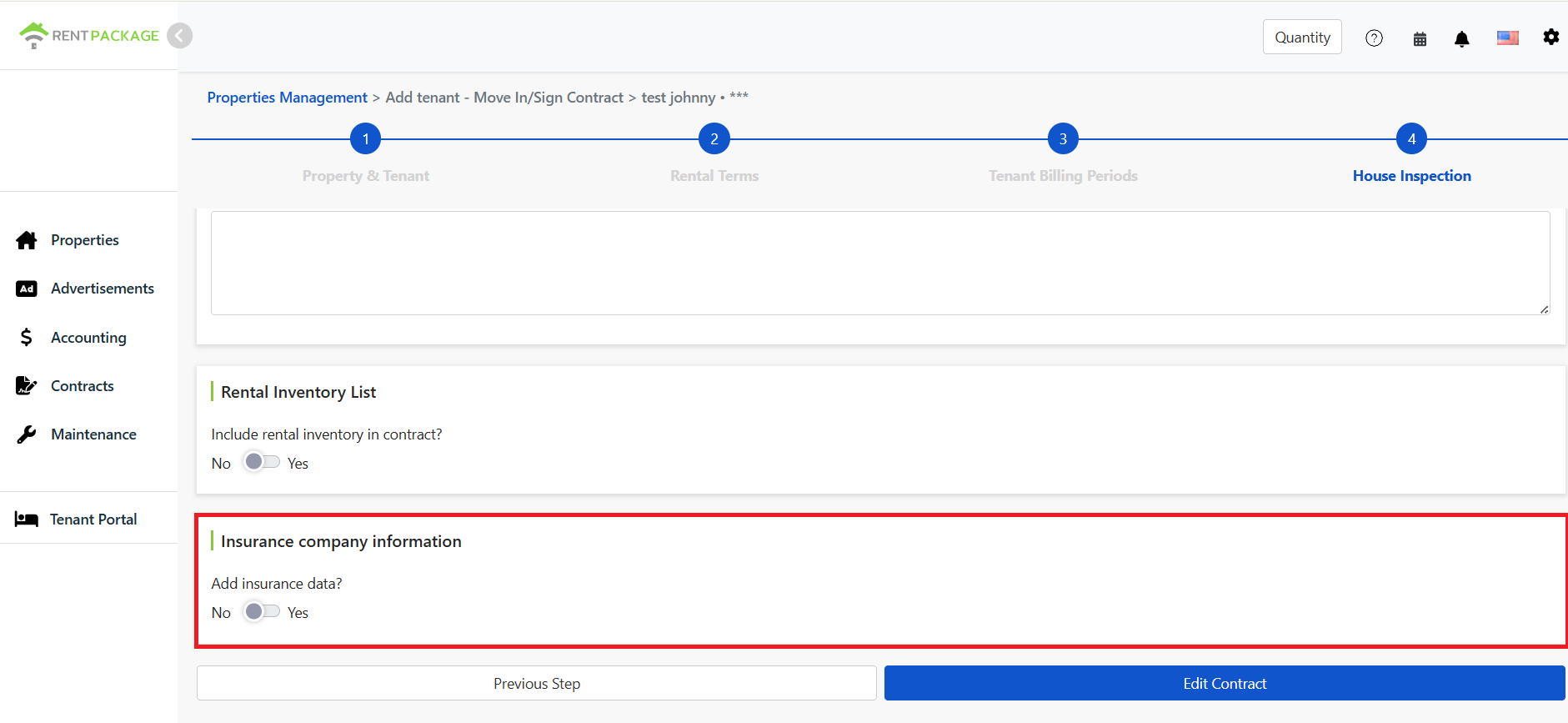
Durante il processo di ingresso/contrattazione, una volta arrivati al passaggio 4 della pagina di ispezione della proprietà, scorrere verso il basso per vedere la sezione delle informazioni dell'assicurazione. Per impostazione predefinita è chiusa, attivare l'interruttore da No a Sì per aprirla.
Fase 2: Compila i dati di assicurazione
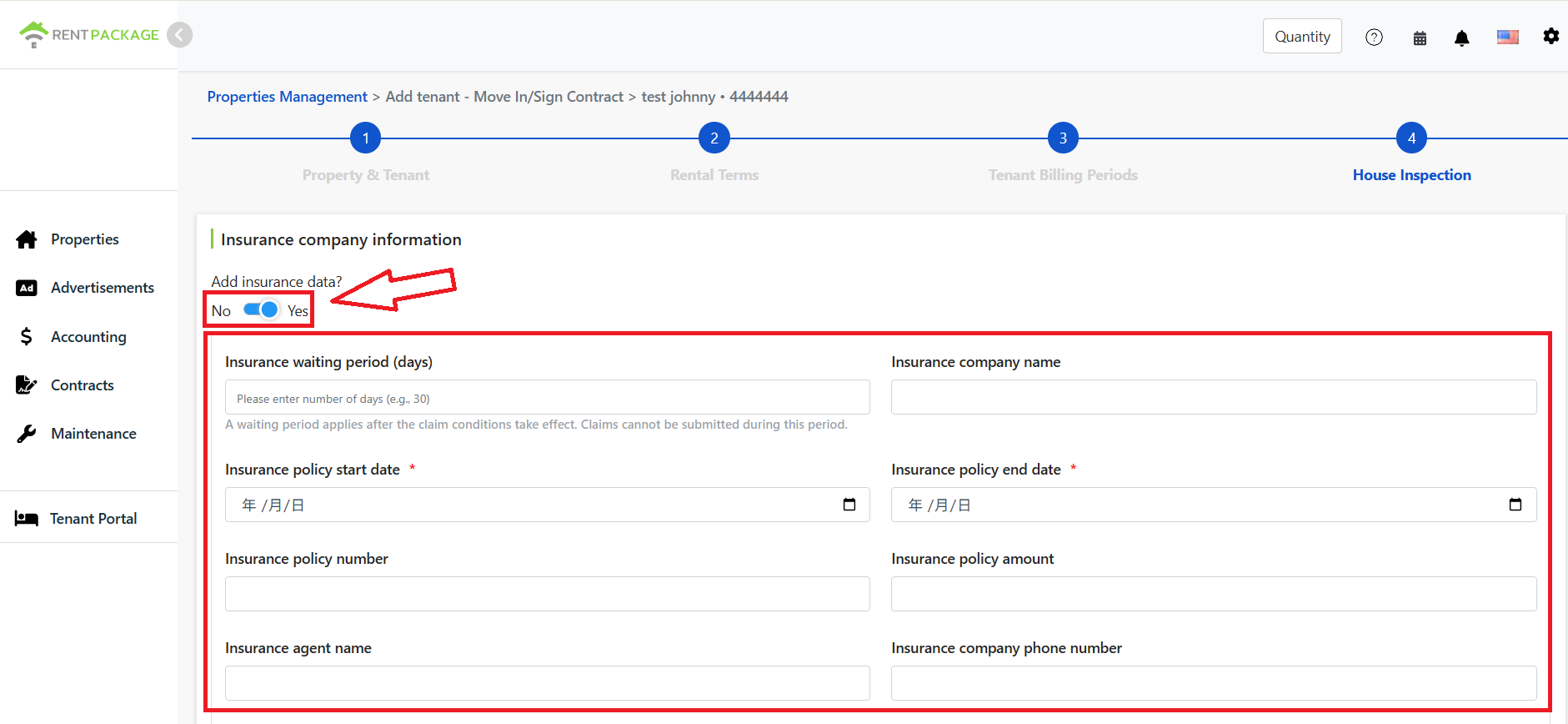
Dopo l'apertura, inserisci le informazioni assicurative nei campi seguenti:
- Periodo di carenza assicurativa (giorni): Indica il numero di giorni di attesa prima dell'inizio del risarcimento, dopo un mancato pagamento o ritardo del canone da parte dell'inquilino. Durante questo periodo, il locatore non può richiedere il risarcimento; solo dopo che il periodo di carenza è concluso e l'inquilino non ha ancora saldato, può essere avviata la procedura di risarcimento secondo le condizioni della polizza.
Esempio: se l'inquilino doveva pagare l'affitto il 3/1 ma non ha pagato, e il periodo di carenza è di 30 giorni, si può richiedere il risarcimento solo dopo che il periodo di carenza è concluso e l'inquilino non ha saldato. - Nome compagnia assicurativa: Inserisci il nome della compagnia assicurativa.
- Data di inizio polizza: Imposta la data di inizio della polizza.
- Data di fine polizza: Imposta la data di scadenza della polizza.
- Numero di polizza: Inserisci il numero di polizza per facilitare le ricerche e la gestione future.
- Importo polizza: Si riferisce all'importo di copertura o alla somma assicurata associata alla polizza, solitamente indicante il limite di compensazione fornito dall'assicuratore. Il contenuto effettivo della copertura dipende dalle condizioni della polizza.
- Nome del responsabile: Inserisci il nome del responsabile o del contatto.
- Telefono compagnia assicurativa: Inserisci il numero di telefono della compagnia assicurativa o del contatto.
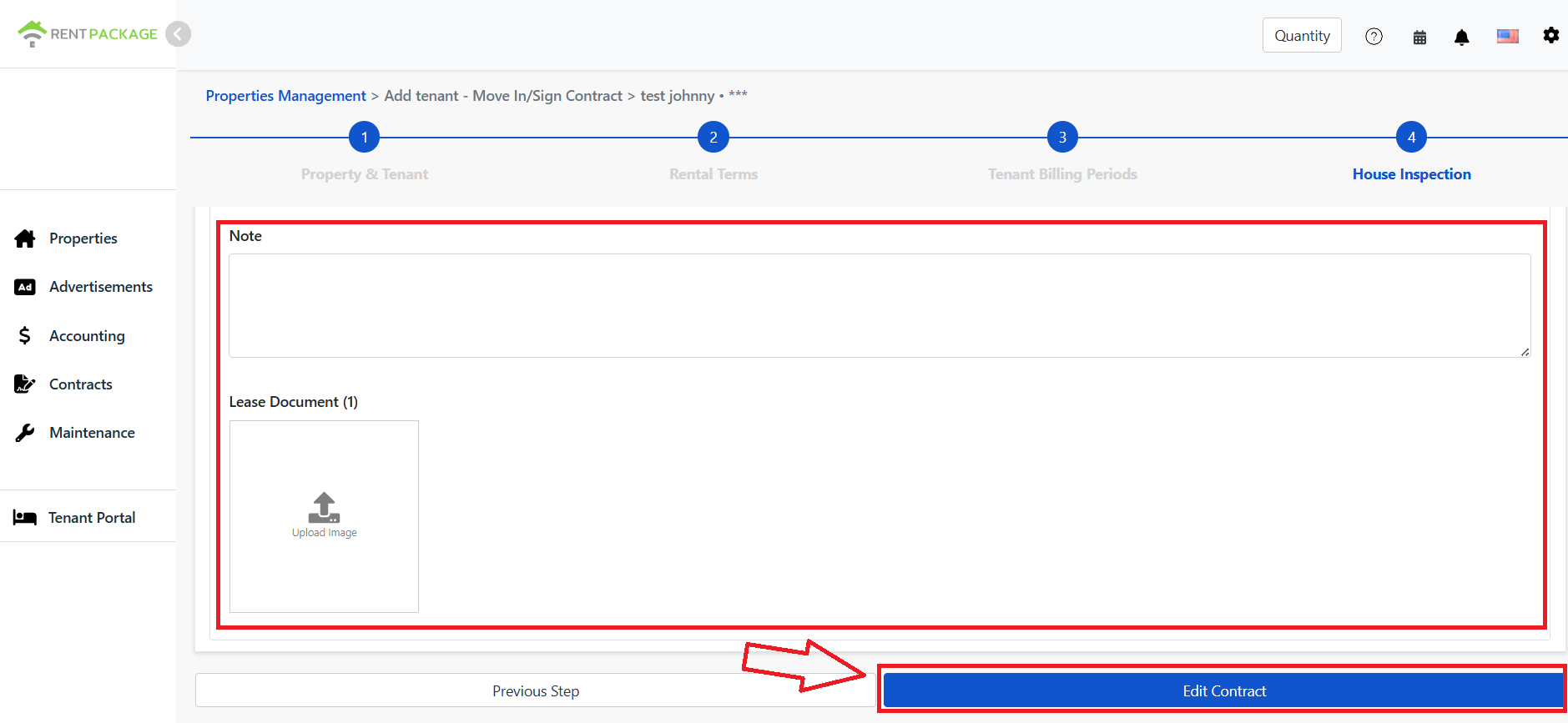
- Note: Inserisci ulteriori informazioni necessarie in questo campo, ad esempio: condizioni speciali di rimborso, clausole aggiuntive della polizza, altre note di gestione interne.
- Carica documenti contrattuali: Carica i contratti PDF o immagini correlati in quest'area come allegati per le informazioni assicurative.
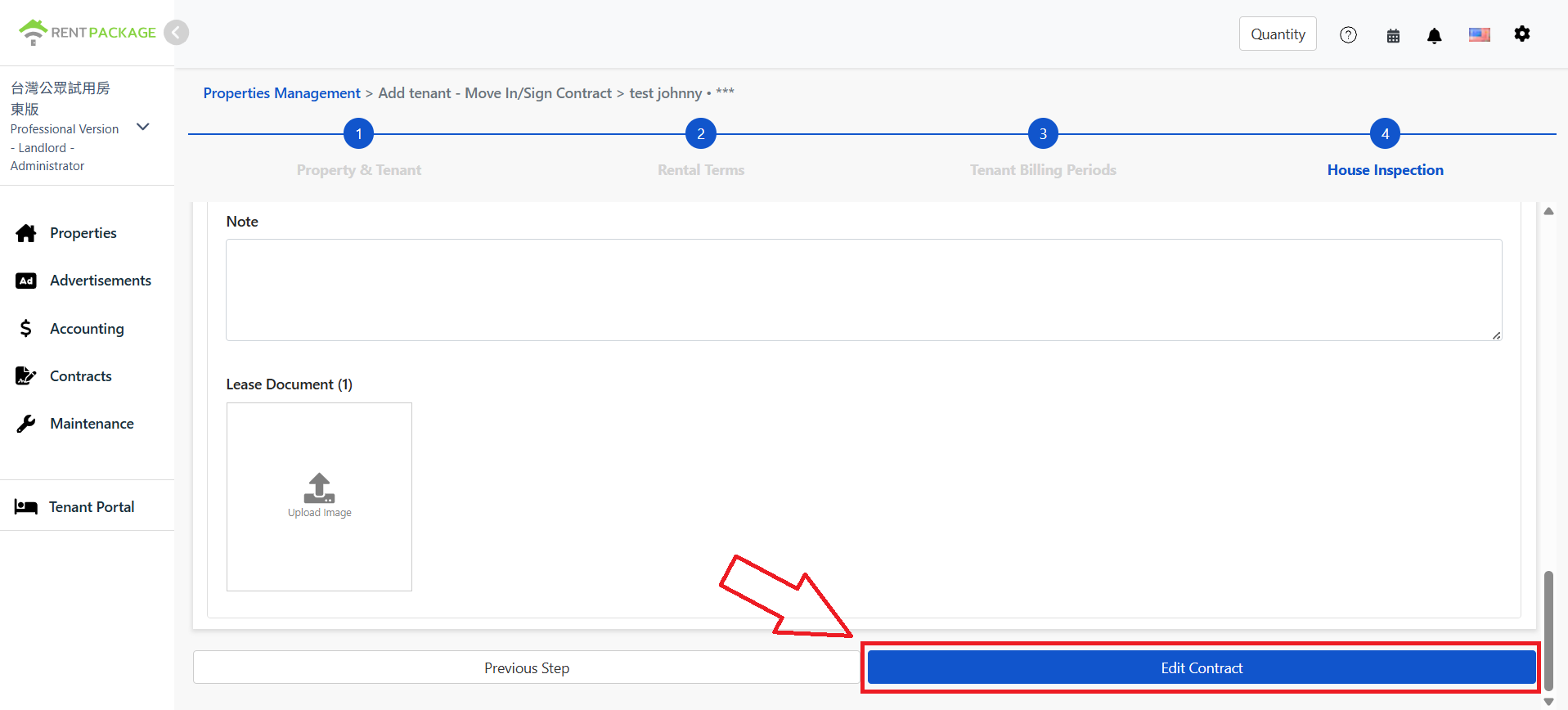
Dopo aver completato tutte le impostazioni dei dati assicurativi e la compilazione delle altre informazioni sull'ispezione della proprietà, fai clic sul pulsante Modifica contratto in fondo alla pagina per salvare le impostazioni attuali. Una volta salvato, il sistema conserverà i dati relativi all'assicurazione dell'affitto corrispondente alla locazione, facilitando la consultazione, la gestione e il monitoraggio futuri.
Come visualizzare, modificare, aggiungere o eliminare l'assicurazione dell'affitto dopo la firma del contratto?
Passo 1: Trova la funzione di assicurazione del canone di locazione
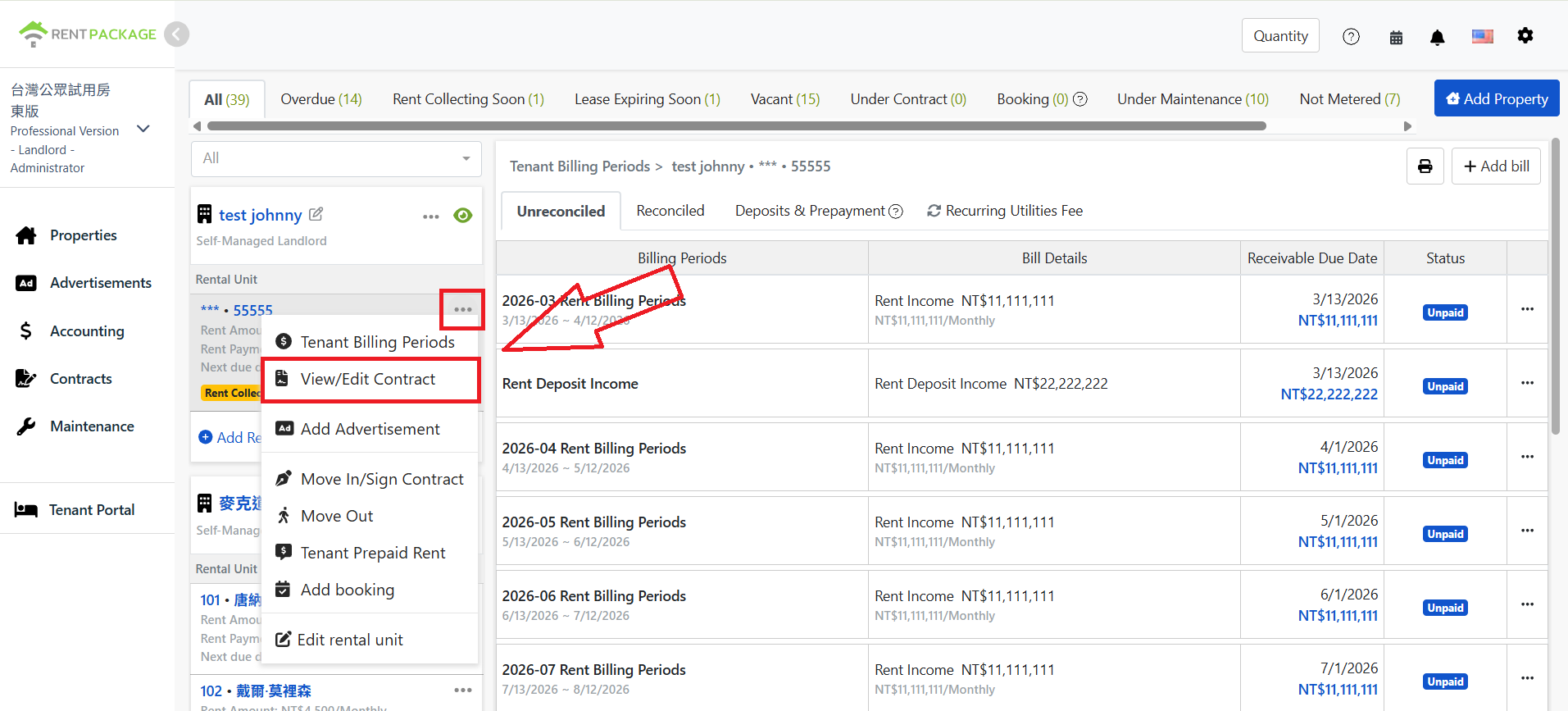
Accedi alla pagina di gestione delle proprietà, trova la stanza desiderata nell'elenco delle unità a sinistra e clicca sul menu Altro (icona con tre punti), quindi seleziona Visualizza/Modifica contratto dal menu espanso.
Passo 2: Conferma lo stato attuale dei dati assicurativi
Dopo essere entrato nella pagina Visualizza/Modifica contratto, scorri verso il basso fino alla sezione Documenti Assicurativi. A seconda della disponibilità dei dati assicurativi attuali, appariranno diverse opzioni operative.
Caso 1: Dati assicurativi già esistenti
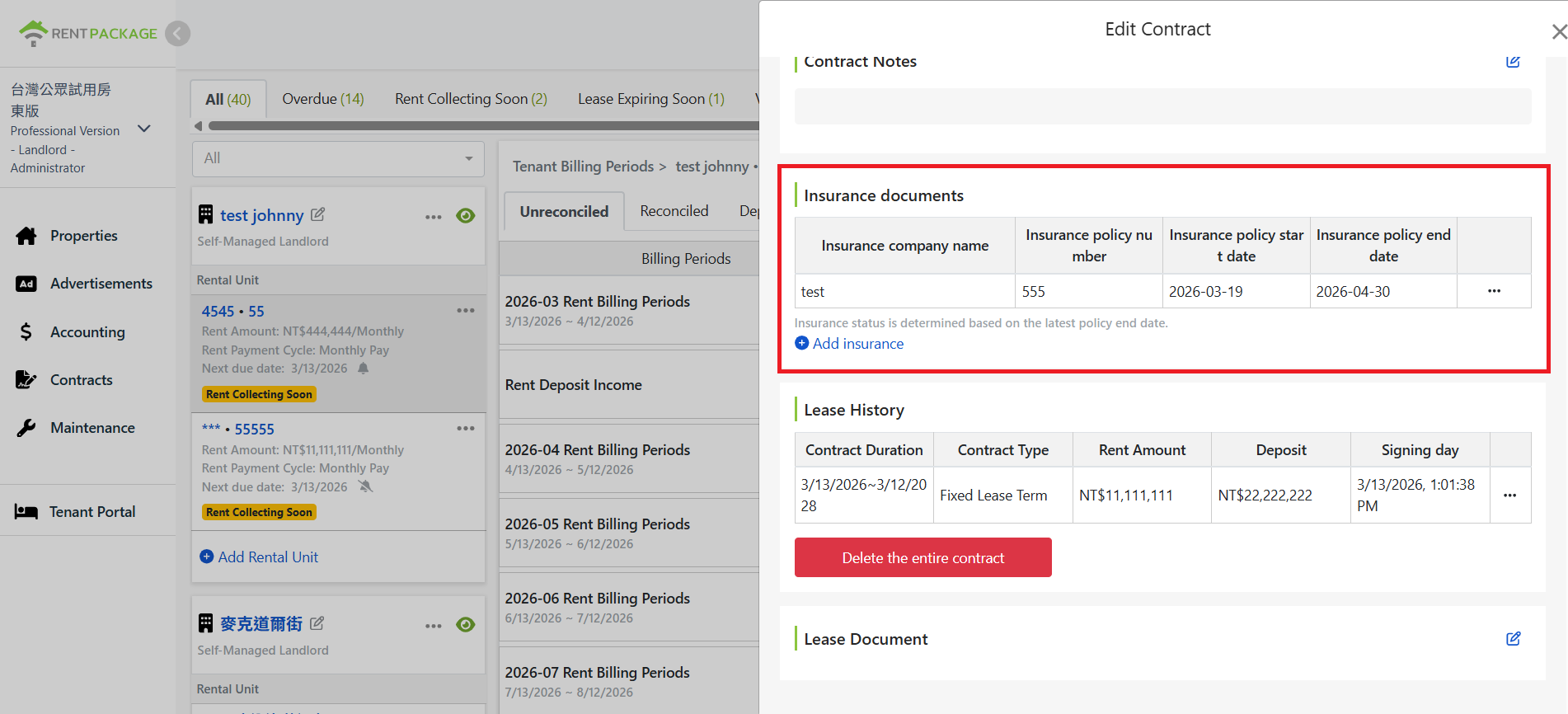
Nella sezione Documenti Assicurativi sono mostrati i dati assicurativi esistenti. In questo caso, l'utente può visualizzare, modificare (Passo 3), eliminare (Passo 4) o aggiungere (Passo 5) dati assicurativi.
Caso 2: Dati assicurativi non ancora creati
La sezione Documenti Assicurativi non mostra alcun dato, il che indica che non sono state create informazioni assicurative per questo contratto. In questo caso, l'utente può solo aggiungere dati assicurativi (Passo 5).
Passo 3: Visualizza o modifica assicurazione affitto
Questa funzione è applicabile solo se ci sono dati assicurativi già esistenti
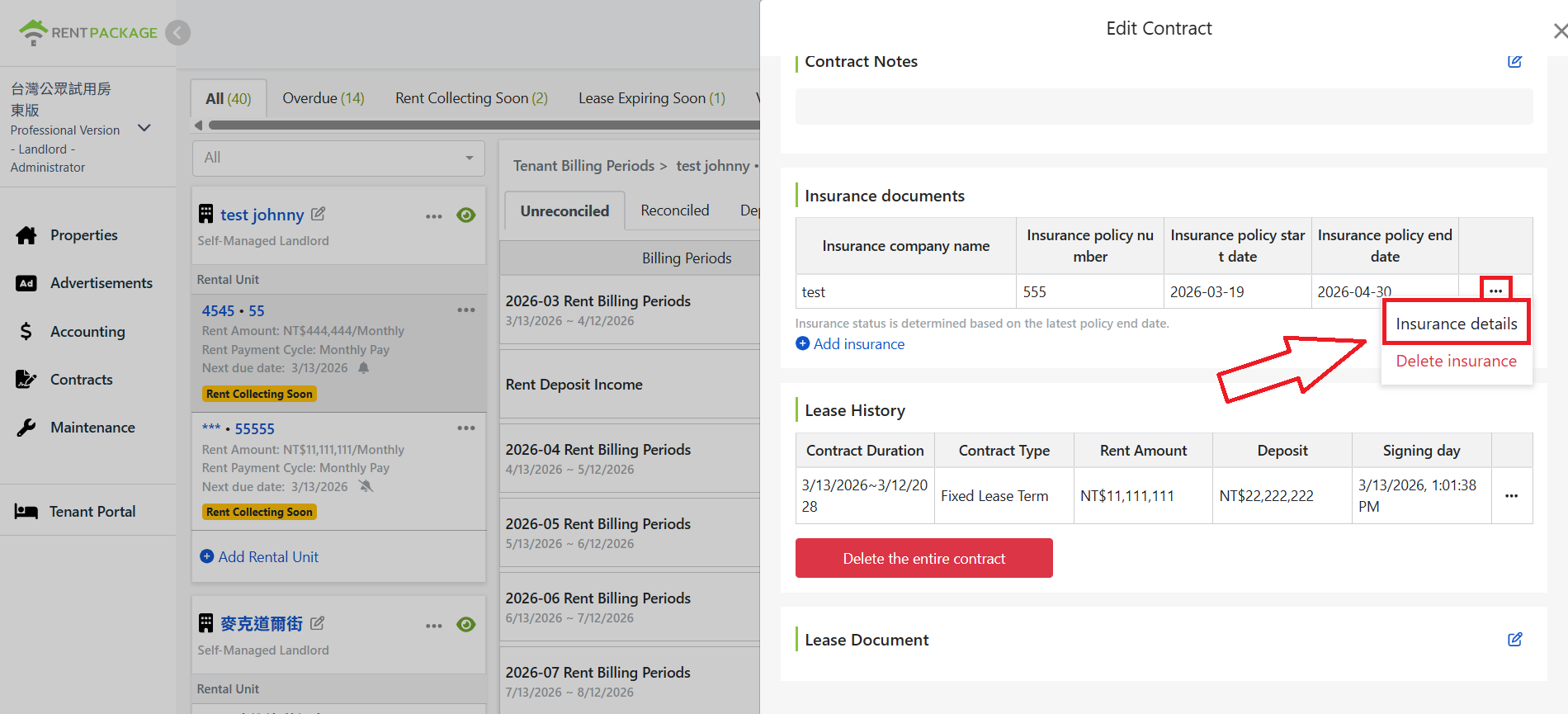
Nella sezione Documenti Assicurativi, trova i dati assicurativi che desideri visualizzare o modificare, clicca sul menu delle funzioni a destra dei dati (icona con tre punti), quindi seleziona l'opzione Contenuti Assicurativi per aprire la finestra di dettaglio assicurativo.
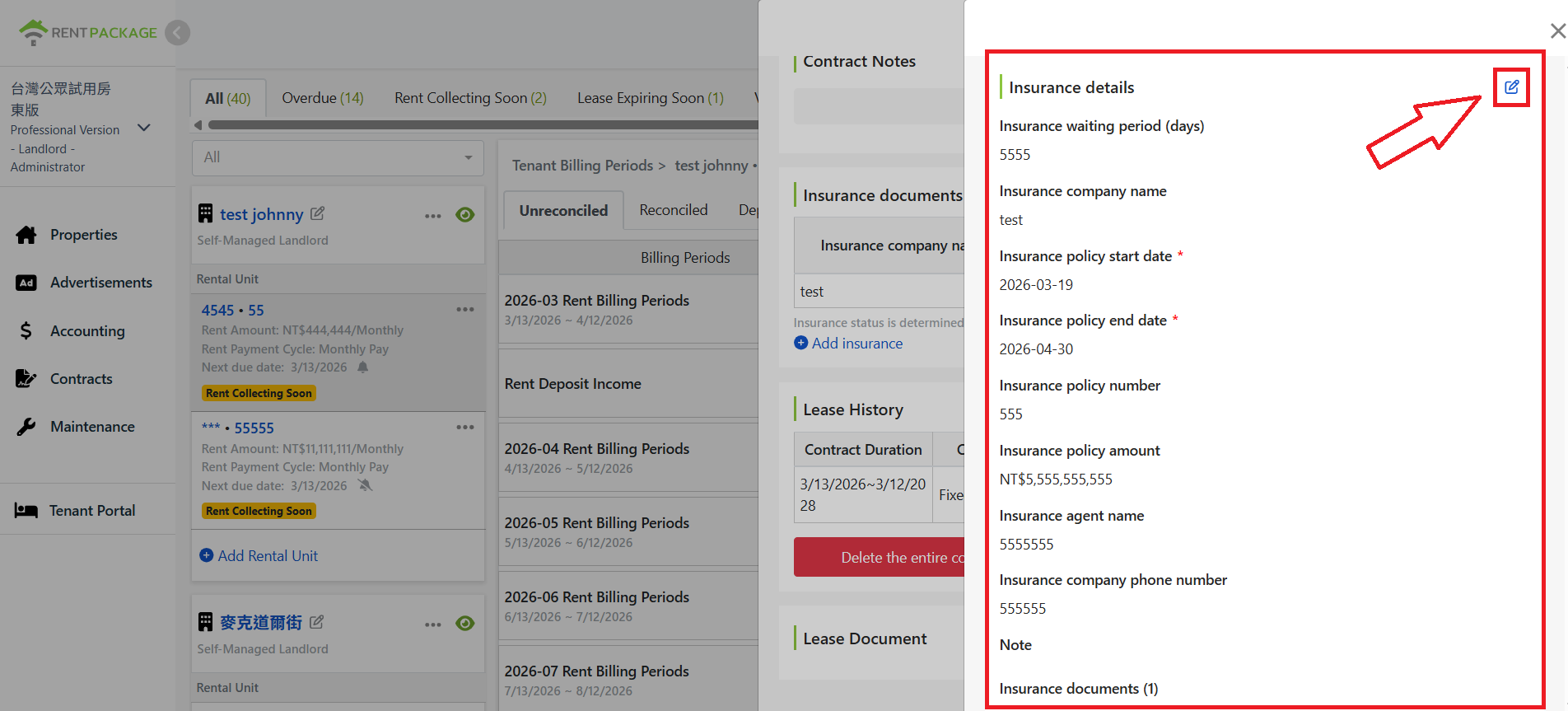
In questa schermata, gli utenti possono visualizzare tutte le informazioni sulle assicurazioni attualmente create. Per modificare i dati esistenti, fare clic sull'icona di modifica in alto a destra.
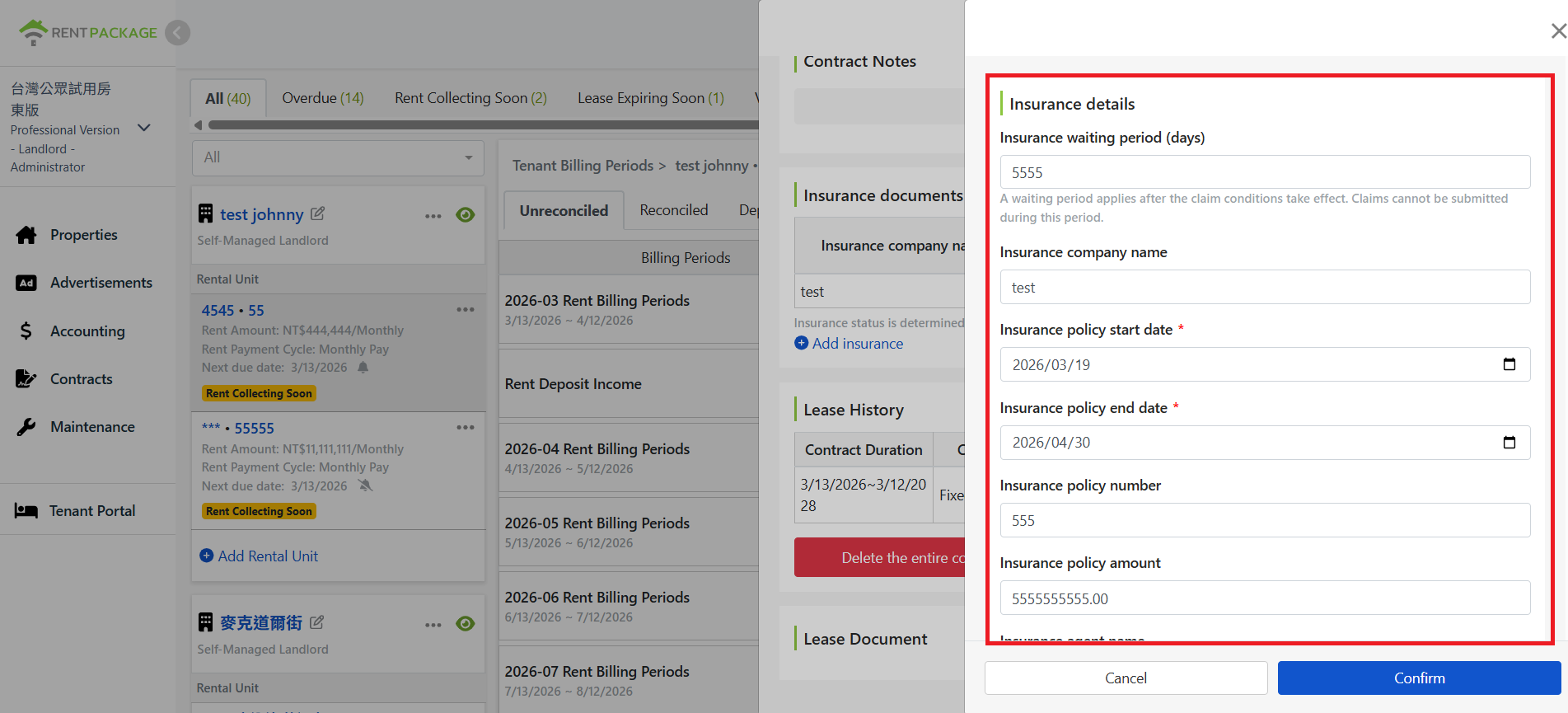
Dopo il clic, il sistema passerà alla modalità di modifica, consentendo all'utente di modificare tutte le informazioni assicurative.
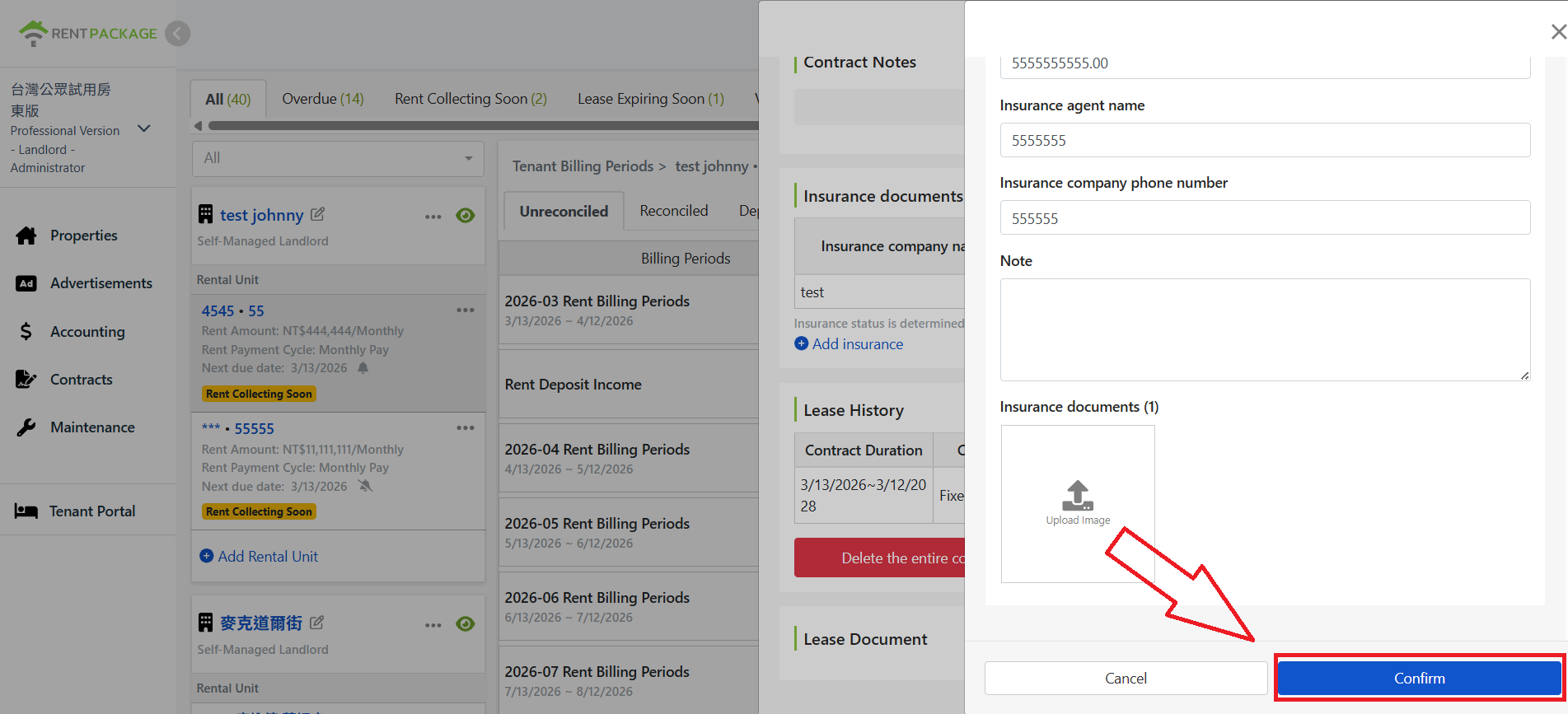
Al termine delle modifiche, scorrere fino in fondo alla finestra e fare clic su Conferma per salvare; fare clic su Annulla per annullare le modifiche.
Passo 4: Eliminare l'assicurazione affitto
Questa funzione è applicabile solo se ci sono dati assicurativi già esistenti
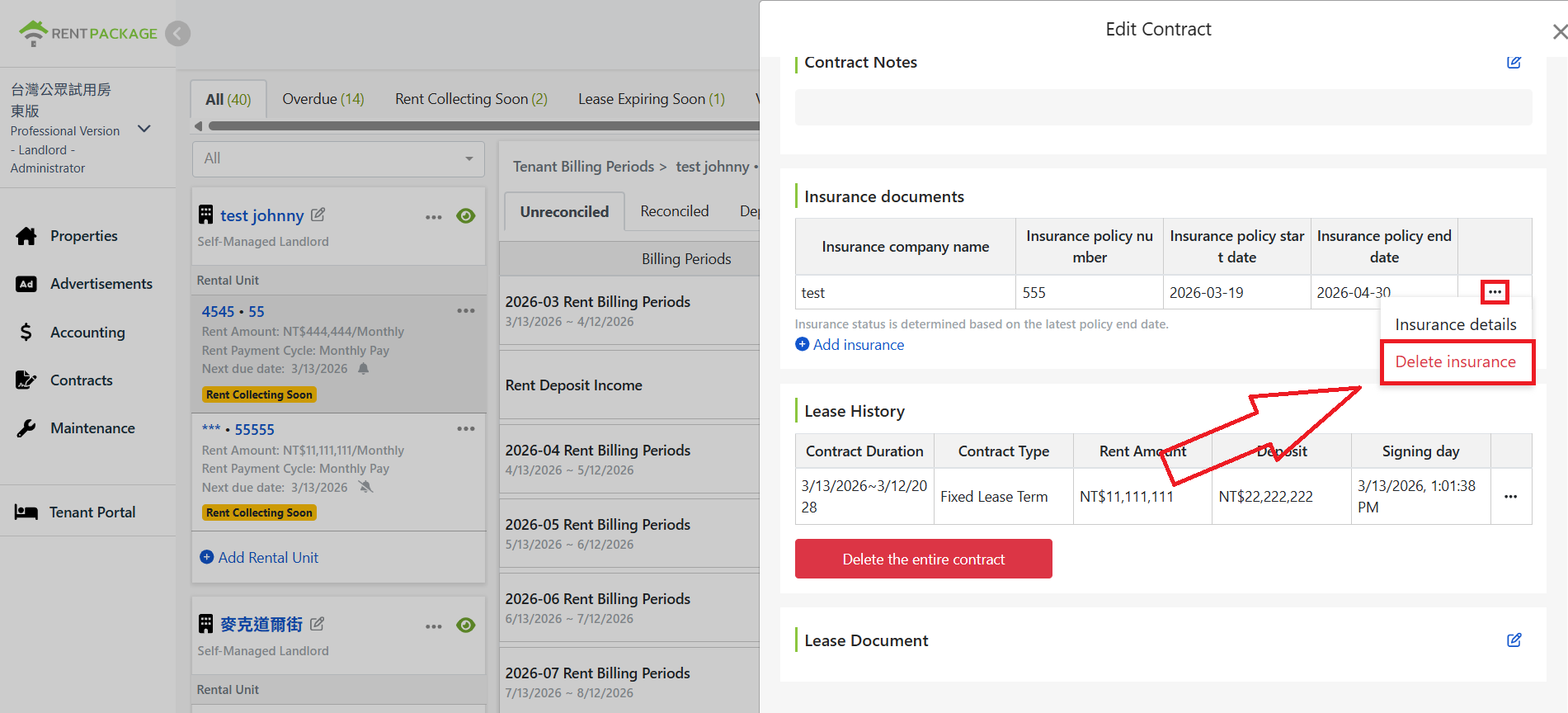
Quando non è più necessario conservare le informazioni assicurative, individuare i dati da eliminare nel blocco documenti assicurativi, fare clic sul menu funzioni a destra (icona con tre punti) e quindi selezionare l'opzione Elimina assicurazione.
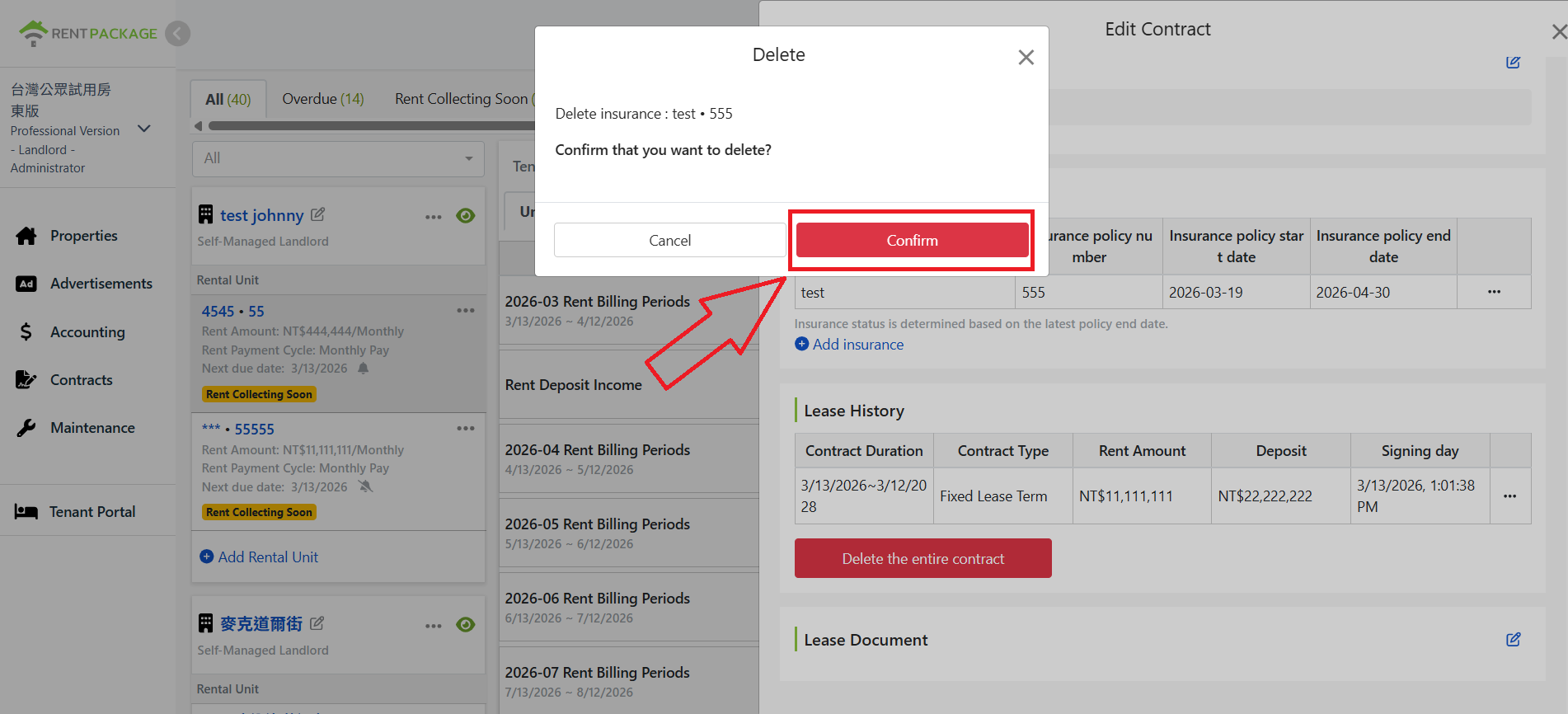
Il sistema aprirà una finestra di conferma eliminazione, mostrando il nome delle informazioni assicurative da eliminare per ulteriore conferma; fare clic su Conferma per completare l'eliminazione.
Passo 5: Aggiungere un'assicurazione affitto
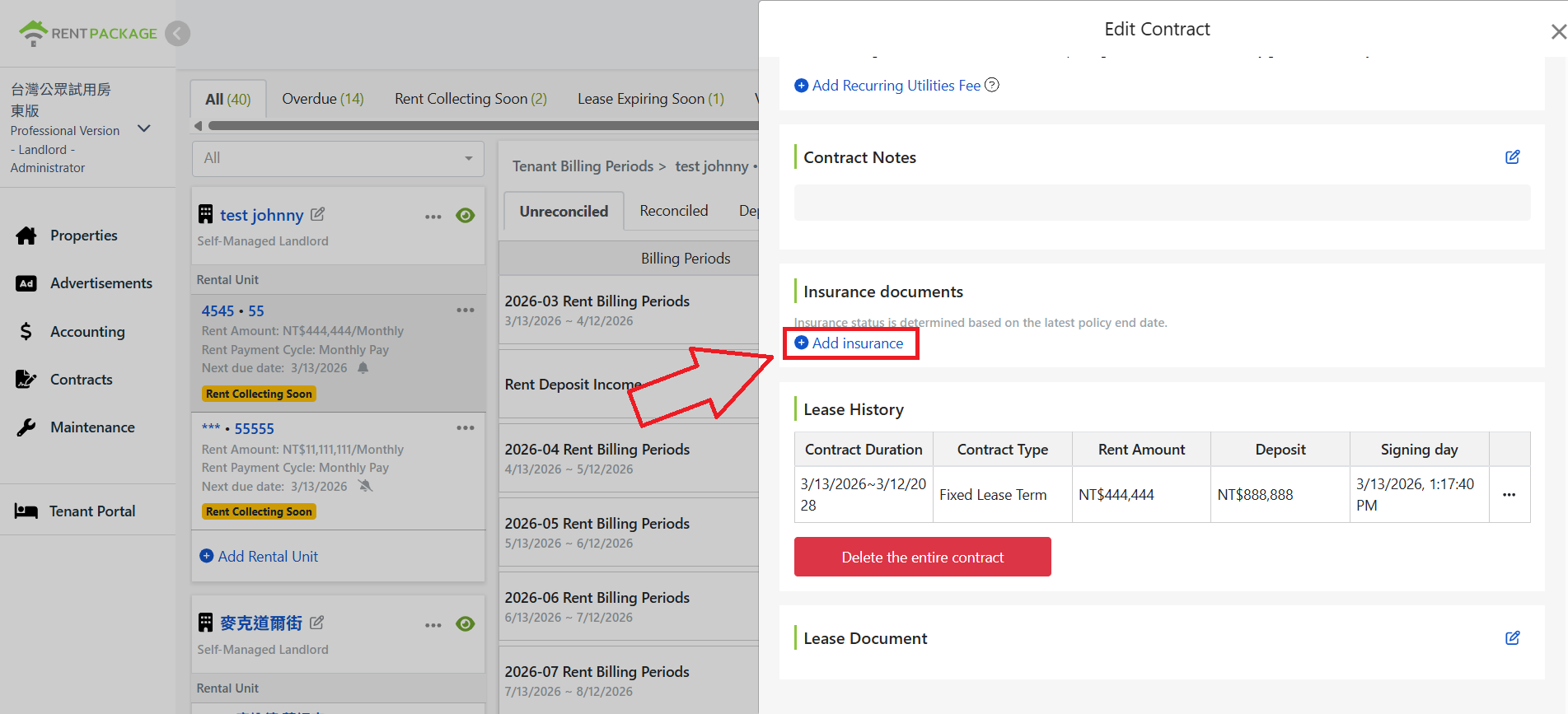
Se il contratto di affitto non ha ancora dati assicurativi, o se è necessario aggiungere nuovi dati oltre a quelli esistenti, nel blocco documenti assicurativi è possibile fare clic sul pulsante + Aggiungi assicurazione per aggiungere nuove informazioni sulle assicurazioni.
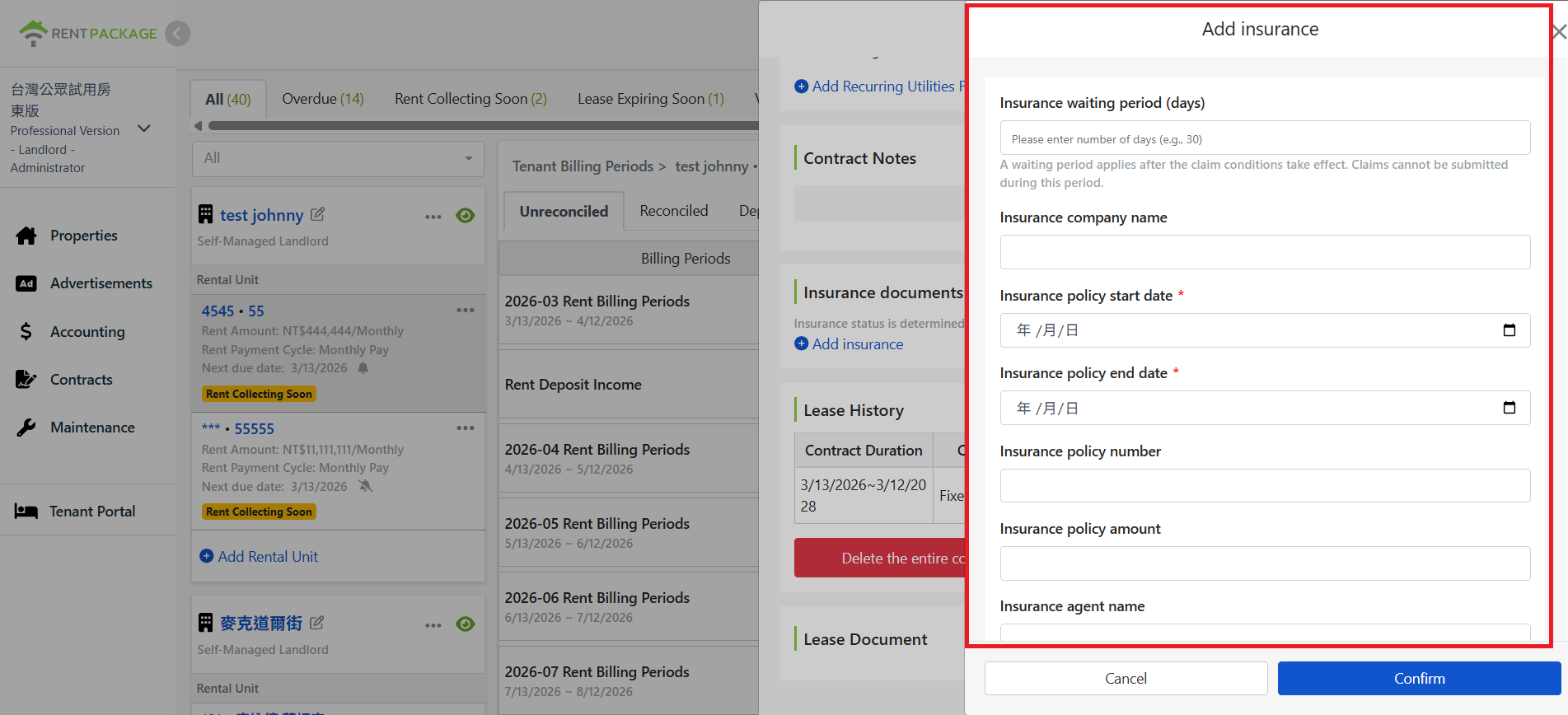
Dopo il clic, il sistema aprirà una finestra per l'aggiunta di assicurazioni, permettendo all'utente di inserire le informazioni sull'assicurazione.
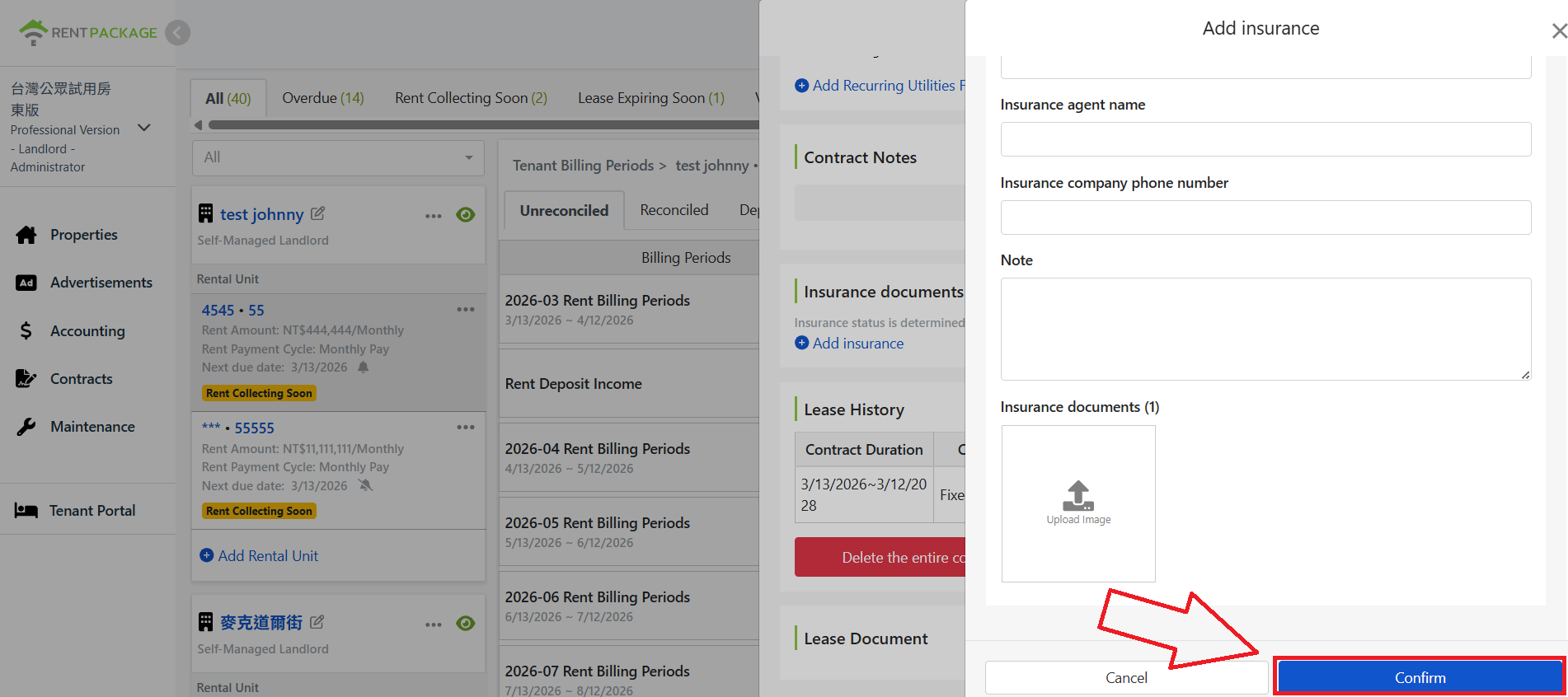
Dopo aver compilato i dati, scorrere fino in fondo alla finestra e fare clic su Conferma per creare le informazioni sull'assicurazione affitto.
Punti chiave della funzione di assicurazione affitto
- Dati della polizza direttamente associati al contratto: periodo di attesa, date della polizza, importo di copertura, sportello responsabile e allegati della polizza concentrati in un'unica schermata, senza necessità di cercare tra documenti cartacei o email.
- Un contratto di locazione può avere più polizze. Lo stato assicurativo è determinato dalla data di fine più recente. Per il rinnovo, basta aggiungere una nuova polizza e lo stato si aggiorna automaticamente.
- Registra al momento della firma del contratto, e successivamente puoi visualizzare, modificare, aggiungere o eliminare senza lasciare la pagina del contratto.
- I PDF delle polizze e le immagini possono essere allegate e conservate nel contratto per richieste di risarcimento o domande del proprietario.