
 Assistenza
RentPackage liquidazione di fine locazione e verbale di riconsegna: quando l’inquilino lascia l’immobile, il sistema calcola affitto, utenze, cauzione e compensi di gestione del proprietario per locatori e property manager, verbale firmato online
Link rapidi
- Perché usare la liquidazione di fine locazione
- L’uscita in soli tre passaggi
- Passaggio 1: Imposta data di riconsegna
- Passaggio 2: Genera periodo di liquidazione in bozza
- Immobili in gestione: periodo di liquidazione del proprietario
- Passaggio 3: Conferma chiusura contabile
- Errore scoperto dopo la conferma: Torna alla bozza di chiusura contabile
- Incasso e liquidazione conclusa
- Verbale di riconsegna: firma online il giorno del trasloco
- Domande frequenti
Perché usare la liquidazione di fine locazione
L’inquilino Le dice «me ne vado il 15 del mese prossimo» e subito deve pensare: fino a che giorno si conta l’affitto? I contatori sono stati letti? Quali periodi sono ancora da pagare? Quanto restituire della cauzione? Per gli immobili in gestione, bisogna anche ricontrollare i compensi di gestione con il proprietario. Fare tutto voce per voce con la calcolatrice, e basta un errore per finire in una discussione con l’inquilino.
- Il sistema calcola gli importi
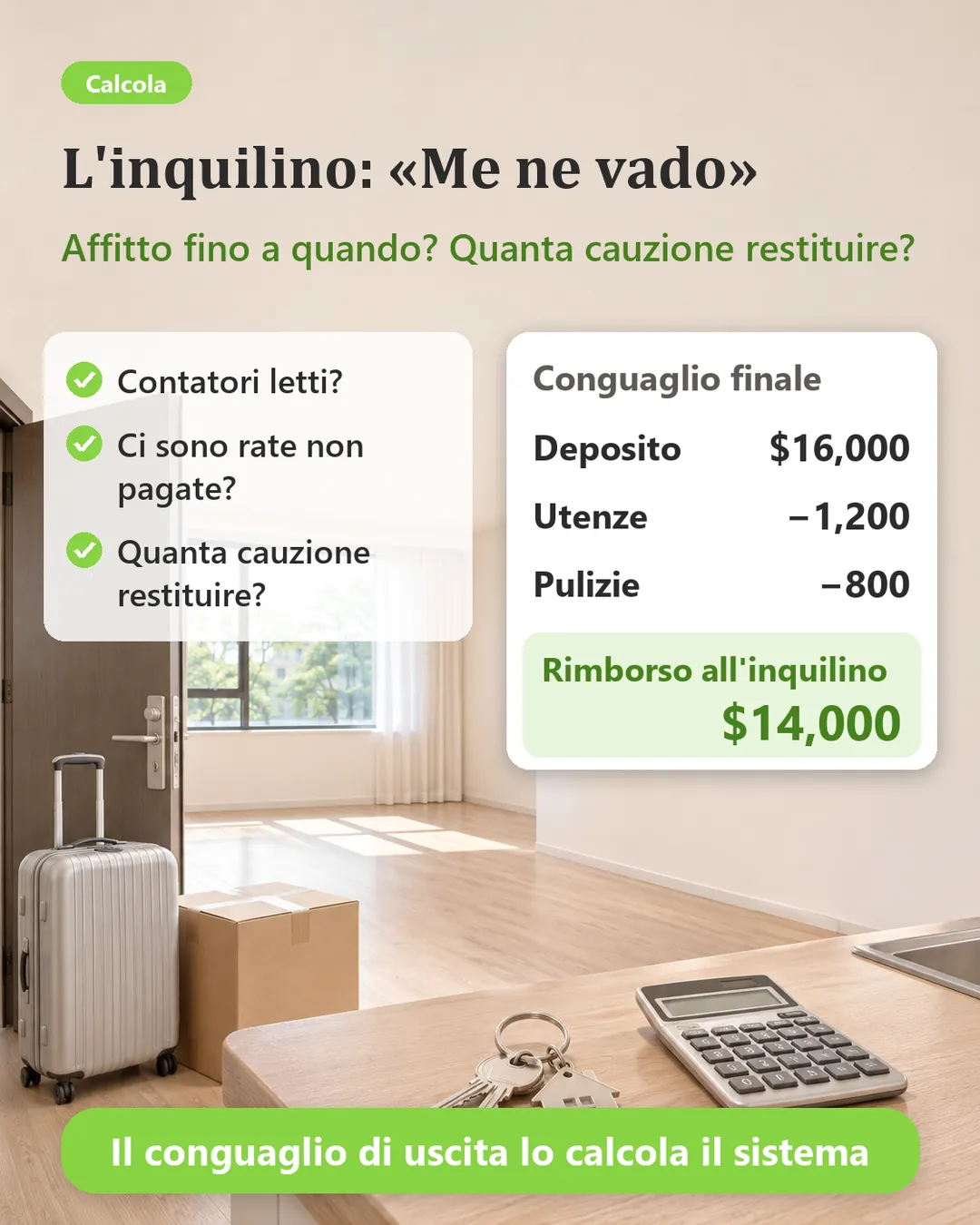
Impostata la data di uscita, il sistema riunisce in un unico periodo di liquidazione i periodi non pagati, la penale per recesso anticipato, il rimborso a giorni dell’affitto pagato in anticipo e la compensazione con la cauzione, con il calcolo indicato: quando l’inquilino chiede, ha una risposta precisa. - Lo stesso importo non si incassa mai due volte
Generata la bozza, gli altri periodi di questo contratto vengono bloccati; dopo la conferma, l’affitto successivo alla data di uscita non invia più avvisi di pagamento a un inquilino che se n’è già andato. - Anche i conti del proprietario degli immobili in gestione
I compensi di gestione non ancora pagati dal proprietario vengono calcolati a giorni fino alla data di uscita; per quelli incassati in anticipo, il sistema calcola quanto è stato incassato in più e quanto restituire al proprietario, in un periodo di liquidazione del proprietario separato. - La stanza torna subito in affitto
Dopo la conferma, l’annuncio della stanza si attiva automaticamente; la scheda dell’immobile mostra «Riconsegnato e saldato» e il Suo team vede subito a che punto è l’uscita. - Riconsegna con foto e firme
Il giorno del trasloco la riconsegna si fa online: elenco degli oggetti, foto e firme di entrambe le parti diventano un PDF inviato via e-mail a tutti e due, così in caso di contestazioni avrà le prove.
L’uscita in soli tre passaggi
La liquidazione di fine locazione prevede tre passaggi e si conclude con l’incasso:
- Imposta data di riconsegna
- Genera periodo di liquidazione in bozza: il sistema calcola tutto ciò che va incassato e restituito
- Conferma chiusura contabile: il periodo di liquidazione diventa da pagare e si può incassare o rimborsare
Passaggio 1: Imposta data di riconsegna
All’apertura, in alto vengono riportati durata, affitto e cauzione di questo contratto, senza dover cercare il contratto.
- Uscita alla scadenza: scelga [Termine contratto di locazione].
- Uscita anticipata: scelga [Scegli data di rilascio] e inserisca il giorno in cui lascia l’immobile.
Non deve ricordarsi Lei le uscite: con il «Promemoria di uscita dell’inquilino» di Regola di notifica personalizzata, il sistema invia un’e-mail ai dipendenti responsabili dell’immobile prima della data di uscita, per ricordare di fissare la riconsegna e leggere i contatori.
Clicchi su [Imposta data di riconsegna] e il primo passaggio è fatto.
Passaggio 2: Genera periodo di liquidazione in bozza
Clicchi su [Genera periodo di liquidazione in bozza]: il sistema crea un periodo di liquidazione inquilini con tutto ciò che l’inquilino deve pagare e tutto ciò che Lei deve restituire:
- I periodi non pagati precedenti alla data di uscita, come affitto e utenze, vengono accorpati.
- Se l’inquilino se ne va prima, la penale per recesso anticipato prevista dal contratto viene aggiunta automaticamente.
- Se l’affitto è stato pagato in anticipo oltre la data di uscita, il rimborso viene calcolato a giorni, con il calcolo indicato.
- Se le utenze non sono ancora state lette, clicchi su [Modifica periodo di fatturazione] e inserisca le letture del giorno di uscita; qui si aggiungono anche pulizie e riparazioni.
- Cauzione: se la cauzione è custodita da Lei, viene compensata direttamente nel periodo di liquidazione inquilini; se è custodita dal proprietario o depositata su un conto terzi, il sistema crea un periodo di liquidazione cauzione separato, così i conti non si mescolano.
Il totale in fondo indica quanto l’inquilino deve ancora pagare, oppure quanto Lei deve restituirgli.
Immobili in gestione: periodo di liquidazione del proprietario
Per un immobile in gestione, all’uscita non si fanno i conti solo con l’inquilino, ma anche con il proprietario. Il sistema crea in più un periodo di liquidazione del proprietario:
- I compensi di gestione che il proprietario non Le ha ancora pagato vengono calcolati a giorni fino alla data di uscita e richiesti al proprietario.
- Se i compensi di gestione sono stati incassati in anticipo oltre la data di uscita, il sistema calcola l’eccedenza e la indica come importo da restituire al proprietario, con la spiegazione già scritta.
Passaggio 3: Conferma chiusura contabile
Quando tutto è corretto, clicchi su [Conferma chiusura contabile]: il sistema Le chiederà di confermare ancora una volta. Dopodiché farà automaticamente tre cose:
- Il periodo di liquidazione diventa da pagare: può incassare o rimborsare, e compare in Periodo di fatturazione inquilino.
- I periodi d’affitto successivi alla data di uscita vengono annullati e l’inquilino che se n’è andato non riceve più avvisi di pagamento.
- L’annuncio della stanza si attiva automaticamente, per cercare subito il prossimo inquilino.
La scheda dell’immobile mostra «Riconsegnato e saldato». Può confermare anche prima della data di uscita, per esempio se l’inquilino è stato trasferito all’improvviso dalla sua azienda e se n’è già andato.
Errore scoperto dopo la conferma: Torna alla bozza di chiusura contabile
Se dopo la conferma si accorge di aver dimenticato una voce, purché il periodo di liquidazione non abbia ancora incassi, in Periodo di fatturazione inquilino clicchi su [Più funzioni] del periodo di liquidazione e scelga [Torna alla bozza di chiusura contabile]. Il periodo di liquidazione torna in bozza e tutte le modifiche fatte restano; aggiunga ciò che manca e clicchi di nuovo su [Conferma chiusura contabile].
Incasso e liquidazione conclusa
Se l’inquilino deve pagare, ricevuto il denaro usi [Segna come incassato] sul periodo di liquidazione; se è Lei a dover rimborsare, dopo il rimborso usi [Segna come pagato]. Può selezionare insieme anche il periodo di liquidazione del proprietario e chiudere tutto in una volta.
Quando tutto è pagato, la liquidazione è conclusa: la stanza torna «Sfitto» e può creare subito il contratto successivo; i periodi successivi alla data di uscita non più necessari vengono eliminati automaticamente. A liquidazione conclusa non è più possibile tornare alla bozza di chiusura contabile.
Verbale di riconsegna: firma online il giorno del trasloco
Il giorno in cui l’inquilino se ne va, bisogna anche fare la riconsegna insieme: le chiavi sono state restituite, frigorifero e condizionatore ci sono ancora, ci sono buchi nei muri? Con un foglio di carta, quando più avanti nasce una discussione, spesso non si trova più chi ha firmato cosa.
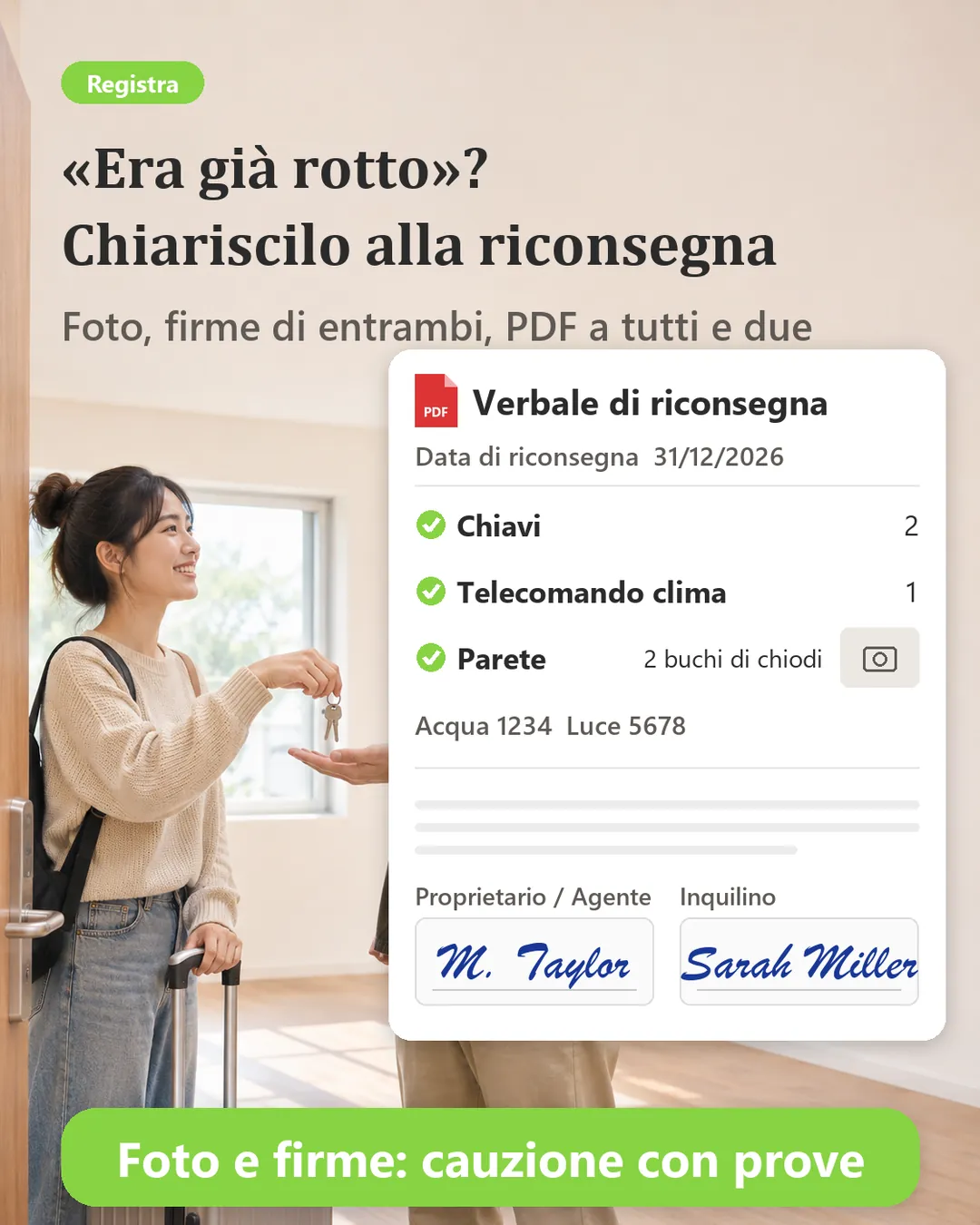
Dall’ingresso dell’inquilino, può fare la riconsegna in qualsiasi momento: in Gestione contratti clicchi su [Più funzioni] e scelga [Verbale di riconsegna]; si trova anche in [Più funzioni] della scheda della stanza.
- Inserisca la data di riconsegna.
- Gli oggetti dell’affitto inseriti alla creazione del contratto vengono riportati in un elenco completo, senza doverli riscrivere; con i pulsanti più e meno indichi le quantità. Per gli oggetti con problemi scelga Da riparare, Danneggiato o Mancante e descriva lo stato; ciò che non è in elenco lo aggiunga in «Altro».
- Scatti foto sul posto e le carichi; informazioni come le letture dei contatori vanno nelle note.
- Clicchi su [Invia per la firma] e scelga chi firma per primo. Dopo l’invio il contenuto è bloccato: entrambe le parti firmano lo stesso documento. L’invio per la firma utilizza un contratto elettronico.
- L’inquilino apre il link dell’e-mail, scatta prima una foto di sé e poi firma. Niente stampe, nessuna app da installare.
- Per l’azienda firma personalmente il dipendente che ha cliccato su [Invia per la firma].
- Quando entrambe le parti hanno firmato, il sistema genera un PDF e lo invia via e-mail a tutti e due: contenuto della riconsegna, foto e firme sono tutti lì.
Se dopo l’invio serve una modifica, il dipendente che l’ha inviato clicca su [Modifica contenuto]; le firme di entrambe le parti vengono cancellate e, una volta corretto, si invia di nuovo. Se il dipendente che l’ha inviato ha lasciato l’azienda o non può firmare, elimini questo verbale e lo faccia creare e inviare da un altro dipendente.
Domande frequenti
E se l’inquilino cambia idea e non se ne va più?
Se non ha ancora confermato, usi [Annulla riconsegna] e i periodi bloccati tornano disponibili. Se ha già confermato, prima usi [Torna alla bozza di chiusura contabile], poi annulli la riconsegna.
Se cambio la data di uscita, perdo gli importi modificati nella bozza?
Sì. Cambiando la data di uscita, il sistema deve rigenerare la bozza: importi modificati, letture dei contatori e voci aggiunte vengono cancellati. Prima di farlo, il sistema Le chiede conferma.
Devo aspettare la fine della liquidazione per fare la riconsegna?
No. Riconsegna e liquidazione sono separate: dall’ingresso dell’inquilino fino alla conclusione della liquidazione, può fare la riconsegna in qualsiasi momento.
In sintesi
Continuando come adesso, al prossimo inquilino che se ne va dovrà ancora fare i conti voce per voce con la calcolatrice, poi riconciliarli separatamente con l’inquilino e con il proprietario, e una volta firmato il verbale nessuno sa dove sia finito. Con RentPackage, appena imposta la data di uscita, affitto, spese non pagate, anticipi, cauzione e compensi di gestione del proprietario vengono calcolati automaticamente e la stanza torna subito in affitto; il giorno della riconsegna si firma online e il PDF arriva via e-mail a entrambe le parti.
Inizi da un inquilino: la prossima volta che qualcuno Le dice che se ne va, apra la scheda del suo immobile e clicchi su [Riconsegna] per provare.
Provi RentPackage gratisArticoli correlati
- RentPackage Aggiungi contratto: durata, deposito cauzionale e utenze in un solo passaggio, periodi di fatturazione generati automaticamente:Inserisca gli oggetti dell’affitto alla creazione del contratto: nel verbale di riconsegna il sistema riporterà l’elenco completo.
- RentPackage Liquidazione al proprietario: l'agenzia di gestione trattiene il compenso, liquida il resto al proprietario e tiene separati i depositi cauzionali:Una volta liquidato un immobile in gestione, come trasferire il denaro del proprietario sul suo conto personale.
- Notifiche personalizzate RentPackage: promemoria automatici di rinnovo del contratto, aumento del canone e scadenza dell’assicurazione per proprietari e gestori immobiliari:Imposti il «Promemoria di uscita dell’inquilino» per inviare automaticamente un’e-mail ai dipendenti responsabili prima della data di uscita.