
 Assistenza
RentPackage Prenotazione per proprietari e agenti: incassa la caparra, blocca l'unità ed evita la doppia locazione

Indice
Perché usare le prenotazioni?
Dopo una visita capita spesso questa situazione:
- L'inquilino vuole affittare dopo la visita, ma non può firmare subito
- L'inquilino paga una caparra per riservare il diritto di affitto
- Il proprietario e l'inquilino fissano un'altra data per firmare il contratto ufficialmente
Se annoti le caparre solo su ricevute o in Excel, i colleghi possono non sapere che l'unità è già impegnata e mostrarla ad altri, con il rischio di affittarla due volte. Il giorno della firma devi ancora reinserire i dati dell'inquilino e calcolare quanto della caparra scalare dal primo canone.
- L'unità viene segnata automaticamente come [Prenotato]: se un'unità o un annuncio in intermediazione ha già una prenotazione, il sistema non consente di aggiungere un'altra prenotazione o un altro contratto, così non si affitta due volte.
- Ogni caparra resta registrata: aggiungendo una prenotazione a un'unità si crea un periodo di fatturazione [Ricavi da caparra] con importo, data di scadenza e metodo di pagamento. La prenotazione di un annuncio in intermediazione registra solo l'importo della caparra e non crea un periodo di fatturazione.
- La data di firma verrà aggiunta al calendario e il giorno prima verrà inviata un'e-mail di promemoria a te e all'inquilino.
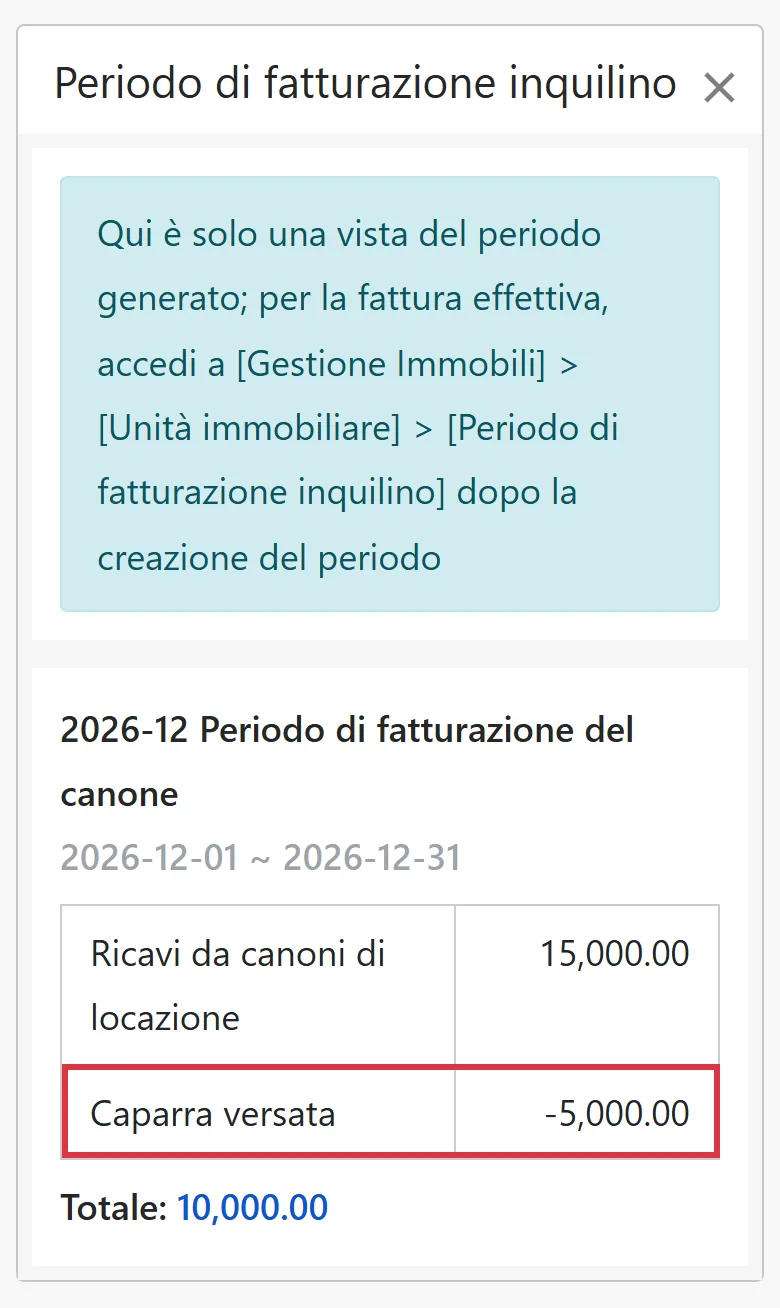
- Niente da ridigitare alla firma: con [Programma firma], canone, deposito cauzionale, periodicità di pagamento e durata vengono riportati automaticamente nel contratto; per la prenotazione di un'unità, anche la caparra viene scalata automaticamente dal primo canone.
Aggiungere una prenotazione
Puoi aggiungerla da uno di questi due punti:
- [Immobili]
- [Annunci] > [Annunci aziendali]
Fai clic su [Più funzioni] dell'unità o dell'annuncio in intermediazione e scegli [Aggiungi prenotazione].
Imposta le seguenti informazioni:
- Nome inquilino, email, affitto, periodo di pagamento, deposito, durata del contratto
- Importo della caparra: Inserisci l'importo e la data di scadenza; se la caparra è già stata ricevuta, puoi attivare direttamente [Segna come pagato]. La prenotazione di un annuncio in intermediazione registra solo l'importo della caparra e non ha questi due campi.
- Data di firma: Il sistema aggiunge la data di firma al calendario e il giorno prima invia un promemoria via Email a te e all'inquilino (serve l'Email dell'inquilino)
Annullare una prenotazione
È possibile cancellare una prenotazione nei seguenti casi:
- L'inquilino cambia idea (es. incarico aziendale annullato)
- Il proprietario cambia programma (per esempio decide di abitarci o di affittare a parenti o amici)
Vai in [Contratto] > [Contratto inquilino] > scheda [Prenotato], oppure fai clic su [Più funzioni] > [Visualizza prenotazioni] dell'unità, poi premi [Annulla prenotazione]:
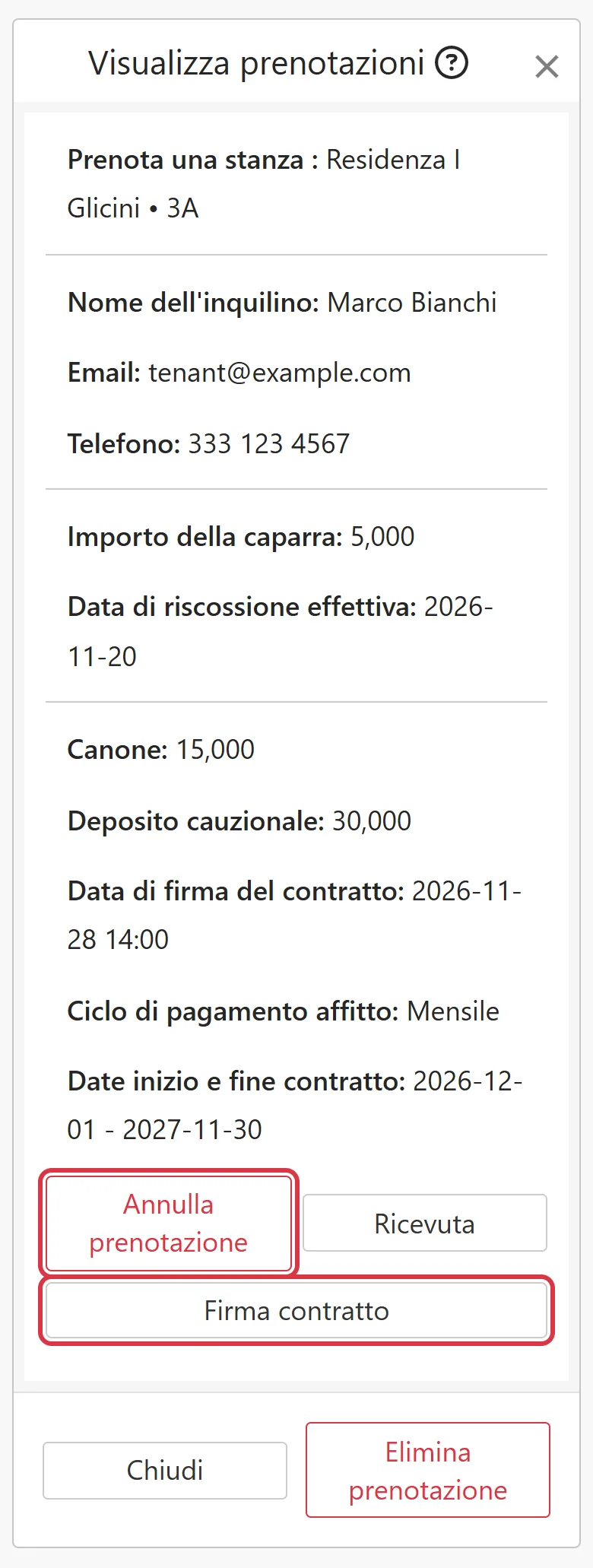
Opzioni disponibili:
- Se restituire tutta o parte della caparra (crea un periodo di fatturazione [Caparra versata])
- Se l'inquilino paga la provvigione d'agenzia (crea un periodo di fatturazione [Ricavi per commissioni])
Trasformare una prenotazione in contratto
Quando l'inquilino è pronto a firmare, firma da [Contratto] > [Contratto inquilino] > scheda [Prenotato], oppure fai clic su [Più funzioni] > [Programma firma] dell'unità. Per la prenotazione di un annuncio in intermediazione, vai in [Annunci] > [Annunci aziendali] e fai clic su [Più funzioni] > [Firma inquilino] dell'annuncio.
Il sistema compila automaticamente i dati della prenotazione:
- Nome dell'inquilino
- Affitto, deposito, periodo di pagamento
- Data di inizio locazione
Prenotazione di un'unità: i [Ricavi da caparra] incassati vengono scalati automaticamente nel primo periodo di fatturazione, come nell'immagine:
In sintesi
Continuando con ricevute ed Excel, alla prossima prenotazione dovrai ancora avvisare i colleghi che l'unità è impegnata, segnarti la data di firma e, alla firma, reinserire i dati e ricalcolare la detrazione. Con le prenotazioni in RentPackage, stato dell'unità, periodo di fatturazione della caparra, promemoria di firma e detrazione dal primo canone li gestisce il sistema.
Scegli un'unità che stai facendo visitare in questo periodo e aggiungi una prenotazione per provare.
Prova RentPackage gratisArticoli correlati
- RentPackage Aggiungi contratto: durata, deposito cauzionale e utenze in un solo passaggio, periodi di fatturazione generati automaticamente:Come impostare durata, deposito cauzionale e periodi di fatturazione dopo la firma di una prenotazione.
- Calendario RentPackage: proprietari e gestori immobiliari programmano gli avvisi di interruzione, inviati in automatico agli inquilini:Il promemoria di firma compare nel calendario e puoi anche programmare avvisi agli inquilini.
- RentPackage Periodi di fatturazione dell’inquilino: riconciliazione degli incassi, pagamenti parziali, letture dei contatori e cauzioni, tutta la riscossione quotidiana in una pagina:Come incassare i periodi di fatturazione successivi dopo aver scalato la caparra dal primo canone.