
 Assistenza
RentPackage: aggiungi una proprietà autogestita – incolla in una volta tutte le unità della casa che affitti, poi firma il contratto e incassa l'affitto
Indice dell'articolo
Perché inserire in RentPackage la casa che affitti tu
Se stanze, canoni e inquilini sono su Excel o su un quaderno, ogni mese devi calcolare da solo quanto deve pagare ciascuno, annotare chi ha pagato e sollecitare chi non l'ha ancora fatto; con molte stanze è facile dimenticarne una.
- Tutte le unità create in una volta
Una riga per unità con il suo canone: copia e incolla da Excel e anche una dozzina di stanze sono pronte in un colpo solo. - Anche gli inquilini già presenti entrano subito
Nella stessa schermata incolli inquilini, periodo di locazione e deposito; il sistema genera automaticamente ogni periodo di fatturazione a partire da quello corrente, senza dover registrare i conti passati. - Appena creata, puoi firmare e incassare
Dopo aver creato la proprietà aggiungi subito il contratto: i periodi di fatturazione vengono generati e gli avvisi di pagamento inviati automaticamente. Niente calcoli, niente da ricordare, niente solleciti.
Prima di iniziare: scegli [Proprietario autogestito]
Clicca su [Aggiungi proprietà] in alto a destra. Se la casa è tua e sei tu a firmare il contratto con l'inquilino e a incassare l'affitto, scegli [Proprietario autogestito], poi clicca su [Aggiungi proprietà].

Se gestisci case per altri proprietari, subaffitti o cerchi solo inquilini, leggi:
Non vuoi inserire tutto passo per passo? Fallo fare all'assistente IA
Se hai già i dati delle stanze e degli inquilini, incollali direttamente all'assistente IA. Clicca su [Assistenza] in basso a destra, scegli [Aggiungi un immobile] e incolla indirizzo, stanze e canoni; per le stanze già occupate aggiungi anche inquilino, periodo di locazione e deposito. L'assistente IA ti mostra prima cosa creerà, così puoi controllarlo. Clicca su [Conferma e crea] e proprietà, unità immobiliari e contratti con gli inquilini vengono creati insieme; anche ogni periodo di fatturazione delle stanze occupate viene generato automaticamente.
Procedura
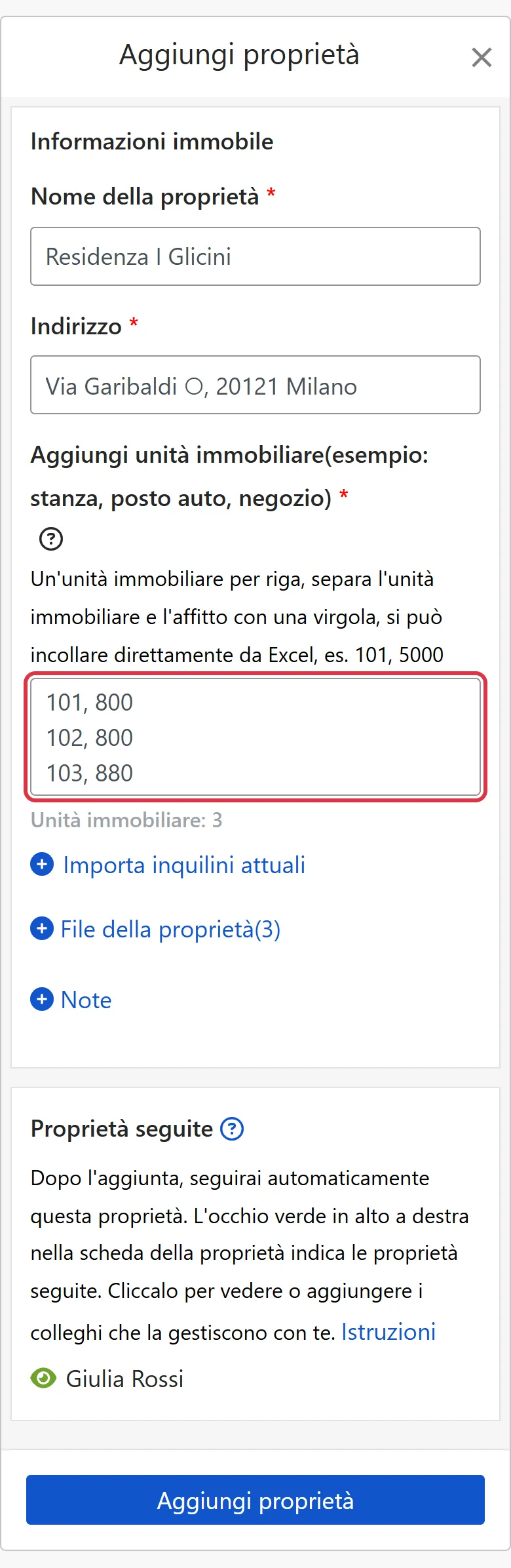
Passo 1: compila proprietà e unità immobiliari
- Nome della proprietà: Un nome facile da riconoscere per te, ad esempio il nome del palazzo o della via.
- Indirizzo: L'indirizzo reale della proprietà, che verrà poi inserito automaticamente nel contratto.
- Aggiungi unità immobiliare: Una riga per unità; separa il nome dell'unità e il canone con una virgola, ad esempio: 101, 5000. Una stanza, un posto auto o un negozio possono essere ciascuno un'unità. Puoi incollare molte righe insieme da Excel; in caso di errore il sistema indica in quale riga si trova.
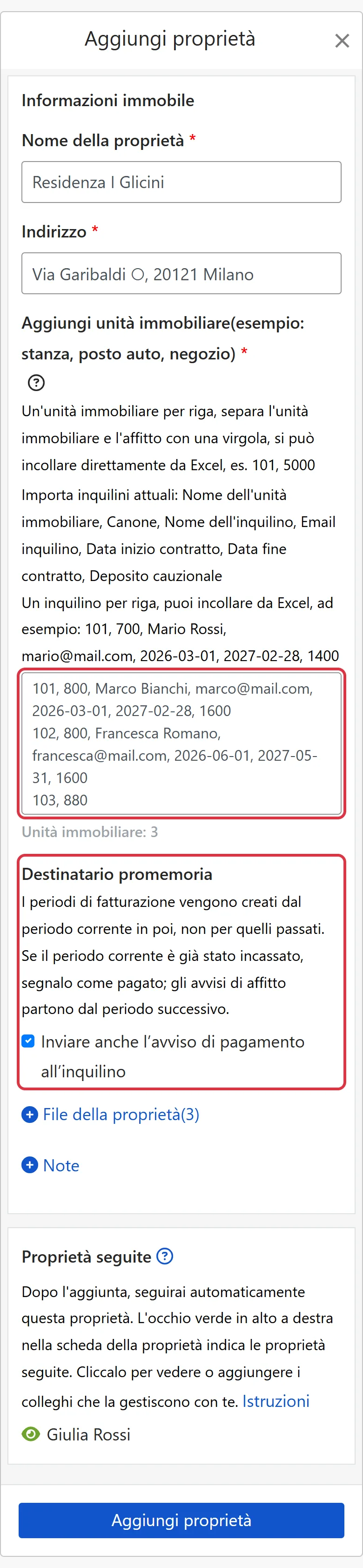
Passo 2 (facoltativo): importa inquilini attuali
Se la stanza è già abitata e il contratto è già firmato, clicca su [Importa inquilini attuali] sotto il campo di inserimento e prosegui sulla stessa riga con i dati dell'inquilino: Nome dell'unità immobiliare, Canone, Nome dell'inquilino, Email inquilino, Data inizio contratto, Data fine contratto, Deposito cauzionale, separati da virgole, ad esempio: 101, 700, Mario Rossi, [email protected], 2026-03-01, 2027-02-28, 1400.
Il sistema genera i periodi di fatturazione a partire da quello corrente, non quelli passati; se il periodo corrente è già stato pagato, dopo la creazione basta segnarlo come incassato. Se inviare gli avvisi di pagamento all'inquilino lo scegli in [Destinatario promemoria]; gli avvisi di pagamento partono dal periodo successivo.
Passo 3: altri campi, poi clicca su [Aggiungi proprietà]
- File della proprietà: Clicca su [+ File della proprietà] per aprire il campo e carica documenti PDF (massimo 3), ad esempio l'atto di proprietà o un contratto cartaceo già firmato. Questa funzione è disponibile solo nella versione Avanzata.
- Note: Clicca su [+ Note] per aprire il campo e scrivi informazioni aggiuntive (max 1500 caratteri).
- Proprietà seguite: Dopo la creazione segui automaticamente questa proprietà. Il in alto a destra nella scheda della proprietà indica che la segui; cliccalo per vedere o aggiungere i colleghi che la gestiscono con te.
Quando è tutto corretto, clicca su [Aggiungi proprietà] in fondo.
Cosa vedi alla fine?
Se non hai importato inquilini, torni alla pagina delle proprietà e il sistema mostra «Immobile e unità immobiliari creati! Ultimo passo: Aggiungi contratto». Clicca su [Inizia ad aggiungere un contratto], scegli la stanza e compila inquilino, periodo di locazione e canone.
Se hai importato gli inquilini attuali, i contratti degli inquilini sono già creati e i periodi di fatturazione già generati: li vedrai tornando alla pagina delle proprietà. Le stanze non importate sono elencate nel messaggio di errore; puoi aggiungerle dalla scheda della proprietà con [Più funzioni] (⋯) > [Immobili] > [Importa inquilini attuali].
Per aggiungere un contratto in seguito, clicca su [...] a destra dell'unità immobiliare e scegli [Aggiungi contratto]. Completato il contratto, il sistema genera automaticamente i periodi di fatturazione, organizza le cose da fare e invia le notifiche in base alle impostazioni.
Domande Frequenti
Per le mie case e per quelle che gestisco per altri servono due account?
No. Un account può avere contemporaneamente proprietà autogestite, in gestione, in sublocazione e di sola intermediazione; ogni volta che aggiungi una proprietà scegli in base alla situazione di quella casa.
L'inquilino abita lì già da mesi: devo registrare i conti passati?
No. Quando importi inquilini attuali, il sistema genera i periodi di fatturazione a partire da quello corrente, non quelli passati. Se il periodo corrente è già stato pagato, dopo la creazione basta segnarlo come incassato.
Come modifico nome, indirizzo o aggiungo stanze dopo la creazione?
Nella pagina delle proprietà clicca sul nome della proprietà, oppure su [Più funzioni] (⋯) > [Immobili] nella scheda della proprietà, e scegli [Modifica proprietà] o [Aggiungi unità immobiliare].
In sintesi
Continuando così, il mese prossimo dovrai di nuovo aprire Excel, calcolare i canoni stanza per stanza, annotare chi ha pagato e sollecitare chi non l'ha fatto. Inserendo la casa in RentPackage e aggiungendo il contratto, i periodi di fatturazione vengono generati e gli avvisi di pagamento inviati automaticamente, e ti basta aprire la pagina delle proprietà per sapere quali stanze non hanno ancora pagato.
Scegli una casa, crea la proprietà e le stanze e prova.
Prova RentPackage gratisArticoli correlati
- RentPackage Aggiungi contratto: durata, deposito cauzionale e utenze in un solo passaggio, periodi di fatturazione generati automaticamente:Creata la proprietà, aggiungi il contratto con l'inquilino e i periodi di fatturazione vengono generati automaticamente.
- Periodi di fatturazione inquilino:Dopo la generazione dei periodi di fatturazione: come segnarli come incassati, modificarli e inviare avvisi di pagamento.
- Assistente IA Pach:Incolla i dati all'assistente IA: proprietà, stanze e inquilini creati in una volta.