
 Assistenza
Ripartizione delle provvigioni in RentPackage: dopo ogni affitto concluso dall'agente immobiliare, provvigioni, imposte e bonus dei dipendenti calcolati in un colpo solo

Indice
Quando un immobile viene affittato, l'agente di solito incassa una provvigione sia dal proprietario sia dall'inquilino. Questo denaro va poi diviso tra l'addetto all'acquisizione che ha trovato l'immobile e il dipendente di vendita che ha fatto le visite e concluso l'affare. Quello che resta è il ricavo dell'agenzia.
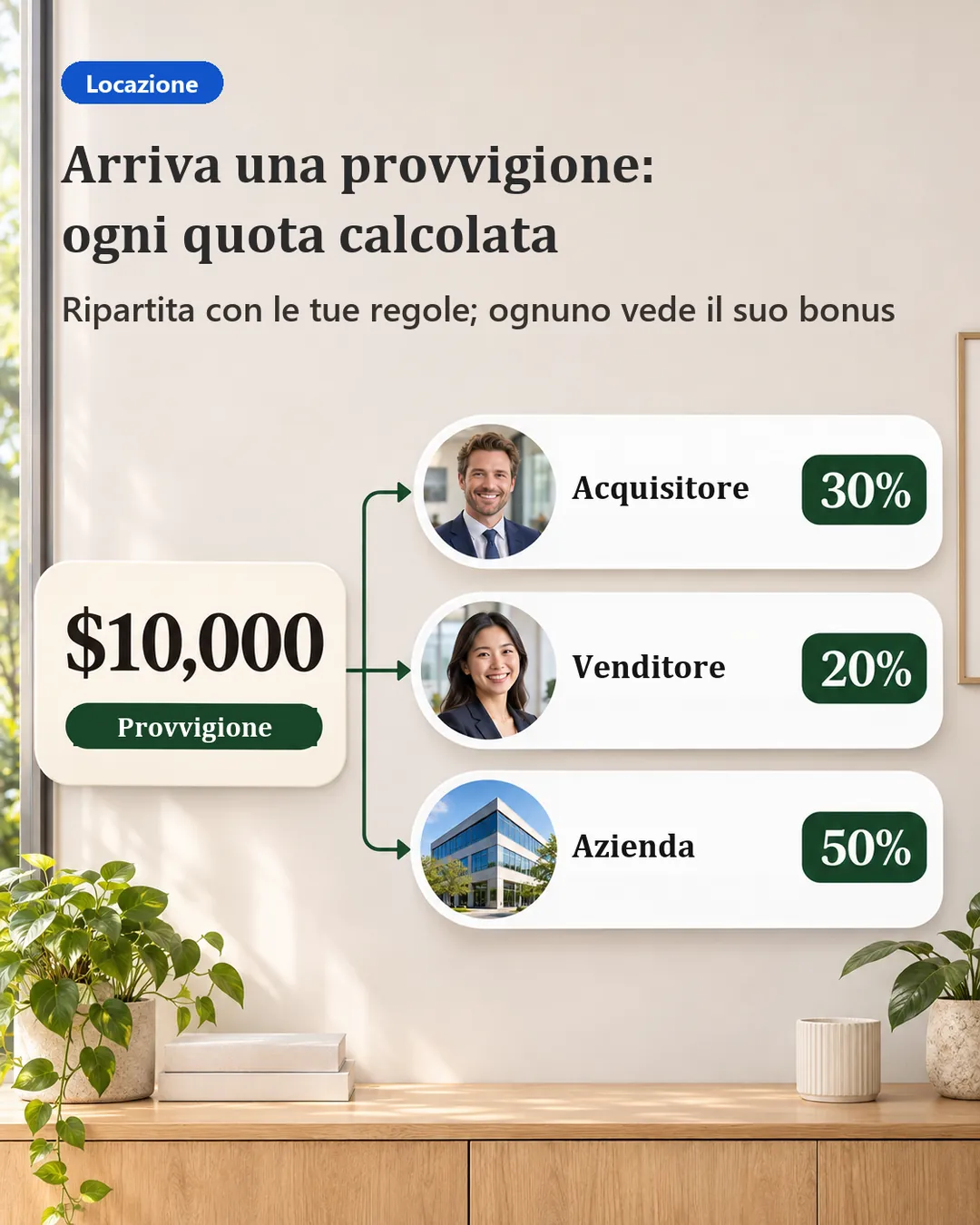
Perché usare la ripartizione delle provvigioni
Molte agenzie immobiliari, dopo un affitto, fanno così: calcolano in Excel quanto pagano proprietario e inquilino, aggiungono le imposte e poi calcolano la quota dell'acquisizione e quella della vendita. A fine mese i conti spesso non tornano e, quando un dipendente chiede «Quanto è il mio bonus per quell'affare?», bisogna cercare nei file.
- Le provvigioni diventano automaticamente crediti
Dopo aver impostato la provvigione, il sistema crea automaticamente i periodi di fatturazione da incassare dal proprietario e dall'inquilino. Puoi inviare subito avvisi di pagamento e ricevute e, quando arriva il denaro, contrassegnarli come ricevuti. - Importi con un clic, imposte calcolate automaticamente
Premi «1 mese» o «0,5 mesi» e la provvigione viene inserita in base al canone. Per le imposte basta inserire l'importo o la percentuale: l'altro valore si calcola da solo. - I bonus non superano mai il totale
Per ogni dipendente inserisci la percentuale o l'importo della sua quota: l'altro valore si calcola da solo. La somma delle quote non può superare il totale provvigioni al lordo delle imposte; quello che resta viene registrato automaticamente come ricavi da commissioni aziendali. - Anche i bonus vengono registrati
I bonus dei dipendenti diventano automaticamente costi dell'agenzia, e puoi contrassegnarli come pagati nel momento in cui li versi. - I dipendenti vedono da soli i propri bonus
Ogni dipendente può consultare i propri bonus in Contabilità, senza che tu debba rispondere a ciascuno.
Non vuoi cliccare tu? Lascia che l'assistenza clienti IA la prepari
Clicca su [Assistenza] in basso a destra per aprire l'assistenza clienti IA e scrivi direttamente: «La provvigione del proprietario del contratto 301 è 12000». L'assistenza clienti IA apre [Aggiungi provvigione] e compila l'importo; tu controlli e premi [Salva]. Per dividerla tra i dipendenti, dopo il salvataggio premi [Imposta bonus su provvigione]. L'assistenza clienti IA non modifica mai i dati da sola: nulla viene salvato nel sistema finché non l'hai controllato e confermato tu.
Passo 1: impostare la provvigione
- Apri la finestra delle provvigioni e premi [Aggiungi provvigione]:
- Immobili in gestione immobiliare: vai su [Contratto], premi [Più funzioni] sul contratto > [Imposta provvigioni]
- Annunci in intermediazione: vai su [Annunci] > [Annunci aziendali], premi [Più funzioni] sull'annuncio > [Imposta bonus su provvigione]
- Inserisci gli importi in [Ricavi da provvigioni d'intermediazione - Proprietario] e [Ricavi da provvigioni d'intermediazione - Inquilino], oppure premi «1 mese» o «0,5 mesi» per compilarli direttamente.
- Se applichi imposte, premi «⊕ Imposte» e inserisci l'importo o la percentuale: l'altro valore si calcola da solo.
- Scegli la data di scadenza. Se hai già ricevuto il denaro, puoi spuntare «contrassegnate come ricevute».
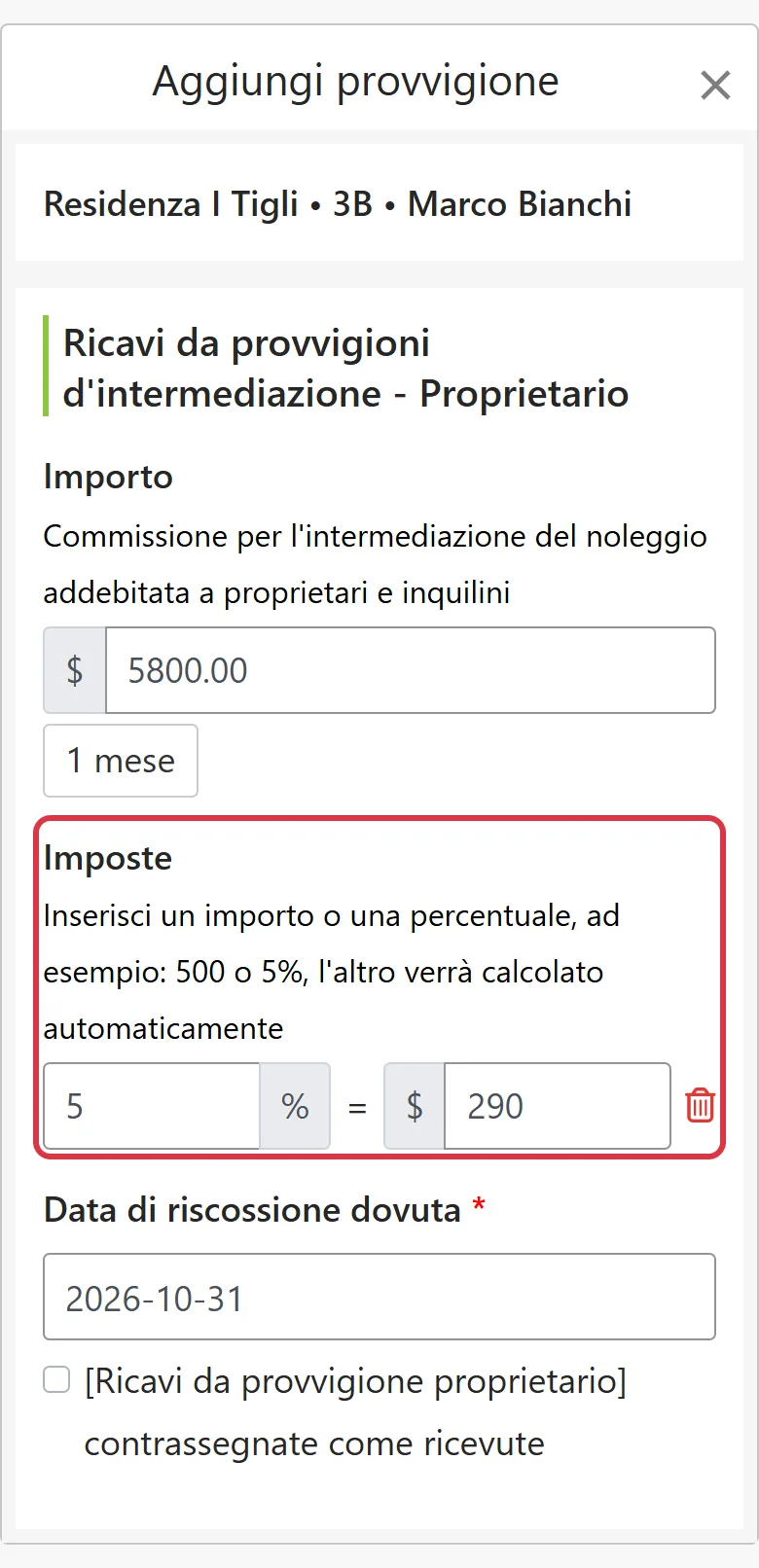
In fondo alla finestra viene calcolato: Totale provvigioni al lordo delle imposte + Imposte = Totale provvigioni al netto delle imposte.
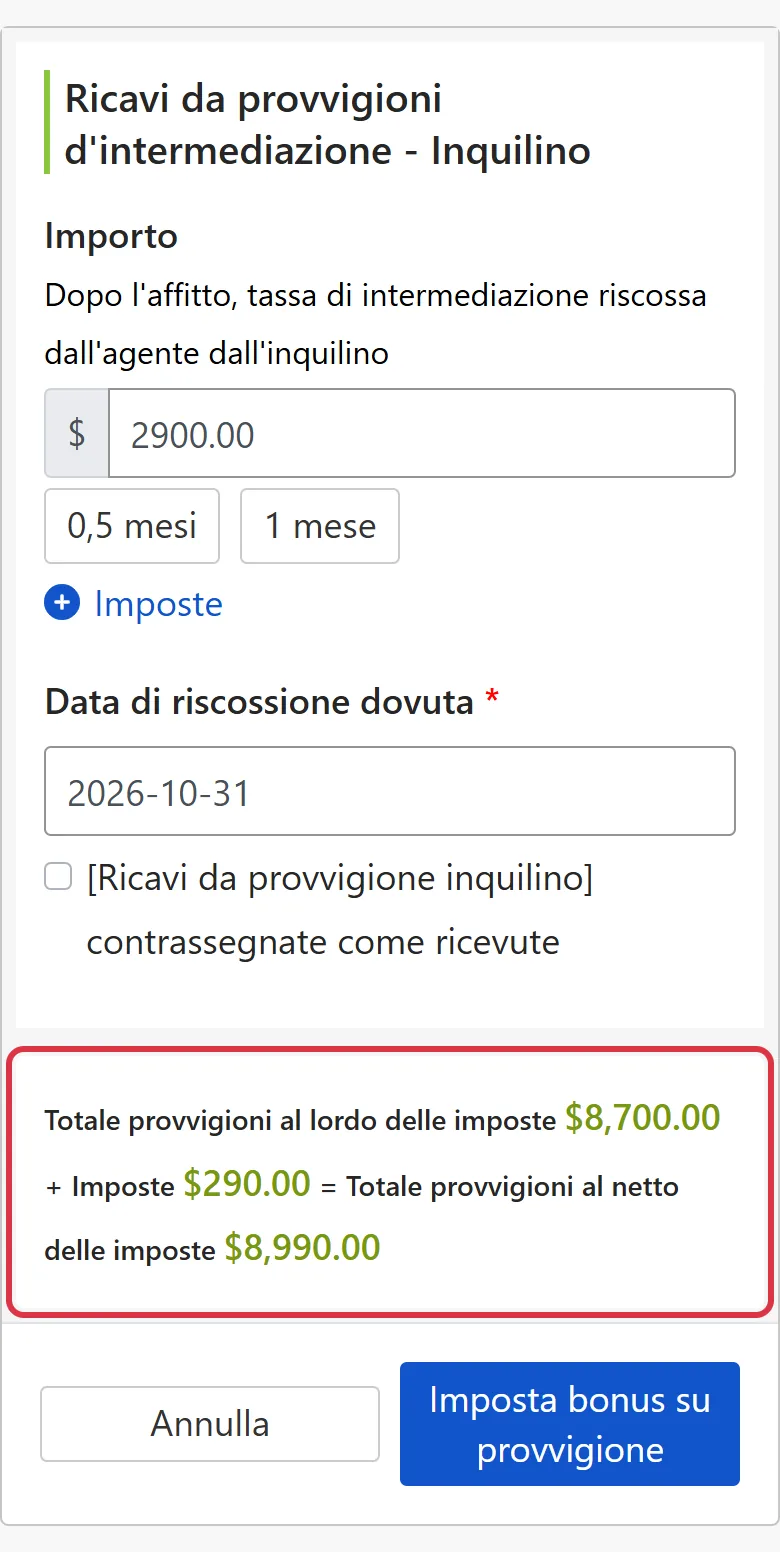
Passo 2: impostare il bonus su provvigione
- Premi [Avanti] per entrare in [Imposta bonus su provvigione]. Per modificarlo in seguito, puoi entrare anche da [Più funzioni] della provvigione > [Imposta bonus su provvigione].
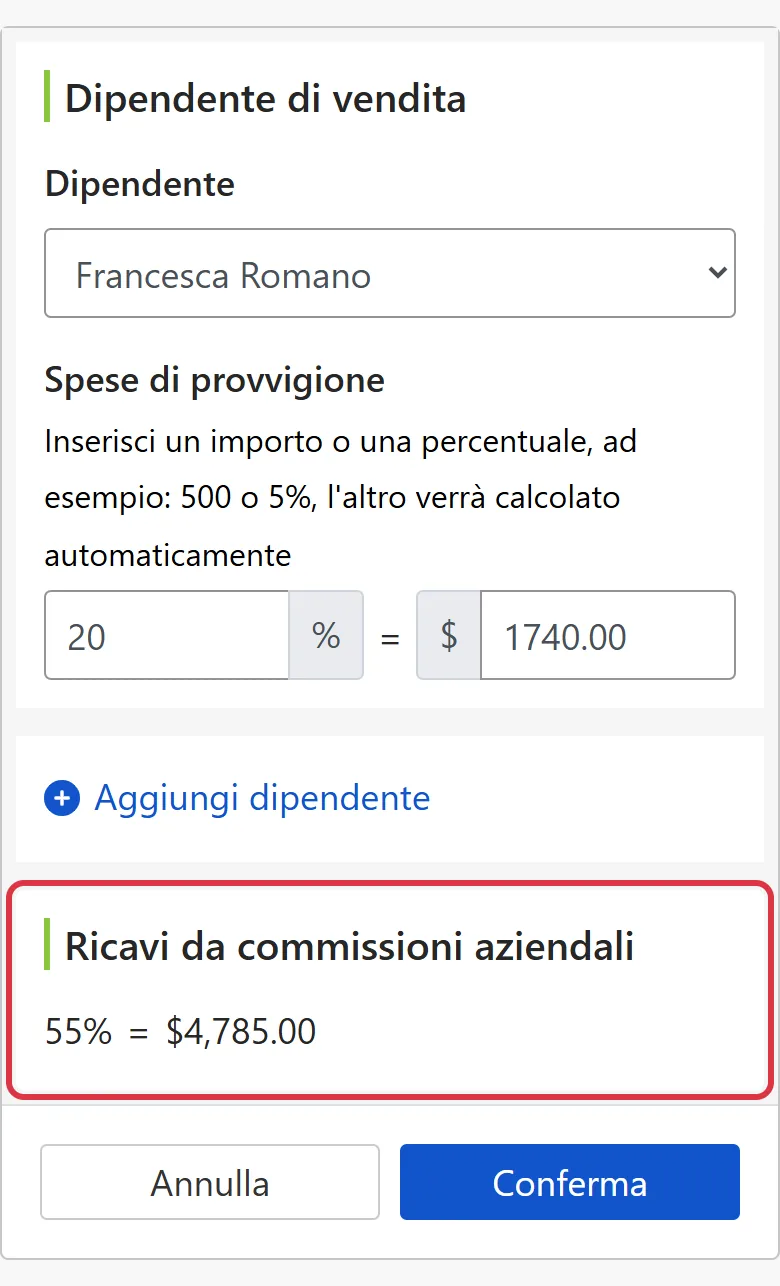
- Scegli l'[Addetto all'acquisizione] e il [Dipendente di vendita].
- In [Spese di provvigione] inserisci la quota di ciascuno, in percentuale o importo: l'altro valore si calcola da solo.
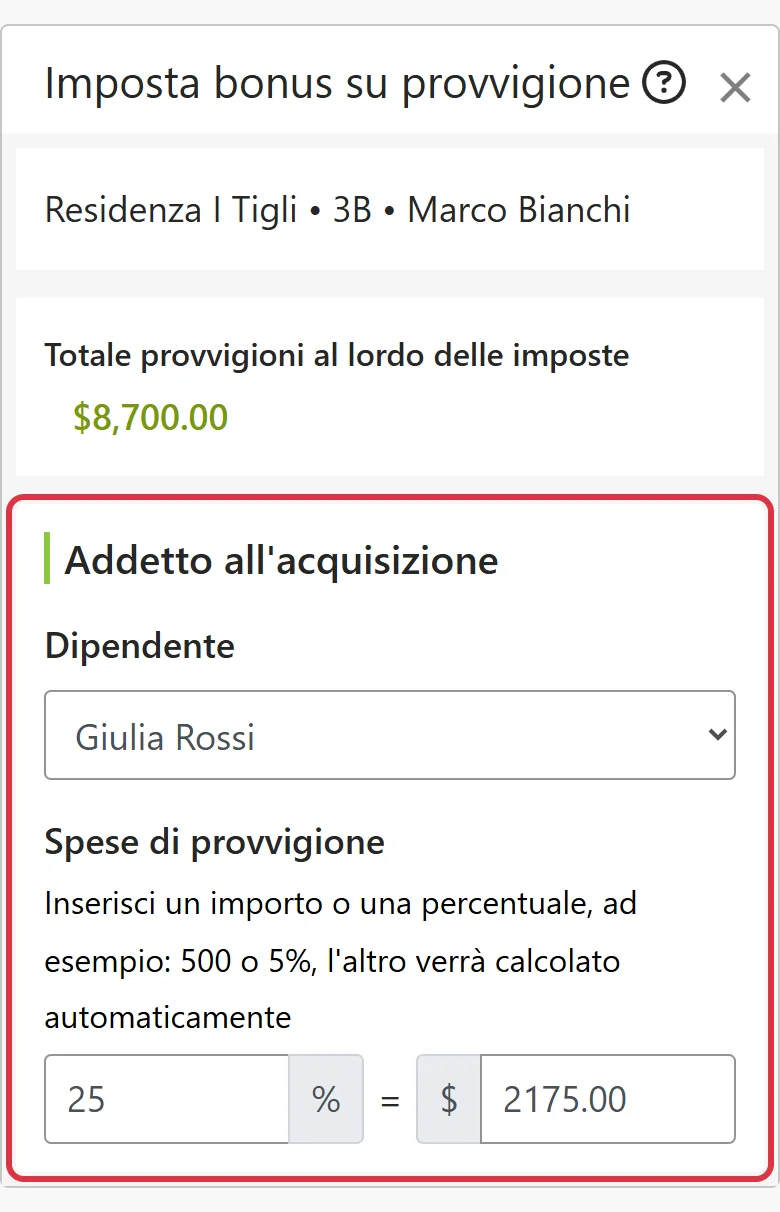
- Se altri dipendenti partecipano alla ripartizione, premi «⊕ Aggiungi dipendente» (massimo 4 persone).
- [Ricavi da commissioni aziendali] si calcola automaticamente: il totale provvigioni al lordo delle imposte meno le quote dei dipendenti. Se il bonus è già stato pagato, puoi spuntare «Imposta [Spese per bonus su provvigioni] come pagato».
Passo 3: consultare provvigioni e bonus
- Ricavi da provvigioni:In [Contabilità] > [Contabilità agenzia] vedi ogni ricavo da provvigione d'intermediazione.
- Bonus dei dipendenti:In [Contabilità] > [Contabilità agenzia] > [Bonus su provvigioni] vedi i bonus. I dipendenti con il permesso [Visualizza tutte le provvigioni e i bonus] vedono quelli di tutti; gli altri vedono solo i propri.
Domande frequenti
Le imposte sono obbligatorie?
No. Se non applichi imposte, basta non premere «⊕ Imposte» e le imposte restano a 0.
Tra quante persone al massimo si può dividere il bonus?
Al massimo 4: l'addetto all'acquisizione, il dipendente di vendita e altri 2 dipendenti aggiunti.
In sintesi
Continuando con Excel, il mese prossimo, al prossimo affitto concluso, dovrai ricalcolare provvigioni, imposte e bonus e rifare i conti a fine mese. Una volta configurato RentPackage, per ogni affare basta inserire la provvigione e la quota di ciascuno: crediti, costi per bonus e ricavi dell'agenzia vengono registrati automaticamente.
Scegli un immobile affittato questo mese e imposta una provvigione per provare.
Prova RentPackage gratisArticoli correlati
- Gestione dipendenti RentPackage: lavoro di squadra per agenzie immobiliari e property manager, per immobile e ruolo:Aggiungi prima i dipendenti, così potrai sceglierli quando imposti il bonus su provvigione.
- RentPackage Conto economico: ricavi e costi di locazione per proprietà e per proprietario, con calcolo automatico dell’utile:Ricavi da provvigioni e costi per bonus entrano automaticamente nel conto economico dell'agenzia.
- RentPackage Periodi di fatturazione dell’inquilino: riconciliazione degli incassi, pagamenti parziali, letture dei contatori e cauzioni, tutta la riscossione quotidiana in una pagina:Come funzionano la data di scadenza e il contrassegno come ricevuto.