
Trasloco e firma contratto: imposta durata locazione, deposito, utenze in un solo passaggio, periodo di pagamento generato automaticamente.
Collegamenti rapidi
- Cosa fa questo processo per te?
- Step 1: Scegli la stanza e inserisci i dati dell'inquilino
- Passo 2: Imposta i termini del contratto
- Fase 3: Affitto, deposito cauzionale e utenze
- Fase quattro: Fatture del proprietario (commissioni e spese di gestione)
- Passo cinque: Ispezione della proprietà e allegati
- Firmare contratto online con l'inquilino
- Dopo la procedura: Il periodo di fatturazione è stato generato automaticamente, non è necessario inserirlo nuovamente
- Visualizza/modifica contratto: affitto, ciclo di pagamento, cauzione e cicli contabili periodici aggiornabili in qualsiasi momento
- FAQ
Cosa fa questo processo per te?
Quando un inquilino si trasferisce, clicca su 'Trasloco/Contratto' nell'unità abitativa: inserisci dati inquilino, tipo di contratto e durata, ciclo di pagamento e promemoria di pagamento, deposito, utenze, acconti. Il sistema genera automaticamente il ciclo dei pagamenti dell'inquilino senza input manuali.
Nel modello di gestione, il processo include anche la creazione del ciclo di pagamento del proprietario: commissioni e costi gestionali sono generati automaticamente. Quando l'affitto è ricevuto, viene registrato automaticamente. Infine, puoi procedere con la firma online del contratto con l'inquilino, con i dettagli che si inseriscono automaticamente fino all'invio del contratto.
Istruzioni operative
Step 1: Scegli la stanza e inserisci i dati dell'inquilino
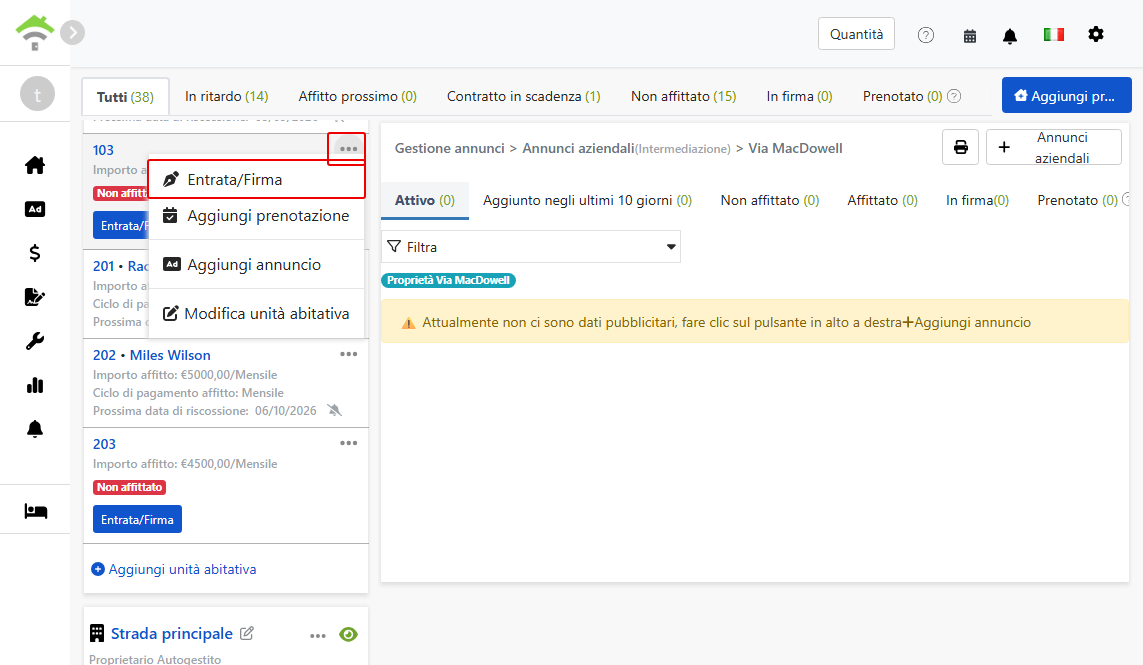
Trova l'unità abitativa nella lista delle proprietà a sinistra, clicca sul menu di opzioni della stanza (icona con tre punti), scegli 'Trasloco/Contratto'.
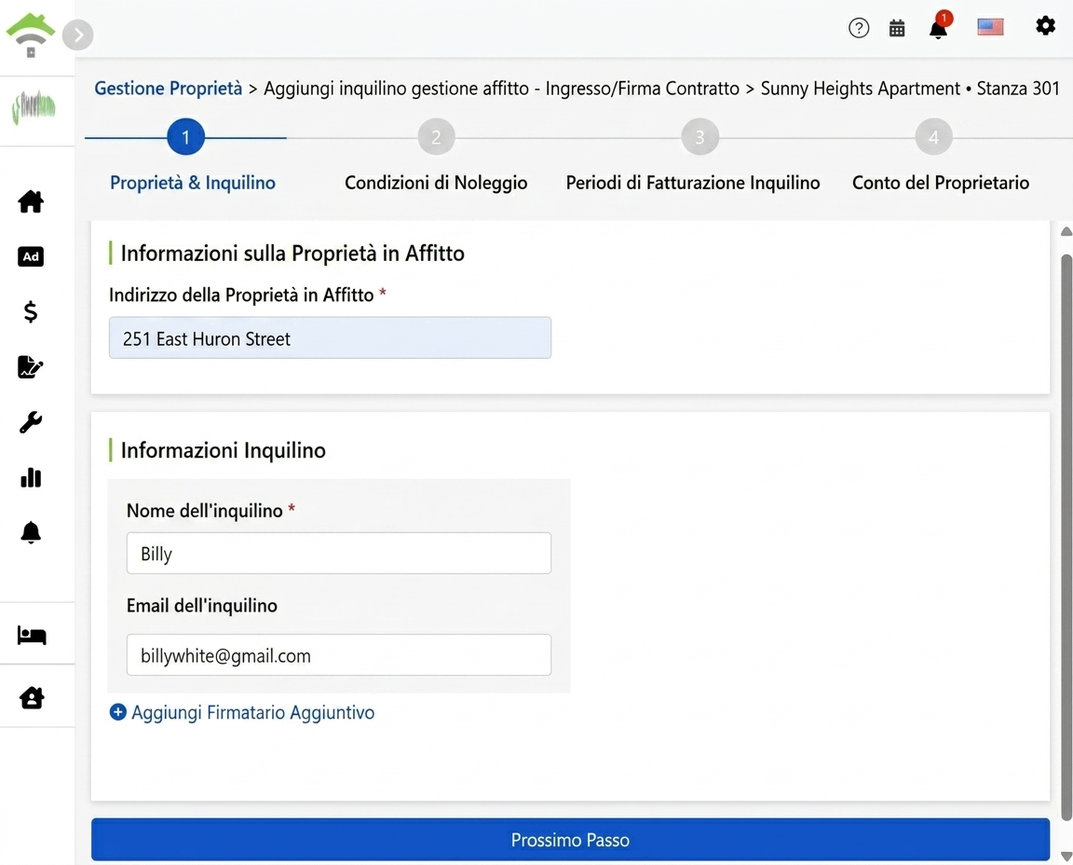
L'indirizzo della proprietà viene compilato automaticamente, inserisci il nome e l'Email del locatario. Se il contratto ha altri firmatari (ad esempio, un garante), clicca su aggiungi firmatario; altrimenti, ignora.
Passo 2: Imposta i termini del contratto
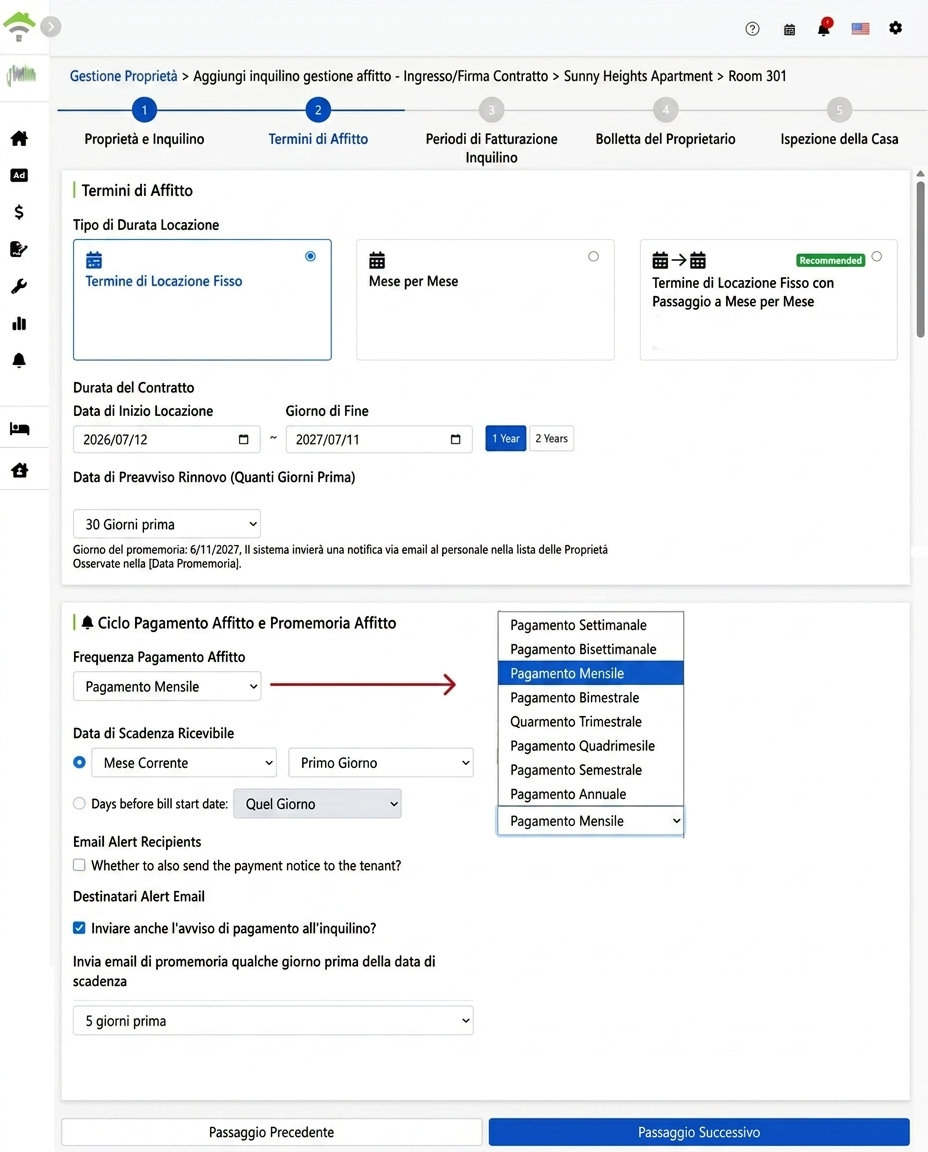
Tipo di contratto (scegli uno dei tre)
- Durata fissa: Contratto di locazione con date di inizio e fine specificate. Le date possono essere selezionate manualmente o impostate rapidamente per 1 o 2 anni.
- Contratto mensile: Il periodo di locazione flessibile senza termine finale. Il sistema continuerà a generare periodi di fatturazione secondo il ciclo di pagamento originale; può essere terminato con preavviso di entrambe le parti.
- Durata fissa, poi mensile (raccomandato dal sistema): Al termine del contratto, non è necessario rinnovare, il sistema continuerà automaticamente a generare i periodi di fatturazione. Adatto in caso di previsione di estensione della locazione, evitando mancati pagamenti per dimenticanza di rinnovo.
Promemoria locazione e rinnovo
Imposta le date di inizio e fine del contratto, quindi imposta la data del promemoria rinnovo (ad esempio, 30 giorni prima della scadenza): al momento opportuno, il sistema invierà un'email ai membri che seguono la proprietà per gestire il rinnovo o la locazione anticipatamente, evitando periodi di inattività inaspettati.
Cicli di pagamento e date di riscossione
Otto frequenze di pagamento: settimanale, bisettimanale, mensile, bimestrale, trimestrale, quadrimestrale, semestrale, annuale; il sistema genererà i periodi contabili corrispondenti.
Due regole per la data di riscossione: un giorno specifico del mese corrente (ad esempio il primo giorno del mese) o alcuni giorni prima dell'inizio del periodo contabile. Questa data è la base per solleciti e valutazione ritardi.
Email di sollecito pagamento
È possibile spuntare per inviare la notifica di pagamento all'inquilino e impostare il numero di giorni di anticipo (ad esempio 5 giorni prima della data di riscossione). Le bollette basate sul consumo non verranno inviate prima della lettura del contatore, ma saranno inviate automaticamente dopo. Il sistema invierà anche un promemoria per la lettura del contatore 5 giorni prima, assicurandosi che la lettura sia completata prima di inviare la notifica.
Fase 3: Affitto, deposito cauzionale e utenze
Affitto e deposito cauzionale
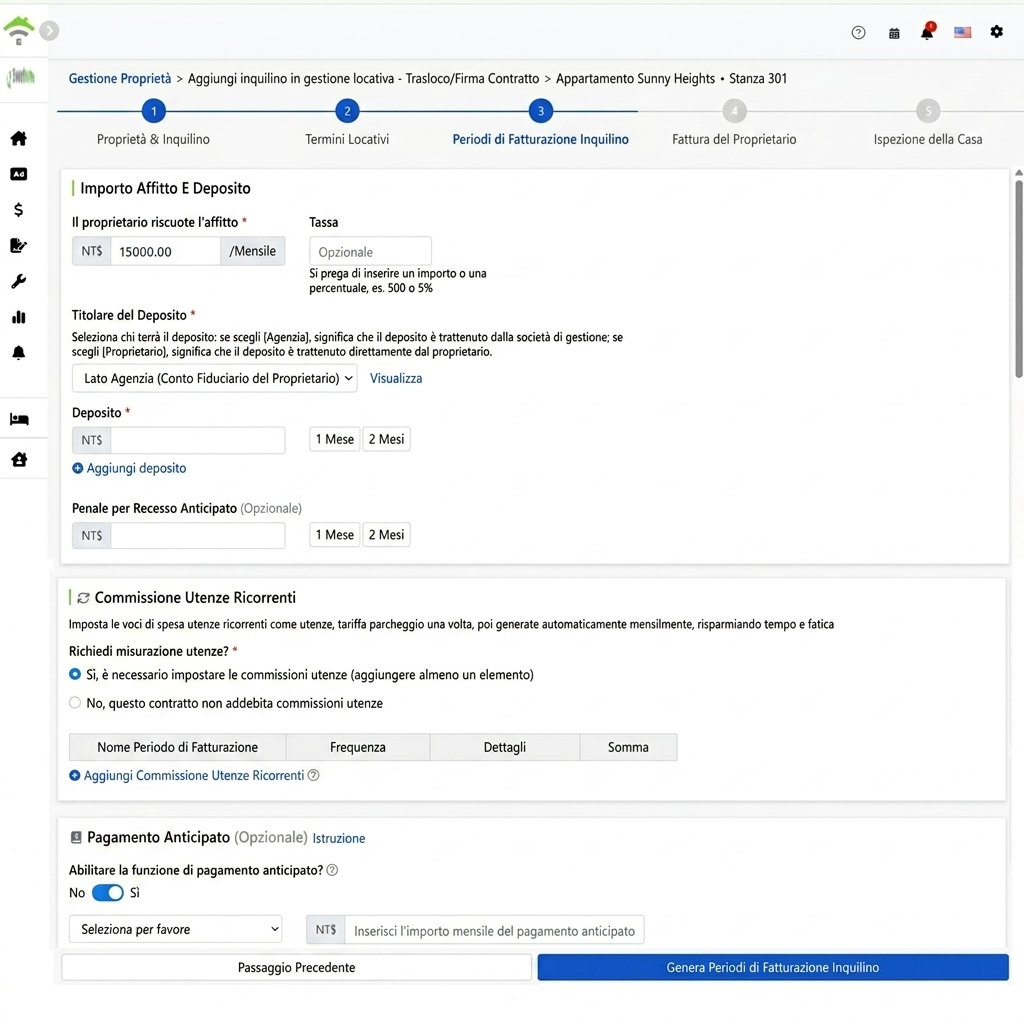
Inserisci l'importo dell'affitto, l'importo delle imposte è opzionale (può essere un importo fisso o una percentuale, ad esempio 500 o 5%). Seleziona il numero di mesi per il deposito (seleziona rapidamente 1 mese o 2 mesi), possono essere aggiunti più record; la penale per risoluzione anticipata è opzionale.
Depositante cauzionale, scegli tra due opzioni: scegli l'agenzia di gestione per far figurare il deposito nei conti dell'agenzia; scegli il proprietario per far registrare il deposito nel conto fiduciario del proprietario, un conto virtuale creato dal sistema per ogni proprietario per registrare il denaro ricevuto per conto del proprietario, inteso come il conto bancario del proprietario.
Spese ricorrenti
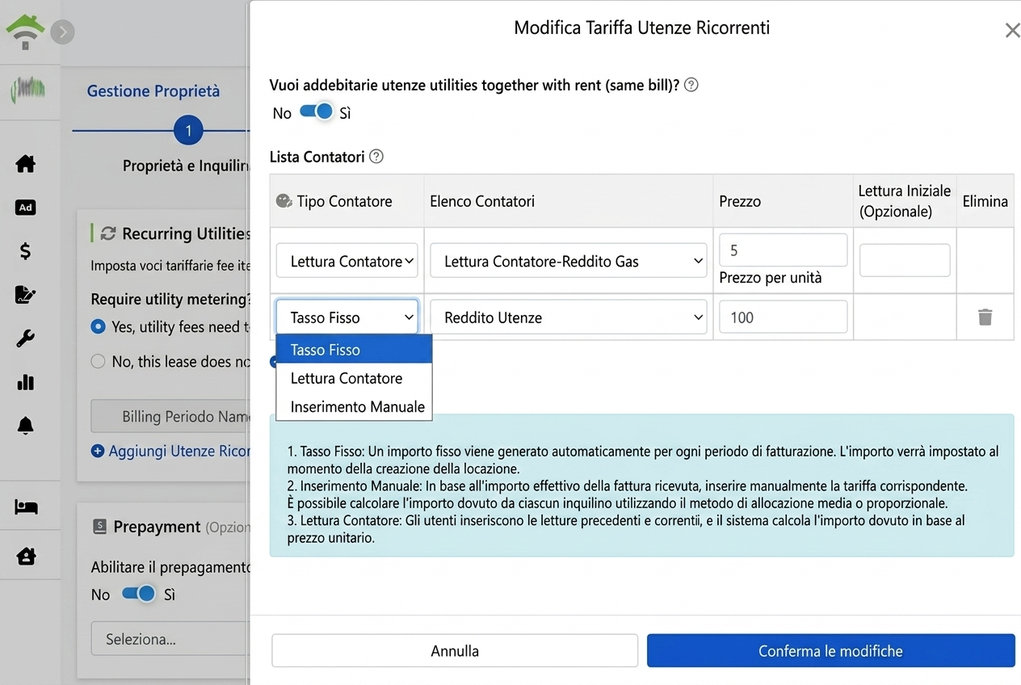
Imposta una sola volta le spese regolari oltre l'affitto (ad es. utenze, parcheggio, internet), generate automaticamente per ogni periodo. Tre metodi di addebito:
- Costo fisso: Genera automaticamente un importo fisso per periodo, ad esempio tariffa mensile per acqua 100€, ascensore, internet.
- Addebito a contatore: Imposta il prezzo unitario (ad es. 5€/unità) e la lettura iniziale (opzionale, modificabile successivamente), inserisci le letture per ogni periodo, il sistema calcola l'importo dovuto in base al consumo.
- Inserimento manuale: Inserisci per periodo gli importi effettivi delle bollette ricevute, ad esempio la bolletta del gas; se condiviso tra inquilini, puoi calcolare l'importo dovuto individualmente per media o proporzione.
L'interruttore in alto nella finestra di dialogo determina l'appartenenza del periodo di fatturazione delle spese, ovvero due modalità di addebito per le utenze: su 'Sì', le spese sono incluse nel periodo di fatturazione dell'affitto (in base al ciclo del contratto) e integrate nella stessa fattura; su 'No', il sistema genera un periodo di fatturazione separato per le utenze (diverso dal ciclo di affitto), in base al ciclo impostato separato dall'affitto.
Acconti (opzionale)
Se non vuoi anticipare le utenze per ciascun periodo per gli inquilini, puoi attivare l'acconto: scegli l'appropriata categoria e imposta un importo di acconto per ciascun periodo (es. 500 euro al mese per l'elettricità). Le spese effettive verranno dedotte dall'acconto per periodo e conguagliate alla data concordata. Questo acconto è un debito verso l'inquilino nei libri contabili, riconosciuto come entrata solo al momento della deduzione, e l'importo rimanente viene rimborsato alla fine del contratto. Se non necessario, lascia disattivato.
Genera le fatture inquilino
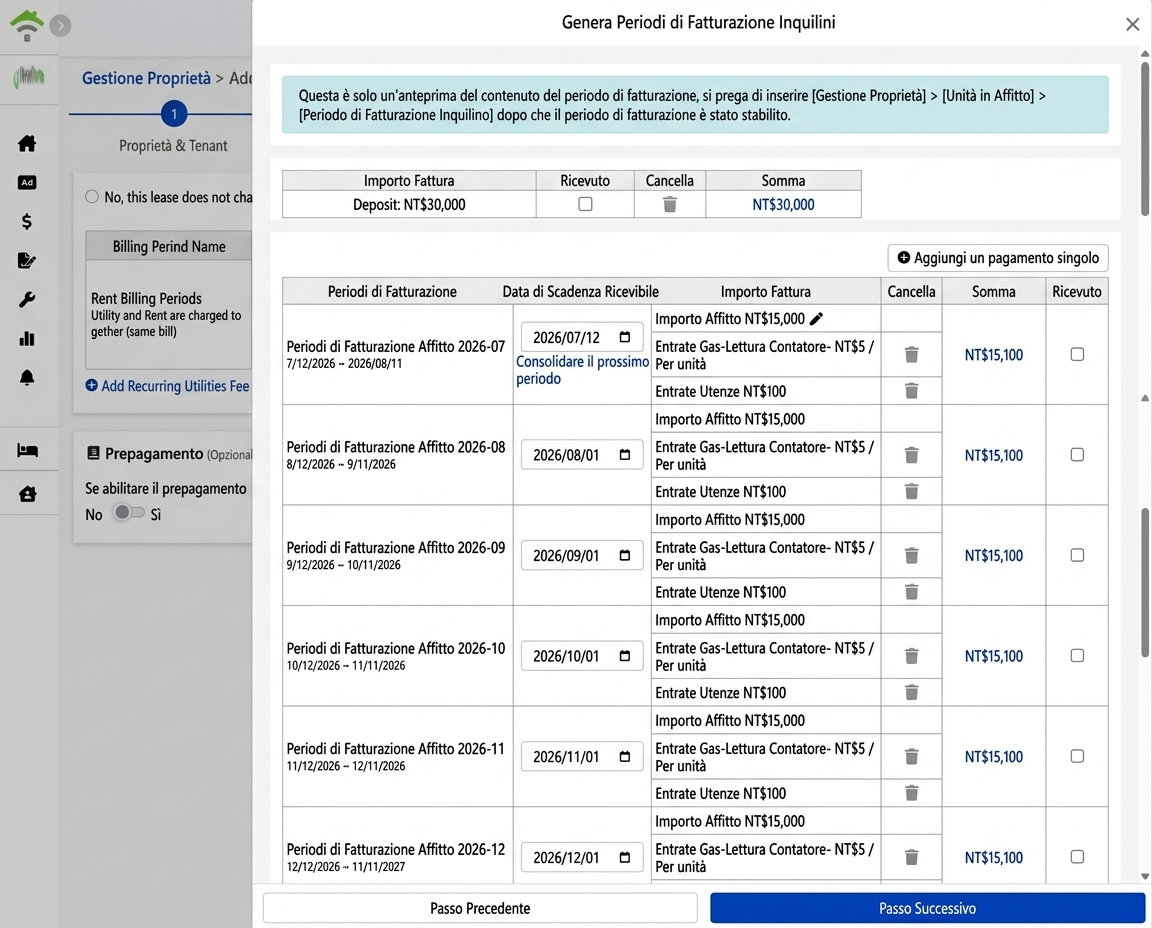
Cliccando su 'Genera le fatture inquilino', le impostazioni appena configurate diventeranno un'anteprima della fattura completa: deposito cauzionale (selezionare se già ricevuto), per ciascun periodo di affitto con l'aggiunta di utenze. È possibile modificare la data di scadenza, eliminare singole voci di spesa, unire al periodo successivo o aggiungere singoli pagamenti nell'anteprima.
Fase quattro: Fatture del proprietario (commissioni e spese di gestione)
Commissioni
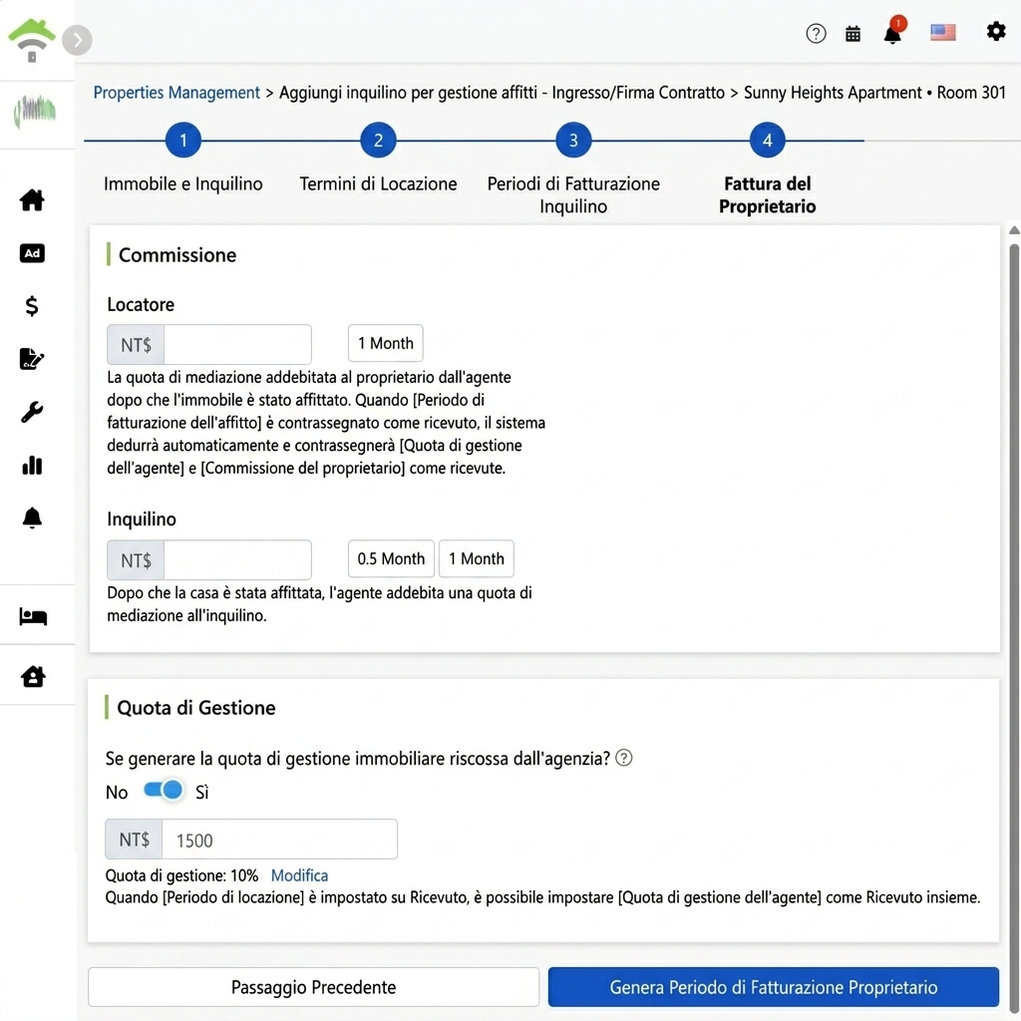
Commissioni di mediazione richieste a entrambe le parti dopo aver affittato la casa: commissione per il proprietario (inserire rapidamente 1 mese), e commissione per l'inquilino (inserire rapidamente mezzo mese o 1 mese). L'importo può essere inserito manualmente.
Spese di gestione
Attiva l'opzione per generare le spese di gestione, il sistema calcolerà automaticamente l'importo per ciascun periodo basato sul modello di spesa stabilito per l’immobile (es. affitto di 15,000 euro, spese di gestione 10%, 1,500 euro). Importo e percentuale sono modificabili cliccando. Conferma e poi clicca su genera le fatture del proprietario.
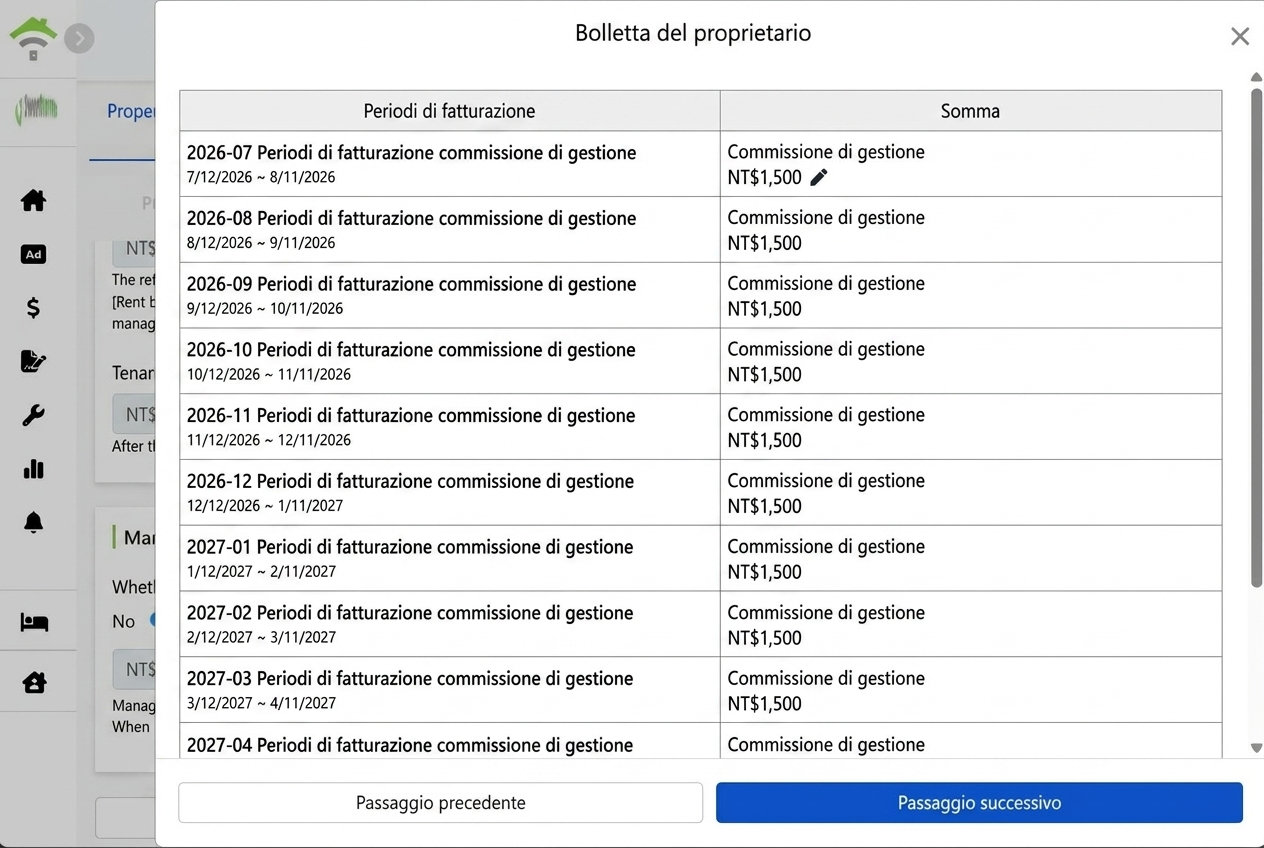
Dopo la generazione, visualizzare l'elenco dei cicli di fatturazione del proprietario completo, ogni importo delle spese di gestione può essere modificato cliccando sull'icona della matita.
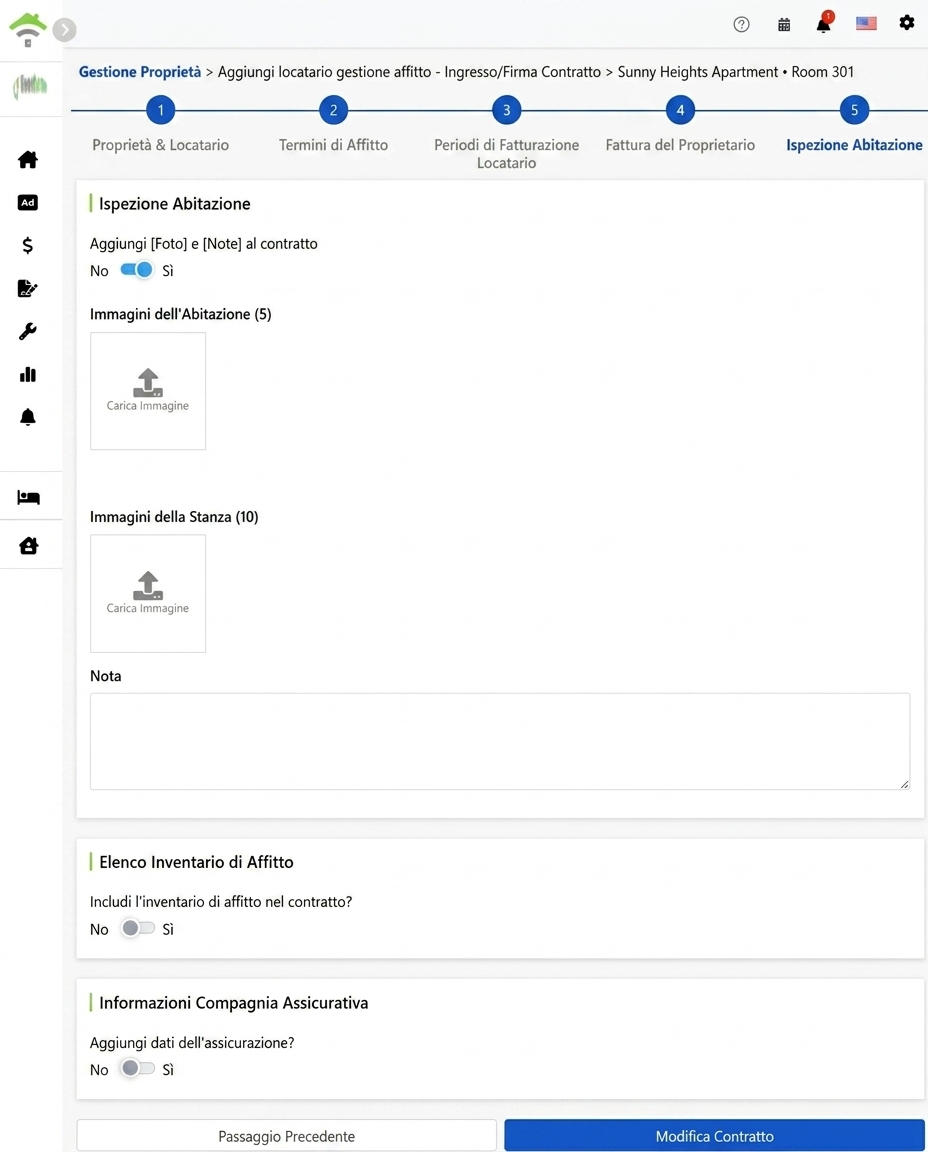
Passo cinque: Ispezione della proprietà e allegati
Registrare chiaramente le condizioni dell'immobile prima del check-in, avere prove al check-out:
- Foto della proprietà e delle stanze, note: Caricare foto della proprietà (max 5) e delle stanze (max 10), compilare le note. Attivare l'interruttore per includere foto e note nel contratto; tali contenuti saranno direttamente allegati al contratto di affitto come prova delle condizioni della proprietà.
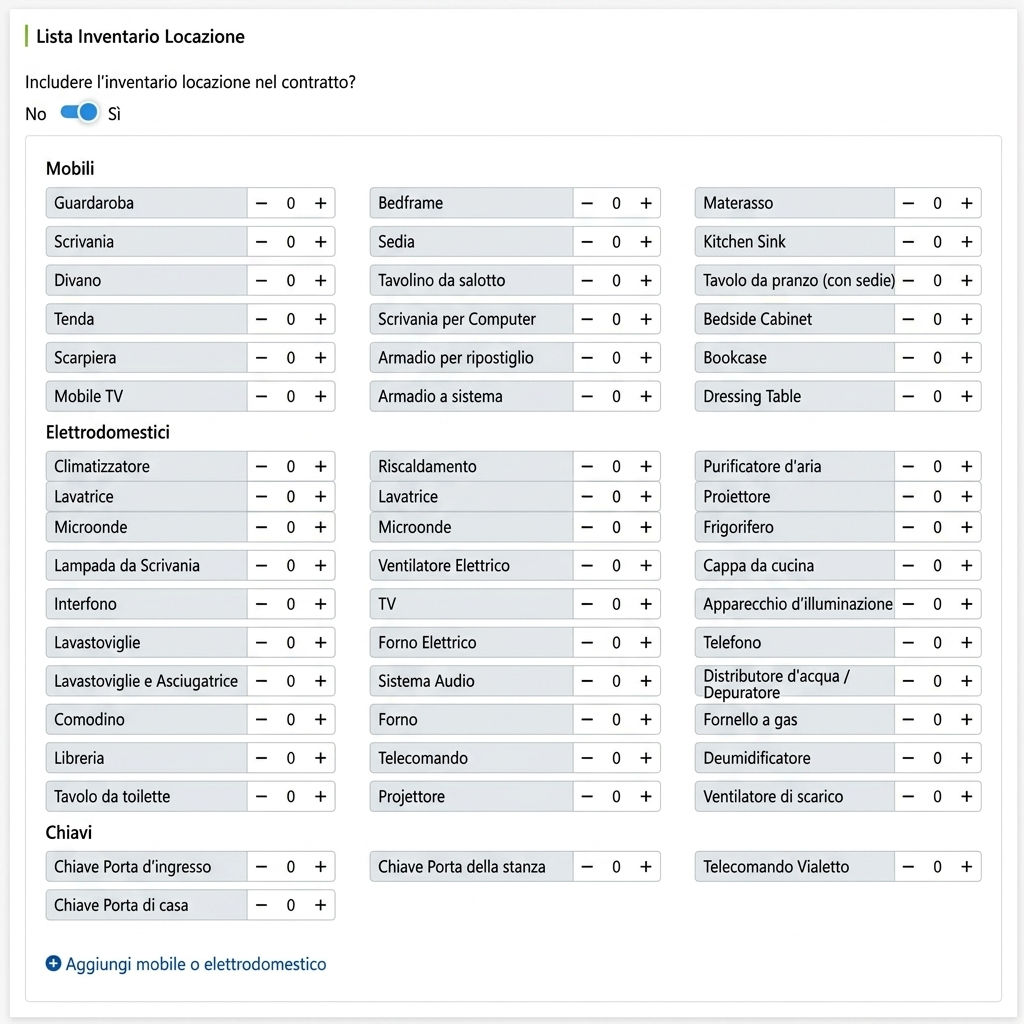
- Inventario delle proprietà affittate: Dopo aver attivato l'interruttore per includere nel contratto, selezionare la quantità per voce: mobili (letto, armadio, scrivania, ecc.), elettrodomestici (aria condizionata, lavatrice, frigorifero, ecc.), chiavi (porta principale, porta della stanza, telecomando); possono essere aggiunti elementi aggiuntivi. Verificare ogni elemento al momento del check-out, qualsiasi mancanza viene registrata.
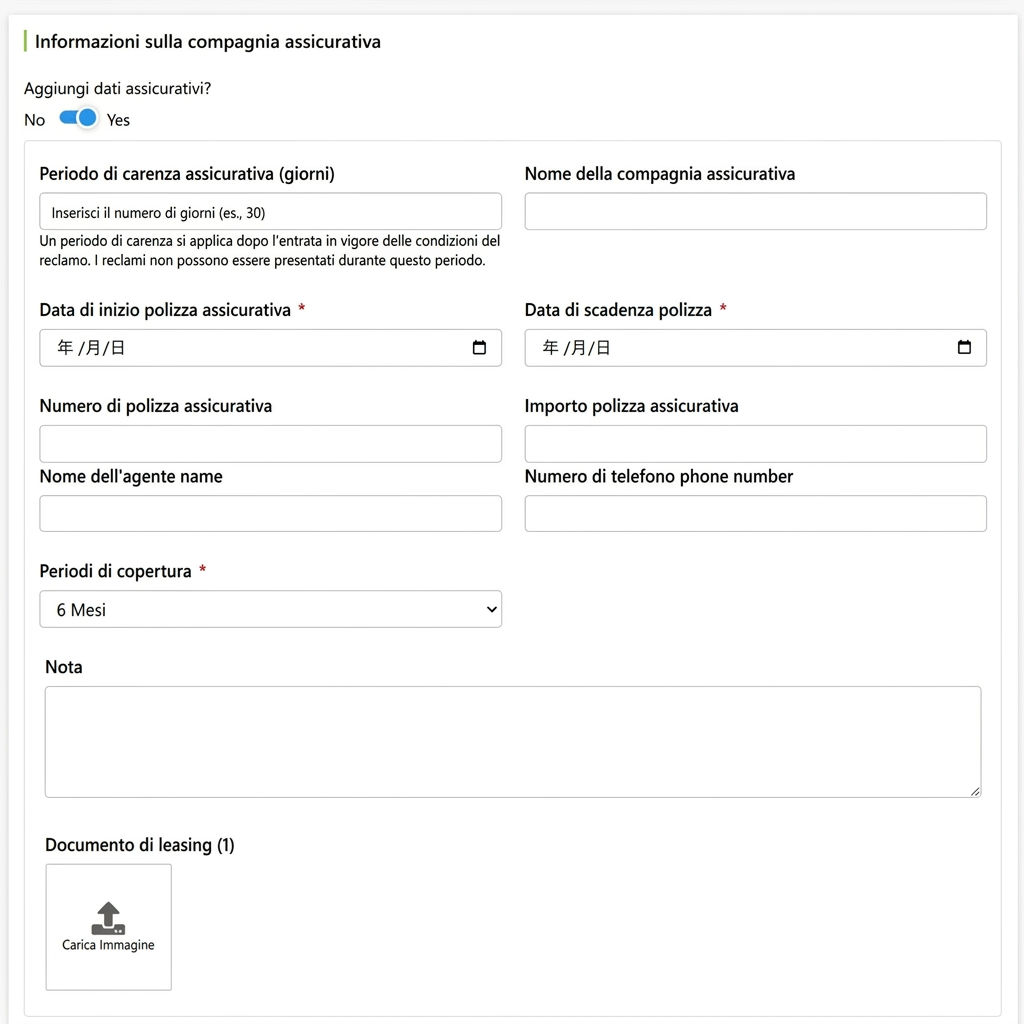
- Informazioni sulla compagnia assicurativa: Se l'assicurazione del canone di affitto è sottoscritta per questo contratto, attivare l'interruttore su Sì, inserire periodo di attesa, compagnia assicurativa, data di inizio e fine del contratto, importo assicurato, periodo di protezione, ecc. Lo stato di protezione può essere consultato successivamente insieme al contratto. Vedere i dettagli di compilazione qui: Spiegazione delle funzionalità dell'assicurazione del canone di affitto
Firmare contratto online con l'inquilino
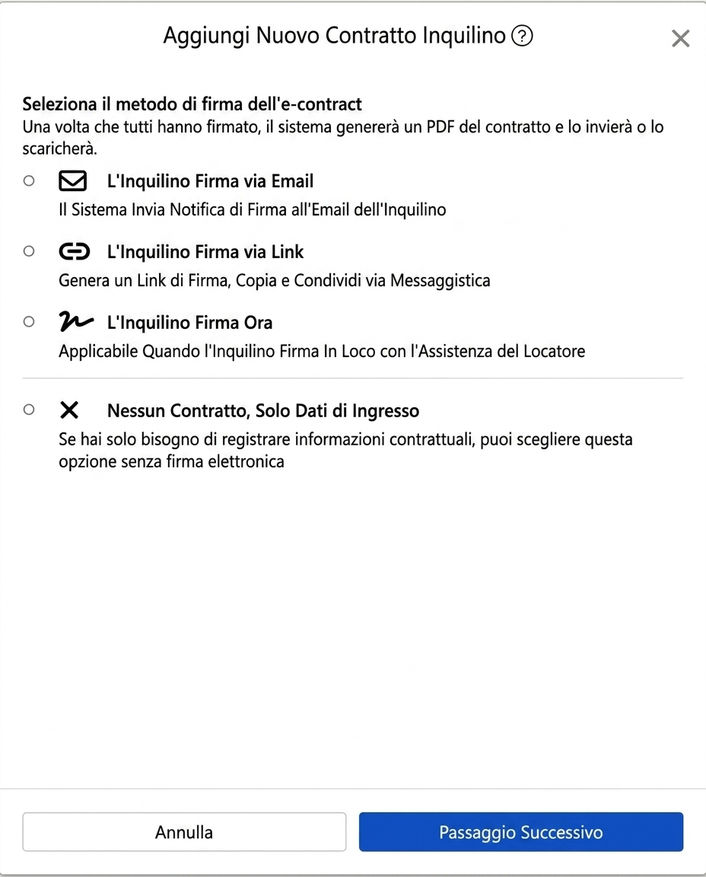
Clicca per modificare il contratto, quindi scegli il metodo di firma del contratto elettronico. Al termine di tutte le firme, il sistema genera automaticamente il PDF del contratto per invio o download. Quattro opzioni:
- Inquilino firma tramite Email: Il sistema invia la notifica di firma alla casella Email dell'inquilino, che può firmare online cliccando sul link.
- Inquilino firma tramite link: Il sistema genera un link di firma da copiare e inviare all'inquilino tramite una piattaforma di messaggistica.
- Inquilino firma in loco: Quando l'inquilino è presente, utilizzare il proprio dispositivo per facilitare la firma.
- Nessun contratto, solo registrazione dati di trasferimento: Seleziona questa opzione solo per registrare informazioni di contratto senza necessità di firma elettronica, ad esempio se il contratto cartaceo è già firmato.
Scegli il modello di contratto
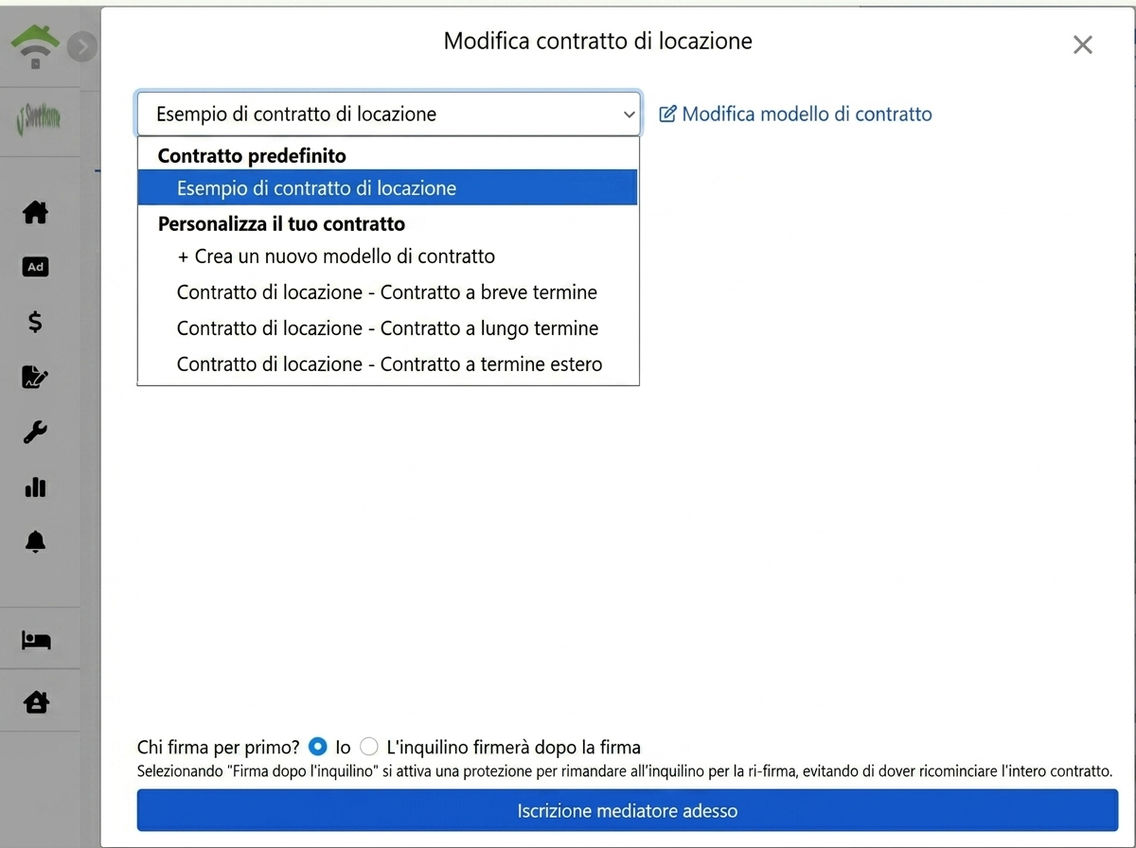
Seleziona il modello dal menu a tendina: il modello di contratto predefinito nel sistema, o il tuo modello personalizzato (come contratti per brevi periodi, lunghi periodi, inquilini stranieri), oppure crea un nuovo modello o clicca per modificare le clausole del modello.
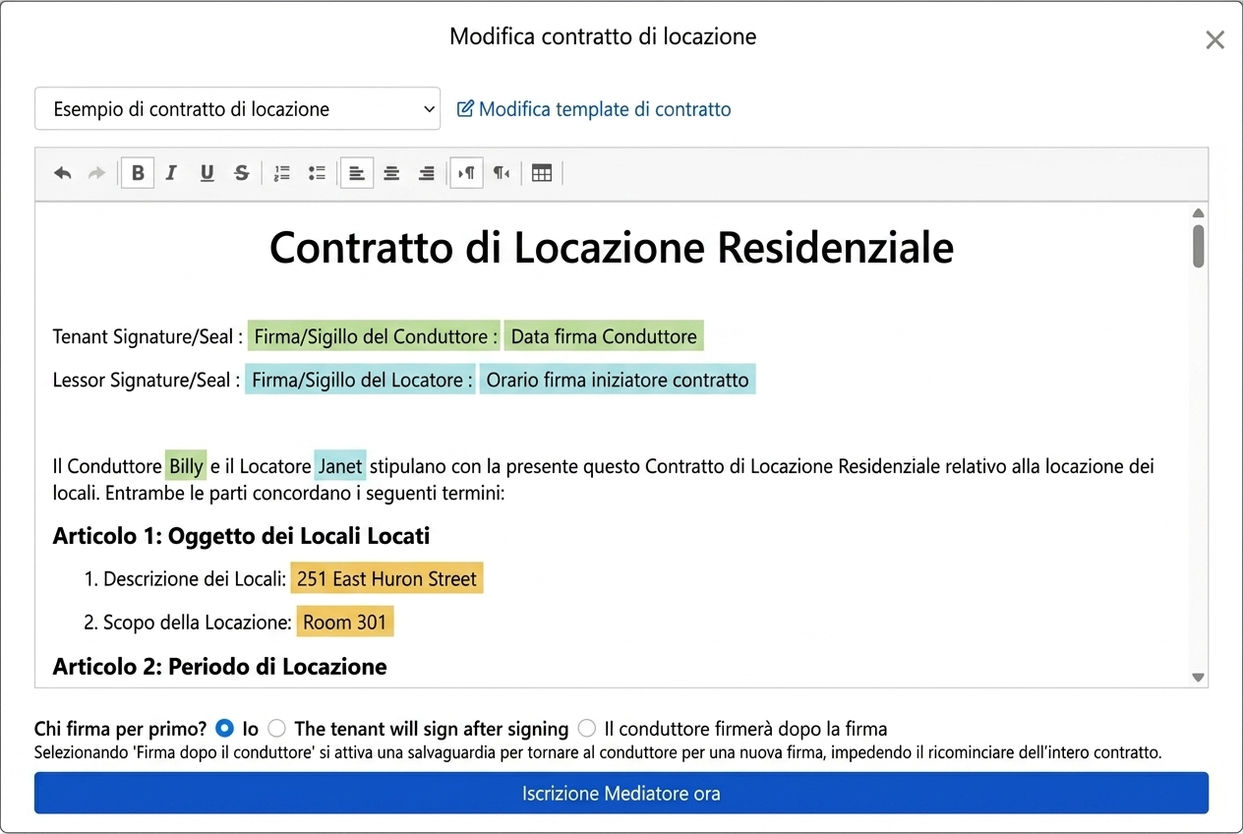
Dopo aver scelto il modello, i dati inseriti nei passaggi precedenti verranno automaticamente immessi nei campi variabili del contratto: nomi degli inquilini e del proprietario, indirizzo, stanza, campo firma e data di firma, evitando ridigitazioni; i dati personali dell'inquilino saranno compilati dall'inquilino stesso al momento della firma.
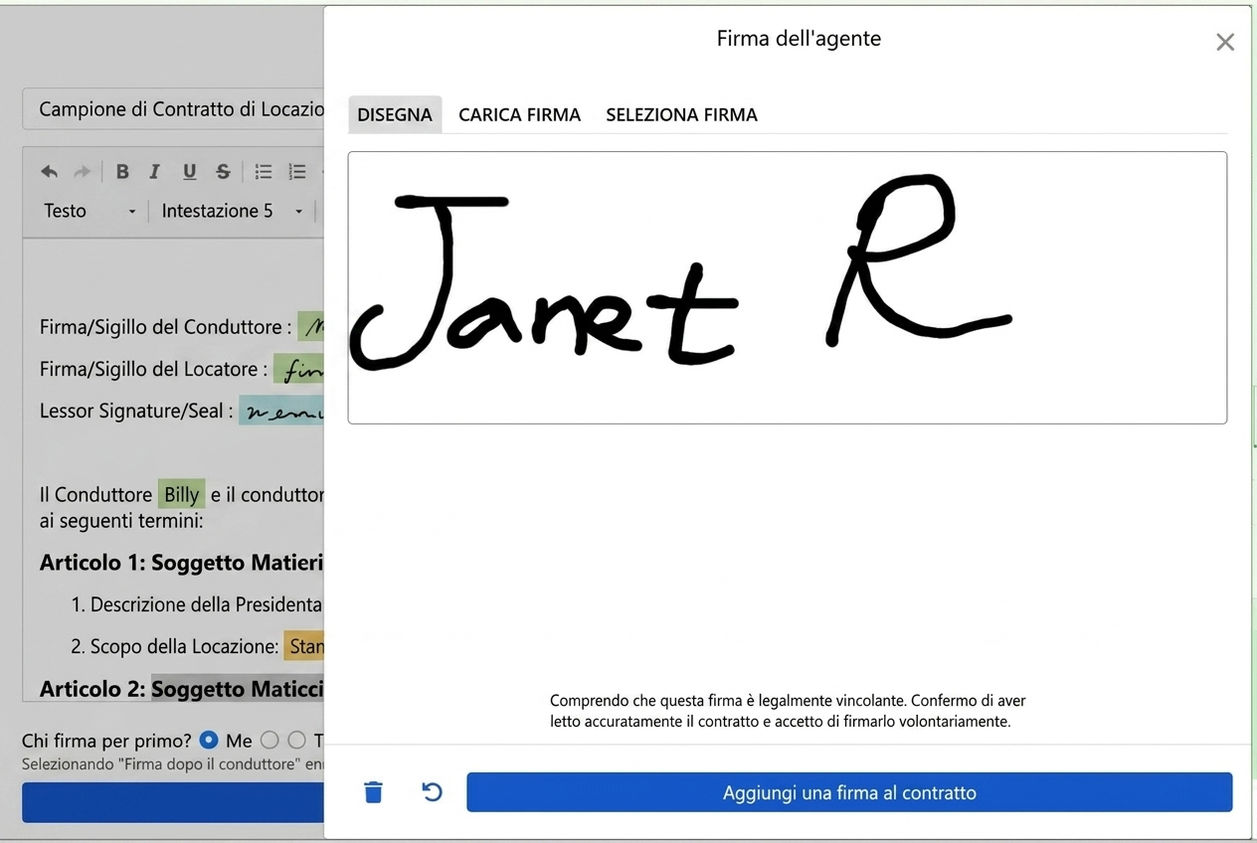
Quando è il tuo turno di firmare, puoi disegnare a mano, caricare un'immagine della firma, o utilizzare una firma salvata in precedenza. Prima di firmare, devi confermare di aver letto il contratto e di voler firmare volontariamente; dopo di ciò, clicca per aggiungere la firma al contratto.
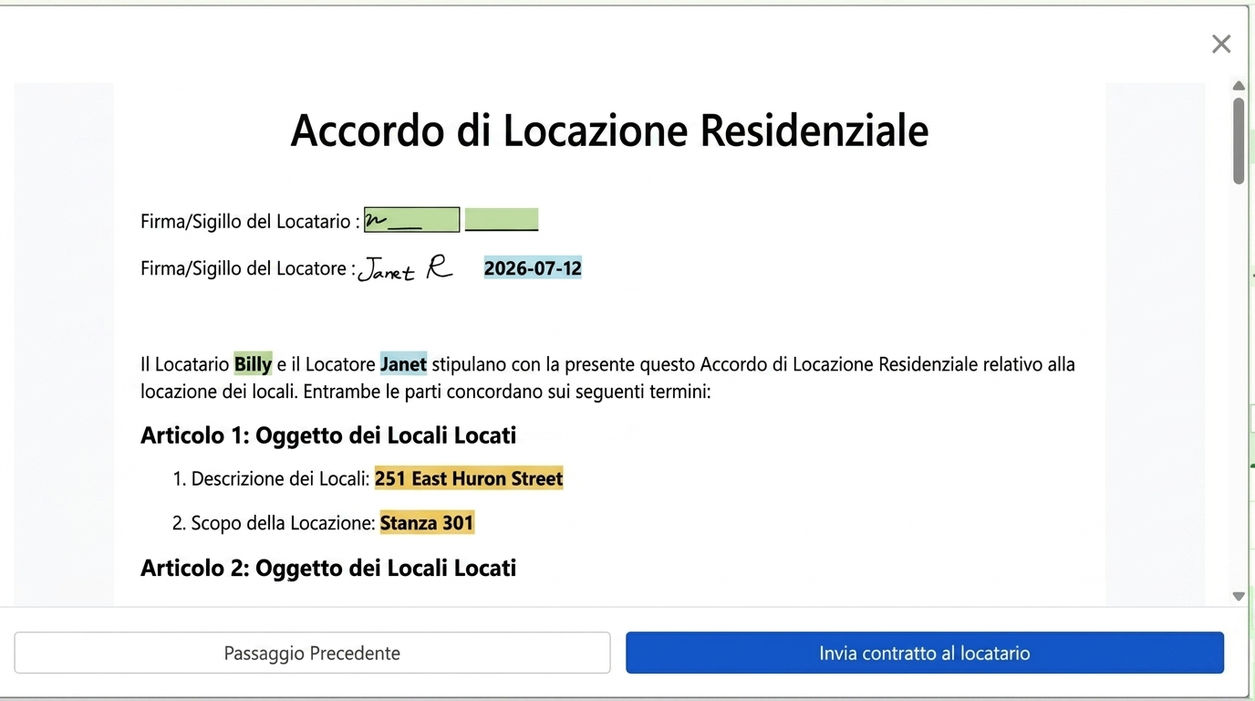
Dopo aver verificato che il contratto sia corretto nella visualizzazione preview, clicca per inviarlo all'inquilino. Una volta che l'inquilino ha firmato, il sistema genererà automaticamente un PDF completo del contratto per entrambe le parti.
Dopo la procedura: Il periodo di fatturazione è stato generato automaticamente, non è necessario inserirlo nuovamente
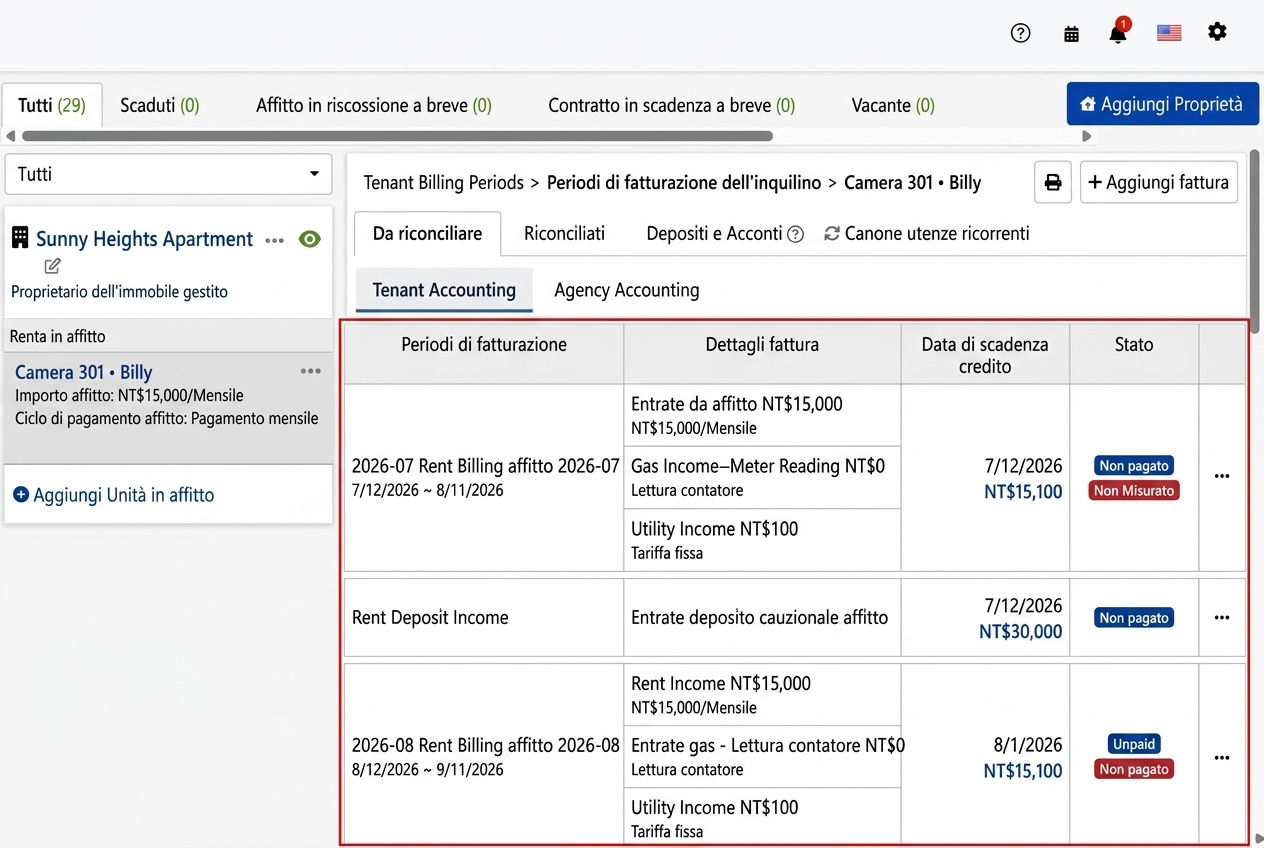
Dopo aver completato il trasloco, vai all'interfaccia del ciclo contabile degli inquilini nella gestione proprietà, e nella scheda contabilità inquilino potrai vedere tutti i cicli contabili generati automaticamente dal sistema per questo inquilino: cicli di affitto (in base al ciclo del contratto, compresi i costi dell'energia addebitati insieme) e cicli del conto energia (costi diversi dal ciclo dell'affitto), generati automaticamente ogni periodo successivo, senza bisogno di inserimento manuale. Gli elementi con lettura dei contatori saranno marcati come non letti prima della lettura, e verranno automaticamente inclusi nell'ammontare della bolletta una volta completata la lettura.
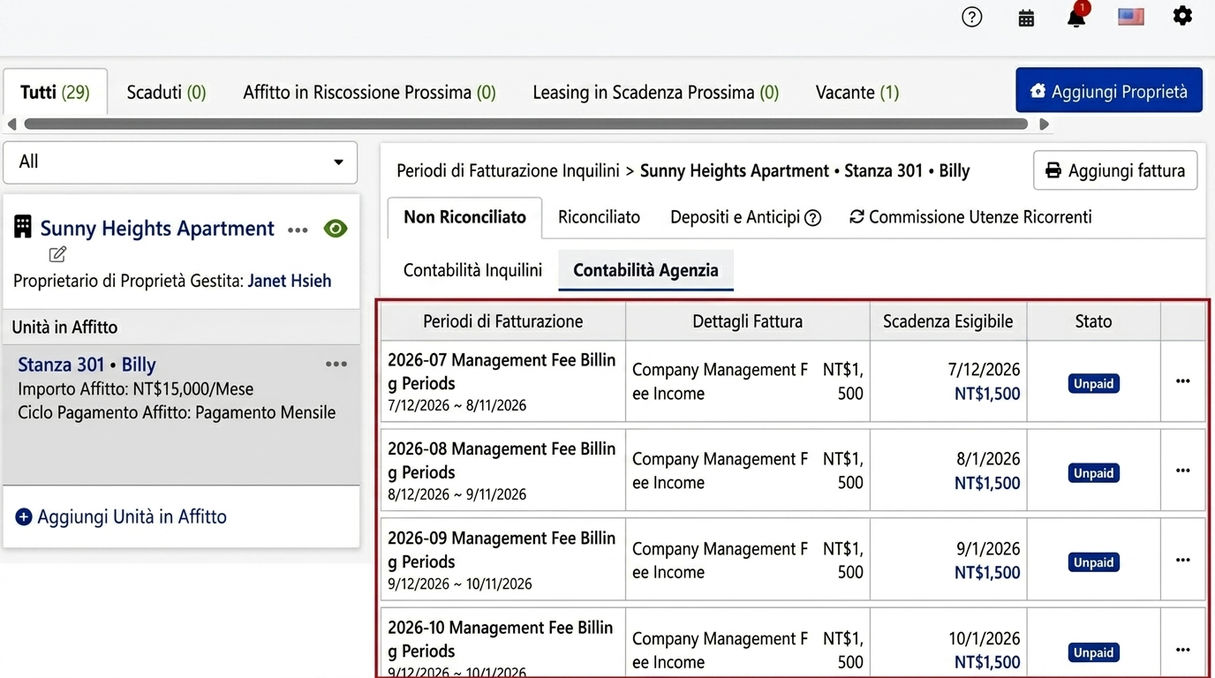
Passa alla scheda contabilità agenzia immobiliare per visualizzare i cicli contabili delle spese di gestione periodiche generati simultaneamente da questo contratto, con importi e date di riscossione preparati per ogni periodo. Anche questi cicli verranno generati automaticamente, quindi non sarà necessaria l'immissione manuale, basterà aspettare la riscossione e la riconciliazione.
Visualizza/modifica contratto: affitto, ciclo di pagamento, cauzione e cicli contabili periodici aggiornabili in qualsiasi momento
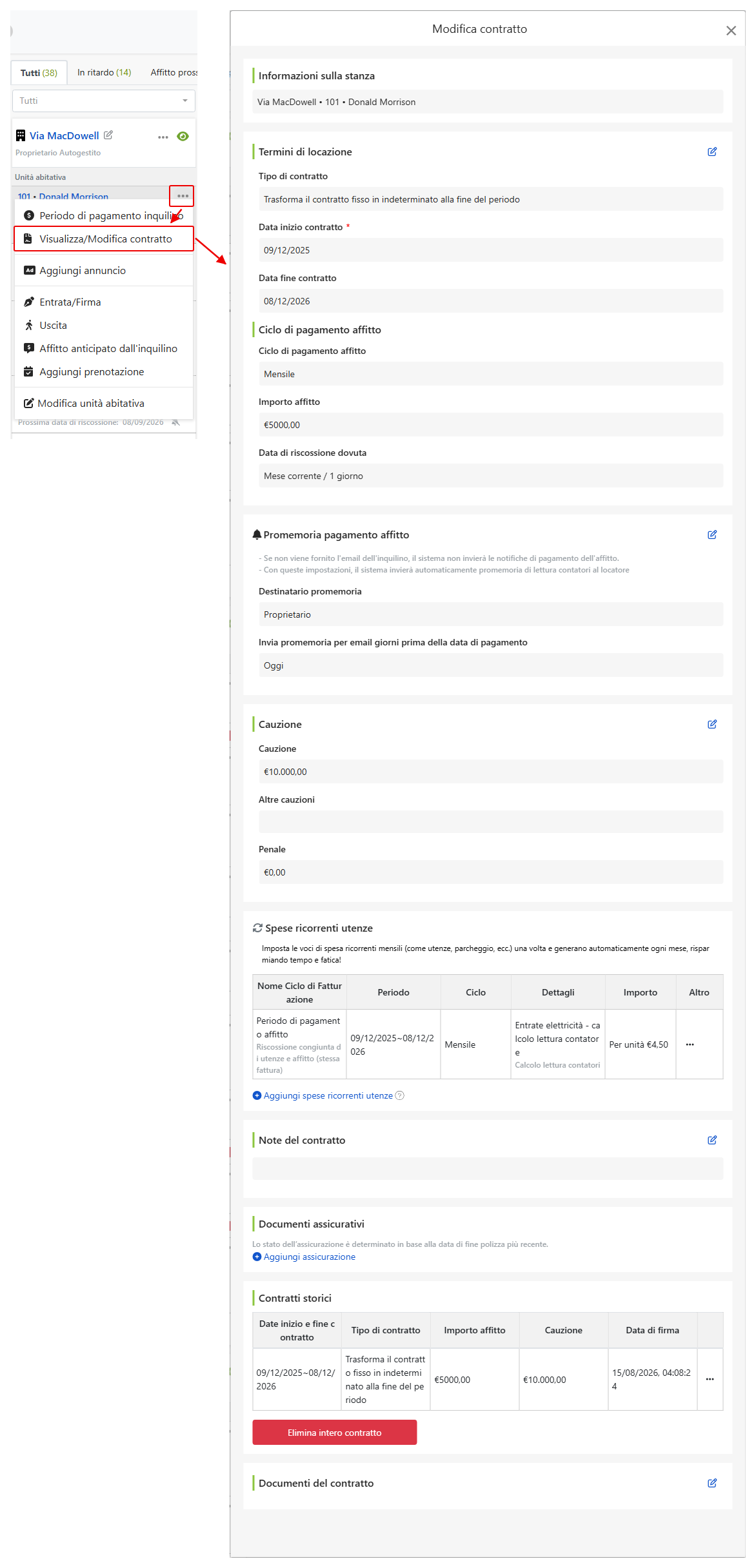
Dopo aver completato il contratto, se vuoi modificare affitto, ciclo di pagamento, cauzione o cicli contabili periodici in futuro, clicca sul menu ulteriori opzioni dell'unità (icona con tre punti), scegli visualizza contratto, e potrai modificare in questo schermo i termini del leasing, il ciclo di pagamento, la cauzione e le spese per l'energia periodiche, senza dover ricostruire il contratto. Nota: i contratti elettronici non ancora firmati saranno temporaneamente bloccati per la modifica, e dovranno essere firmati prima di poter essere adeguati.
FAQ
Come scegliere tra le tre tipologie di contratto?
Per un contratto standard con date d'inizio e fine definite e gestito separatamente alla scadenza, scegli un contratto a termine fisso. Per affitti flessibili senza durata definita che possono essere terminati con breve preavviso, scegli un contratto mensile. Se prevedi che l'inquilino rimarrà oltre la scadenza, scegli a termine fisso con passaggio automatico a mensile dopo la scadenza (consigliato dal sistema): non è necessario ricompilare il contratto alla scadenza e i cicli contabili continueranno automaticamente, evitando errori di fatturazione.
È obbligatorio inserire l'Email dell'inquilino?
È fortemente consigliato. Se non inserita, il sistema non invierà le notifiche di pagamento dell'affitto all'inquilino, e le notifiche Email per la firma online non verranno recapitate. Se non c'è davvero un'Email, il contratto può essere firmato tramite link o di persona.
Qual è la differenza se il deposito è gestito dall'azienda o dal proprietario?
La differenza dipende da chi ha la registrazione dei soldi. Se scegli il proprietario, il sistema registra il deposito nel conto fiduciario del proprietario (un conto virtuale creato per ogni proprietario per registrare le somme ricevute) e verrà saldato al momento del rendiconto. Se scegli la società di gestione, il deposito è registrato sul conto aziendale. Scegli in base al contratto con il proprietario.
Cos'è un anticipo? È lo stesso di un deposito?
No. Un deposito è una garanzia di adempimento che deve essere restituito interamente alla fine della locazione. Un anticipo è una somma ricevuta in anticipo per compensare periodicamente le spese effettive, come un anticipo di 500 euro al mese per le bollette, da cui vengono dedotte le spese effettive, evitando al locatore di effettuare pagamenti ogni mese. Al termine della locazione, qualsiasi residuo viene ripristinato e restituito. Entrambi sono debiti verso l'inquilino e non costituiscono reddito.
È possibile modificare un periodo di fatturazione una volta creato?
Sì. La schermata generata è solo un'anteprima dove puoi subito regolare la data di scadenza, eliminare spese individuali, unire con il periodo successivo o aggiungere un singolo pagamento. Se desideri modificare dopo la creazione del periodo, accedi al gestore delle unità dalla sezione gestione proprietà e apporta modifiche nella pagina del periodo di fatturazione dell'inquilino.
Quando le commissioni del proprietario e le spese di gestione vengono contrassegnate come pagate?
Seguono l'affitto. Quando un periodo di affitto è segnato come pagato, il sistema detrae automaticamente le spese di gestione e le commissioni del proprietario per quella scadenza e le segna come pagate, senza bisogno di regolare manualmente ogni voce.
È obbligatorio firmare online?
No. L'ultima opzione di firma è quella di non firmare, registrando solo i dati di ingresso, adatta per chi ha già firmato un contratto cartaceo. Le funzioni di gestione e di fatturazione non ne sono influenzate.