Come attivare i pagamenti online con Stripe su RentPackage
Collegamenti rapidi
- 1. Cos'è il pagamento online con Stripe?
- 2. Collega l'account di ricezione Stripe
- 3. Scegli chi paga le commissioni di transazione e di piattaforma
- 4. Pagina di pagamento dell'inquilino: differenze tra a carico dell'azienda e a carico dell'inquilino
- 5. Notifiche di pagamento e accredito
- 6. Attivare o disattivare il pagamento online per un singolo inquilino
- 7. Gestione delle controversie
- 8. Gli inquilini visualizzano le commissioni della piattaforma e scaricano le ricevute
1. Cos'è il pagamento online con Stripe?
Dopo aver attivato i pagamenti online con Stripe, gli inquilini possono pagare l'affitto online direttamente. I pagamenti vengono automaticamente registrati come ricevuti una volta completato il processo, eliminando la necessità di riconciliazioni manuali. Per i paesi supportati da Stripe, consulta:https://stripe.com/global
2. Collega l'account di ricezione Stripe
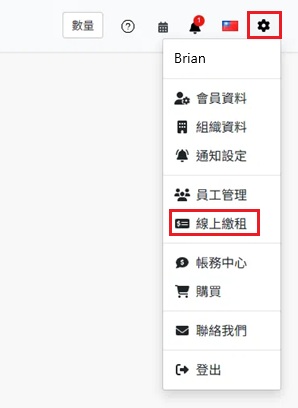
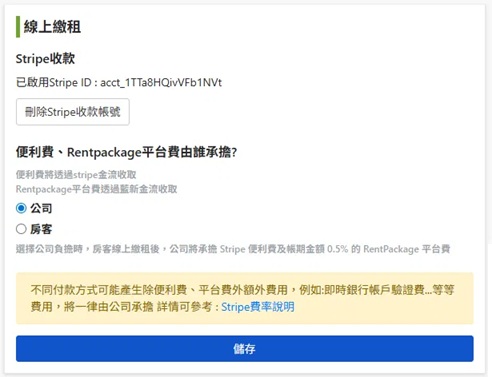
Clicca sull'icona a forma di ingranaggio [ Impostazioni ] in alto a destra e seleziona [ Pagamento online ].
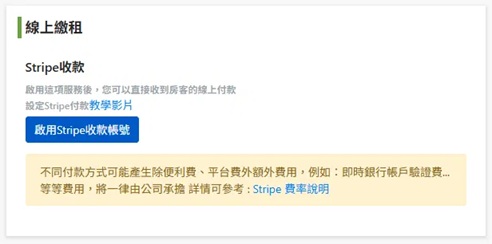
Nella sezione Pagamenti Stripe, fai clic su [ Attiva il tuo account Stripe ].
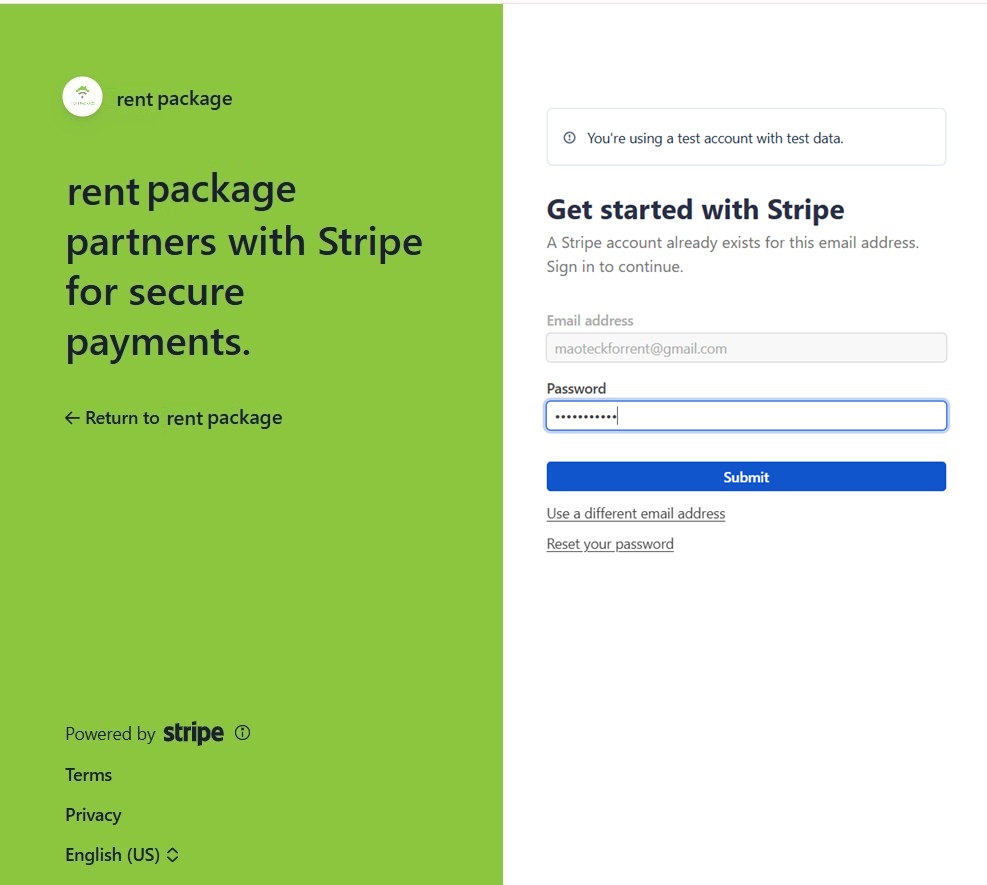
Sarai reindirizzato alla pagina di Stripe, accedi al tuo account esistente o registrane uno nuovo seguendo le istruzioni a schermo per completare l'attivazione di Stripe.
Dopo il completamento, ritorna al sistema, la pagina mostrerà l'ID Stripe attivato, indicando che il collegamento è avvenuto con successo. Per scollegare in futuro, clicca su [ Elimina il tuo account Stripe ].
3. Scegli chi paga le commissioni di transazione e di piattaforma
L'uso della riscossione online genera due tipi di costi:
- Commissioni di transazione: Addebitate da Stripe secondo le sue tariffe.
- Commissioni della piattaforma RentPackage: [ 0,5% ] dell'importo della fattura, addebitato tramite NewebPay.
Dopo il collegamento, seleziona nella stessa pagina chi si farà carico di questi due costi e fai clic su [ Salva ]:
- A carico dell'azienda: Dopo che il locatario completa il pagamento online, il sistema addebita immediatamente all'azienda la commissione Stripe e lo 0,5% dell'importo della fattura come commissione della piattaforma RentPackage.
- A carico del locatario: Il locatario paga insieme la commissione di pagamento e la commissione della piattaforma. Il locatario può utilizzare solo [ bonifico bancario ACH ] per il pagamento (le carte di credito non sono ancora supportate).
4. Pagina di pagamento dell'inquilino: differenze tra a carico dell'azienda e a carico dell'inquilino
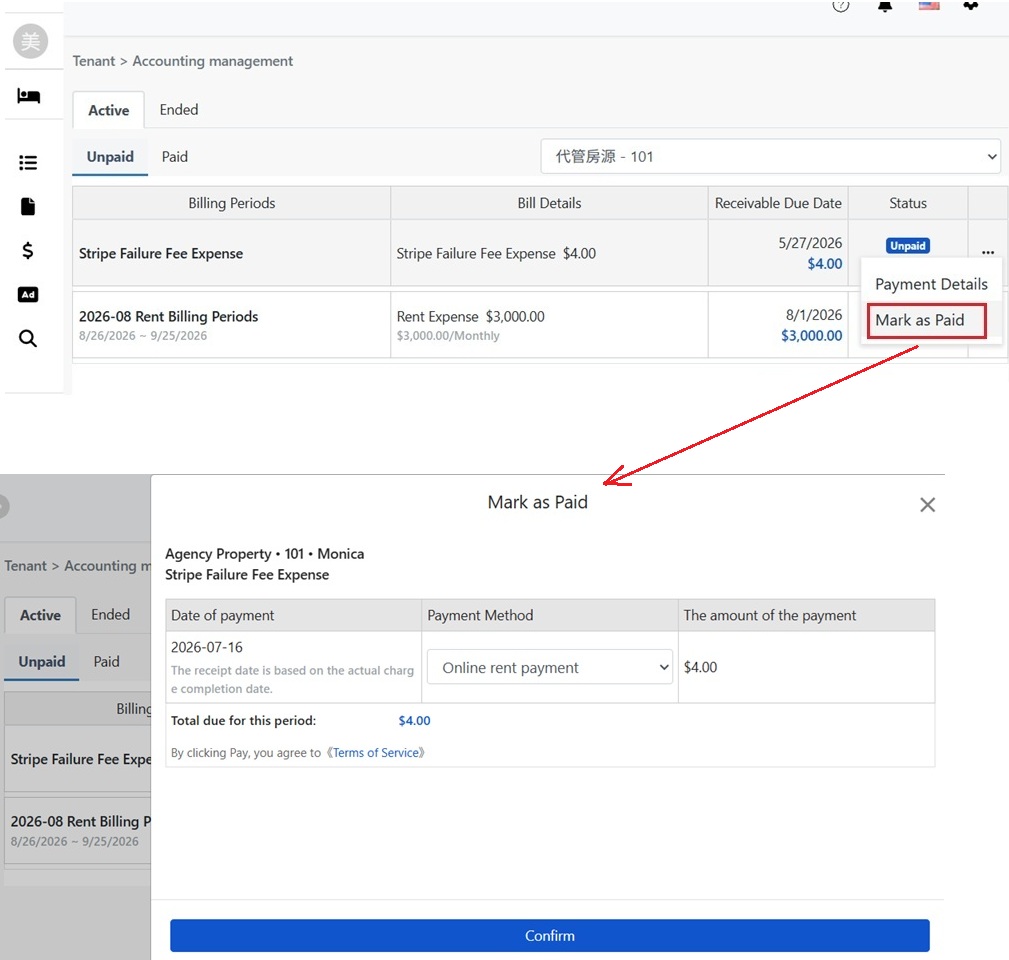
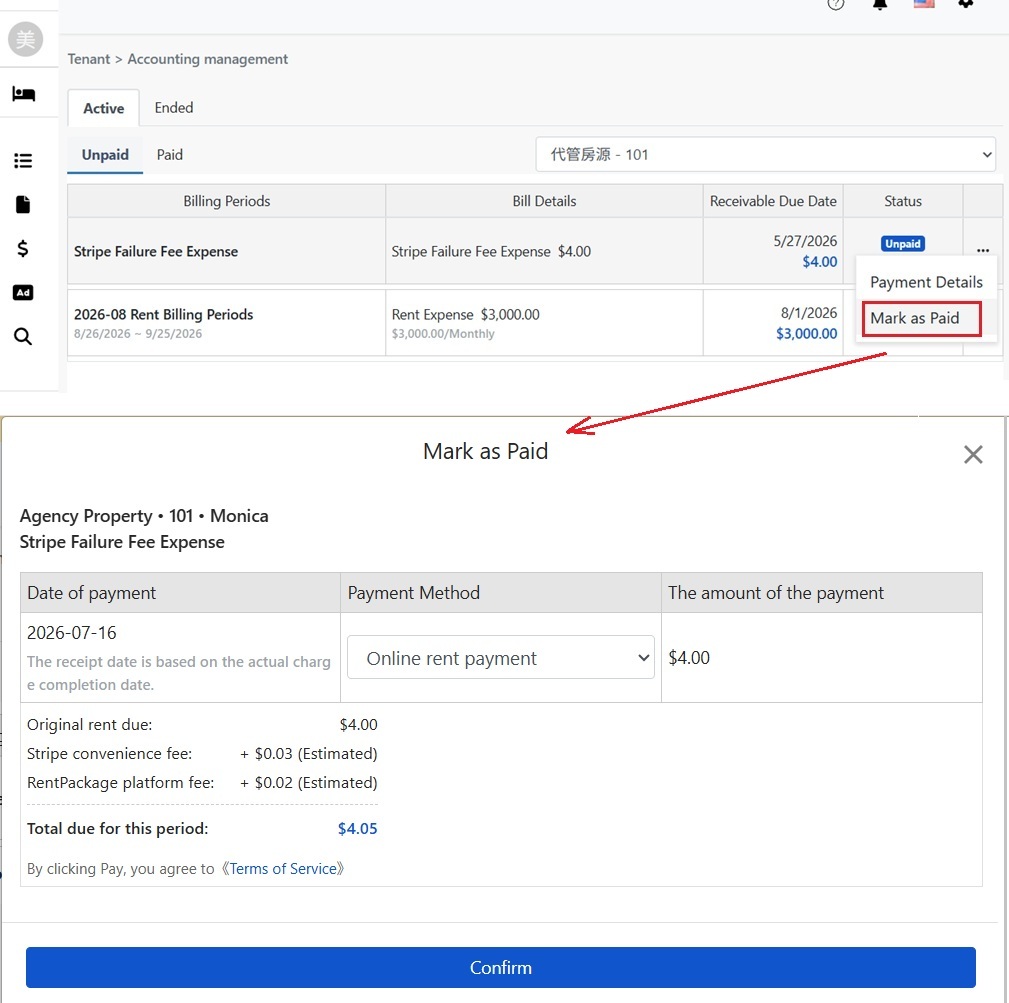
A seconda delle impostazioni di chi sostiene le spese, l'importo visualizzato dal locatario nella finestra di pagamento (Segna come Pagato) varia. Di seguito sono spiegate le due impostazioni e ciò che il locatario vede effettivamente.
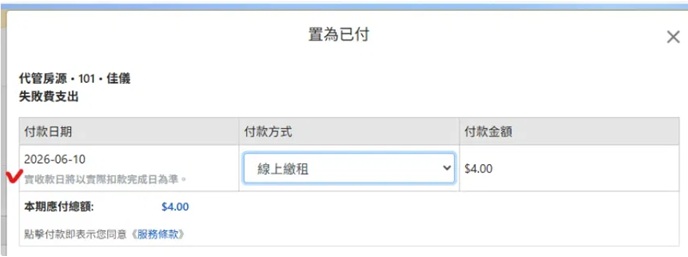
Impostato a carico dell'azienda:
Quando il locatario effettua il pagamento, nella finestra viene visualizzato solo l'importo della fattura stessa, che è esattamente quello che paga. Ad esempio, se la fattura è di $4,00, il locatario paga $4,00; la commissione di pagamento e della piattaforma viene addebitata all'azienda dopo il completamento del pagamento:
Impostato a carico dell'inquilino:
Quando l'inquilino paga, la finestra mostrerà l'importo originale dovuto, le commissioni Stripe stimate e le commissioni della piattaforma RentPackage (stimate), sommando il totale dovuto per il periodo. Ad esempio, una fattura di $4,00, con commissioni di $0,03 e commissioni piattaforma di $0,02, l'inquilino paga $4,05:
5. Notifiche di pagamento e accredito
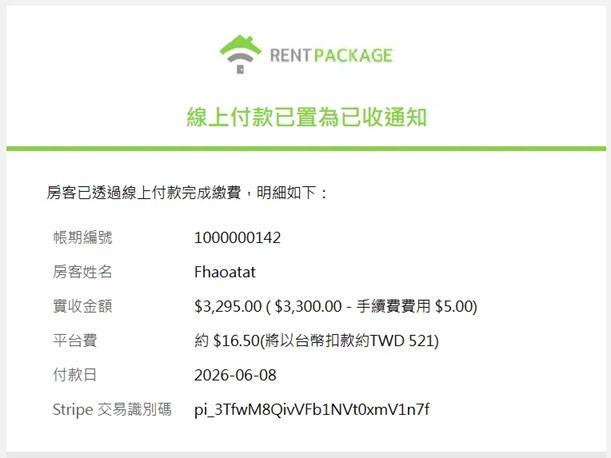
Dopo che l'inquilino completa un pagamento online e la transazione è conclusa, l'importo sarà automaticamente impostato come ricevuto e l'azienda riceve la notifica [ Pagamento online impostato come ricevuto ], contenente:
- Numero del periodo di fatturazione e nome dell'inquilino: A quale fattura e inquilino è associata.
- Importo ricevuto netto: L'importo effettivamente accreditato al netto delle commissioni, ad esempio $3.295,00 ($3.300,00 − commissioni $5,00).
- Commissioni piattaforma: Importo delle commissioni di piattaforma pari allo 0,5% della fattura e conversione della valuta di addebito, ad esempio circa $16,50 (addebitato in TWD circa 521).
- Data di pagamento: Data effettiva di completamento della fatturazione.
- ID transazione Stripe: Utilizzabile per verificare questa transazione nel back-end di Stripe.
6. Attivare o disattivare il pagamento online per un singolo inquilino
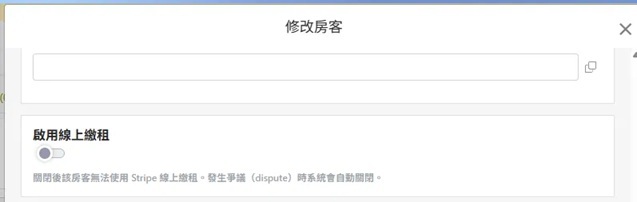
I pagamenti online possono essere abilitati singolarmente per ogni inquilino: apri la finestra [ Modifica Inquilino ] e attiva il pulsante [ Abilita Pagamenti Online ]. Una volta disattivato, l'inquilino non può più usare Stripe per i pagamenti online, senza influenzare gli altri inquilini.
7. Gestione delle controversie
Se un inquilino presenta una contestazione (dispute) per un pagamento effettuato tramite banca, il sistema [ disattiva automaticamente ] la funzione di pagamento online per quell'inquilino, per evitare nuovi pagamenti online durante il periodo di contestazione.
Dopo la risoluzione della contestazione, l'azienda può riattivare manualmente il pagamento online per l'inquilino dalla finestra "Modifica Inquilino" come descritto nella sezione precedente.
8. Gli inquilini visualizzano le commissioni della piattaforma e scaricano le ricevute
Se le commissioni della piattaforma sono a carico dell'inquilino, esso può visualizzare tutte le commissioni pagate: vai su [ Impostazioni ] → [ Centro Fatturazione ] → scheda [ Commissioni Piattaforma Affitto ], dove il blocco [ Pagate dall'Inquilino ] elenca tutte le commissioni, comprendenti nome della fattura, importo dell'affitto, proprietà associata e stato del pagamento.
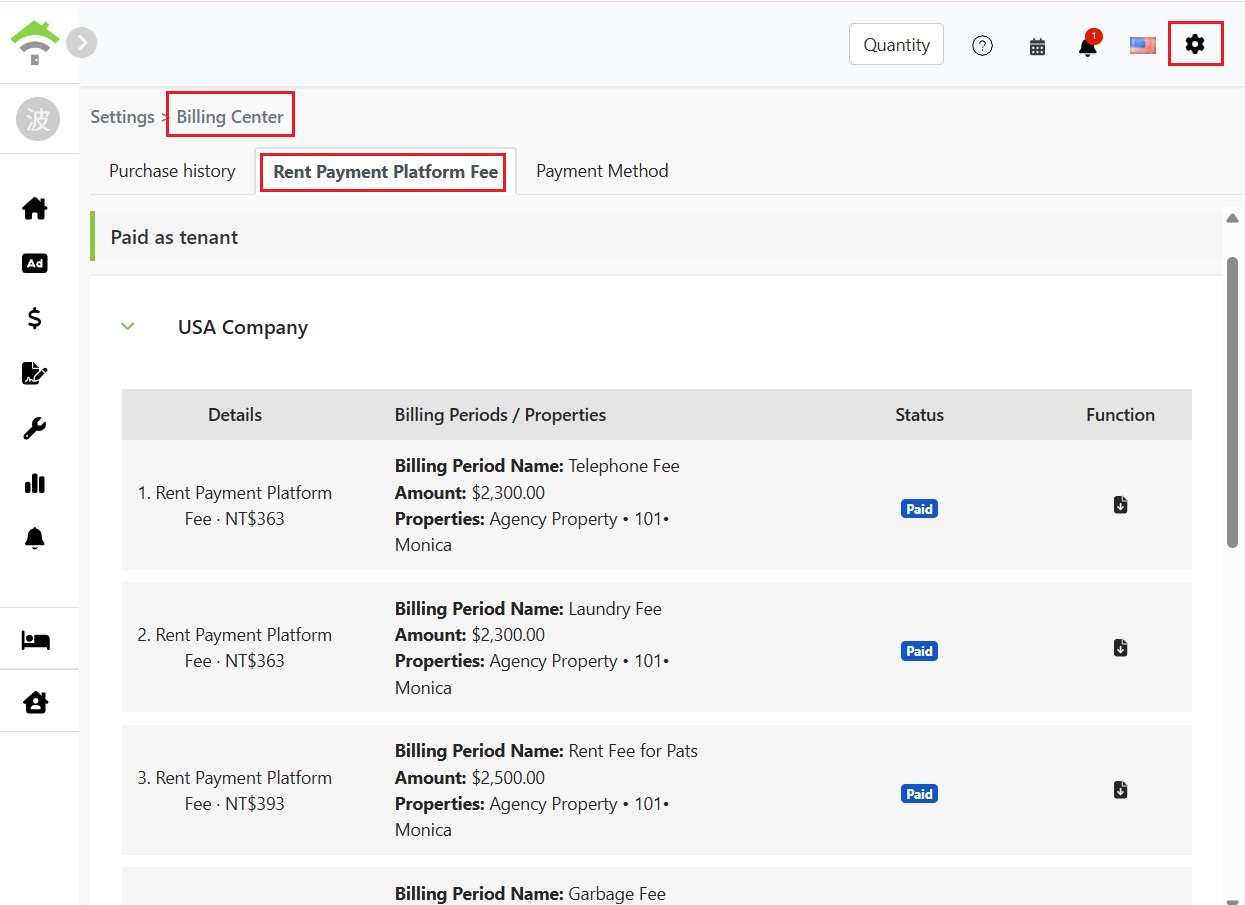
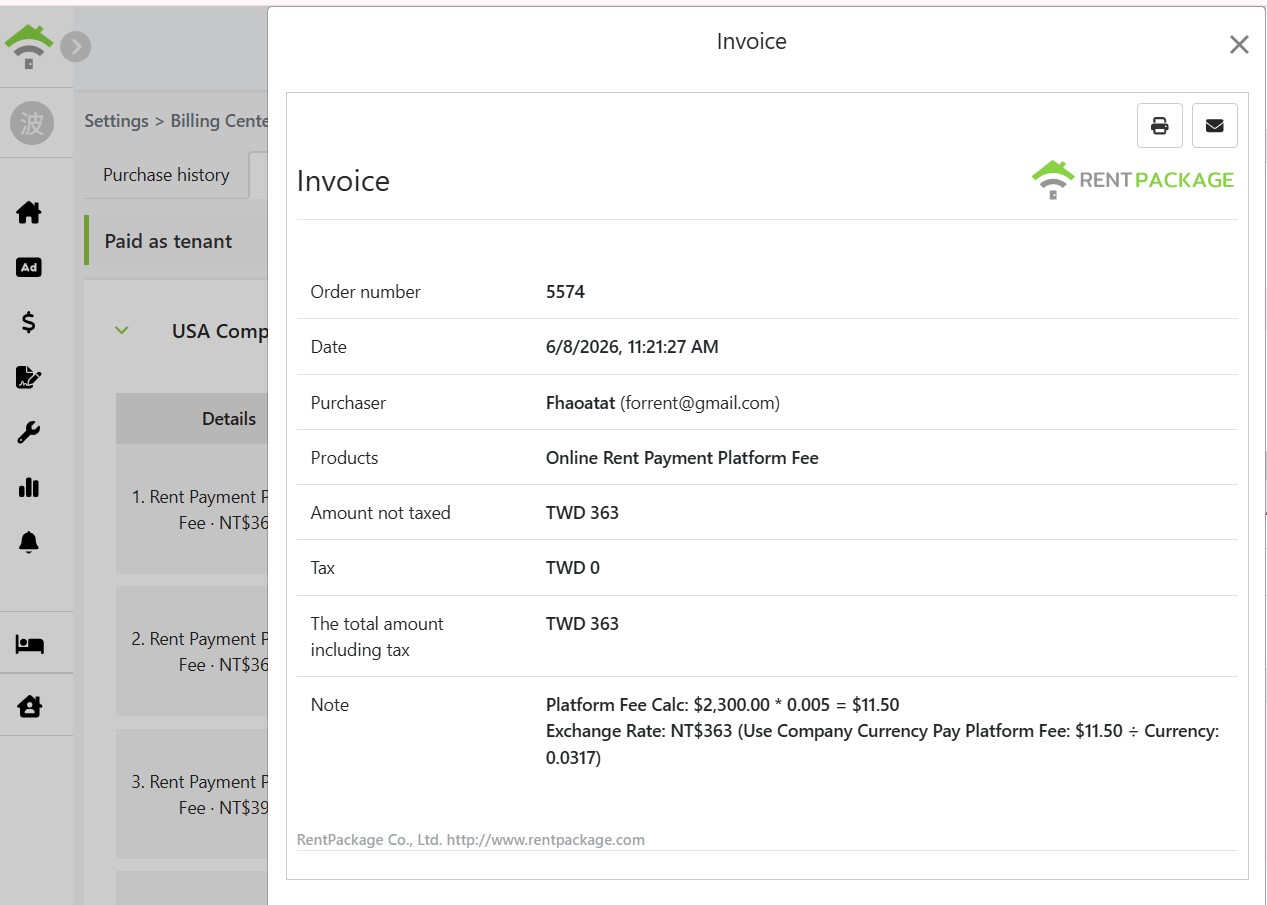
Clicca l'icona di download a destra della registrazione per visualizzare la [ ricevuta ] della commissione, che include numero d'ordine, acquirente, importo della commissione e spiegazione del calcolo e del tasso di cambio (es. $2,300.00 × 0.5% = $11.50, convertito in valuta aziendale come NT$363), stampabile o inviabile via email.