
 Assistenza
Panoramica delle proprietà di RentPackage: proprietari e gestori immobiliari vedono in una sola pagina stato di locazione, canoni e depositi di un intero edificio

Indice
La «Panoramica delle proprietà» funziona come il «tabellone delle camere» di un hotel: riunisce in una sola pagina lo stato di locazione, il canone, il deposito cauzionale e i dati del contratto di tutte le unità di una proprietà. Non devi aprire le unità una per una: basta aprirla per vedere la situazione dell'intero edificio. La Panoramica delle proprietà è disponibile dalla Versione standard in su; con la Versione gratuita vedi solo una parte dei dati.
Perché usare la Panoramica delle proprietà
Quando un edificio ha una decina di unità o più, per sapere quali sono sfitte, quali risultano «Scaduto» e quali contratti stanno per scadere bisogna aprire ogni unità e scorrere contratti e periodi di fatturazione. E prima di una riunione o di un resoconto al proprietario, tocca ancora riassumere tutto a mano in una tabella.
- Le unità da gestire visibili appena la apri
In cima alla pagina il numero di unità è contato per stato, ad esempio «Scaduto», «Canone in scadenza», «Contratto in scadenza», «Lettura contatori mancante» e «Assicurazione in scadenza». Non serve controllare unità per unità. - Canoni e depositi dell'edificio sommati automaticamente
Il sistema somma per te il «Canone mensile stimato», il «Deposito totale» e il «Totale acconti». Fai clic su [ Visualizza ] per vedere il dettaglio. - Correggi i problemi proprio dove li vedi
Accanto a ogni unità c'è un'icona di modifica: puoi modificare l'unità, il contratto, i dati dell'inquilino e il promemoria di pagamento dell'affitto senza cercare un'altra pagina. - Stampala per una riunione o per il proprietario
Premi [Stampa] per stampare la tabella dello stato dell'intero edificio, senza doverla rifare in Excel. - Tutto il team lavora sugli stessi dati
I dipendenti che seguono la stessa proprietà vedono la stessa panoramica, e i dati si aggiornano in tempo reale con contratti e periodi di fatturazione.
Aprire la Panoramica delle proprietà
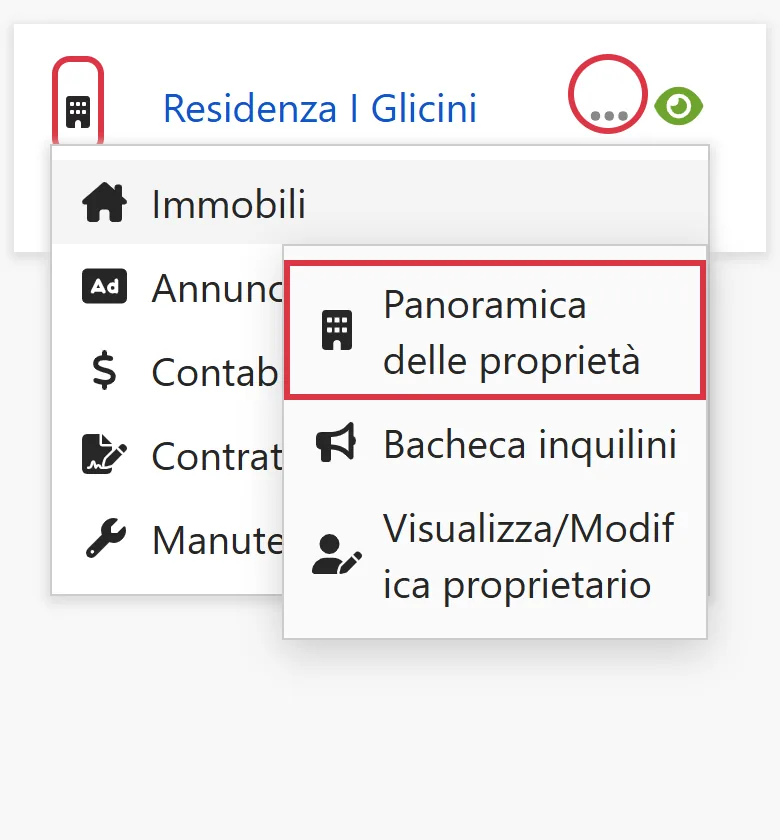
Per prima cosa [ segui ] la proprietà facendo clic sull'icona a forma di occhio in alto a destra della scheda della proprietà. Oltre a te, puoi aggiungere dipendenti che la seguano e la gestiscano insieme a te. Solo i membri che seguono la proprietà possono vederne la Panoramica delle proprietà.
Poi fai clic sull'icona dell'edificio davanti al nome della proprietà nella scheda, oppure apri il menu «⋯» e scegli [ Immobili ] > [ Panoramica delle proprietà ].
Cosa mostra la pagina della panoramica
La parte superiore della pagina mostra le informazioni di base della proprietà e i dati complessivi:
- Informazioni di base della proprietà: Il tipo di proprietà (Proprietario autogestito, Gestione immobiliare o Sublocatore), il nome del proprietario, il metodo di calcolo del compenso di gestione e l'indirizzo dell'immobile. Fai clic sul nome del proprietario, sul compenso di gestione o sull'indirizzo per modificarli direttamente.
- Occupazione: Mostra le unità affittate / le unità totali, ad esempio 10 / 11.
- Canone mensile stimato: Il totale stimato dei canoni mensili dell'intero edificio (nei paesi in cui l'affitto si calcola a settimana viene mostrato il «Canone settimanale stimato»). Fai clic su [ Visualizza ] per passare a «Incassi stimati».
- Deposito totale: L'importo totale dei depositi cauzionali attualmente incassati per l'intero edificio. Per le proprietà in gestione immobiliare, fai clic su [ Visualizza ] per passare a «Liquidazione al proprietario» > «Deposito amministrato» e vedere ogni singolo deposito.
- Da gestire: Conta le unità per stato: «Contratto in scadenza», «Scaduto», «Canone in scadenza», «Sfitto», «In firma», «Prenotato», «In attesa di riparazione», «Lettura contatori mancante» e «Assicurazione in scadenza».
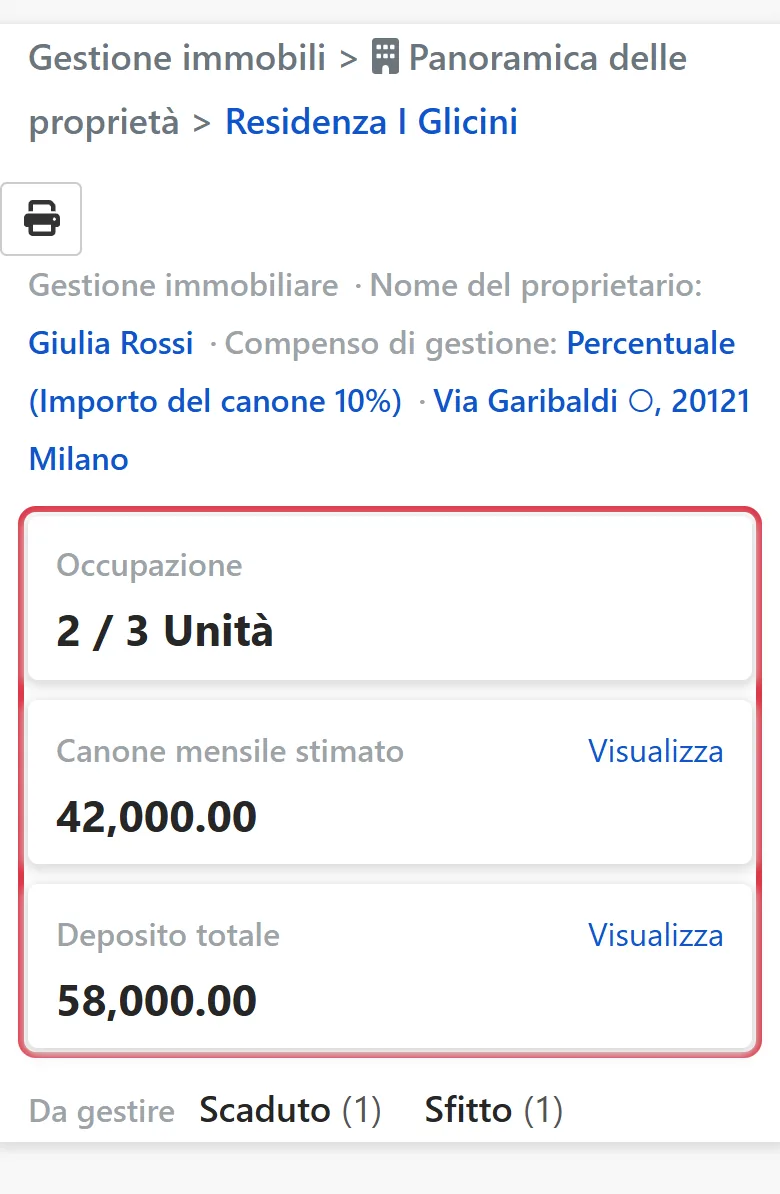
Tabella dettagliata delle unità
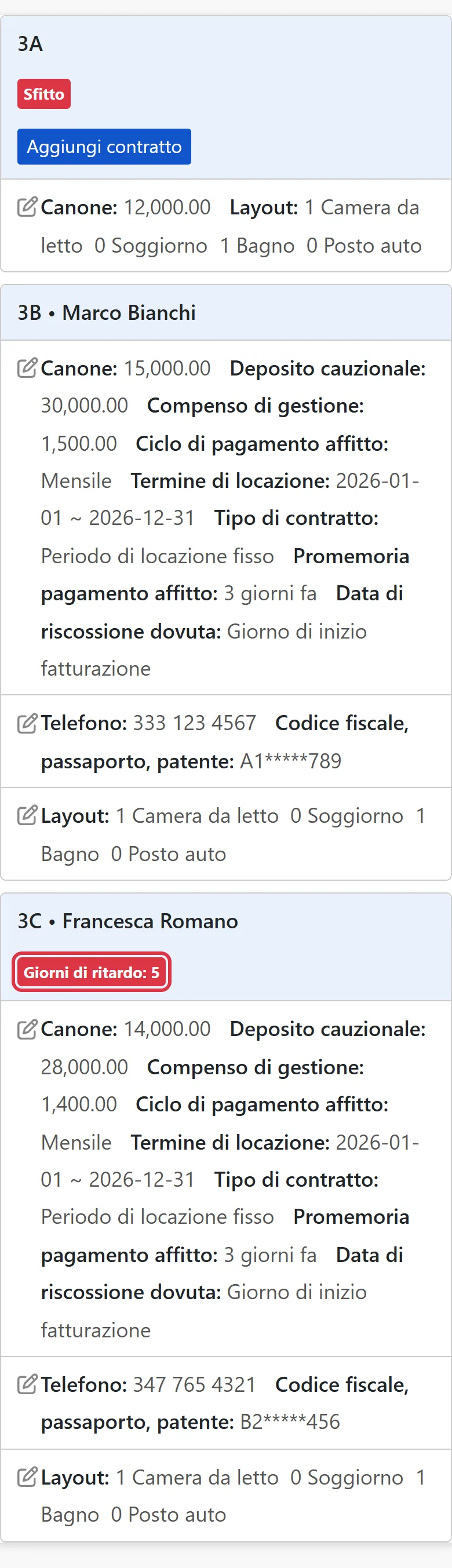
La parte inferiore della pagina elenca le informazioni dettagliate di ogni unità:
- Stato dell'unità: Etichette di stato come «Sfitto», «Scaduto», «Canone in scadenza», «Prenotato» e «Assicurazione in scadenza». Per le unità con stato «Scaduto» viene mostrato anche il numero di giorni di ritardo.
- Canone e deposito cauzionale: Il canone e il deposito cauzionale di ogni unità. Le proprietà in gestione immobiliare mostrano anche il compenso di gestione, e i contratti che incassano acconti a ogni periodo mostrano anche gli acconti.
- Dati del contratto: «Ciclo di pagamento affitto» (mensile, trimestrale, annuale e così via), «Termine di locazione», «Tipo di contratto» e i file del contratto caricati con «Caricamento manuale» o firmati con «Firma online».
- Promemoria pagamento affitto e data di riscossione: Mostra l'impostazione del promemoria di pagamento dell'affitto e la data di riscossione dovuta dell'unità, ad esempio «Avviso 3 giorni prima (entrambe le parti) | Data di riscossione dovuta: il 1° di ogni mese». Fai clic sul promemoria per modificarlo direttamente.
- Dati inquilino: Telefono, Email, account app di messaggistica, azienda, titolo di lavoro, numero del documento d'identità e residenza.
- Layout: Tipo di proprietà, dimensioni della stanza e numero di camere, soggiorni, bagni e posti auto.
- Assicurazione: Se nel contratto è registrata un'assicurazione, la tabella mostra il nome della compagnia assicurativa, il numero di polizza, la data di scadenza della polizza e i documenti assicurativi. Quando una polizza sta per scadere o è scaduta, allo stato dell'unità viene aggiunta un'etichetta.
Stampare la panoramica
Fai clic sul pulsante [ Stampa ] in alto a destra della pagina per stampare l'intera panoramica. Per facilitare la stampa e la lettura, i dati non vengono divisi in pagine: lo stato dell'intero edificio compare completo in un unico report.
In sintesi
Senza la Panoramica delle proprietà, ogni volta che vuoi sapere com'è la situazione dell'edificio devi ancora aprire le unità una per una, scorrere i periodi di fatturazione e preparare una tabella prima della riunione, e il mese dopo ricominciare da capo. Con la Panoramica delle proprietà, unità sfitte, ritardi, contratti in scadenza e i canoni e i depositi dell'edificio vengono raccolti automaticamente in una sola pagina. Non devi più compilare a mano ogni mese una tabella dello stato: quando ti serve, basta stamparla per la riunione o per il proprietario.
Inizia dalla proprietà con più unità: fai clic sull'icona dell'edificio davanti al nome per aprire la Panoramica delle proprietà e guarda quali unità compaiono in «Da gestire». Se non hai ancora un account, puoi provarlo gratis.
Prova RentPackage gratisArticoli correlati
- Gestione dipendenti RentPackage: lavoro di squadra per agenzie immobiliari e property manager, per immobile e ruolo:Aggiungi dipendenti che seguano la proprietà: tutti vedono la stessa Panoramica delle proprietà e il lavoro si divide per proprietà e per ruolo.
- RentPackage Incassi stimati: proprietari e property manager prevedono gli affitti del prossimo mese e dell'anno e stampano l'Estratto conto del proprietario:Dal Canone mensile stimato, vedi quanto canone prevedi di incassare ogni mese.
- RentPackage Liquidazione al proprietario: l'agenzia di gestione trattiene il compenso, liquida il resto al proprietario e tiene separati i depositi cauzionali:Dal Deposito totale, consulta il dettaglio dei depositi amministrati e gestisci la liquidazione mensile al proprietario.