
 Assistenza
Schermata principale di RentPackage: proprietari e società di gestione immobiliare scoprono le 7 aree in cinque minuti e sanno dove incassare l'affitto, rinnovare i contratti e affittare gli sfitti
Indice
Perché conoscere prima la schermata principale
Chi inizia a usare un software di gestione affitti si blocca quasi sempre sullo stesso punto: le funzioni sono tante, ma ogni giorno non sai da dove cominciare. Per sollecitare i pagamenti devi sfogliare il registro e cercare chi non ha ancora pagato, quali contratti stanno per scadere lo ricordi a memoria, e le unità sfitte le conti una per una.
- Appena entri vedi quali unità gestire oggi
La barra di stato in alto conta in tempo reale le unità per ciascuno stato, come Scaduto, Canone in scadenza, Contratto in scadenza, Sfitto, Lettura contatori mancante e Assicurazione in scadenza. Clicca una scheda e il pannello sinistro mostra solo quelle unità, senza dover cercare nel registro o in Excel. - Lo stato di ogni unità si capisce senza aprirla
La scheda di ogni unità mostra il canone, la periodicità di pagamento e le etichette di stato come i giorni di ritardo o Lettura contatori mancante; la scheda dell'immobile mostra Totale ricevuto / Totale da ricevere e con un clic apre la Contabilità immobile. - Trovi l'unità e la gestisci nella stessa pagina
Cliccando un'unità, l'area di lavoro centrale carica il Periodo di fatturazione inquilino: Segna come incassato, Aggiungi ricevuta e Depositi & Acconti si gestiscono qui, senza passare da un menu all'altro. - Più società e più ruoli con un solo account
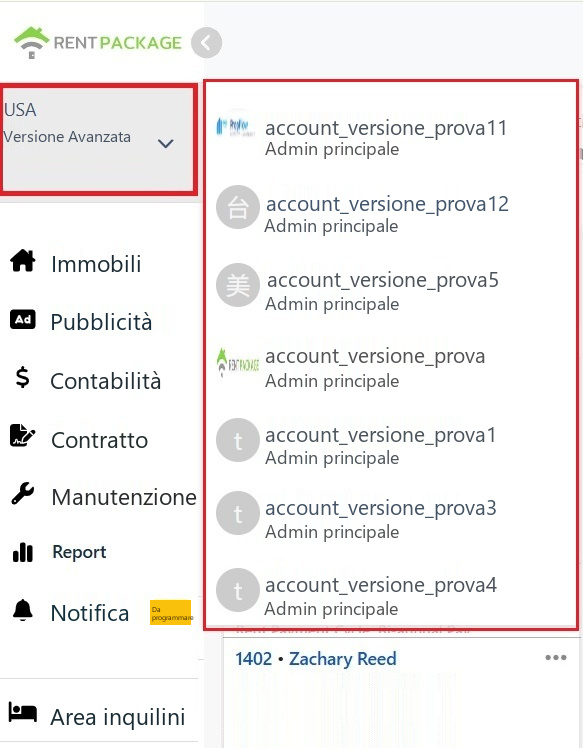
Se gestisci più filiali, passi dall'una all'altra dal blocco account in alto a sinistra; gli immobili e la contabilità di ogni società restano separati. Se anche tu sei inquilino o proprietario, passi all'Area inquilini o all'Area proprietari in fondo al menu di sinistra.
Sette aree della schermata principale
La schermata principale che vedi dopo il login è composta da sette aree, numerate nell'immagine qui sotto: 1 la barra di stato in alto, 2 l'elenco di immobili e unità nel pannello sinistro, 3 l'area di lavoro al centro, 4 il menu delle funzioni a sinistra, 5 la barra degli strumenti in alto a destra, 6 il cambio di account e filiale in alto a sinistra e 7 l'Area inquilini e l'Area proprietari in fondo al menu di sinistra. Ricorda una regola e non ti perderai: la barra di stato ti dice cosa fare oggi, il pannello sinistro ti aiuta a trovare di quale unità si tratta e l'area di lavoro è dove agisci davvero.
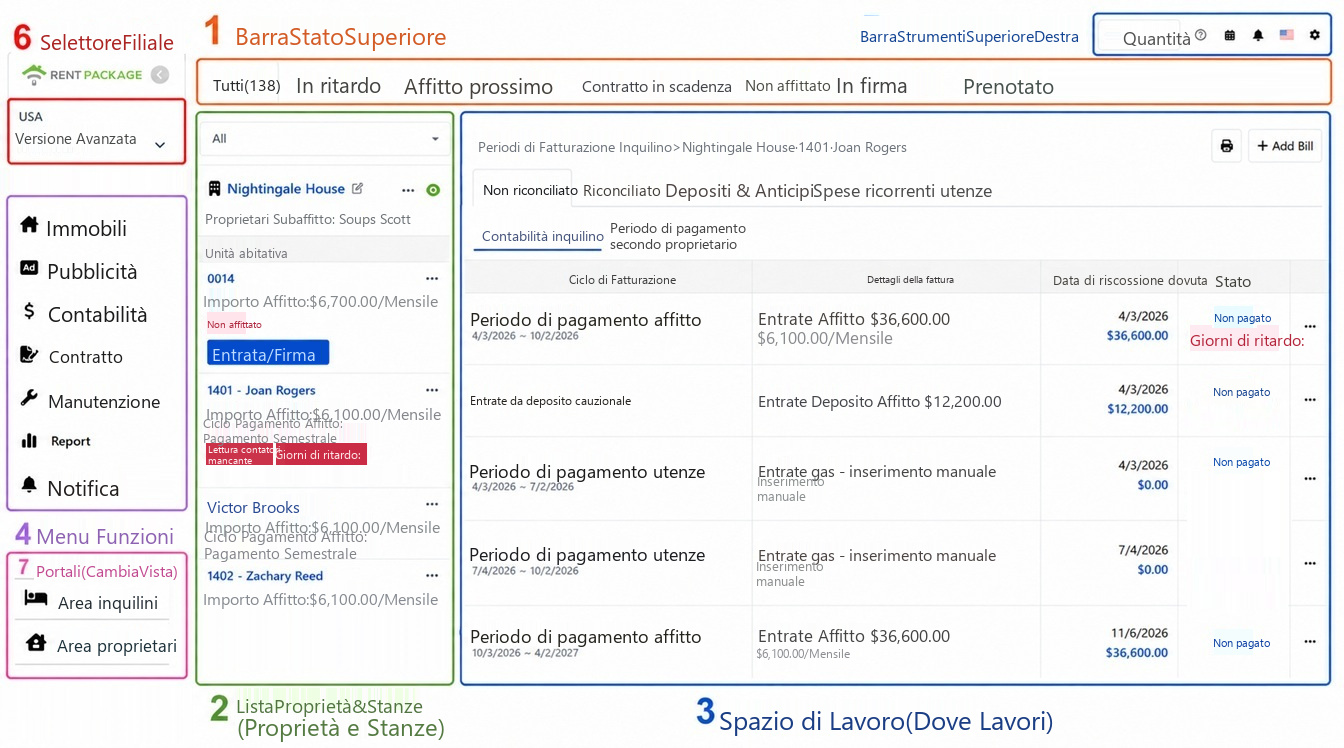
1. Barra di stato superiore: cosa fare oggi, i numeri ti dicono direttamente
La fila di schede in cima alla schermata è la dashboard delle cose da fare di tutto il sistema: Tutti, Scaduto, Canone in scadenza, Contratto in scadenza, Sfitto, In firma, Prenotato, In attesa di riparazione, Lettura contatori mancante e Assicurazione in scadenza; il numero su ogni scheda è aggiornato in tempo reale. Le schede funzionano anche da filtro: cliccandone una, l'elenco immobili nel pannello sinistro mostra solo le unità in quello stato; In attesa di riparazione invece apre l'elenco delle richieste di manutenzione.
Ogni giorno, fai un controllo rapido di questi numeri: quanti pagamenti scaduti vanno sollecitati, quali contratti stanno per scadere per negoziare rinnovi, quanti appartamenti vuoti da affittare, non c'è bisogno di cercare, il sistema ha già calcolato tutto.
2. Elenco proprietà e camere a sinistra: controlla lo stato di ogni stanza a colpo d'occhio
Il pannello sinistro ha due livelli: all'esterno le schede degli immobili (con nome dell'immobile e proprietario), sotto ciascuna Unità immobiliare. Ogni unità mostra direttamente canone, periodicità di pagamento, prossima data di incasso ed etichette di stato (Sfitto, In firma, giorni di ritardo, Lettura contatori mancante), così si capisce senza aprirla; le unità sfitte mostrano anche il pulsante Aggiungi contratto, per organizzare subito l'ingresso dell'inquilino. La scheda dell'immobile mostra Totale ricevuto / Totale da ricevere e il Tasso di incasso; con un clic apre la Contabilità immobile.
Cliccando su una stanza, l'area di lavoro a destra caricherà i dettagli di quella stanza, è il flusso di lavoro più comune nel sistema. L'elenco delle opzioni nel menu a tendina in alto può ulteriormente filtrare l'ambito dell'elenco.
3. Area di lavoro centrale: tutte le operazioni reali avvengono qui
L'area più grande, al centro, è l'area di lavoro, e il contenuto cambia in base a ciò che selezioni: cliccando un'unità si carica il Periodo di fatturazione inquilino (con schede come Non riconciliato, Riconciliato, Depositi & Acconti e Spese ricorrenti utenze; quando arriva il pagamento, Segna come incassato si fa qui), entrando in Manutenzione compaiono le richieste di manutenzione ed entrando in Report compaiono i report. Ogni funzione ha la sua guida dettagliata; qui ricorda una sola cosa: trovi l'elemento nel pannello sinistro e agisci nell'area di lavoro.
4. Menù delle funzioni a sinistra: l'accesso ai moduli
La colonna di sinistra è l'accesso ai moduli, dall'alto verso il basso: Immobili (il cuore della gestione quotidiana), Annunci (pubblicazione degli affitti), Contabilità, Contratto (Contratto inquilino, Contratto con il proprietario e Modello di contratto), Manutenzione (Gestione manutenzione e Calendario), Report (Bilancio finanziario, Report fiscale e Registrazione manuale in prima nota) e Notifica (Regola di notifica personalizzata e Registro notifiche). Clicca un modulo e l'area di lavoro passa a quella funzione. Per l'Area inquilini e l'Area proprietari in fondo al menu, vedi il punto 7.
5. Barra degli strumenti in alto a destra: Impostazioni e strumenti ausiliari
In alto a destra, da sinistra a destra: Quantità (per vedere quanto hai acquistato e quanto hai già usato), il punto interrogativo (apre gli articoli delle domande frequenti), il tasto play (apre il Video tutorial), la campanella delle notifiche (promemoria degli eventi di sistema), il cambio lingua e, all'estrema destra, l'ingranaggio (Impostazioni). L'ingranaggio è l'accesso a tutte le impostazioni: Dati dell'utente, Dati dell'organizzazione (qui carichi il LOGO e il timbro aziendale), Impostazioni notifiche, Gestione del personale, Centro fatturazione e Acquista.
6. Cambio account e filiale: più prodotti o filiali, cambio rapido
Se hai acquistato più prodotti o gestisci più filiali, cliccando sul blocco account in alto a sinistra (mostra azienda corrente, versione e ruolo), puoi espandere l'elenco account per passare rapidamente ad altre filiali. Ogni filiale ha gestione proprietà, contabilità e membri separati; dopo il cambio, l'intero schermo mostra i dati di quella filiale, senza confusione.
7. Area inquilini / Area proprietari: passa al tuo ruolo di inquilino o proprietario
In fondo al menu di sinistra ci sono l'Area inquilini e l'Area proprietari. Il sistema mostra l'area corrispondente solo se, oltre a essere gestore, sei anche inquilino (hai firmato un contratto per affittare un immobile) o proprietario (hai affidato un immobile in gestione); cliccandola passi alle pagine di quel ruolo e vedi le tue ricevute e i tuoi contratti, senza uscire dall'account né usarne un altro.
Per tornare all'interfaccia di gestione, clicca il blocco account in alto a sinistra e seleziona di nuovo la tua società.
Collega le sette aree: un tipico flusso operativo
Prendiamo l'attività quotidiana più comune, il sollecito dei pagamenti, e percorriamola tutta: dopo il login la barra di stato indica che ci sono importi scaduti; clicca la scheda Scaduto e l'elenco nel pannello sinistro filtra subito le unità con pagamenti scaduti; clicca una di esse e l'area di lavoro carica il Periodo di fatturazione inquilino di quell'unità, dove le ricevute scadute riportano in rosso i giorni di ritardo; dopo aver verificato che il pagamento è arrivato, usa Segna come incassato sulla ricevuta e il numero di Scaduto nella barra di stato scende. Capito questo percorso, tutte le altre funzioni seguono la stessa logica: la barra di stato segnala il problema, il pannello sinistro individua l'elemento e l'area di lavoro lo risolve.
Domande frequenti
Ho diverse filiali, i dati si mescolano?
No. Ogni filiale è un account separato, gestione proprietà, contabilità, membri e permessi sono distinti, si passa col blocco account in alto a sinistra. Dopo il cambio, vedi solo i dati di quella filiale.
Cosa sono i numeri sulla barra di stato superiore? Cosa succede cliccando?
I numeri sono statistiche in tempo reale dello stato, ad esempio 111 in scadenza indica che ci sono attualmente 111 stanze con pagamenti scaduti. Fare clic sulla scheda equivale ad applicare un filtro, l'elenco a sinistra mostra solo le stanze in quel determinato stato. Fare nuovamente clic su 'Tutti' per ripristinare.
Perché il mio schermo è leggermente diverso dallo screenshot?
Le voci del menu variano leggermente in base alla versione acquistata e al ruolo scelto quando hai creato l'immobile; per esempio, un Proprietario autogestito non usa l'Area proprietari. La posizione di ogni area e la logica d'uso restano le stesse, e il percorso di questo articolo vale per tutte le versioni.
In sintesi
Se non conosci la schermata principale, il mese prossimo continuerai a sfogliare il registro per trovare chi è in ritardo, a ricordare a memoria quali contratti stanno per scadere e a girare tra i menu ogni volta che cerchi una funzione. Una volta conosciute queste 7 aree, ti basta un'occhiata quotidiana alla barra di stato: il sistema ha già contato le unità scadute, con contratto in scadenza e sfitte, e con un clic arrivi all'unità e gestisci tutto nella stessa pagina.
Accedi, clicca una volta la scheda Scaduto nella barra di stato e poi una delle unità per vedere il suo Periodo di fatturazione inquilino.
Prova RentPackage gratisArticoli correlati
- RentPackage Aggiungi una proprietà in gestione: dalla creazione della proprietà e del proprietario al saldo iniziale fino alla firma online, tutto in una volta:Se la tua schermata principale non ha ancora immobili, inizia da qui per aggiungere il tuo primo immobile.
- RentPackage Periodi di fatturazione dell’inquilino: riconciliazione degli incassi, pagamenti parziali, letture dei contatori e cauzioni, tutta la riscossione quotidiana in una pagina:Come usare il Periodo di fatturazione inquilino che si apre cliccando un'unità: Segna come incassato, pagamenti parziali e lettura dei contatori.
- Panoramica delle proprietà di RentPackage: proprietari e gestori immobiliari vedono in una sola pagina stato di locazione, canoni e depositi di un intero edificio:Visualizza in una sola pagina lo stato di locazione, i canoni e i depositi di un intero edificio con la panoramica dell'immobile.