📄 Introduzione all'interfaccia: comprendi la schermata principale in cinque minuti e scopri dove svolgere ogni attività 📄 Come utilizzare la panoramica delle proprietà in RentPackage per comprendere rapidamente lo stato dell'intero edificio 📄 Aggiungi una nuova proprietà in gestione: crea proprietà, proprietario, inizia la contabilità e firma online in una volta sola 📄 Trasloco e firma contratto: imposta durata locazione, deposito, utenze in un solo passaggio, periodo di pagamento generato automaticamente. 📄 Operazioni sul periodo di locazione: riscossione pagamenti, pagamenti parziali, lettura contatori e cauzioni, gestione canoni su questa pagina 📄 Guida alla funzione di giroconto al proprietario 📄 Notifiche personalizzate per affittuari: promemoria di pagamento, scadenza del contratto, inviati al momento giusto alla persona giusta 📄 Come stimare rapidamente il reddito da locazione per il prossimo mese e l'anno intero con la stima degli incassi in RentPackage 📄 Assistenza normativa e dichiarazione di responsabilità 📄 Spiegazione funzione modello di contratto 📄 Guida alla funzione sublocatore 📄 Guida alla funzione pagamento parziale 📄 Descrizione della funzione di acconto ricevuto 📄 Guida ai periodi di fatturazione dell’affitto 📄 Guida alla funzione di apertura contabile 📄 Guida ai periodi di fatturazione ricorrenti 📄 Panoramica funzione prenotazione 📄 Guida alla configurazione del contratto elettronico 📄 Guida alla configurazione delle commissioni di gestione per l'agenzia 📄 Perché i depositi e gli anticipi incassati sono conti di passivo in contabilità? 📄 Panoramica RentPackage Edizione Generale 📄 Guida impostazione ripartizione commissioni 📄 Perché ogni proprietario e agente ha bisogno di un software di automazione della gestione degli inquilini? 📄 Come gestire correttamente il tasso di cambio quando l'affitto è in Euro? 📄 Dichiarazione fiscale negli Stati Uniti - Guida all'uso del modulo Schedule E 📄 Dichiarazione fiscale nel Regno Unito - Guida all'uso del modulo SA105 📄 Come attivare Stripe per gli affitti online in RentPackage 📄 Come usare il calendario per programmare notifiche agli inquilini: esempio di avviso di blackout 📄 Come impostare il logo dell'agenzia per mostrare il tuo marchio nelle email di notifica e nei PDF dei contratti 📄 Cos'è l'assicurazione affitto? Compensa il mancato pagamento, gestisci la polizza insieme al contratto di locazione. 📄 Come utilizzare il rapporto fiscale sul reddito da locazione tedesco (Anlage V) in RentPackage 📄 Guida utente per il rapporto fiscale sui redditi da locazione canadese T776 📄 Guida all'uso del rapporto sulle imposte sul reddito da locazione PIT-28 in Polonia 📄 Come generare un Rental Schedule (Schedario dell'Affitto) in RentPackage, con mappatura automatica delle categorie ATO 📄 Come utilizzare il rendiconto fiscale per l'imposta sugli affitti in Romania (Declarația Unică 212) su RentPackage 📄 Come generare dati per la dichiarazione del reddito da locazione SZJA ungherese in RentPackage, organizzando facilmente i numeri per il resoconto eSZJA 📄 Conto economico: Entrate e uscite di affitto per ogni proprietà e proprietario, calcolo automatico del profitto 📄 Stato patrimoniale: quanto del saldo bancario appartiene realmente agli inquilini? Depositi e anticipi a colpo d'occhio. 📄 Prospetto dei flussi di cassa: Quanto è aumentata effettivamente la liquidità durante questo periodo di riscossione affitti? 📄 Come generare un libro mastro generale su RentPackage, riepilogando automaticamente affitti e conti propri 📄 Inserimento manuale delle scritture: riparazioni, assicurazioni, ammortamenti, è possibile registrare anche entrate e uscite al di fuori del periodo contabile. 📄 Notifiche personalizzate per affittuari: promemoria di pagamento, scadenza del contratto, inviati al momento giusto alla persona giusta 📄 Perché il software di property management può far risparmiare molto tempo e costi?

USA Tax Filing - Schedule E Tax Report User Guide from RentPackage

Quick Navigation

What is Schedule E?

Schedule E is an IRS tax form used to report rental income and expenses. It is filed as part of your individual income tax return (Form 1040). If you own rental properties in the United States, you need to complete this form each year to report your rental income and related expenses.

RentPackage provides a Schedule E report feature that automatically summarizes your rental income and expenses, making tax preparation simple and efficient.

How to Use

Step 1: Select Report Type and Properties
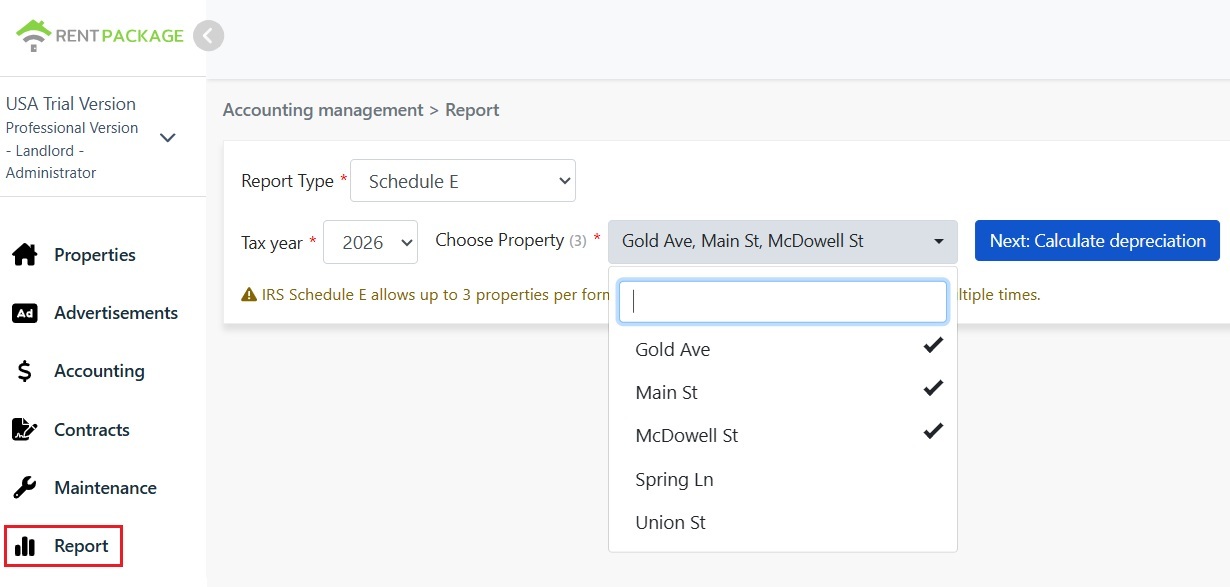
  • Access the Report: Go to function list → Reports → Select "Schedule E" as the report type
  • Select Tax Year: Choose from the past ten years
  • Select Properties (Maximum 3): Per IRS requirements, each report can include up to 3 properties
  • Click "Next: Calculate Depreciation": The system will display the depreciation settings
Select Schedule E as the report type
⚠️ Note: Per IRS Schedule E form limitations, each report can only include up to 3 properties. If you have more than 3 properties, please generate multiple reports.
Step 2: Input Depreciation Amounts

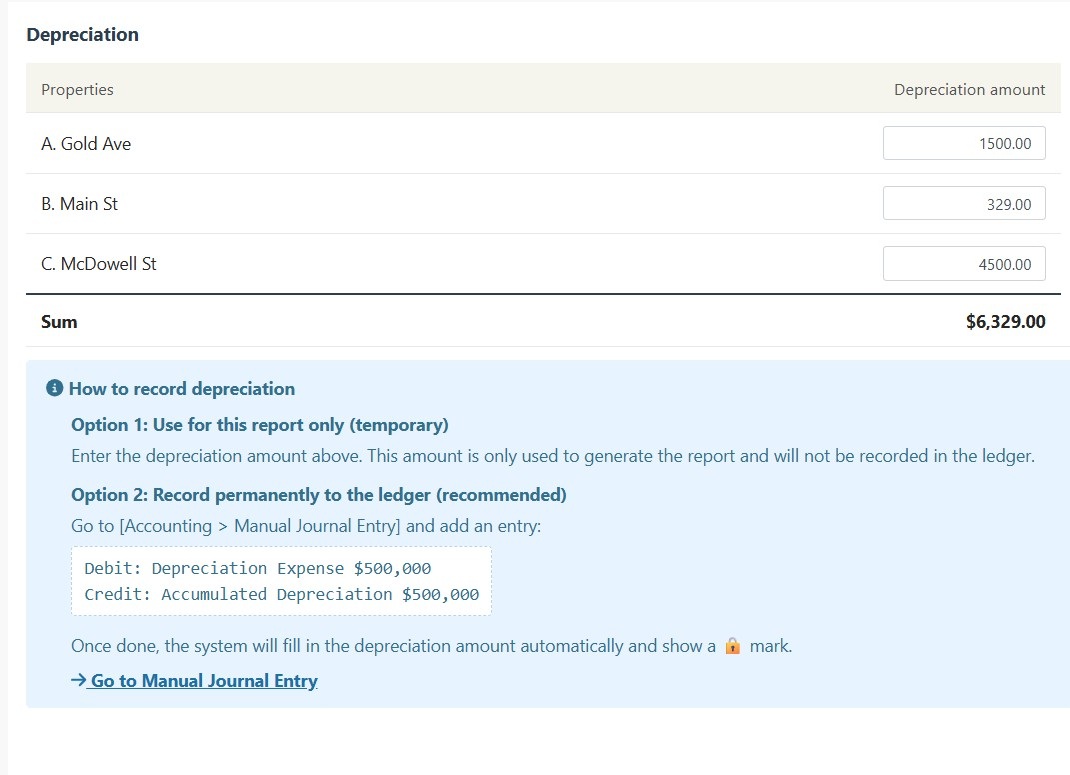
The system will display depreciation information for your selected properties:

Scenario A: Depreciation Already Recorded in Journal

If depreciation has already been recorded for a property in "Journal Entries," the system will automatically display the amount with a 🔒 lock icon. This field is read-only and cannot be modified. To make changes, go to "Accounting → Journal Entries" to edit the original entry.

Scenario B: No Depreciation Record

If no depreciation record exists for a property, the system will display an editable input field. You can directly enter the depreciation amount provided by your accountant.

Input Depreciation Amounts of Schedule E
💡 Tip: Depreciation amounts entered here are only used for this report and will not be recorded in your books. For permanent records, please use the Journal Entries feature.
Step 3: Generate Report
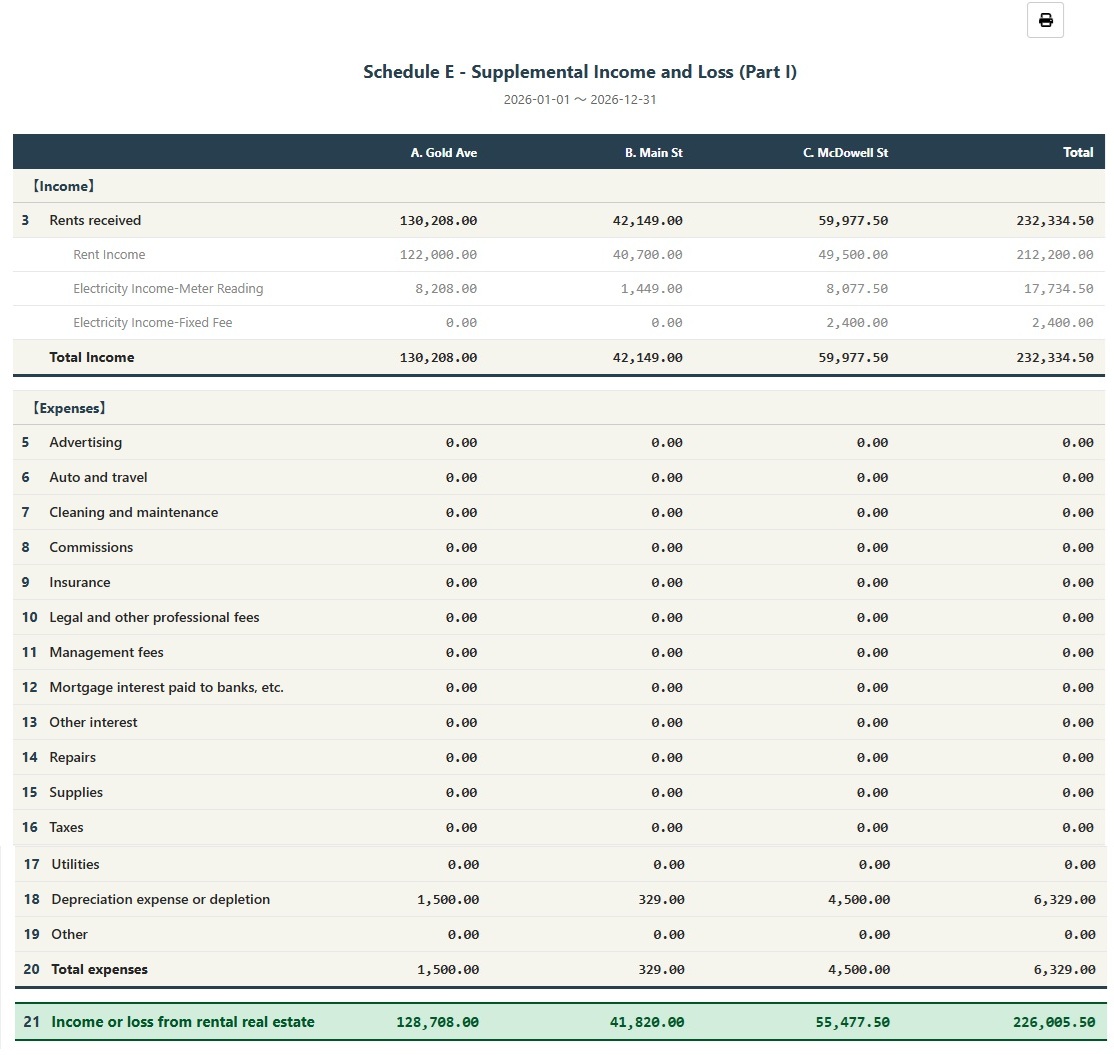
  • After confirming all information is correct, click "Generate Schedule E"
  • The system will generate a Schedule E report showing rental income (Line 3), itemized expenses (Lines 5-19), depreciation (Line 18), and net income or loss (Line 21) for each property
  • You can print the report or export it as a PDF for your tax preparation records
Generate Schedule E Report

How to Permanently Record Depreciation?

If you want depreciation amounts to be permanently recorded in your books, follow these steps:

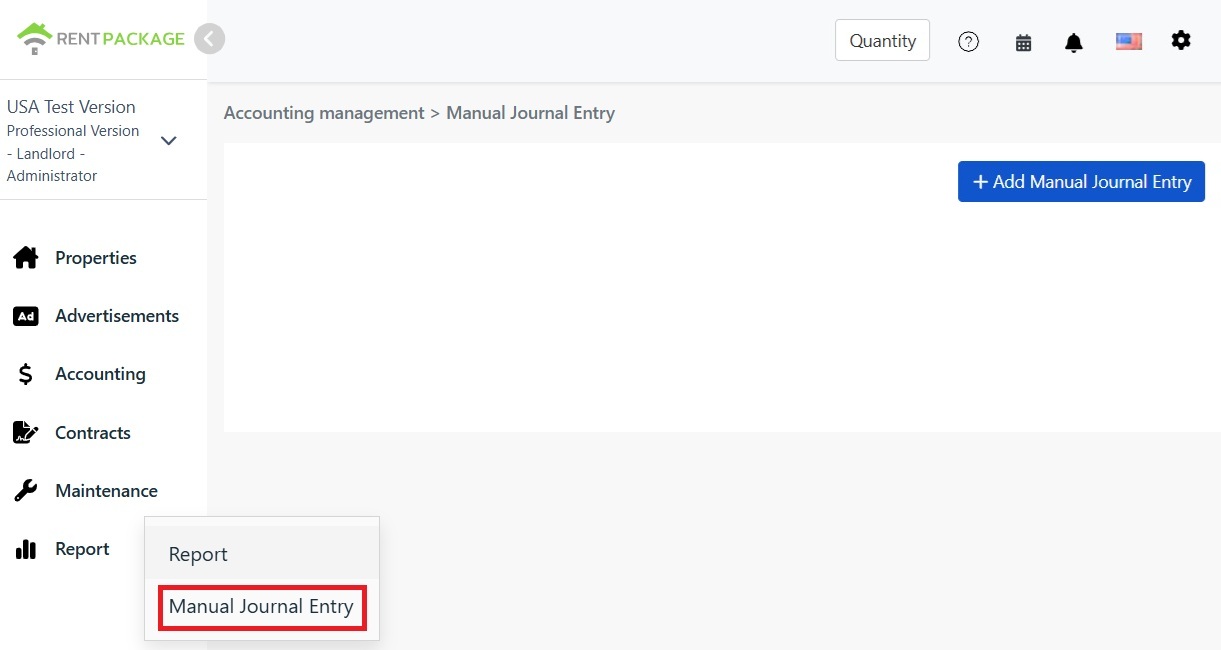
  • Go to "Report → Manual Journal Entry"
  • Click "+ Add Manual Journal Entry"
  • Select the corresponding property
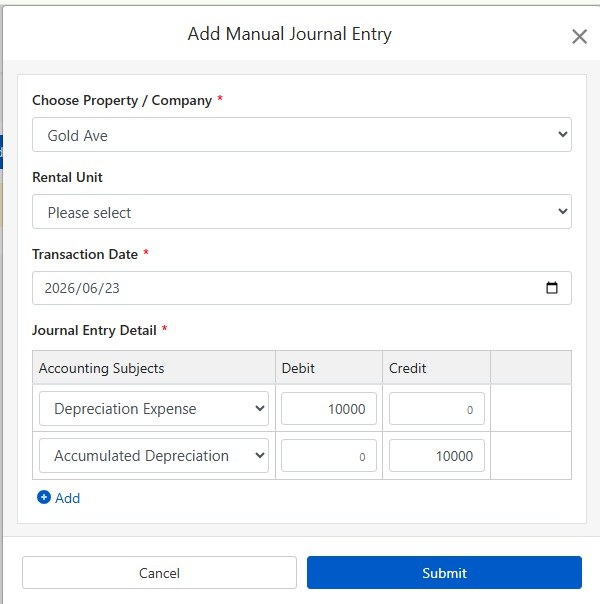
  • Enter the following journal entry:
Go to Report, select the Manual Journal Entry
Account Debit Credit
Depreciation Expense $10,000
Accumulated Depreciation $10,000
Add Manual Journal Entry

Click "Submit" to save the entry. Once completed, the next time you generate a Schedule E report, the system will automatically populate this depreciation amount and display the 🔒 lock icon.

How to Calculate Depreciation?

Residential rental properties in the U.S. are depreciated over 27.5 years using the straight-line method.

Formula:

Annual Depreciation = (Purchase Price - Land Value) ÷ 27.5

Example:

  • Purchase Price: $300,000
  • Land Value: $50,000 (land cannot be depreciated)
  • Depreciable Amount: $300,000 - $50,000 = $250,000
  • Annual Depreciation: $250,000 ÷ 27.5 = $9,091

Land value can typically be found on your property tax statement or appraisal report. If you have questions, please consult your accountant.

Modify Filter Settings

If you need to change properties or tax year after generating a report, click the "Modify Filter Settings" button at the top of the report to return to the settings page.

Frequently Asked Questions

Why can I only select 3 properties?

This is an IRS Schedule E form limitation. Each form only has columns A, B, and C, allowing a maximum of 3 properties. If you have more properties, please generate multiple reports.

The depreciation field shows a lock icon and I can't edit it. What should I do?

The lock icon indicates that the amount comes from a journal entry. To modify it, go to "Accounting → Journal Entries" and edit the original depreciation entry.

Will the depreciation I enter on the report page be recorded in my books?

No. Depreciation amounts entered on the report page are only used for generating that specific report. For permanent records, please use the Journal Entries feature.

How are expenses categorized on the report?

The system automatically categorizes expenses based on the Schedule E classification you set in your Chart of Accounts. Please ensure your accounts are correctly mapped to the appropriate Schedule E categories.

Can I use this report directly for tax filing?

This report is for reference purposes, summarizing the income and expenses recorded in RentPackage. When filing your taxes, please transfer the data to the official IRS form or provide it to your accountant. We recommend consulting a tax professional before submission.

Schedule E Expense Category Reference

IRS Line Category Description
Line 3 Rents Received Total rental income received
Line 4 Royalties Received Royalty income
Line 5 Advertising Advertising and marketing expenses
Line 6 Auto and Travel Vehicle and travel expenses
Line 7 Cleaning and Maintenance Cleaning and maintenance costs
Line 8 Commissions Agent or broker commissions
Line 9 Insurance Property insurance premiums
Line 10 Legal and Professional Fees Attorney, accountant, and professional services
Line 11 Management Fees Property management fees
Line 12 Mortgage Interest Interest paid to banks on mortgages
Line 13 Other Interest Other interest expenses
Line 14 Repairs Repair and maintenance costs
Line 15 Supplies Supplies and materials
Line 16 Taxes Property taxes and other taxes
Line 17 Utilities Water, electricity, gas, etc.
Line 18 Depreciation Depreciation expense
Line 19 Other Other deductible expenses
✅ Start using the Schedule E report feature today and make your rental property tax preparation easier!