
Notifiche personalizzate per affittuari: promemoria di pagamento, scadenza del contratto, inviati al momento giusto alla persona giusta
Collegamenti rapidi
- Cosa possono fare le notifiche personalizzate per te?
- A cosa si possono applicare? Cinque scenari concreti
- Passaggio 1: Impostazioni di base
- Passaggio 2: Condizioni di notifica
- Fase tre: Contenuto della notifica
- Fase quattro: Anteprima e Salva
- Visualizza il registro delle notifiche inviate agli inquilini
- Come appare l'email inviata? Ogni persona riceve la propria versione
- FAQ
Cosa possono fare le notifiche personalizzate per te?
La gestione dei contratti di locazione richiede molte operazioni di "notificare alcune persone al momento giusto": ricordare ai colleghi di negoziare il rinnovo quando un contratto sta per scadere, notificare agli inquilini; ricordare il rinnovo delle polizze assicurative in scadenza; inviare un avviso di adeguamento affitto a orari fissi ogni anno. Le notifiche personalizzate ti permettono di trasformare questi lavori in regole: quando inviare (condizioni di attivazione), a chi inviare (destinatari e condizioni di filtro), cosa inviare (contenuto della notifica con variabili). Una volta impostato, il sistema monitorerà automaticamente le date di ogni contratto e invierà la notifica al momento giusto.
La chiave è che il contenuto delle notifiche è personalizzato per ciascuno: il contenuto include variabili (come nome dell'inquilino, nome dell'oggetto, data di inizio del contratto) che il sistema sostituisce con i dati contrattuali di ciascun destinatario. Una regola inviata a cento inquilini risulta in email personalizzate con il loro nome, la loro stanza e la loro data, come se fosse scritta a mano, ma completamente automatica.
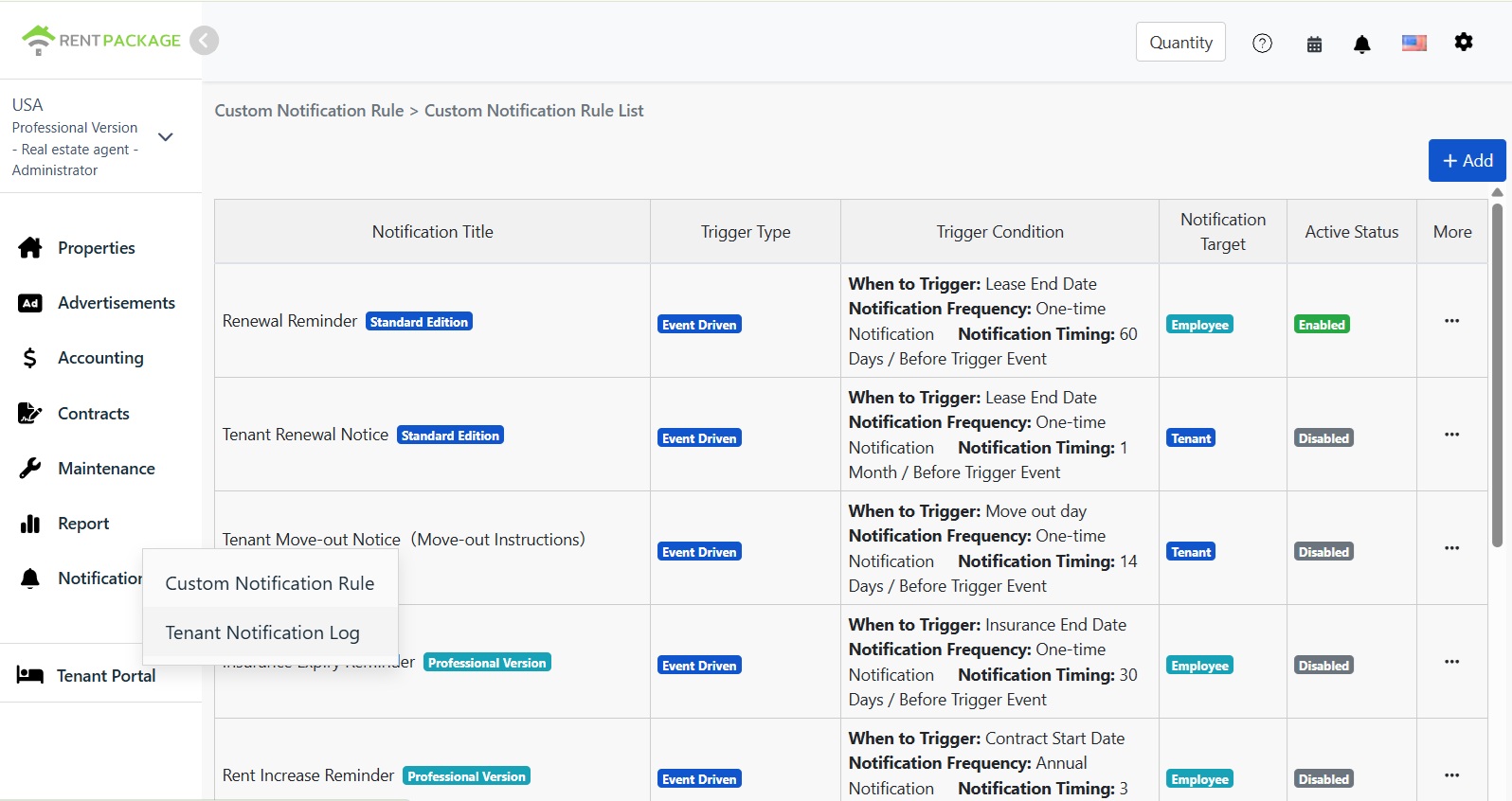
Accesso: fai clic sul menu a sinistra su 'Notifiche', scegli 'Regole di notifica personalizzate'. Nella lista vedrai le regole predefinite del sistema (promemoria rinnovo, avviso di uscita, promemoria scadenza polizza, promemoria adeguamento affitto, ecc.), attivabili per l'uso diretto; cliccando su 'Nuovo' in alto a destra è possibile creare le proprie regole.
A cosa si possono applicare? Cinque scenari concreti
Ecco alcune regole predefinite o regole che puoi impostare in pochi minuti:
| Scenario | Impostazioni trigger | Destinatari notifiche |
|---|---|---|
| Ricorda ai colleghi di preparare il rinnovo del contratto prima della scadenza | Data di fine contratto, 60 giorni prima della scadenza, invio una volta | Personale |
| Notifica al locatario prima della scadenza del contratto | Data di fine contratto, 1 mese prima della scadenza, invio una volta | Locatario |
| Invia ai locatari il promemoria per il trasloco prima del termine del contratto | Data di trasloco, 14 giorni prima, invio una volta | Locatario |
| Promemoria per rinnovo assicurazione affitto in scadenza | Alla scadenza della polizza, inviare una volta 30 giorni prima | Dipendente |
| Invio annuale fisso della notifica di adeguamento affitto | Data inizio contratto, ogni anno con preavviso di 1 mese, notifica annuale | Inquilino |
Quattro passaggi per creare una regola
Passaggio 1: Impostazioni di base
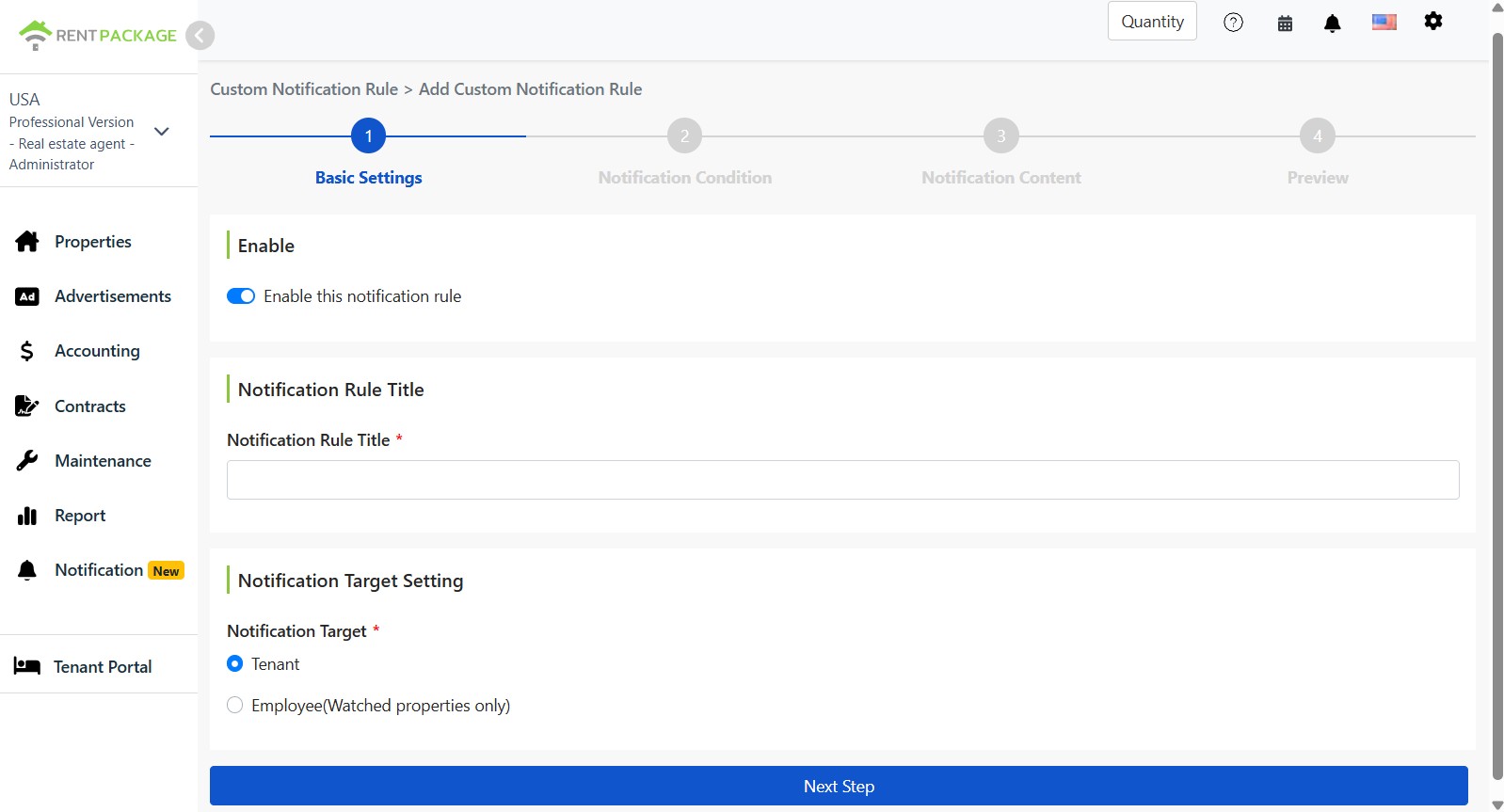
Attiva l'interruttore, assegna un nome facilmente riconoscibile alla regola e seleziona i destinatari: inquilini (invia agli inquilini con contratti corrispondenti) o dipendenti (invia solo ai dipendenti interessati, evitando notifiche inutili per altri).
Passaggio 2: Condizioni di notifica
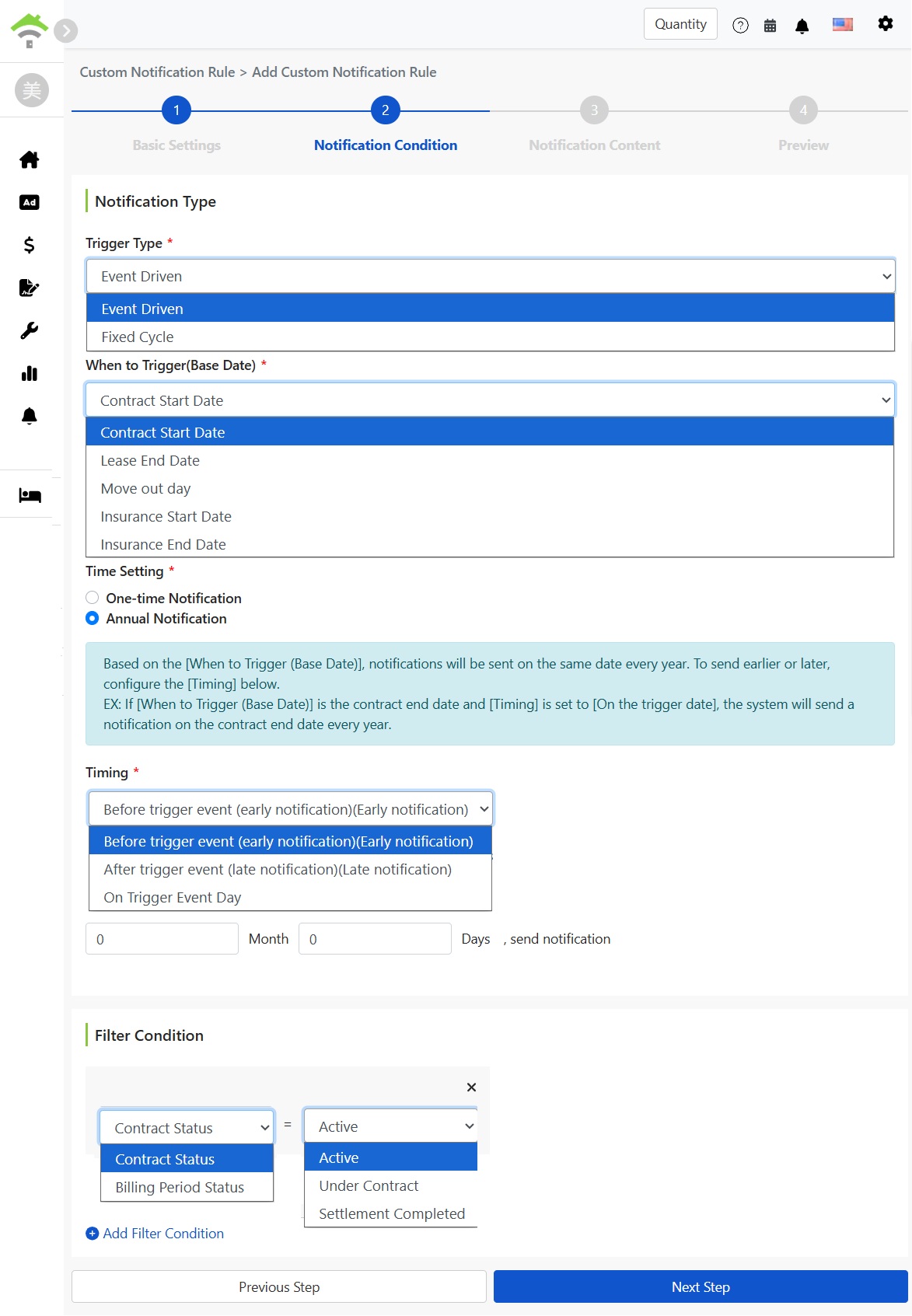
- Tipo di trigger: Attivato dall'evento (basato sulla data del contratto, il più comune) o con cadenza fissa (invio periodico).
- Data di riferimento: Seleziona la data di riferimento: inizio contratto, fine contratto, data di uscita, inizio polizza, fine polizza.
- Configurazione temporale: Invio singolo, o notifica annuale (basato sulla data di riferimento, invio ogni anno lo stesso giorno, adatto per notifiche annuali come incrementi di affitto).
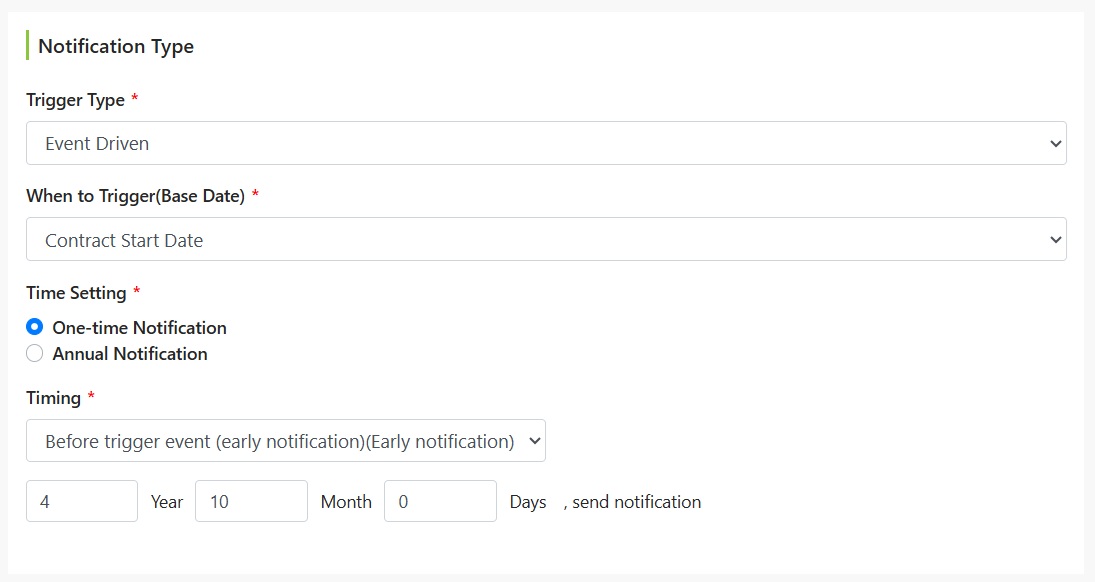
- Tempistica di invio: Prima dell'evento (notifica anticipata), dopo l'evento (notifica posticipata) o il giorno dell'evento. Imposta in anticipo o in ritardo di anni, mesi, giorni.
- Condizioni di filtro: Limita ulteriormente i contratti a cui si applica questa regola, ad esempio contratti attivi. Si possono aggiungere più condizioni. I contratti che non soddisfano i criteri non riceveranno notifiche.
Fase tre: Contenuto della notifica
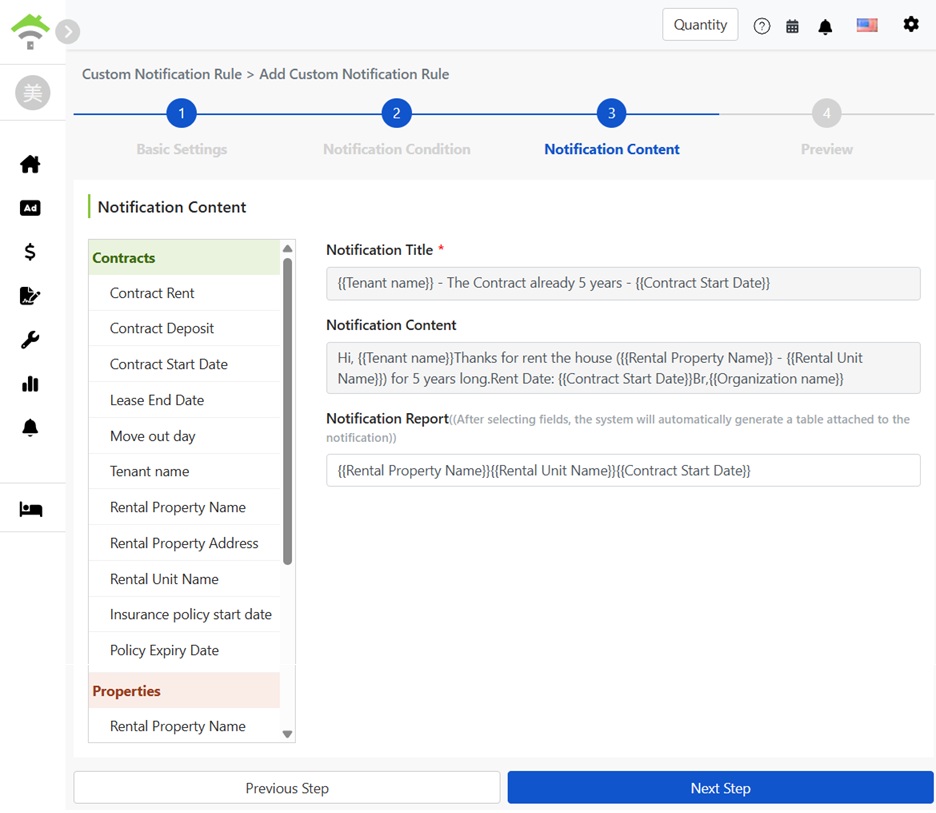
Scrivi il titolo e il corpo della notifica. A sinistra trovi l'elenco dei campi dati disponibili (classificati per contratto, proprietà, ecc.). Cliccando su un campo, verrà inserita una variabile (mostrata come doppie parentesi graffe, ad esempio Nome inquilino, Nome proprietà, Data inizio contratto); quando inviata, la variabile verrà sostituita con i dati specifici di ciascun destinatario. Sia il titolo che il corpo possono utilizzare variabili.
Report notifica: selezionando alcuni campi, il sistema genererà automaticamente una tabella alla fine della notifica, includendo i dati organizzati, come Nome proprietà, Stanza, Data inizio contratto, in modo che il destinatario non debba cercare le informazioni nel testo.
Fase quattro: Anteprima e Salva
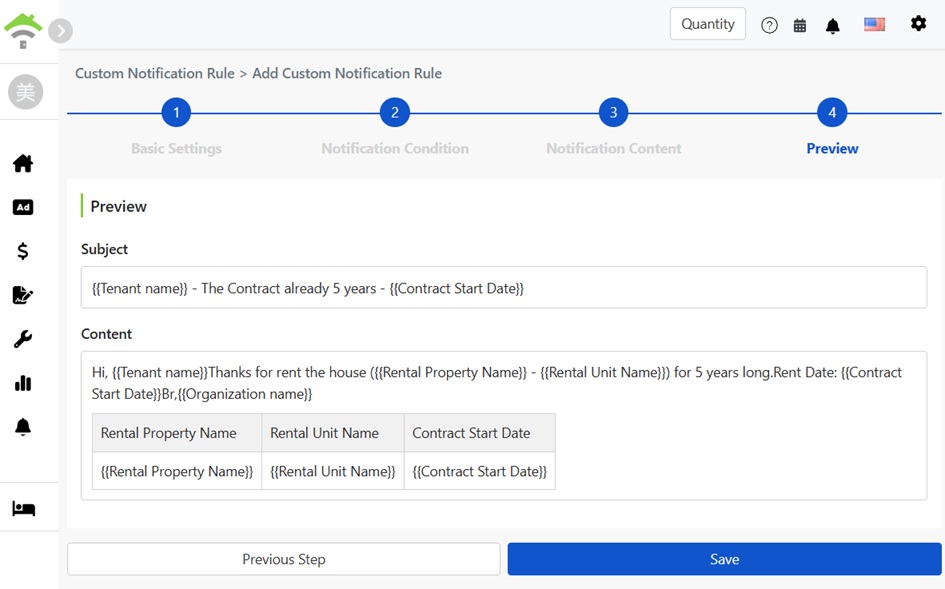
La pagina di anteprima mostrerà l'aspetto completo della notifica: titolo, corpo e tabella generata automaticamente, con variabili mostrate tra doppie parentesi graffe. Dopo aver confermato la correttezza, clicca su Salva.
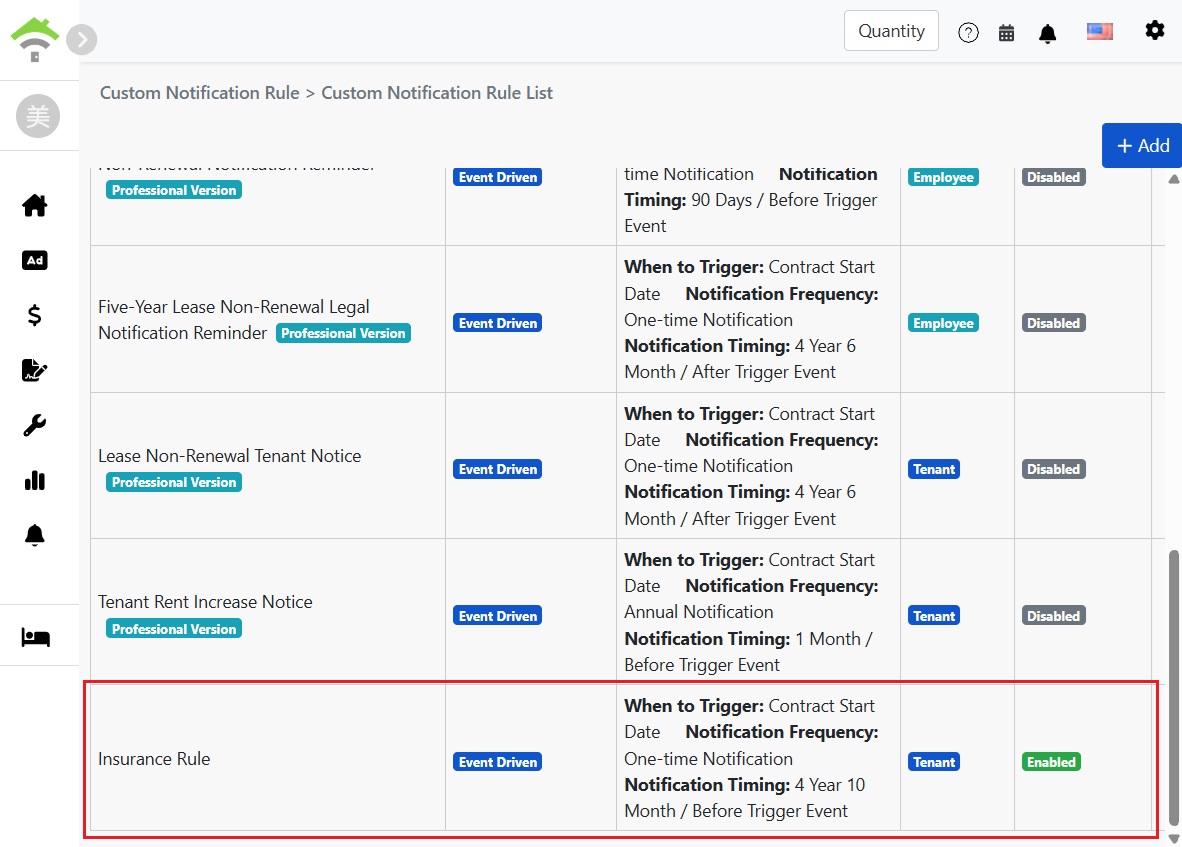
Dopo il salvataggio, la regola appare nell'elenco, con lo stato mostrato come Attivo. Ogni regola nell'elenco mostra un riepilogo delle condizioni di attivazione, dei destinatari della notifica e dello stato; è possibile disattivare, modificare o eliminare in qualsiasi momento.
Visualizza il registro delle notifiche inviate agli inquilini
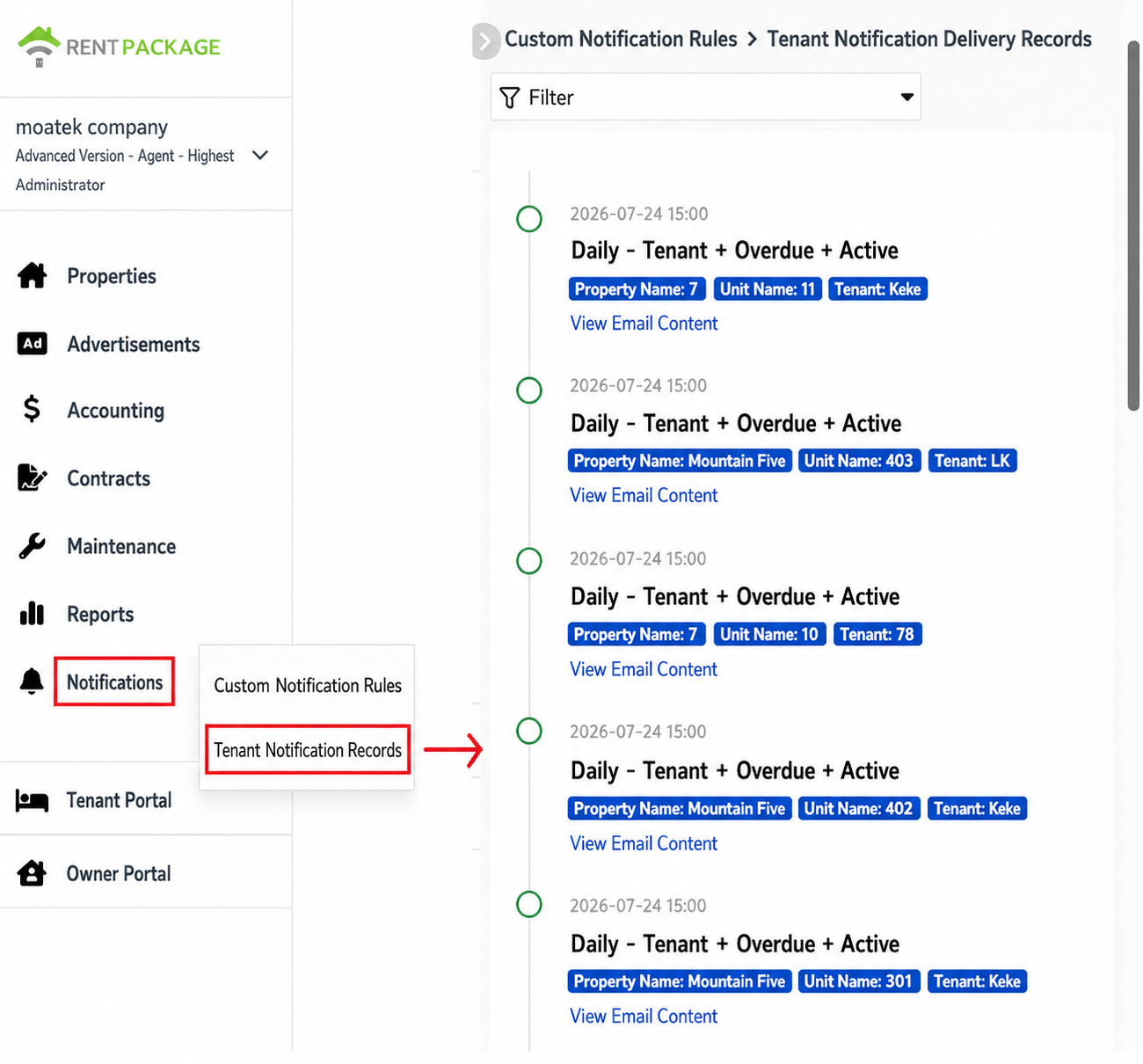
Dopo l'invio delle notifiche, puoi sempre verificare lo stato di invio di ciascuna. Vai al menu a sinistra e clicca su [ Notifiche ] → [ Registro Notifiche Inquilini ].
La pagina elenca ogni notifica inviata in ordine temporale, incluso il tempo di invio, il riassunto delle regole attivate (frequenza, destinatari, condizioni e stato delle regole), e il nome della proprietà, unità abitativa e inquilino associati a quella notifica. Clicca su [ Mostra contenuto email ] per espandere il testo completo delle email ricevute dall'inquilino.
Quando ci sono molti record, usa [ Filtra ] in alto per restringere la ricerca e trovare rapidamente registri di invio specifici per una proprietà o un inquilino.
Come appare l'email inviata? Ogni persona riceve la propria versione
Quando una regola si attiva, il sistema controlla uno ad uno ogni contratto: se corrisponde alla data e ai criteri di filtro, i dati di quel contratto sostituiranno tutte le variabili nel contenuto e verranno inviati al destinatario corrispondente. In altre parole, chi è il destinatario determina il contenuto della email.
Ad esempio, una regola "Notifica di ringraziamento per cinque anni di locazione": l'inquilino Billy riceverà "Ciao, Billy, grazie per aver affittato Sunny Heights Apartment - Room 301 per cinque anni", un altro inquilino riceverà il proprio nome, proprietà e stanza. Una regola, una email personalizzata per ogni inquilino e tu lo hai impostato solo una volta.
FAQ
Qual è la differenza tra le regole predefinite e quelle personalizzate?
Non c'è differenza sostanziale. Le regole predefinite sono impostate dal sistema per scenari comuni (promemoria rinnovo, notifica di uscita, scadenza assicurazione, promemoria adeguamento canone), pronte all'uso ma modificabili; quelle personalizzate si creano da zero combinando condizioni, destinatari e contenuti, con la stessa flessibilità.
Qual è la differenza tra attivazione su evento e periodo fisso?
L'attivazione su evento si basa sulle date del singolo contratto, ad esempio 60 giorni prima della scadenza di ogni affitto, variando per contratto. Questo è il modello più comune per le notifiche di locazione. Il periodo fisso, invece, invia regolarmente senza collegamento alle date contrattuali.
Cosa sono le variabili con doppie parentesi graffe nel contenuto?
Sono segnaposti sostituiti al momento dell'invio. Il sistema li sostituisce con i dati del contratto specifico del destinatario: il nome del locatario diventa il nome del destinatario, le proprietà e le date si adeguano al contratto. Ogni email inviata è quindi personalizzata per il destinatario.
Se scelgo il personale come destinatario delle notifiche, riceveranno tutti gli impiegati?
No, solo i dipendenti assegnati alle proprietà specifiche riceveranno notifiche. Solo chi è responsabile di un determinato immobile riceverà notifiche pertinenti. Le impostazioni dei membri assegnati possono essere modificate nelle impostazioni dell'immobile.
Posso modificare una regola dopo averla impostata? Cosa succede se non voglio più inviarla?
Sì, puoi. Torna all'elenco delle regole, usa il menu aggiuntivo di ciascuna regola per modificarla o eliminarla; per fermare temporaneamente l'invio basta disattivare la regola. Le impostazioni verranno conservate e potrai riattivarla in qualsiasi momento.
Cosa fare se l'inquilino dice di non aver ricevuto la notifica?
Controlla in "Notifiche" → "Registri di notifica inquilini". I registri mostreranno l'ora di invio di ogni notifica per l'inquilino. Cliccando su "Visualizza contenuto del messaggio" è possibile vedere il testo completo del messaggio inviato. Se il record mostra un invio, chiedi all'inquilino di controllare la cartella spam o verifica l'accuratezza dell'email nei dati dell'inquilino.