📄 Felület bemutatása: ötfalattá megtudja a főképernyőt, hogy hol végezhet el minden tevékenységet 📄 Hogyan használhatja a RentPackage ingatlanáttekintőt egy teljes épület állapotának gyors megértéséhez 📄 Új ingatlan felvétele: Az objektum, a tulajdonos létrehozásától az online szerződéskötésig mindent egyszerre elvégezhet. 📄 Bérlő költöztetése és szerződéskötése: bérleti időszak, kaució, rezsi egyszeri beállítása, és a számlázási időszak automatikusan generálódik. 📄 Bérlői számlakezelés: befizetések rendezése, részleges fizetés, mérőóra leolvasás és kaukció; a napi bérleti díj beszedése ezen az oldalon történik. 📄 Tulajdonos elszámolás funkció leírása 📄 Bérlői egyedi értesítések: bérleti díj emlékeztetők, szerződés lejárata, a rendszer a megfelelő időben küldi a megfelelő személynek 📄 Hogyan lehet gyorsan megbecsülni a következő hónap és egész év bérleti bevételét a RentPackage-ben az Előrejelzett Bevétel funkcióval 📄 Megfelelőségi segítség és felelősségi nyilatkozat 📄 Szerződés sablon funkció bemutatása 📄 Albérlő funkció leírása 📄 Részleges fizetés leírása 📄 Előlegszámla funkció leírása 📄 Bérleti fizetési időszak funkció leírása 📄 Számlanyitás funkció leírása 📄 Időszakos fizetési időszak funkció leírása 📄 Foglalási funkció bemutatása 📄 Elektronikus szerződés beállítási útmutató 📄 Ügynökségi kezelési díj beállítási útmutató 📄 Miért minősülnek a letétek és előlegszámlák a könyvelésben kötelezettségnek? 📄 RentPackage általános ismertető 📄 Jutalékmegosztás beállítási útmutató 📄 Miért van szüksége minden bérbeadónak és ingatlanosnak bérlőkezelő automatizált szoftverre? 📄 Hogyan kezeljük helyesen az árfolyamot, ha a bérleti díj euróban van meghatározva? 📄 Amerikai adóbevallás - Schedule E űrlap használati útmutató 📄 Brit adóbevallás - SA105 űrlap használati útmutató 📄 Hogyan aktiválhatom a Stripe online bérleti díj gyűjtést a RentPackage-ben 📄 Hogyan használjuk a naptárat bérlők értesítésére: Áramszünet értesítés példája 📄 Hogyan állítsa be a közvetítő cég logóját, hogy az e-mail értesítések és szerződés PDF-ek a márkáját mutassák 📄 Mi az a bérleti díj biztosítás? Késedelmes fizetés esetén kártérítés, a kötvény a bérlettel együtt kezelve 📄 Hogyan használhatja a RentPackage alkalmazásban a német bérleti jövedelemadó-jelentést (Anlage V) 📄 T776 Kanadai kiadási adójelentés felhasználói útmutató 📄 PIT-28 Lengyel bérleti jövedelem adóbevallási útmutató 📄 Hogyan generáljunk az ausztrál bérleti adóbevallást (Rental Schedule) a RentPackage-ben, bevétel-költség automatikus ATO kategorizálással 📄 Hogyan használd a RentPackage-ben a román bérbeadási adóbevallást (Declarația Unică 212) 📄 Hogyan készítsünk SZJA bérleti jövedelembevallást a RentPackage segítségével, egy kattintással az eSZJA kitöltési adatok előkészítése 📄 Eredménykimutatás: minden ingatlan és tulajdonos bérleti bevételének és kiadásának részletei, automatikus nyereségszámítás 📄 Mérleg: Mennyi van a bankban, ami valójában bérlői pénz? A kaució és előleg egyértelműen látható. 📄 Cash-flow kimutatás: Mennyi készpénz gyűlt fel ténylegesen a bérleti díjak beszedése alatt? 📄 Hogyan generáljunk főkönyvet a RentPackage-ben, amely automatikusan összesíti a bérleti díjat és az ingatlan könyvelést 📄 Kézi bevitel: Javítás, biztosítás, értékcsökkenés, az időszakon kívüli bevételek és kiadások is rögzíthetők 📄 Bérlői egyedi értesítések: bérleti díj emlékeztetők, szerződés lejárata, a rendszer a megfelelő időben küldi a megfelelő személynek 📄 Miért tud időt és költséget jelentősen megtakarítani az ingatlankezelő szoftver?

Hogyan aktiválhatom a Stripe online bérleti díj gyűjtést a RentPackage-ben


Gyorslinkek ehhez a cikkhez


1. Mi az a Stripe online bérletfizetés?

A Stripe online bérletfizetés engedélyezése után a bérlő közvetlenül online fizetheti ki bérleti díját, és a teljesített kifizetés után az összeg automatikusan könyvelésre kerül. A cégnek nem kell manuálisan egyeztetni. A Stripe által támogatott országok és régiók:https://stripe.com/global


2. Stripe fizetési fiók hozzákapcsolása

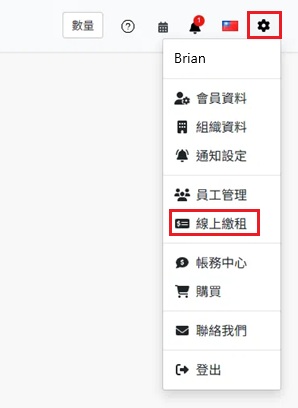
Kattintson a jobb felső sarokban található [ Beállítások ] fogaskerék ikonra, majd válassza a [ Online bérletfizetés ] lehetőséget.

Jobb felső sarokban található beállítás menüben válassza az online bérletfizetést

A Stripe payments területen kattintson a [ Saját Stripe fizetési fiók engedélyezése ] opcióra.

Online bérletfizetési beállítások oldal, kattintson a Stripe fizetési fiók aktiválásához

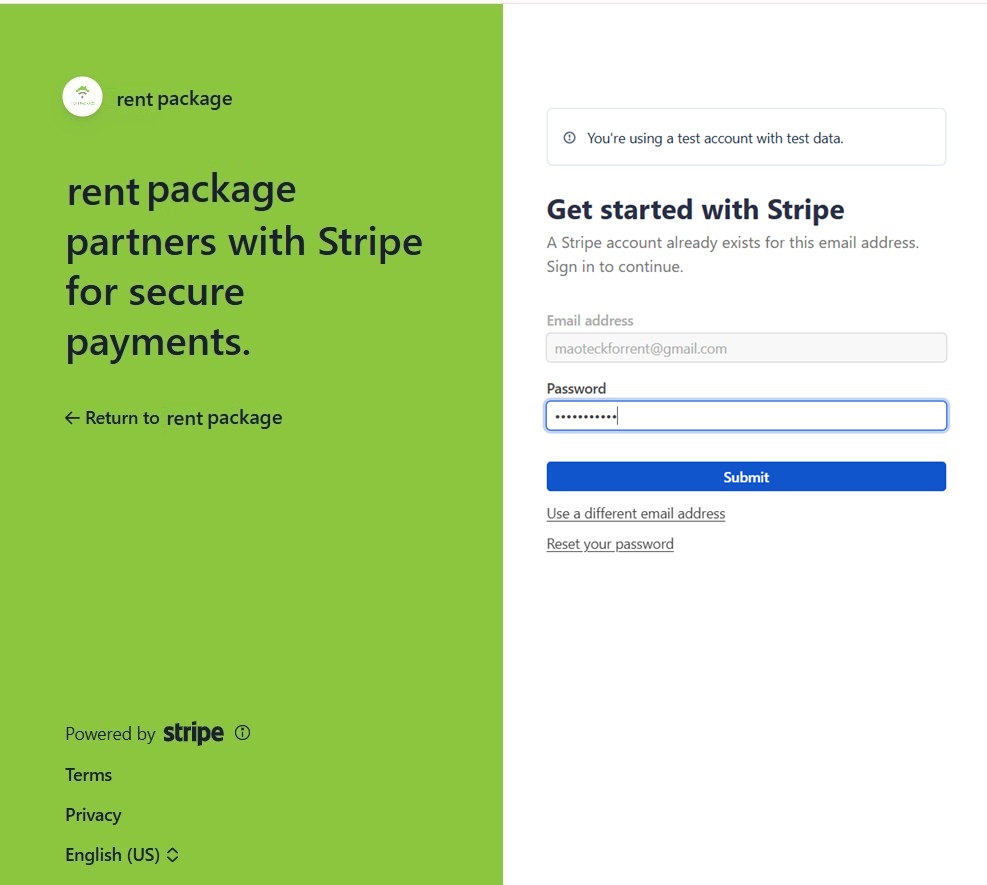
A rendszer a Stripe oldalra irányítja Önt, jelentkezzen be meglévő Stripe fiókjába, vagy az utasítások szerint regisztráljon új fiókot és fejezze be a Stripe aktiválási folyamatát.

Irány Stripe oldalra bejelentkezéshez vagy fiók regisztrációhoz, fejezze be a fizetési fiók aktiválását

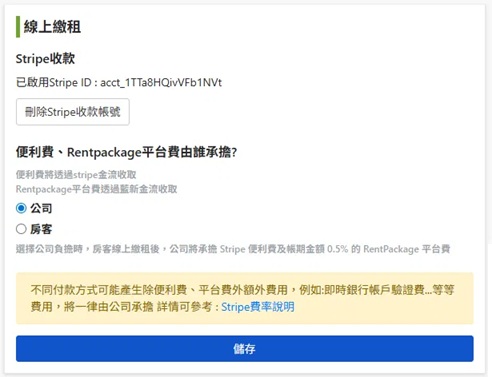
Aktiválás után térjen vissza a rendszerbe, az oldal megjeleníti az aktivált Stripe ID-t, amely jelzi a sikeres összekapcsolást. Ha később szeretné leválasztani, kattintson a [ Stripe fizetési fiók törlése ] opcióra.


3. Válassza ki, ki viseli a tranzakciós és platform költségeket

Az online bérletfizetés kétféle költséggel jár:

  • Pénzügyi tranzakciós díj: A Stripe által, saját díjszabásuk szerint kerül levonásra.
  • RentPackage platform díj: A számla összegének [ 0,5% ]-a, amelyet a NewebPay keresztül vonunk le.

Miután az összekapcsolás megtörtént, válassza ki ugyanazon az oldalon, hogy ki viseli ezt a két költséget, majd kattintson a [ Mentés ] gombra:

  • Cég állja: Amikor a bérlő teljesíti az online fizetést, a rendszer azonnal terheli a cég számláját a Stripe tranzakciós díjjal és a számla összegének 0,5%-os RentPackage platformdíjával.
  • Bérlői költségviselés: A bérlő az ACH bankszámla-átutalással fizet, nem támogatott a hitelkártya. A bérlő fizetéskor az átutalási és platformdíjat együtt fizeti.
Emlékeztető: Egyes fizetési módok extra díjakat vonhatnak maguk után (pl. azonnali bankszámla ellenőrzés), amelyeket mindig a vállalat visel, részletek a Stripe árképzési útmutatóban


4. Bérlő fizetési nézet: cég által viselt és bérlő által viselt különbségek

A költségviselő beállításától függően a bérlők különböző összegeket láthatnak a fizetési (Kifizetés megjelölése) ablakban. Az alábbiakban ismertetjük a két beállítást és a bérlők tényleges nézeteit.

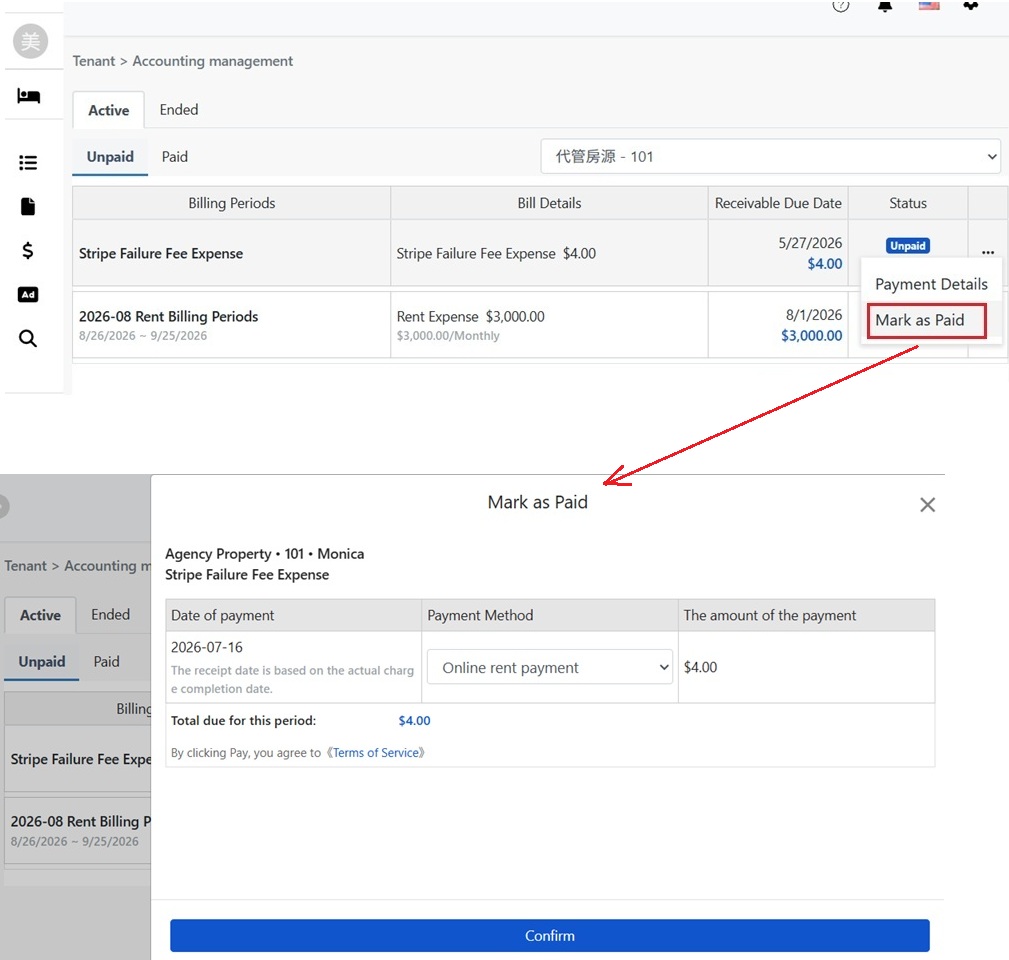
Cég viseli a költséget:

Online bérleti díj beállítások, választás vállalati költségviselésre

A bérlő csak a számla összegét látja, például $4.00, amit fizet is. Az átutalási és platformdíjat a rendszer később a vállalat számára számolja ki.

Cég viselésekor a bérlői ablak csak a számla összegét mutatja

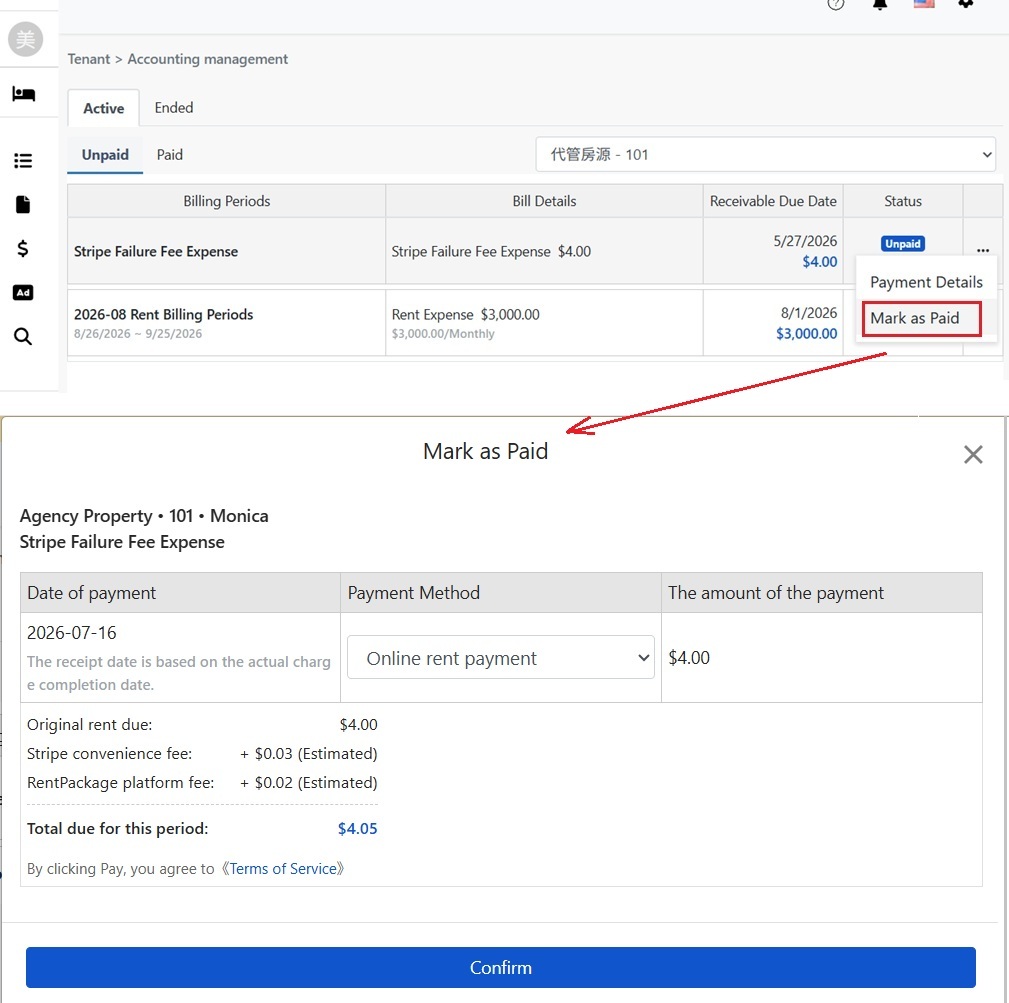
Bérlő viseli a költséget:

Online bérleti díj beállítások, választás bérlői költségviselésre

A bérlő látja az alapösszeget, a Stripe átutalási díjat (becsült), és a RentPackage platformdíjat (becsült), például $4.00 számla plusz $0.03 és $0.02 díjakat, így a bérlő $4.05-öt fizet.

Amikor a bérlő fizet, a fizetési ablak részletezi a bérleti díj, a becsült tranzakciós díj és a platformdíj összegét.
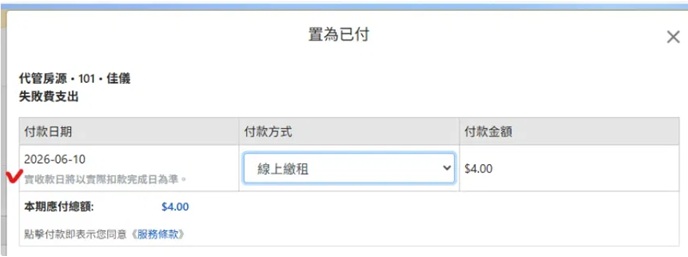
Emlékeztető: A tranzakciós díj és a platformdíj fizetés előtt becsült értékként jelenik meg, a végleges összeg a számlázás befejezésének függvénye; a beérkezés dátuma is a [ számlázás befejezésének tényleges dátumától ] függ, nem a bérlő általi fizetési napjától.


5. Fizetési értesítés és számlakönyvelés

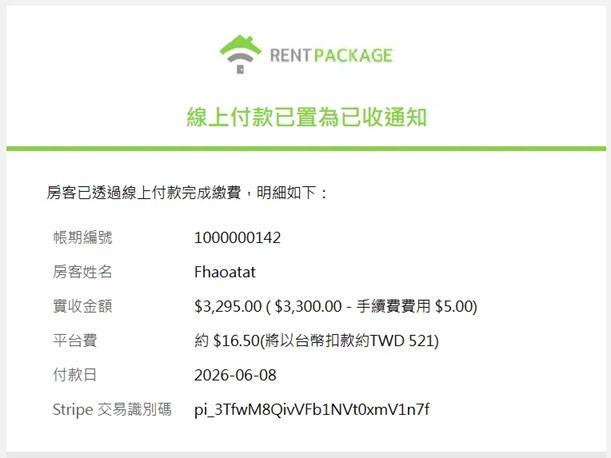
Miután a bérlő online fizetést és számlázást teljesít, a számla automatikusan beérkeztetté válik, és a vállalat ezzel egyidejűleg értesítést kap: [ Online fizetés beérkeztetéve ], amely tartalmazza:

  • Számlázási időszak száma és bérlő neve.: Melyik számlához és melyik bérlőhöz tartozik.
  • Tényleges beérkezett összeg.: A pénzforgalmi tranzakciós díjak levonása után ténylegesen beérkezett összeg, például $3,295.00 ($3,300.00 − tranzakciós díj $5.00).
  • Platform díj.: A számlázási összeg 0,5%-át kitevő platformdíj összege és levonási pénznem átváltása, például körülbelül $16.50 (ami TWD-ben körülbelül TWD 521-re vonatkozik).
  • Fizetési nap.: A számlázás befejezésének tényleges dátuma.
  • Stripe tranzakciós azonosító.: Ez a Stripe háttériroda tranzakció-áttéréséhez használható.
Az online fizetés nyugtázva van, tartalmazza a ciklus azonosítót, a nettó összeget, a platform díjat, a fizetés dátumát és a Stripe tranzakció azonosítót.

6. Egyéni bérlő online bérletfizetéseinek engedélyezése vagy letiltása

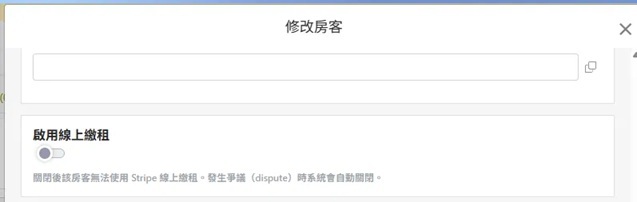
Az online bérleti díj fizetés bérlőnként kapcsolható: Nyissa meg a [ Bérlő módosítása ] ablakot, majd kapcsolja be az [ Online bérlés engedélyezése ] kapcsolót. Kikapcsolva, az adott bérlő nem tudja használni a Stripe online fizetést, más bérlőket ez nem érint.

Online bérleti díj fizetés engedélyezése kapcsoló a bérlő módosítása ablakban

7. Viták kezelése

Ha a bérlő banki vitát nyit a már fizetett összeggel szemben, a rendszer [ automatikusan letiltja ] az online bérlés funkciót az adott bérlőnek, hogy elkerülje a vitaszakasz alatti új online fizetéseket.

A vita rendezése után a cég kézzel újra bekapcsolhatja az online bérletet a "Bérlő módosítása" ablakban a korábbi szakaszban ismertetett módon.


8. Bérlő megtekintheti a platform díját és letöltheti a nyugtát

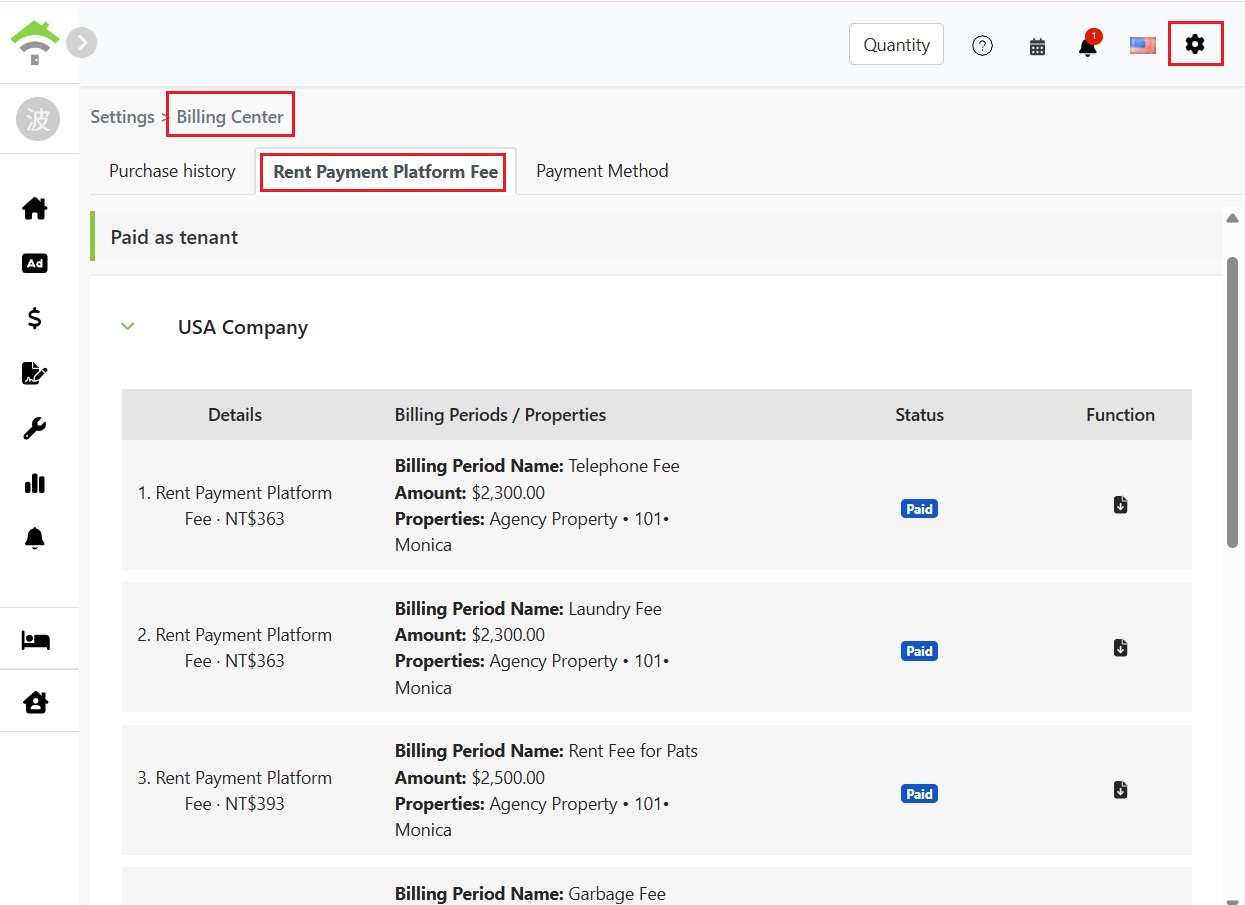
Ha a platform díjat a bérlő viseli, bármikor megtekintheti a kifizetett platform díjait: Menjen a jobb felső sarokból [ Beállítások ] → [ Pénzügyközpont ] → [ Bérleti platform díjak ] fülre. A [ Bérlő által fizetett ] szekció cégenként mutatja a platform díjat, beleértve a ciklus nevét, a bérleti díj összegét, a kapcsolódó ingatlant és a fizetés állapotát.

Nyissa meg a beállítások penzügyközpontjában a bérleti platform díjak fület, ahol a bérlő által fizetett szekció listázza a platform díjak rekordjait.

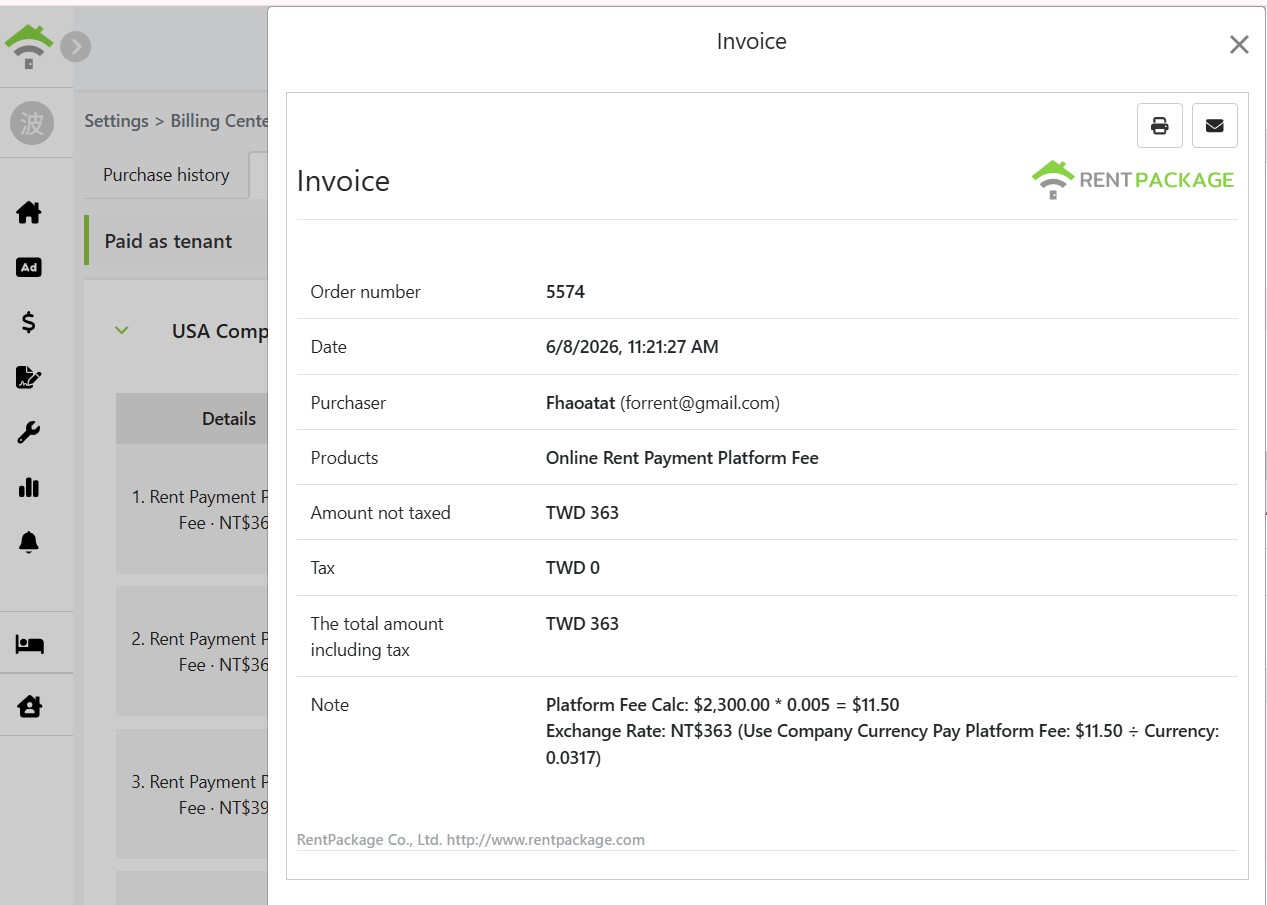
Kattintson a rekord jobb oldalán található letöltés ikonra a [ nyugta ] megtekintéséhez, amely tartalmazza a rendelési számot, a vevőt, a platform díj összegét, valamint számítási módszer és árfolyam átváltási magyarázatát (például $2,300.00 × 0.5% = $11.50, átváltva cég pénznemére NT$363), és közvetlenül nyomtatható vagy e-mailbe küldhető.

Platform díj nyugta, tartalmazza a rendelési számot, vevőt, összeget és platform díj számítási módszerét.
✅ Aktiválja azonnal a Stripe online bérleti fizetést, a bérlők online fizethetnek és a rendszer automatikusan törleszti a bérleti díjakat, nem kell többé várni az utalási képernyőképekre!