
 Ügyfélszolgálat
RentPackage céglogó: bérbeadók, ingatlanügynökök és ingatlankezelő cégek a saját márkájukat mutatják a bérleti értesítőkön és a szerződés-PDF-eken
Tartalomjegyzék
Miért érdemes beállítani a céglogót
Beállítás nélkül a bérlőinek küldött bérleti értesítő e-maileken és az aláírt szerződés-PDF-eken a RentPackage logója szerepel, így a bérlő nem mindig ismeri fel, ki küldte. Ha pedig a szerződésre céges pecsét kell, ki kell nyomtatni és kézzel lepecsételni.
- A bérlő megnyitáskor rögtön látja, hogy Öntől jött
Az e-mail értesítőkön és a szerződés-PDF-eken az Ön cégének védjegye látható, így a bérlők és a tulajdonosok elejétől a végéig az Ön márkáját látják. - Egyszer feltölti, automatikusan érvényes
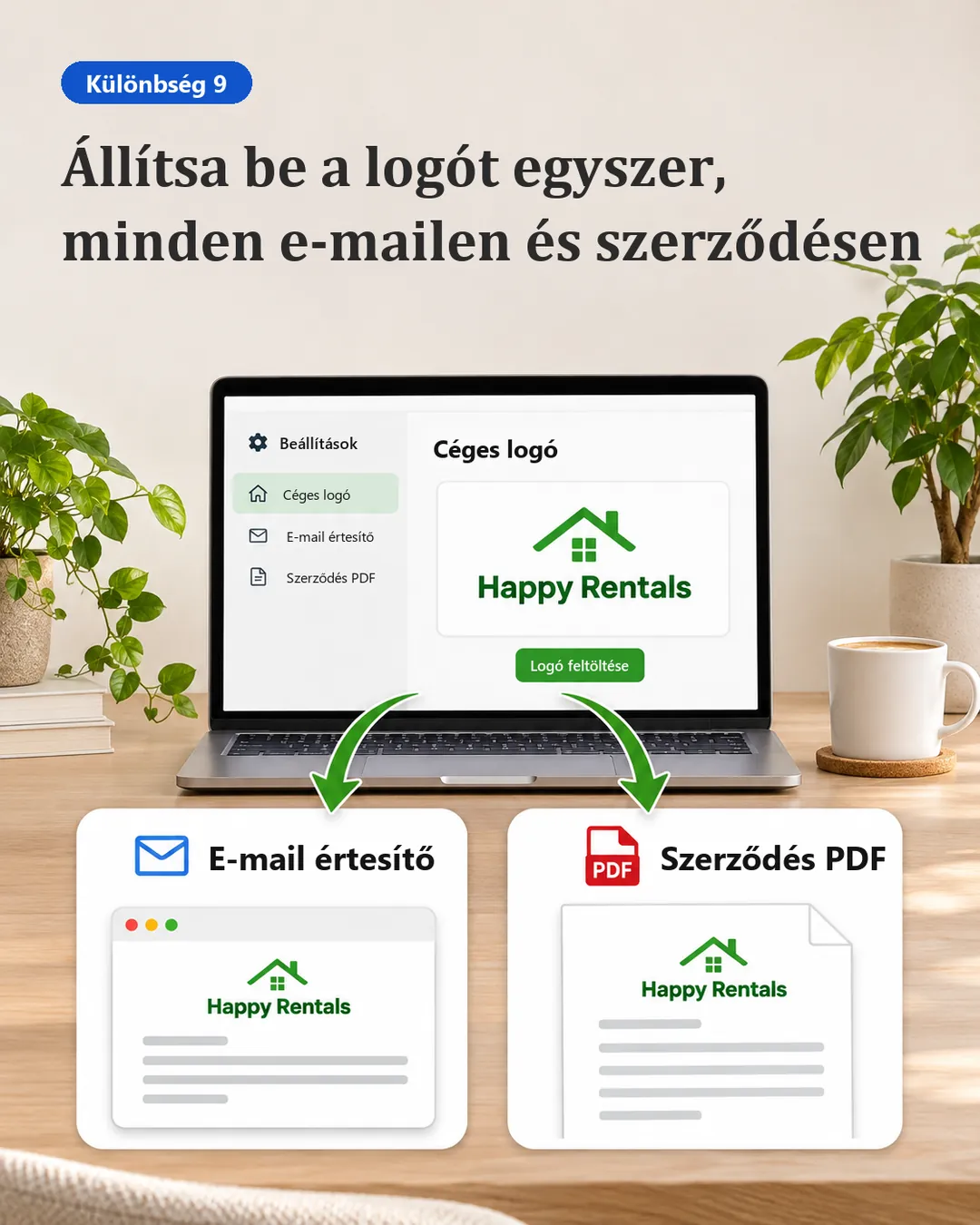
A képet csak egyszer kell feltöltenie. Ezután a rendszer minden kiküldött értesítőjén és minden létrehozott szerződésén automatikusan az Ön védjegye szerepel – semmit sem kell kézzel hozzáadni. - Az online aláírt szerződéseken rögtön ott a pecsét
Ha a pecsét képét felhasználja a szerződéssablonban, az aláírt szerződés-PDF tartalmazza a céges pecsétet – nyomtatás és pecsételés nélkül.
Mire való a két képtípus
A [Képfájl] részben több mező is van; most csak ezt a kettőt kell feltöltenie:
- Védjegy: Az Ön cégének logója. Az e-mail értesítőkön és a szerződés-PDF-eken jelenik meg, és ez az a márkajel, amelyet a bérlők a leggyakrabban látnak.
- Pecsét: A céges pecsét képe. A szerződéssablonban felhasználva az aláírt szerződés-PDF tartalmazza a pecsétet, ugyanúgy, mint egy lepecsételt papírszerződés.
Hogyan töltheti fel a logót
Kattintson a jobb felső sarokban a fogaskerék ikonra, majd lépjen ide:Beállítások → Szervezeti adatok

Kattintson az oldal alján a [Módosítás] gombra, majd a [Képfájl] részben minden mezőnél kattintson a [Kép feltöltése] lehetőségre, és válasszon képet a számítógépéről.


Feltöltés után kattintson a [Megerősítés] gombra a mentéshez. A beállítás azonnal érvényes, és a rendszer által ezután létrehozott e-mailek és szerződés-PDF-ek automatikusan ezt használják.
Hol jelenik meg a logó
A beállítás után az Ön védjegye ezeken a helyeken jelenik meg:
- E-mail értesítők: A rendszer által a bérlőknek és tulajdonosoknak küldött e-maileken (például bérleti díj emlékeztetőkön és nyugtákon) az Ön védjegye szerepel.

- Szerződés-PDF: Az aláírás után létrehozott szerződés-PDF-en az Ön védjegye látható.

- Bal oldali menü: Amikor az alkalmazottak bejelentkeznek, az Ön védjegye a bal oldali menü tetején, a cégnév mellett jelenik meg. Ha több céget kezel, váltáskor is látja, melyikben van.
Ha a céglogó később megváltozik, egyszerűen töltse fel az újat ugyanazon az oldalon. Az ezután létrehozott dokumentumok automatikusan az új logót használják.
Összefoglalás
Beállítás nélkül minden hónapban minden bérleti értesítőn és minden újonnan aláírt szerződésen továbbra is a RentPackage logója lesz, a pecsétet igénylő szerződéseket pedig továbbra is egyenként kell kinyomtatni és lepecsételni. Töltse fel most a védjegyet és a pecsétet, és ezután minden értesítőn és aláírt szerződésen automatikusan az Ön márkája szerepel.
Kezdje azzal, hogy csak a cég védjegyét tölti fel. Amikor a rendszer legközelebb bérleti értesítőt küld, a bérlők már az Ön márkáját látják.
Próbálja ki ingyen a RentPackage-etKapcsolódó cikkek
- RentPackage szerződéssablonok: bérbeadók és ingatlankezelők egyszer írják meg a bérleti szerződést, a bérlő és a bérleti díj adatai aláíráskor automatikusan bekerülnek: Tegye be a céges pecsétet a szerződéssablonba, hogy az aláírt szerződéseken szerepeljen.
- RentPackage elektronikus szerződések: bérbeadók és ingatlanügynökök online írják alá a bérleti és tulajdonosi megbízási szerződéseket, személyes találkozó nélkül: A bérlők online írják alá a szerződést, és az aláírt szerződés-PDF-en ott az Ön márkája és céges pecsétje.
- RentPackage egyéni értesítések: automatikus emlékeztetők a bérleti szerződés meghosszabbításáról, a bérleti díj emeléséről és a biztosítás lejártáról bérbeadóknak és ingatlankezelőknek: Készítsen saját értesítőket a bérlőknek – ezeken az e-maileken is az Ön márkája szerepel.