
Új ingatlan felvétele: Az objektum, a tulajdonos létrehozásától az online szerződéskötésig mindent egyszerre elvégezhet.
Gyorslinkek ehhez a cikkhez
- Kezdés előtt: Válassza ki a szerepet az ingatlan állapotától függően.
- Első lépés: Ingatlan és szobák egység létrehozása
- 2. lépés: Válasszon tulajdonost és megbízás időtartamát
- 3. lépés: Számlabeállítások (Nyitó egyenleg és kezelési díj)
- Negyedik lépés: Fotók és mellékletek
- Aláírás online a tulajdonossal
- Mi lesz látható, ha elkészült?
- Tulajdonosi szerződés megtekintése/módosítása
- Kezelési díj módosítása: Alapértelmezett díj és korlátozások
- GYIK
Kezdés előtt: Válassza ki a szerepet az ingatlan állapotától függően.
Kattintson a jobb felső sarokban az új ingatlanra, a rendszer először arra kéri, hogy a tényleges állapot alapján válasszon egyet a négy lehetőség közül:
- Önálló bérbeadó: A ház saját, a bérbeadó saját maga szerződik a bérlőkkel és szedi be a bérleti díjat.
- Kezelés (menedzsment szolgáltatás): A kezelő cég segít a bérbeadónak a ház kezelésében: bérbeadás, bérleti díj beszedés, javítások, tulajdonos kifizetése. A bérleti szerződést a bérbeadó nevében kötik meg a bérlőkkel, és a bérbeadótól kezelési díjat vagy jutalékot számítanak fel. A ház továbbra is a bérbeadóé.
- Albérletkezelő (bérbeadás): A kezelő cég először kibérli a házat a bérbeadótól, majd továbbadja a bérlőnek, miközben betölti mindkét szerepet, mint bérlő és bérbeadó is.
- :
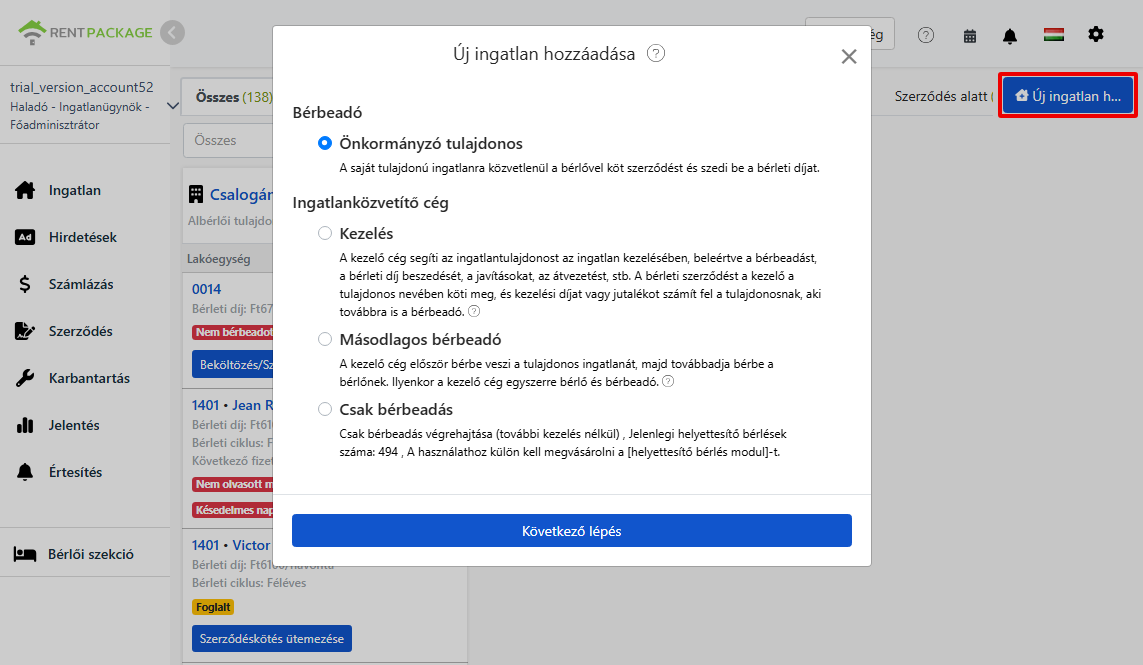
Ez a bemutató a delegált kezelés kiválasztása utáni teljes folyamatot mutatja be: ingatlan és szobák létrehozása, tulajdonos kiválasztása, fióknyitás és kezelési díj beállítása, adatok feltöltése, valamint az online szerződéskötés a tulajdonossal.
Műveleti lépések
Első lépés: Ingatlan és szobák egység létrehozása
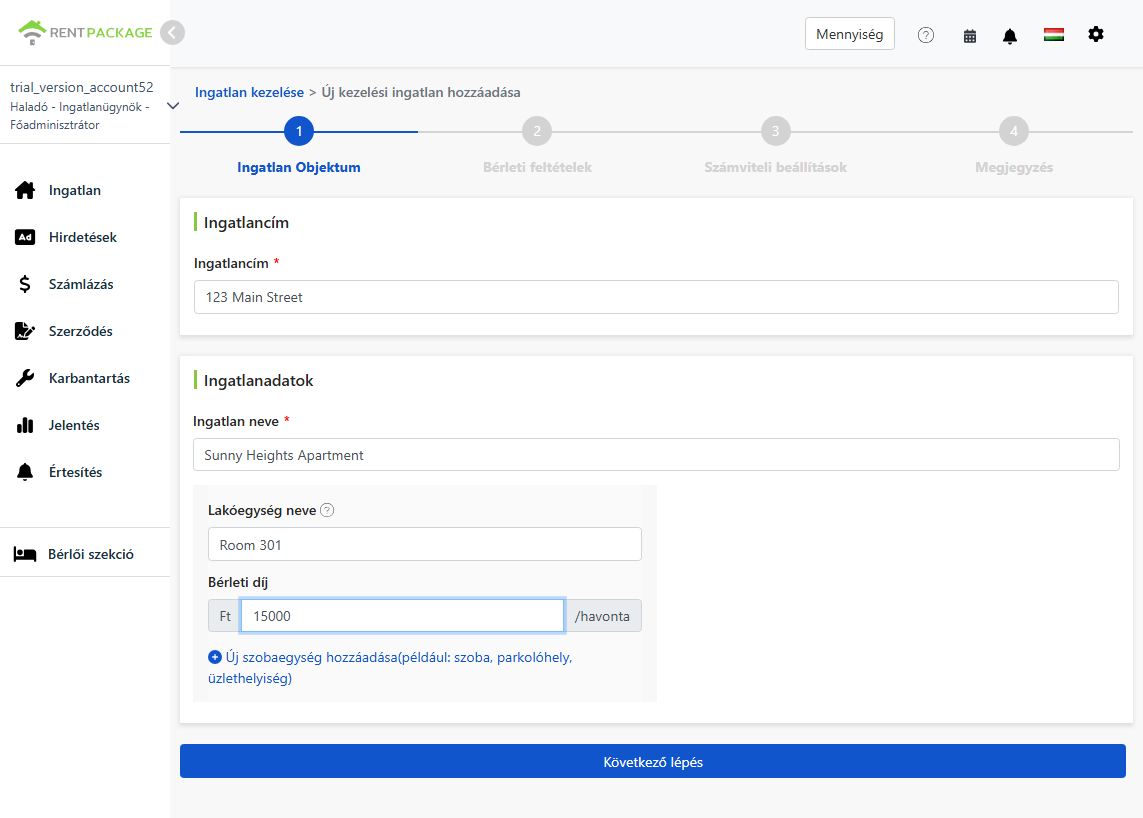
Adja meg az ingatlan alapadatait:
- Ingatlan cím: Az ingatlan tényleges címe, amely automatikusan belekerül a szerződésbe.
- Ingatlan neve: Ön számára megjegyezhető név, például épület vagy utcanév.
- Egység neve és bérleti díja: Egy sor minden kiadó egységhez: szoba, parkoló, üzlethelyiség lehet külön egység. Adja meg a nevet és a bérleti díjat. További egységekhez kattintson az Új egység hozzáadása gombra.
2. lépés: Válasszon tulajdonost és megbízás időtartamát
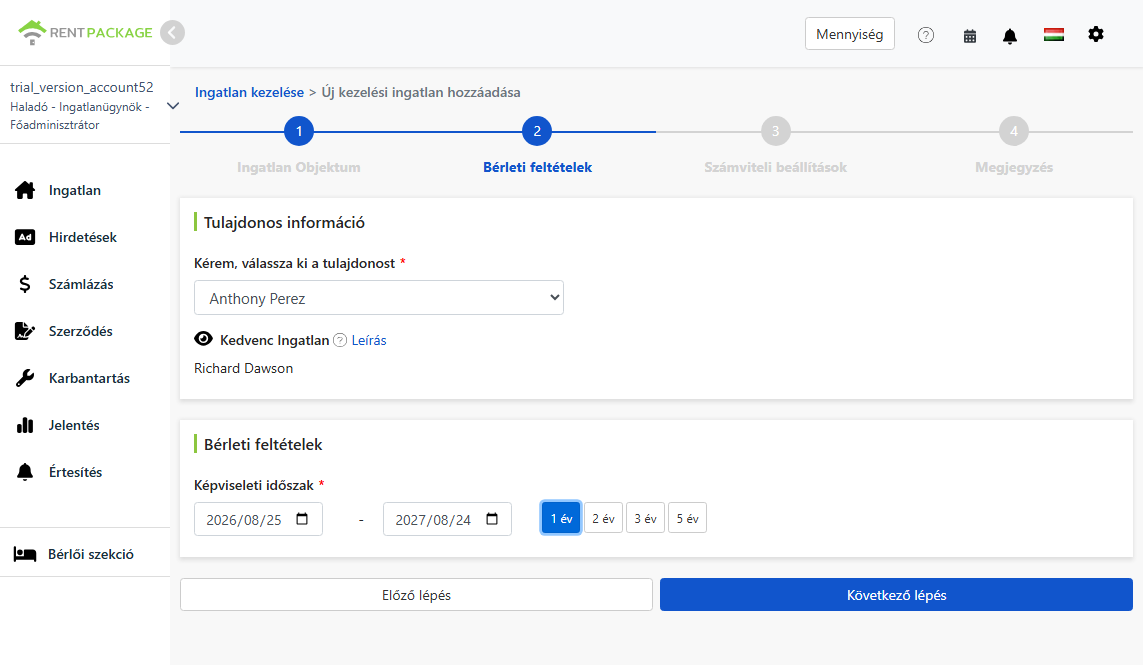
- Tulajdonos kiválasztása: Válassza ki a ház tulajdonosát a legördülő menüből. Ha az adott tulajdonos még nem szerepel a listában, hozzáadhat új tulajdonosi adatokat, beleértve a kifizetési számlaszámot is (amelyet később a tulajdonosi adatok között is módosíthat).
- Figyelt ingatlan: Az ingatlan létrehozói alapértelmezés szerint figyelik az ingatlant, amely az ingatlan kezelési jogosultságát jelenti. Később módosíthatják a figyelők listáját.
- Megbízás időtartama: A tulajdonossal egyeztetett kezelési időszak. Válassza ki a kezdő és záró dátumot, vagy használja az 1 év, 2 év, 3 év, 5 év gyorsbeállításokat.
3. lépés: Számlabeállítások (Nyitó egyenleg és kezelési díj)
Nyitó egyenleg
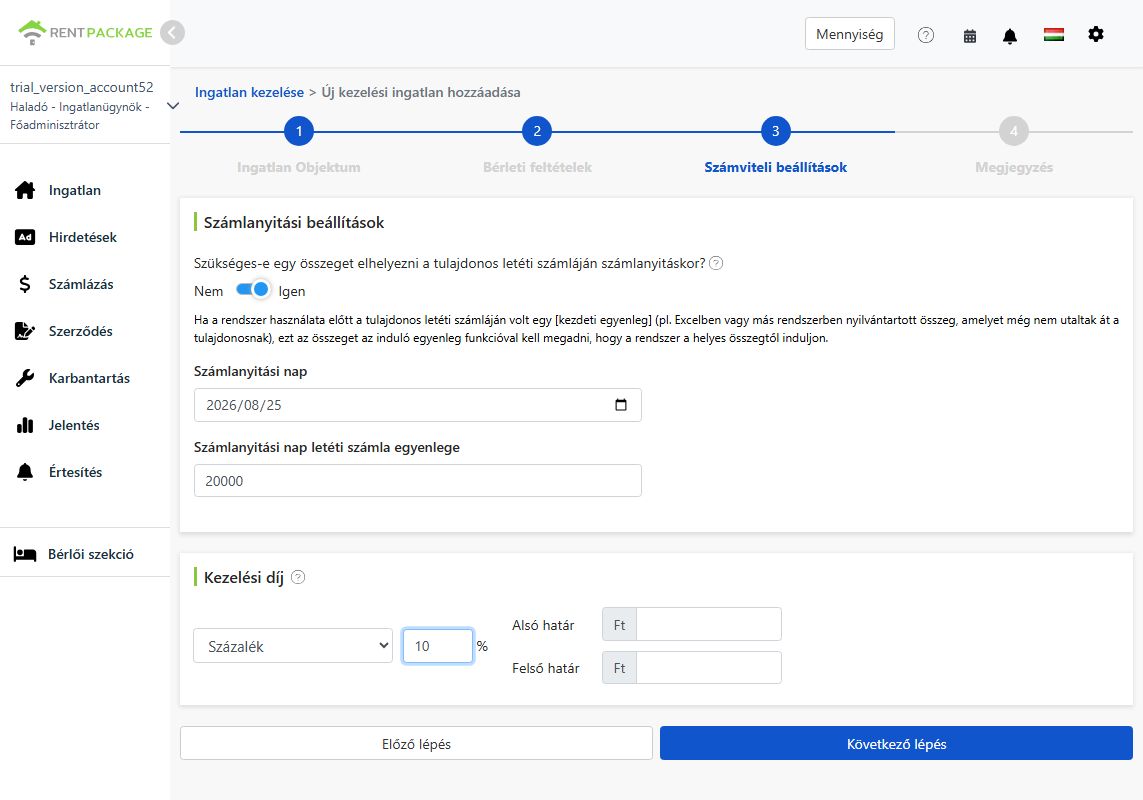
Ha Excelből vagy más rendszerből vált, lehetséges, hogy a tulajdonos letéti számláján már van egy összeg, amit még nem fizettek ki. Kapcsolja be az opciót, adja meg a nyitó dátumot és a letéti számla egyenlegét azon a napon, így a rendszer helyesen kezdi számolni az új és a régi könyvelés közötti átmenetet, anélkül, hogy utólagosan kellene a korábbi tételeket rögzíteni.
Például: Eredetileg Excelen vezetett könyvelés, ahol még 23,000 HUF áll az egyenlegen, amit nem fizettek ki a tulajdonosnak; itt adja meg a 23,000 HUF értéket, így a rendszer tulajdonosi áthozatala ennek az egyenlegnek az alapjául szolgál. Ha teljesen új megbízásról van szó, és nincs régi egyenleg, hagyja az opciót kikapcsolva.
Kezelési költség
Válasszon számlázási módot a tulajdonossal kötött megállapodás alapján, három lehetőség közül:
- Fix díj: Fix összeg beszedése minden időszakban.
- Százalék: Bérleti díj százalékos része, például a bérleti díj 10%-a.
- Százalék + fix díj: Százalék és fix összeg kombinációja, töltse ki a százalékos és a fix összeg mezőket.
Negyedik lépés: Fotók és mellékletek
- Ingatlan fotók: Töltsön fel ingatlan fotókat (maximum 5 darab). Kapcsolja be a fotók és megjegyzések szerződéshez adását, ezek a képek közvetlenül a kezelés szerződéséhez csatolódnak, mint az állapot dokumentációja.
- Megjegyzés: Kiegészítő megjegyzések (legfeljebb 1500 karakter), amelyek csatolhatók a szerződéshez.
- Ingatlan adatlap: Töltsön fel kapcsolódó dokumentumokat (maximum 3), mint például korábbi aláírt papírszerződések szkennelt változatait, és tartsa őket az ingatlan adatai alatt.
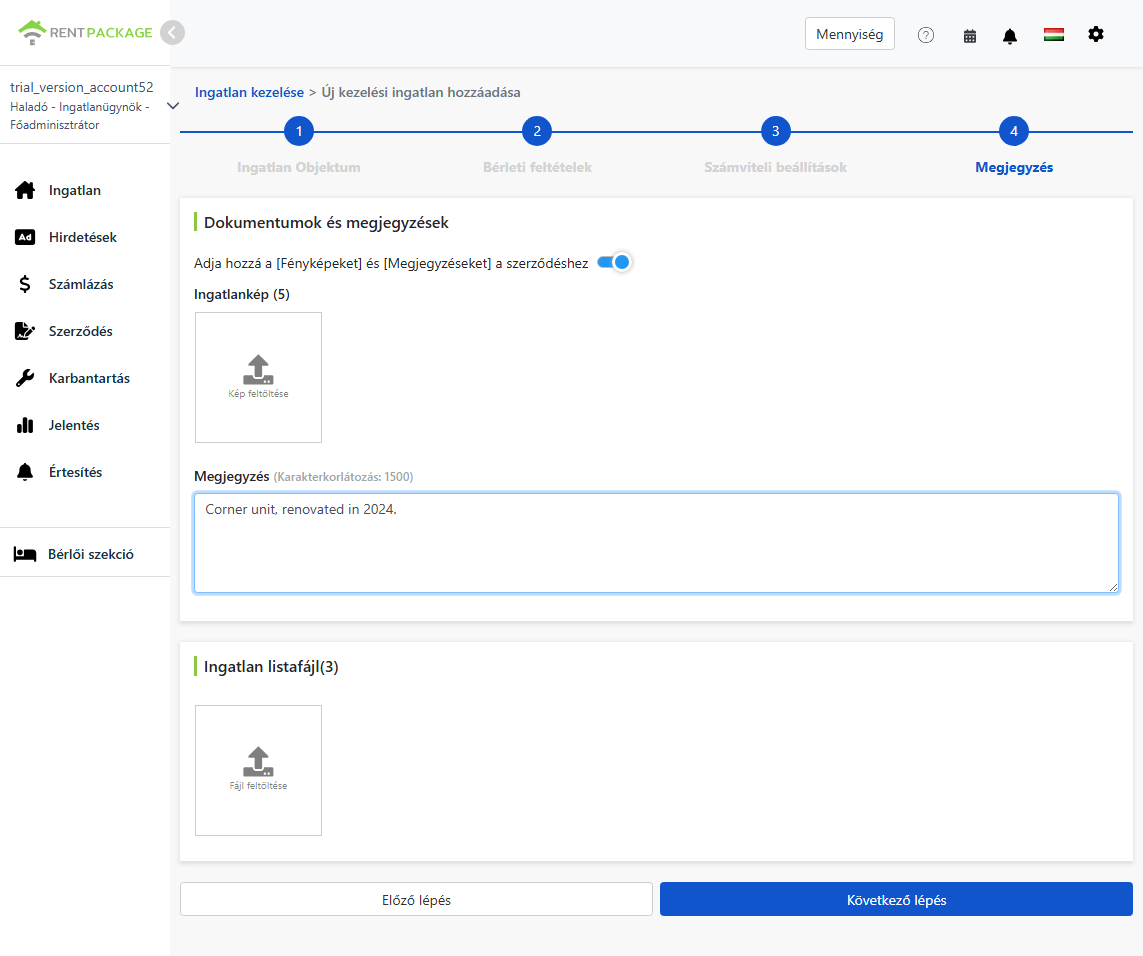
Aláírás online a tulajdonossal
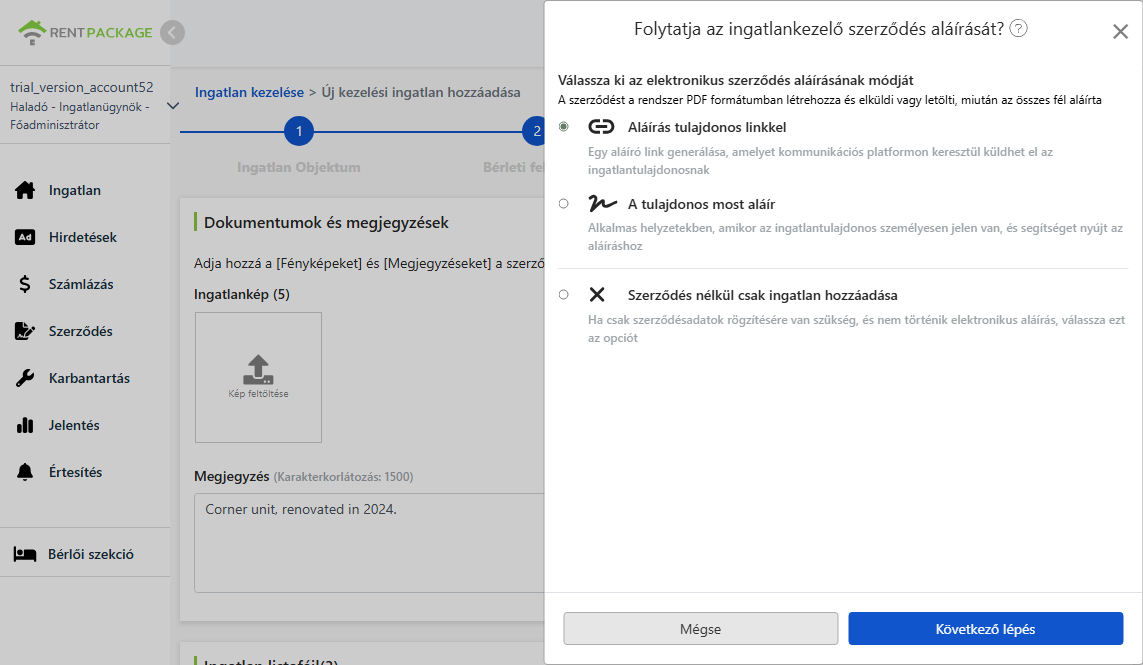
A Tovább gombra kattintás után válassza ki az elektronikus szerződés aláírási módját. Miután mindenki aláírta, a rendszer automatikusan PDF formátumú szerződést generál, amelyet elküld vagy letölthető. Négy lehetőség:
- Tulajdonos emailen keresztül ír alá: A rendszer a tulajdonos email címére küldi az aláírási értesítést, amelyen keresztül az aláírható.
- Tulajdonos linkkel ír alá: A rendszer aláírási linket generál, amelyet LINE-on vagy más kommunikációs alkalmazáson keresztül továbbíthat a tulajdonosnak.
- Tulajdonos helyszíni aláírás: A tulajdonos jelenlétében használandó, segítse elő a tulajdonos aláírását közvetlenül az eszközén.
- Nem kötünk szerződést, csak hozzáadjuk az ingatlant: Válassza ezt, ha csak a szerződés információit kell rögzíteni, de nincs szükség elektronikus aláírásra. Az aláírt papíralapú szerződést csatolmányként a korábbi lépésben feltöltheti.
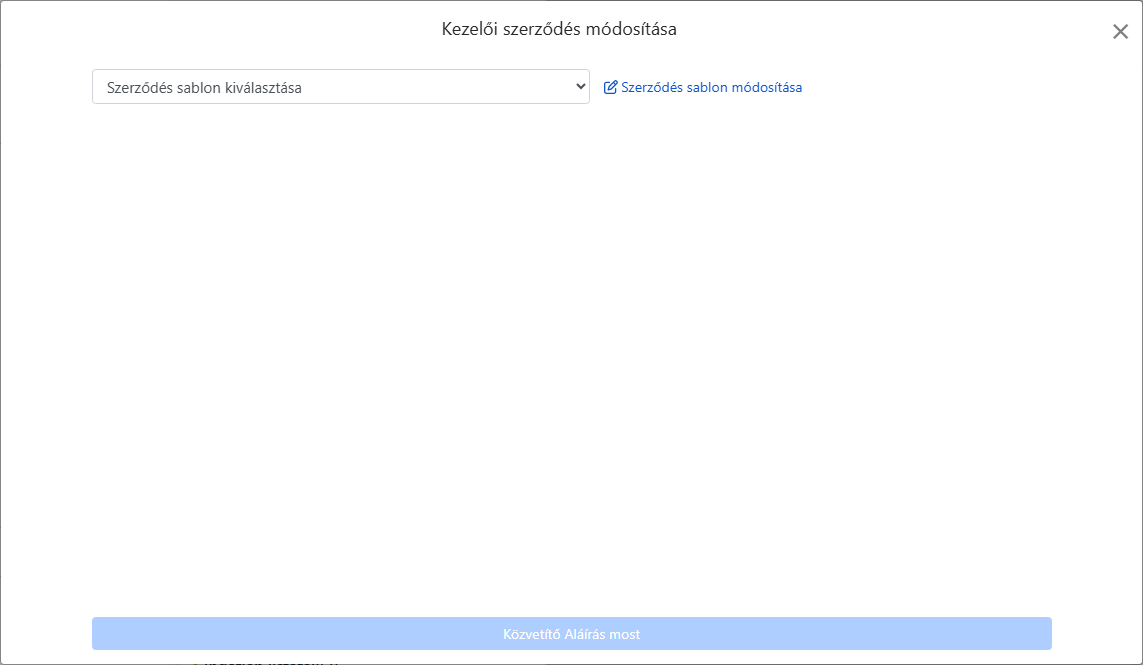
Válassza ki a szerződés sablont
A legördülő menüből válassza ki a kezelés szerződés sablonját, vagy kattintson a szerkesztésre a tartalom módosításához.
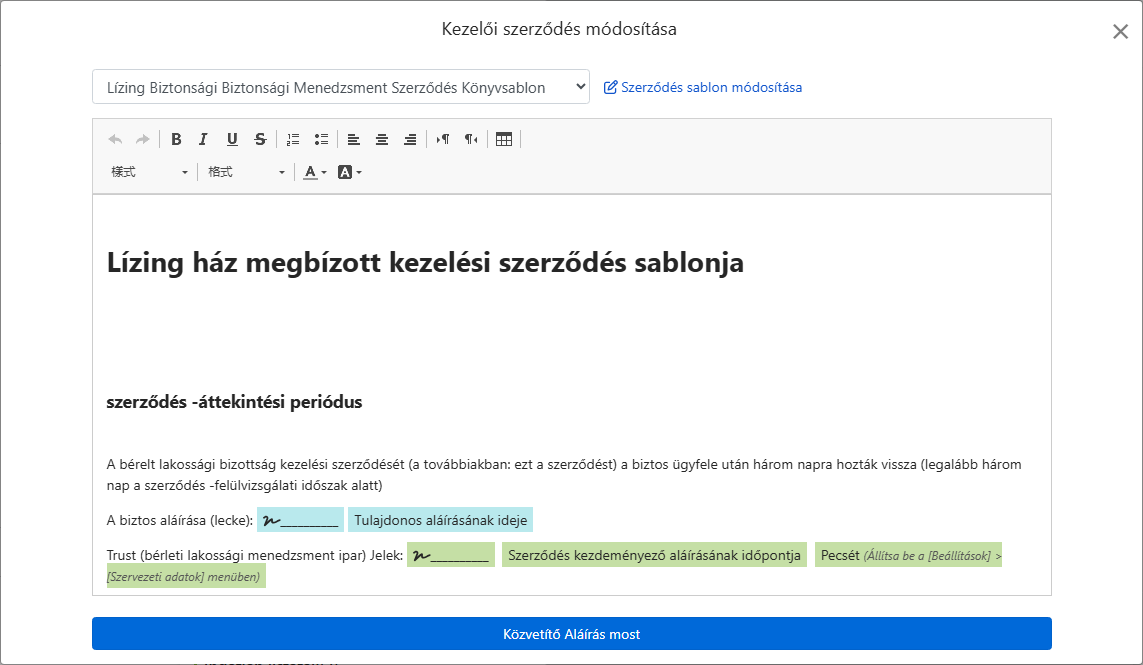
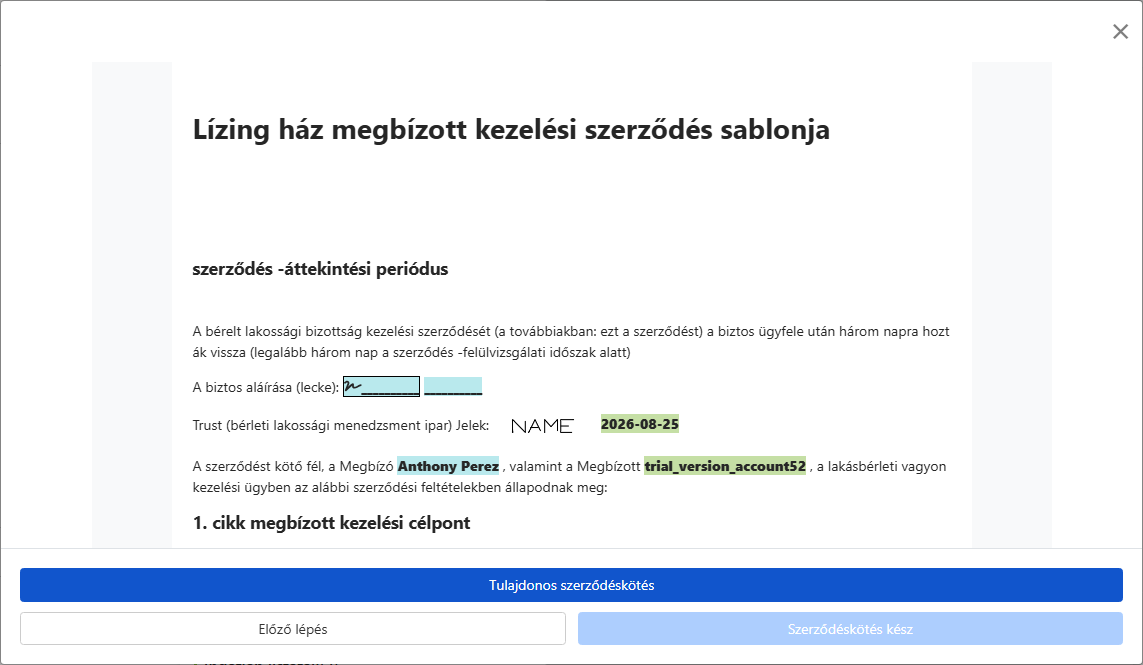
A sablon kiválasztása után az előző lépésben megadott adatok automatikusan bekerülnek a szerződés megfelelő mezőibe: tulajdonos neve, cím, ingatlan neve, dátum, mindkét fél aláírása és a cégbélyegző (a bélyegző képét az orgánum beállításai alá töltse fel). Nincs szükség újraírásra.
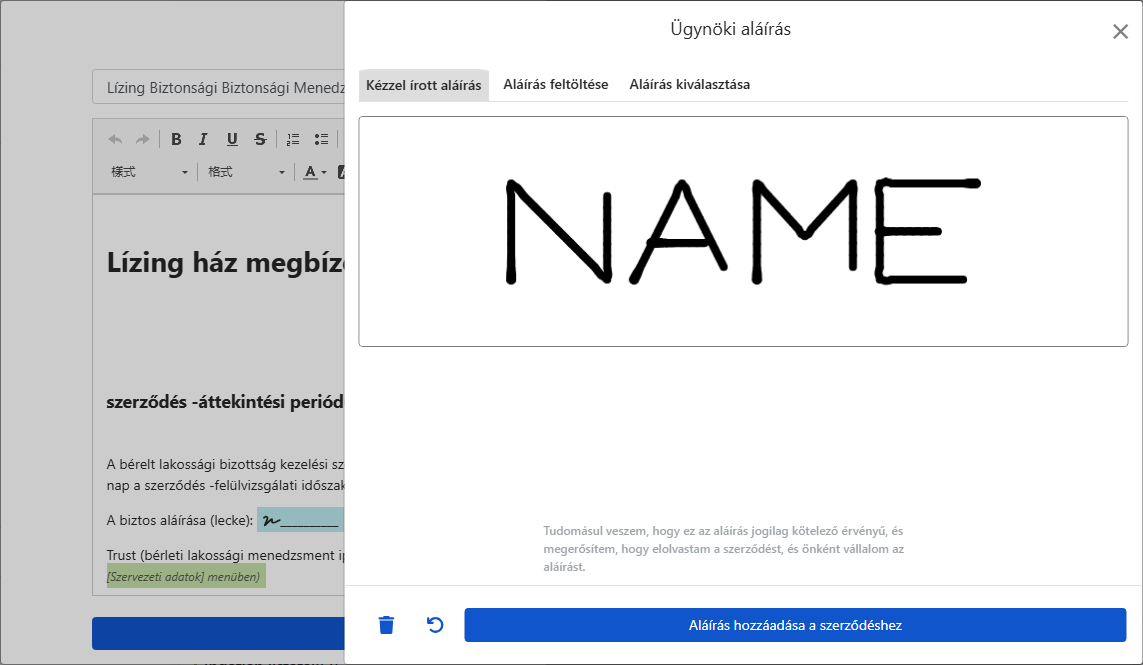
Aláírás
Amikor Ön következik az aláírásnál, kézzel rajzolhatja, feltöltheti a korábban elmentett aláírásának képét, vagy használhatja az előzőleg elmentett aláírást. Az aláírás előtt meg kell erősítenie, hogy elolvasta a szerződést és önkéntesen aláír. Aláírás után kattintson az aláírás hozzáadásához a szerződéshez.
Miután ellenőrizted a szerződést, kattints a küldésre, hogy az tulajdonoshoz kerüljön. A tulajdonos aláírása után a rendszer automatikusan PDF formátumban generálja a teljes szerződést mindkét fél számára.
Mi lesz látható, ha elkészült?
Térj vissza az ingatlankezelés oldalára, a baloldali listában megjelenik az újonnan létrehozott ingatlan, a kártyán a tulajdonos neve, alatta az egyes lakrészek és a bérleti díjak, az állapot pedig üresen.
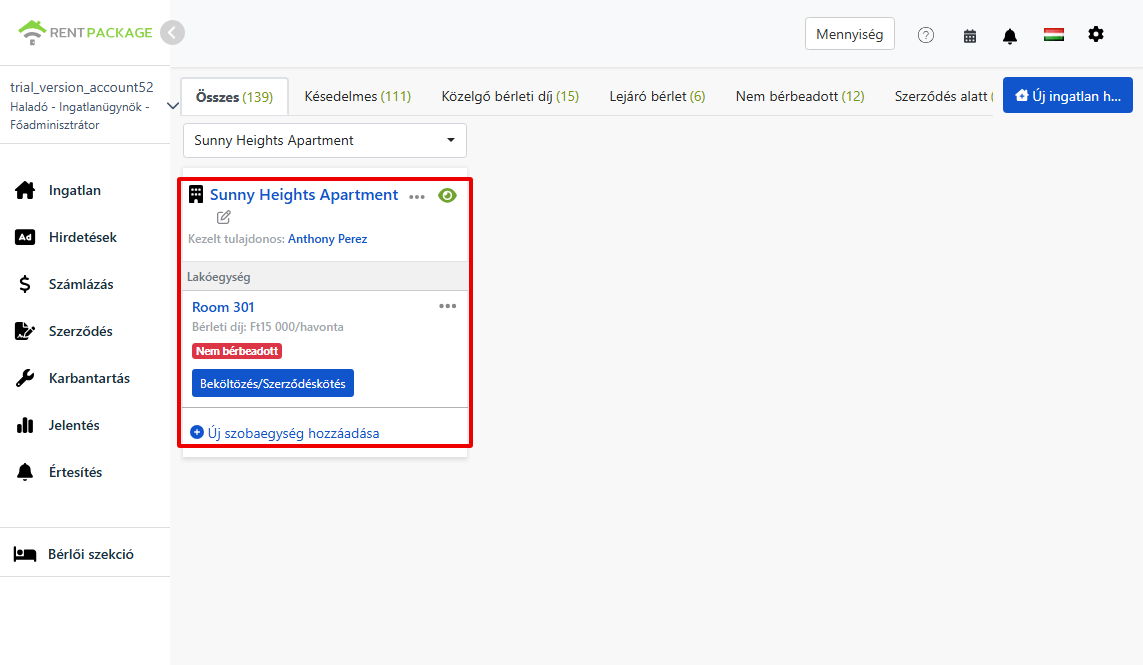
Két dolgot tehetsz: kattints a lakrész beköltözésére/aláírásra a bérlők beköltöztetésére, vagy kattints új lakrész hozzáadására a még nem létrehozott helyiségek felviteléhez.
Tulajdonosi szerződés megtekintése/módosítása
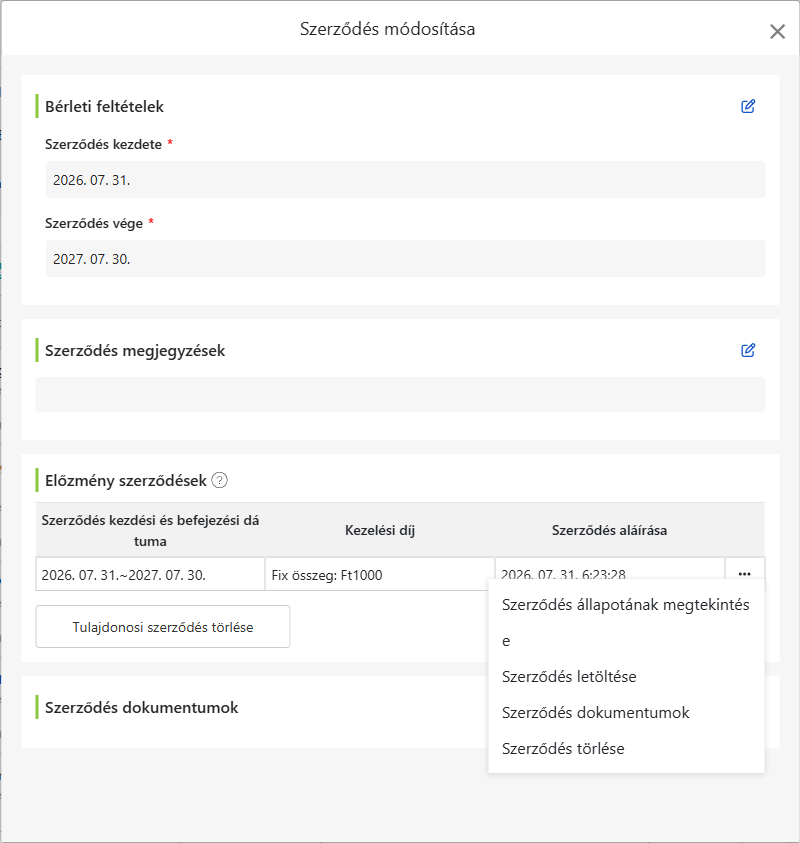
Az ingatlan hozzáadásakor aláírt tulajdonosi szerződés bármikor megtekinthető és módosítható: kattints a bal oldali menüben a szerződésekre, válaszd ki a tulajdonosi szerződést, a tulajdonos fül alatt találd meg a szerződést, kattints a jobb oldali további menüre, majd válaszd a szerződés megtekintését.
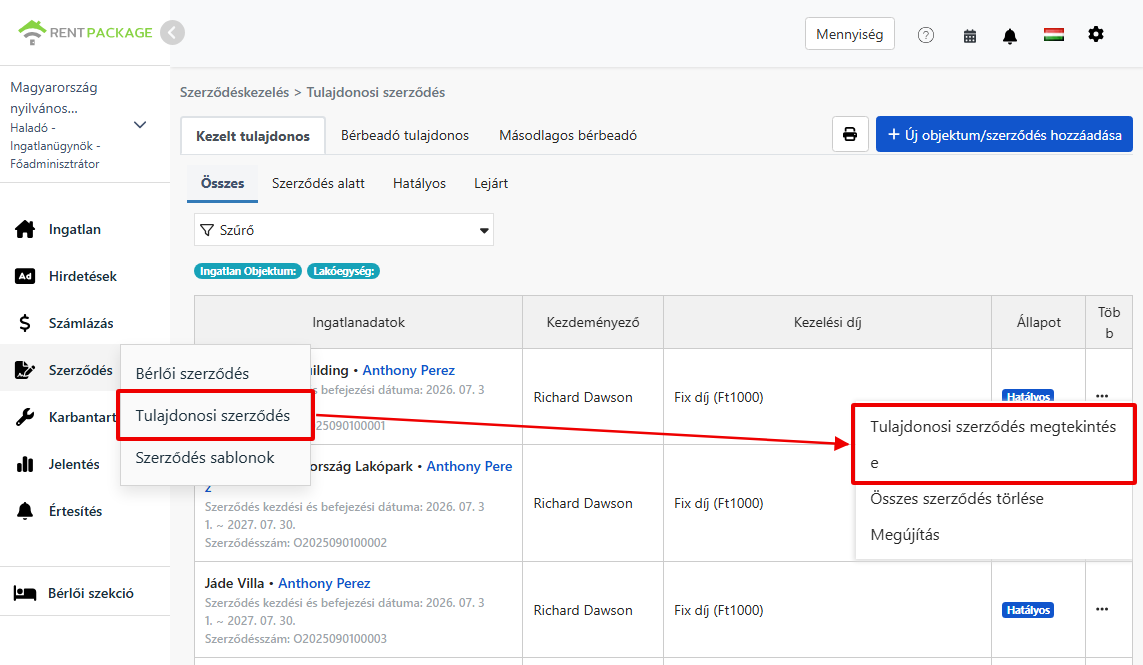
Megnyitás után közvetlenül módosítható a megbízás kezdő és befejező dátuma, szerződési megjegyzések. A bérleti történelem felsorolja a megbízás időtartamát, a kezelési díjat és az aláírás dátumát, minden tétel mellett a funkciómenüben ellenőrizhető a szerződés állapota, megnyitható vagy törölhető a szerződés; a szerződés dokumentumok részhez releváns fájlokat is feltölthetsz, és egy helyen tárolhatod a megbízással kapcsolatos anyagokat.
Kezelési díj módosítása: Alapértelmezett díj és korlátozások
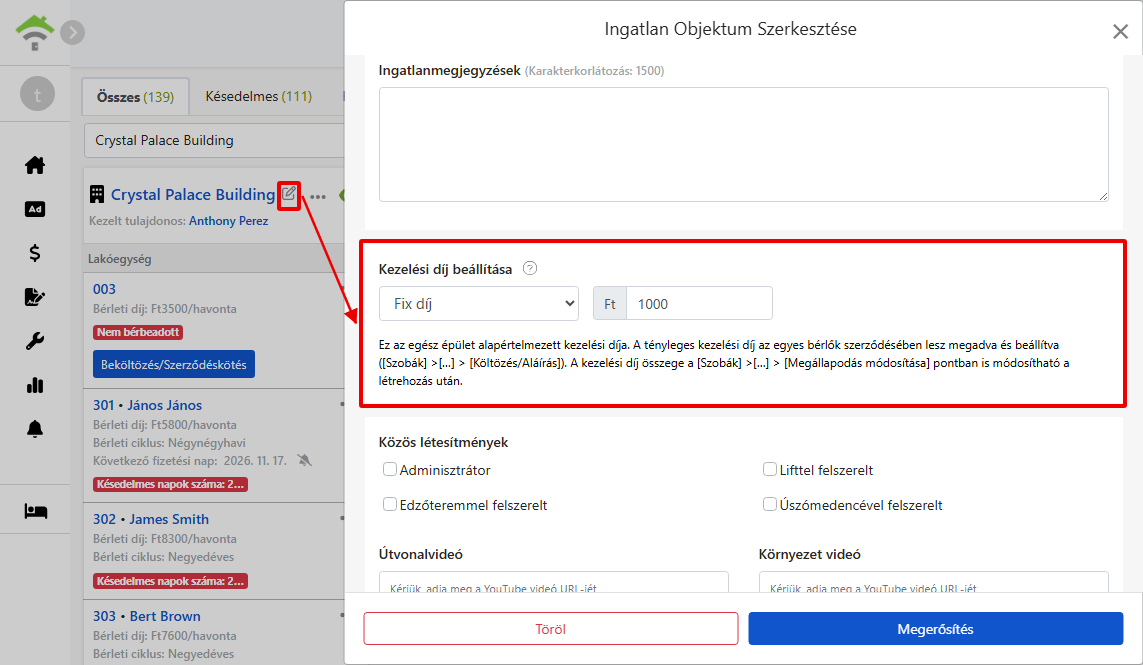
A kezelésidíj módosításához kattintson az ingatlan nevére a szerkesztés ikonra a lista mellett. A szerkesztési ablakban görgessen a kezelési díj mezőig: válassza ki a díjfizetési módot (fix díj, százalék, százalék plusz fix díj), módosítsa a százalékot vagy összeget, és adja meg a minimum és maximum értéket. Például, ha a bérleti díj 10%-át vonja le, de legalább 400 forintot és legfeljebb 20,000 forintot, írja be az alsó és felső határt.
GYIK
Van saját ingatlanom és másoknak is kezelési szolgáltatást nyújtok. Szükségem van két fiók nyitására?
Nincs szükség. Egy fiókkal egyszerre négy különböző szerepkörű ingatlant kezelhet, minden új ingatlannál kiválaszthatja a megfelelő szerepkört. Saját házhoz válassza az 'önálló', kezeléshez a 'kezelő', bérbeadás-kiadáshoz a 'másodtulajdonos' opciót. Ugyanazon fiók alatt kezelheti őket.
Mi az a nyitóegyenleg? Ki kell töltenem?
A nyitóegyenleg azoknak az Excelből vagy más rendszerből átváltott felhasználóknak való: ha az ingatlan tulajdonosa már rendelkezik egy kifizetetlen egyenleggel bíró bizalmi számlával, írja be a nyitó dátumot és összeget, hogy a rendszer a helyes egyenlegből számoljon. Ha teljesen új kezelésről van szó és nincs előző egyenleg, hagyja kikapcsolva, nem kötelező.
Az összes szobát egyszerre kell felépíteni?
Nem szükséges. Először csak néhány szobát hozhat létre, majd az ingatlan létrehozása után bármikor hozzáadhat új szobákat az ingatlankártyán kattintva, szobák, parkolók, üzletek is lehetnek önálló egységek.
Online alá kell írnia a tulajdonossal?
Nem szükséges. Az aláírási módszerek utolsó lépése a szerződés nélküli, csak az ingatlan hozzáadása. Ez alkalmas akkor, ha a papír alapú szerződés már aláírásra került; a papír alapú szerződést be lehet szkennelni és feltölteni az ingatlan dokumentumok közé, a kezelési funkciók változatlanok maradnak.
Mi a különbség, ha kiválasztja, ki írja alá először?
Ha a tulajdonos írja alá először, utána Ön, akkor van egy extra biztosíték: ha a tulajdonos aláírása után módosítani kell a szerződést, visszaküldheti a tulajdonosnak újra aláírásra anélkül, hogy teljesen új szerződést kellene létrehozni. Ha biztos benne, hogy a feltételek nem változnak, az Ön aláírása előbb gyorsabb folyamat.