
 Ügyfélszolgálat
Jutalékmegosztás a RentPackage-ben: bérbeadási ügylet után az ingatlaniroda egyszerre számolja el a jutalékot, az adót és az alkalmazottak bónuszát

Tartalomjegyzék
Egy ingatlan kiadása után a közvetítő általában a bérbeadótól és a bérlőtől is közvetítői díjat kér. Ebből a pénzből részt kap az alkalmazott, aki az ingatlant felhozta, és az értékesítő, aki megmutatta és lezárta az ügyletet. Csak a maradék a cég bevétele.

Miért érdemes a jutalékmegosztást használni
Sok ingatlaniroda így csinálja az ügylet után: először Excelben kiszámolja, mennyit fizet a bérbeadó és mennyit a bérlő, hozzáadja az adót, majd kiszámolja, hány százalék jár a hirdetésfelelősnek és hány az értékesítőnek. Hónap végén a számok gyakran nem egyeznek, és ha egy alkalmazott megkérdezi: „Mennyi a bónuszom abból az ügyletből?”, a fájlokban kell keresgélni.
- A jutalék automatikusan kintlévőség lesz
A jutalék beállítása után a rendszer automatikusan létrehozza a bérbeadó és a bérlő kintlévőségi számlázási időszakait. Rögtön küldhet fizetési értesítőt és nyugtát, és amikor megérkezik a pénz, beérkezettként jelölheti. - Összegek egy kattintással, az adót a rendszer számolja
Kattintson az „1 hónap” vagy a „0,5 hónap” gombra, és a jutalék a bérleti díj alapján kitöltődik. Az adónál elég az összeget vagy a százalékot megadni, a másikat a rendszer kiszámolja. - A bónuszok nem léphetik túl a jutalékot
Minden alkalmazottnál a részesedés százalékát vagy összegét adja meg, a másikat a rendszer automatikusan kiszámolja. A részesedések összege nem lehet több a jutalék bruttó összegénél, a maradék pedig automatikusan vállalati jutalék bevételként kerül elszámolásra. - A bónuszok is tételként kerülnek rögzítésre
Az alkalmazottak bónusza automatikusan a cég kiadási tételévé válik. A bónusz kifizetésekor azonnal fizetettnek jelölheti. - Az alkalmazottak maguk nézik meg a bónuszukat
Minden alkalmazott megnézheti a saját bónuszát a Könyvelésben, így nem kell mindenkinek egyenként válaszolnia.
Nem szeretne maga kattintgatni? Készíttesse elő az MI ügyfélszolgálattal
Kattintson jobbra lent az [Ügyfélszolgálat] gombra az MI ügyfélszolgálat megnyitásához, és írja be egyszerűen: „A 301-es szerződés bérbeadói jutaléka 12000”. Az MI ügyfélszolgálat megnyitja a [Jutalék hozzáadása] ablakot és kitölti az összeget; Ön ellenőrzi, majd a [Mentés] gombra kattint. Ha szét szeretné osztani a munkatársak között, mentés után kattintson a [Jutalék bónusz beállítása] gombra. Az MI ügyfélszolgálat magától nem módosít adatot: semmi sem kerül a rendszerbe, amíg Ön át nem nézte és saját maga meg nem erősítette.
1. lépés: A jutalék beállítása
- Nyissa meg a jutalék ablakot, és kattintson a [Jutalék hozzáadása] gombra:
- Kezelt ingatlanok: lépjen a [Szerződés] menübe, a szerződésnél kattintson a [Több funkció] > [Jutalék beállítása] lehetőségre
- Bérlőközvetítési hirdetések: lépjen a [Hirdetések] > [Vállalati hirdetés] menübe, a hirdetésnél kattintson a [Több funkció] > [Jutalék bónusz beállítása] lehetőségre
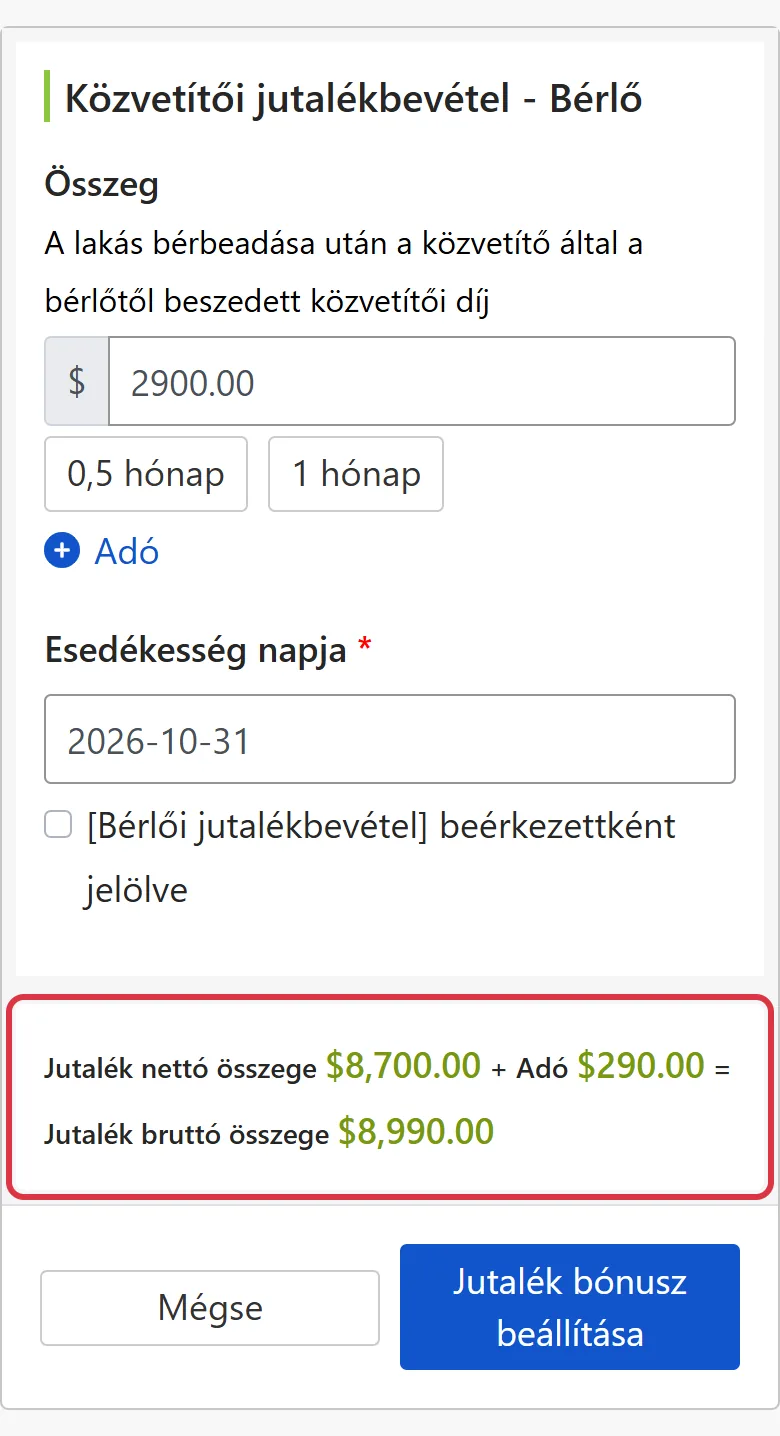
- A [Közvetítői jutalékbevétel - Bérbeadó] és a [Közvetítői jutalékbevétel - Bérlő] mezőbe írja be az összeget, vagy kattintson az „1 hónap” vagy „0,5 hónap” gombra a kitöltéshez.
- Ha adót számol fel, kattintson az „⊕ Adó” gombra, és adja meg az összeget vagy a százalékot – a másikat a rendszer automatikusan kiszámolja.
- Válassza ki a fizetési határidőt. Ha a pénz már megérkezett, bejelölheti a „beérkezettként jelölve” jelölőnégyzetet.
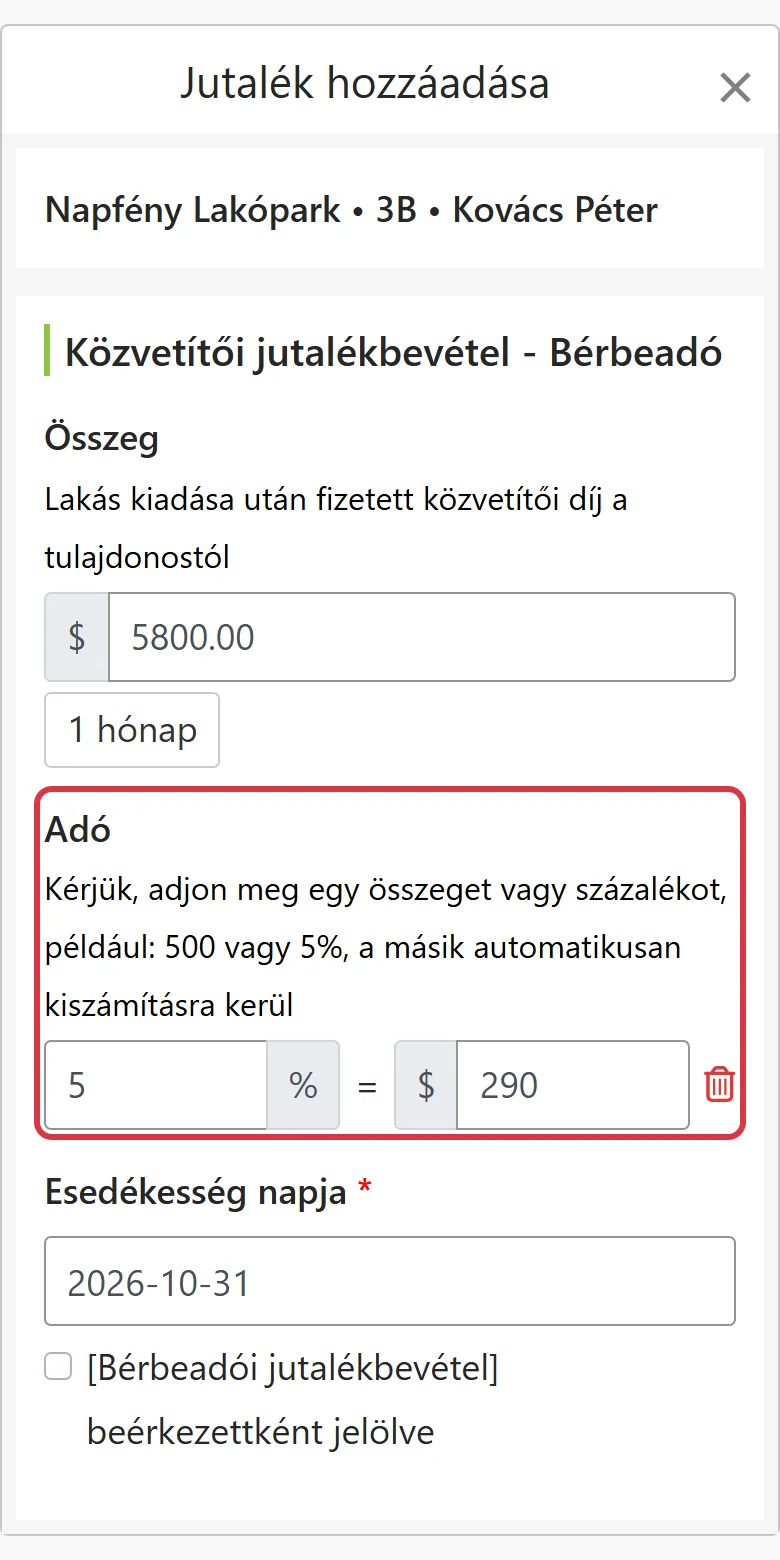
Az ablak alján a rendszer kiszámolja: Jutalék nettó összege + Adó = Jutalék bruttó összege.
2. lépés: A jutalék bónusz beállítása
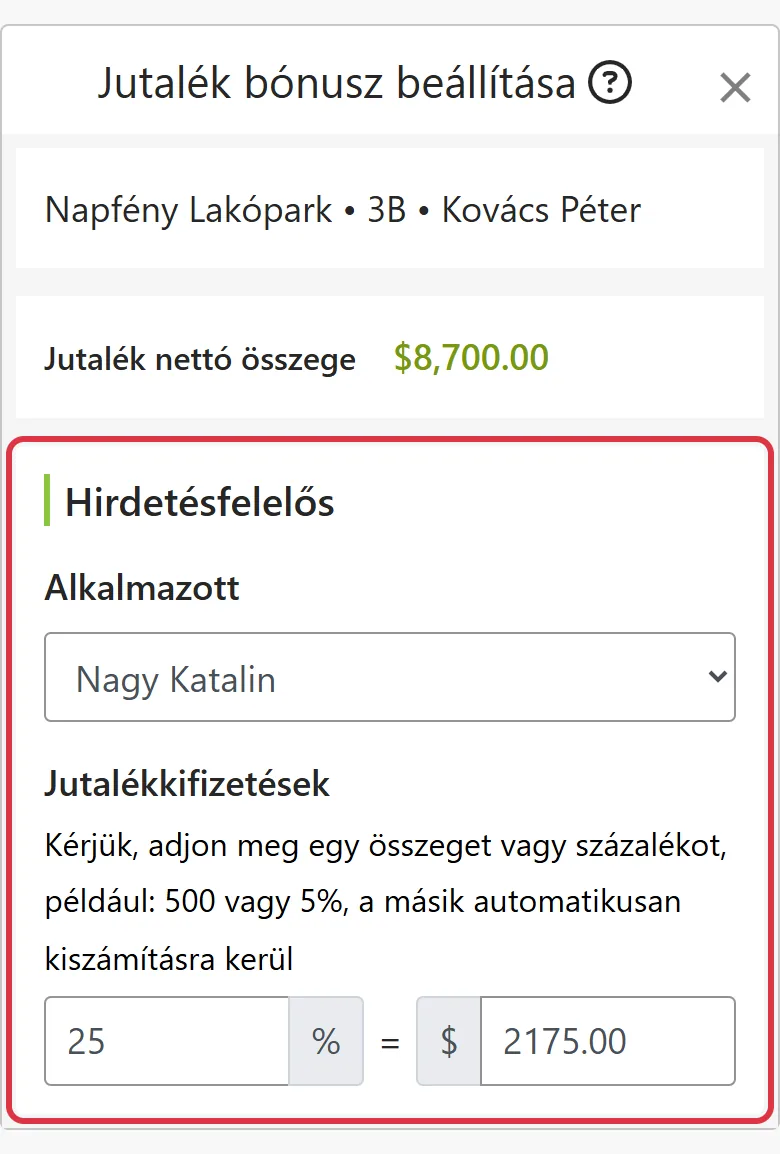
- Kattintson a [Következő lépés] gombra, ekkor megnyílik a [Jutalék bónusz beállítása]. Később a jutalék [Több funkció] > [Jutalék bónusz beállítása] menüpontjában is módosíthatja.
- Válassza ki a [Hirdetésfelelős] és az [Értékesítési alkalmazott] személyt.
- A [Jutalékkifizetések] résznél adja meg mindenki részesedését – százalékban vagy összegben, a másikat a rendszer automatikusan kiszámolja.
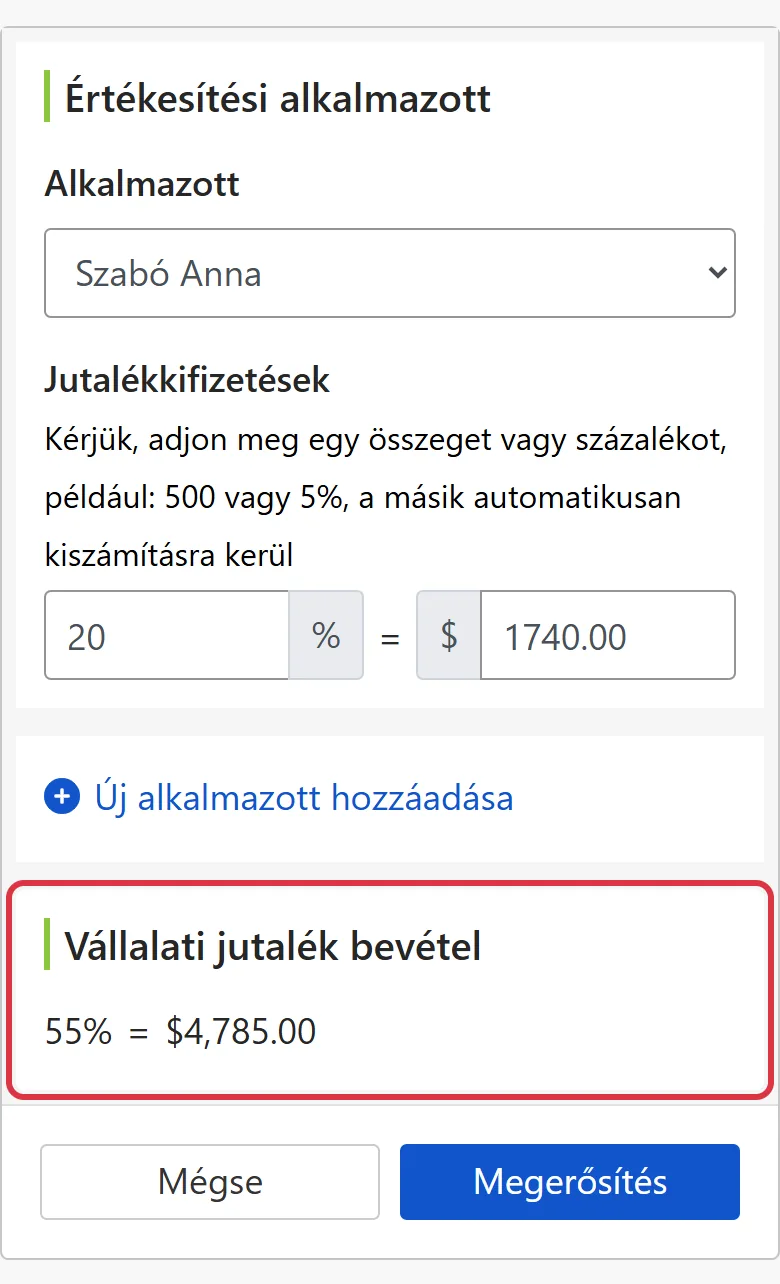
- Ha még más alkalmazottak is osztoznak, kattintson az „⊕ Új alkalmazott hozzáadása” gombra – legfeljebb 4 főig.
- A [Vállalati jutalék bevétel] automatikusan kiszámolódik: a jutalék bruttó összege az alkalmazottak részesedésével csökkentve. Ha a bónuszt már kifizette, bejelölheti az „Állítsa a [jutalékok kifizetését] fizetettre” jelölőnégyzetet.
3. lépés: A jutalék- és bónusztételek megtekintése
- Jutalékbevétel:A [Könyvelés] > [Ingatlanközvetítői könyvelés] menüben minden közvetítői jutalékbevételt láthat.
- Alkalmazotti bónuszok:A bónuszokat a [Könyvelés] > [Ingatlanközvetítői könyvelés] > [Jutalék bónusz] menüben láthatja. Az [Összes jutalék és bónusz megtekintése] jogosultsággal rendelkező alkalmazottak mindenkiét látják, a többiek csak a sajátjukat.
Gyakori kérdések
Kötelező megadni az adót?
Nem. Ha nem számol fel adót, egyszerűen ne kattintson az „⊕ Adó” gombra, és az adó 0 lesz.
Legfeljebb hány fő között osztható meg a bónusz?
Legfeljebb 4 fő: a hirdetésfelelős, az értékesítő és további 2 hozzáadott alkalmazott.
Összefoglalás
Ha marad az Excelnél, a következő havi ügyleteknél újra ki kell számolnia a jutalékot, az adót és a bónuszokat, hónap végén pedig újra egyeztetnie kell. Ha egyszer beállítja a RentPackage-et, minden ügyletnél csak a jutalékot és mindenki részesedését kell megadnia – a kintlévőségek, a bónuszkiadások és a cég bevétele automatikusan rögzül.
Válasszon ki egy ingatlant, amelyet ebben a hónapban adott ki, és próbáljon meg beállítani hozzá egy jutalékot.
Próbálja ki ingyen a RentPackage-etKapcsolódó cikkek
- RentPackage munkatársak kezelése: ingatlanközvetítők és ingatlankezelők csapatmunkája ingatlanok és szerepkörök szerint:Először adja hozzá az alkalmazottakat, csak így választhatja ki őket a jutalék bónusz beállításakor.
- RentPackage Eredménykimutatás: minden ingatlan és tulajdonos bérleti bevételének és kiadásának részletei, automatikus nyereségszámítás:A jutalékbevétel és a bónuszkiadás automatikusan bekerül a cég eredménykimutatásába.
- RentPackage Bérlő számlázási időszakai: befizetések egyeztetése, részleges fizetés, mérőóra-leolvasás és kaució – a napi bérletidíj-beszedés egyetlen oldalon:Ismerje meg, hogyan működik a fizetési határidő és a beérkezettként jelölés.