📄 A felület bemutatása: öt perc alatt átlátja a főképernyőt, és megtudja, hol végezhet el minden tevékenységet 📄 Hogyan kaphat gyors képet az egész épület állapotáról a RentPackage ingatlan-áttekintésével 📄 RentPackage Új kezelt ingatlan felvétele: az ingatlan és a tulajdonos létrehozásától a nyitóegyenlegen át az online szerződéskötésig mindent egyszerre elvégezhet 📄 RentPackage Új szerződés hozzáadása: a bérleti időtartam, a kaució és a rezsi egyszeri beállítása, a számlázási időszakok automatikusan jönnek létre 📄 RentPackage Bérlő számlázási időszakai: befizetések egyeztetése, részleges fizetés, mérőóra-leolvasás és kaució – a napi bérletidíj-beszedés egyetlen oldalon 📄 RentPackage tulajdonosi kifizetés: az ingatlankezelő levonja a kezelési díjat, a maradékot kifizeti a tulajdonosnak, a kaució külön marad 📄 Nyereségszámítás: egyszerre látja, mennyit keres a tulajdonos és mennyit az Ön cége 📄 Hogyan becsülheti meg gyorsan a következő hónap és az egész év bérleti bevételét a RentPackage várható bevételek funkciójával 📄 Megfelelési segítség és a felelősség határai 📄 Szerződéssablon funkció bemutatása 📄 Főbérlő funkció leírása 📄 Részleges fizetés funkció leírása 📄 Előre kapott bevételek funkció leírása 📄 Bérleti díj számlázási időszakai funkció leírása 📄 Nyitóegyenleg funkció leírása 📄 Ismétlődő számlázási időszakok funkció leírása 📄 Foglalási funkció bemutatása 📄 Elektronikus szerződés beállítási útmutató 📄 Kezelési díj beállítási útmutató ingatlankezelő cégeknek 📄 Miért minősülnek a kauciók és az előre kapott bevételek a könyvelésben kötelezettségnek? 📄 A RentPackage általános verziójának bemutatása 📄 Jutalékmegosztás a RentPackage-ben: bérbeadási ügylet után az ingatlaniroda egyszerre számolja el a jutalékot, az adót és a munkatársak bónuszát 📄 Miért van szüksége minden bérbeadónak és ingatlanközvetítőnek automatizált bérlőkezelő szoftverre? 📄 Hogyan kezeljük helyesen az árfolyamot, ha a bérleti díj euróban van meghatározva? 📄 Adóbevallás az Amerikai Egyesült Államokban – Schedule E űrlap használati útmutató 📄 Brit adóbevallás - SA105 űrlap használati útmutató 📄 Hogyan aktiválható a Stripe online bérleti díj beszedés a RentPackage-ben 📄 Hogyan értesítse a bérlőket ütemezetten a naptárral: áramszüneti értesítés példáján 📄 Hogyan állítsa be az ingatlaniroda logóját, hogy az e-mail értesítések és a szerződés PDF-ek az Ön márkáját mutassák 📄 Mi az a bérleti díj biztosítás? Kártérítés elmaradt bérleti díj esetén, a kötvény a bérleti szerződéssel együtt kezelhető 📄 Anlage V – német bérbeadási jövedelemadó-kimutatás: felhasználói útmutató 📄 T776 – kanadai bérbeadási jövedelemadó-kimutatás: felhasználói útmutató 📄 PIT-28 – lengyel bérbeadási jövedelemadó-kimutatás: felhasználói útmutató 📄 Hogyan készítsen ausztrál bérbeadási adókimutatást (Rental Schedule) a RentPackage-ben, a bevételek és kiadások automatikus ATO-kategóriába sorolásával 📄 Hogyan használja a RentPackage-ben a román bérbeadási jövedelemadó-kimutatást (Declarația Unică 212) 📄 Hogyan készítse el a RentPackage-ben az SZJA bérbeadási jövedelembevallás adatait, és állítsa össze egy kattintással az eSZJA kitöltéséhez szükséges számokat 📄 RentPackage Eredménykimutatás: minden ingatlan és tulajdonos bérleti bevételének és kiadásának részletei, automatikus nyereségszámítás 📄 RentPackage Mérleg: Mennyi van a bankban, ami valójában bérlői pénz? A kaució és előleg egyértelműen látható. 📄 RentPackage Cash flow kimutatás: mennyivel nőtt ténylegesen a pénzállomány a bérleti díjak beszedése alatt? 📄 Hogyan generáljunk főkönyvet a RentPackage-ben, amely automatikusan összesíti a bérleti díjat és az ingatlan könyvelést 📄 RentPackage Kézi könyvelési tételek: javítás, biztosítás, értékcsökkenés – a számlázási időszakon kívüli bevételek és kiadások is rögzíthetők 📄 Egyedi bérbeadási értesítések: bérleti díj emlékeztetők, szerződés lejárata – a rendszer a megfelelő időben küldi a megfelelő személynek 📄 RentPackage Bérletidíj-fizetési értesítések LINE-on: összekapcsolási útmutató a bérlőnek és automatikus emlékeztetők beállítása a bérbeadónak 📄 RentPackage munkatársak kezelése: ingatlanközvetítők és ingatlankezelők csapatmunkája ingatlanok és szerepkörök szerint 📄 Miért tud időt és költséget jelentősen megtakarítani az ingatlankezelő szoftver?

RentPackage munkatársak kezelése: ingatlanközvetítők és ingatlankezelők csapatmunkája ingatlanok és szerepkörök szerint

Az ingatlanirodák és ingatlankezelő cégek munkatársai a nap nagy részét terepen, megtekintéseken és javításokon töltik, az adatok viszont az irodában, Excelben vagy papíron vannak, így minden ügyfélkérdés egy telefonhívást jelent az irodába. A RentPackage munkatárs-kezelése az egész csapatot egy rendszerbe hozza: miután a [Beállítások] > [Alkalmazottak kezelése] menüben hozzáadta a munkatársakat, mindenki csak azokat az ingatlanokat látja, amelyekért felel, és csak a szerepköre által engedélyezett funkciókat használhatja.

Miért érdemes használni a munkatársak kezelését

  • Egyszerűbb munkafolyamat, hatékonyabb munkatársak
    Minden munkatárs csak a saját ingatlanjait látja, a szerepköre pedig csak a szükséges funkciókat nyitja meg, így kevesebbet kell keresgélni, és kevesebb a hiba.
  • Virtuális mobil iroda
    Minden adat a felhőben van. A munkatársak telefonon vagy számítógépen belépve ellenőrzik a számlákat és szerződéseket, nem kell papírokért vagy Excelért visszamenniük az irodába.
  • Kösse össze a mozgásban lévő csapatot
    A megtekintésen lévő közvetítők és az irodai könyvelők ugyanazokkal az adatokkal dolgoznak. Ha egy javítási kérés felelőse megváltozik, a rendszer értesíti az ingatlant figyelő munkatársakat.
  • Válaszoljon az ügyfeleknek bármikor, építsen bizalmat
    Ha egy ügyfél este hibát jelez vagy kérdez valamit, a felelős munkatárs telefonon megnézheti az ingatlant, a szerződést és a számlákat, és azonnal válaszolhat.

1. Mire jó a munkatársak kezelése

Azt, hogy egy munkatárs mit tehet, két beállítás határozza meg:

  • [Figyelt ingatlan]: mely ingatlanokat kezelheti a munkatárs.
  • [Szerepkör]: mely funkciókat használhatja a munkatárs, például számlázás, szerződések és jelentések.

Az oldal tetején két fül található: a [Alkalmazott] fül minden munkatárs szerepkörét, a hozzá tartozó ingatlanok számát és állapotát mutatja; a [Szerepkör] fül a cég által létrehozott szerepköröket és azt, hogy hányan használják őket.
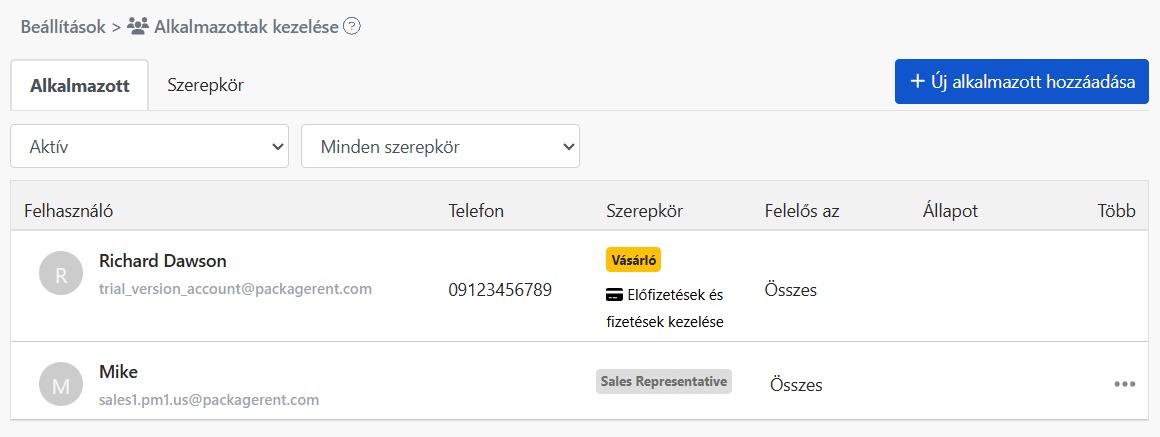
Munkatárslista a munkatársak kezelésében

2. Munkatárs hozzáadása

1. lépés: Adja meg a munkatárs e-mail-címét

Kattintson a jobb felső sarokban a [Új alkalmazott hozzáadása] gombra, és adja meg a munkatárs e-mail-címét. A rendszer meghívót küld erre a címre.

2. lépés: Válassza ki a figyelt ingatlanokat

Jelölje be azokat az ingatlanokat, amelyekért ez a munkatárs felel. Ha a [Összes ingatlan] lehetőséget jelöli be, a meglévő és a később hozzáadott ingatlanok is automatikusan bekerülnek.

3. lépés: Válasszon szerepkört

Válassza ki a munkatárs szerepkörét. Alatta megjelennek a szerepkör által használható funkciók. Ha még nincs megfelelő szerepkör, kattintson a [Szerepkör megtekintése] gombra, és hozzon létre egyet a [Szerepkör] fülön.
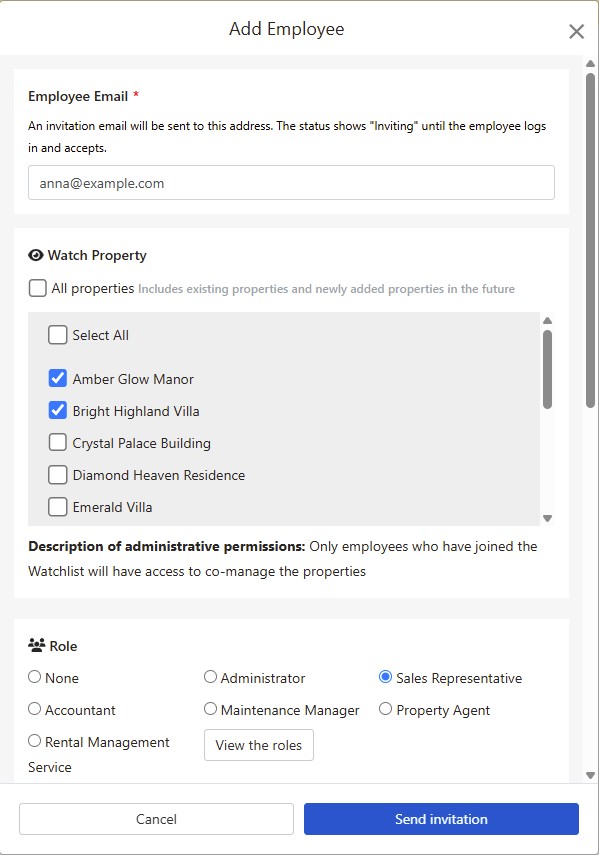
Munkatárs hozzáadása ablak

4. lépés: Küldje el a meghívót

Kattintson a [Meghívó küldése] gombra. A munkatárs azonnal megjelenik a listában [Meghívás alatt] állapotban. Miután a meghívó e-mailből bejelentkezett és elfogadta a meghívást, az állapot [Aktív] lesz.

A munkatárs első bejelentkezésekor a rendszer a szerepkörének megfelelő oktatóvideókat mutat, hogy gyorsan beletanuljon.

3. Figyelt ingatlanok

Egy ingatlant csak azok a munkatársak kezelhetnek közösen, akiknek a figyelőlistáján szerepel. A munkatársak nem látják azokat az ingatlanokat, amelyeket nem figyelnek.

Ha sok ingatlana van, ossza fel őket terület vagy munkamegosztás szerint. Így minden munkatárs csak a saját ingatlanait látja, és kevesebbet hibázik.

4. Szerepkörök és jogosultságok

A [Szerepkör] fülön kattintson a [Új szerepkör hozzáadása] gombra, adja meg a [Szerepkör neve] mezőt, majd jelölje be a szerepkör által használható funkciókat. Hozzon létre például „Értékesítés”, „Könyvelés” és „Karbantartási vezető” szerepkört, és minden munkatársnak adjon egy szerepkört.
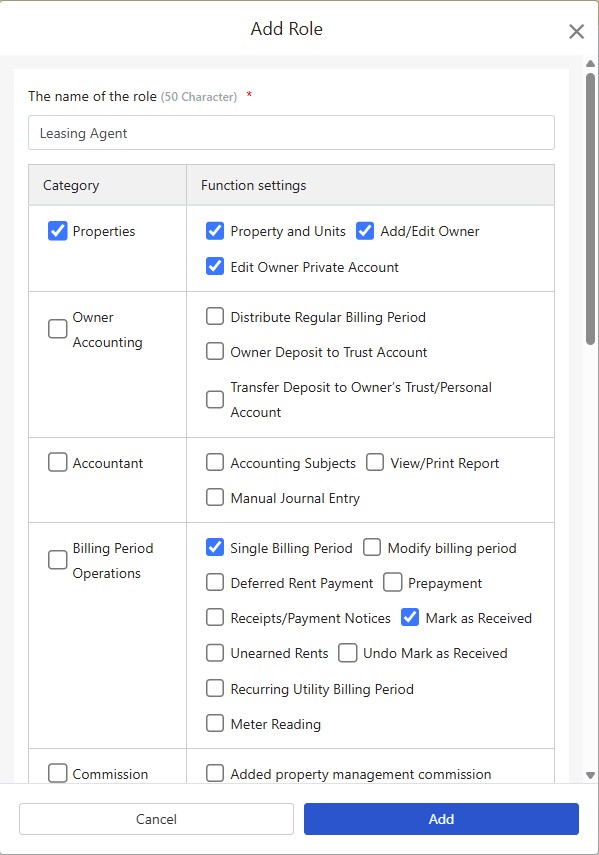
Szerepkör hozzáadása ablak

A saját szerepkörökön kívül még két lehetőség van:

  • [Főadminisztrátor]: minden funkciót használhat.
  • [Nincs]: nincs szerepkör; a munkatárs csak a jogosultságot nem igénylő alapfunkciókat használhatja.

Egy szerepkör funkcióinak módosításához kattintson a szerepkörnél a „⋯” > [Jogosultság módosítása] lehetőségre. A szerepkört használó összes munkatárs megkapja az új beállításokat.

Az a szerepkör, amelyet még munkatársak használnak, nem törölhető. Előbb tegye át ezeket a munkatársakat másik szerepkörbe.

5. Munkatárs módosítása

A munkatárslistában kattintson a munkatársnál a „⋯” > [Szerepkör módosítása] lehetőségre a figyelt ingatlanok és a szerepkör módosításához.

A [Vásárló] (a csomagot megvásárló fiók) jogosultságai nem módosíthatók.

6. Munkatárs törlése

A munkatárslistában kattintson a munkatársnál a „⋯” > [Törlés] lehetőségre. Az ablak először felsorolja, mi történik a törlés után:

  • A munkatárs többé nem kezelheti a cég ingatlanait.
  • A munkatárs által létrehozott szerződéssablonok is törlődnek.
  • Ha a munkatárs egyben bérlő vagy tulajdonos is, ez a szerepe nem változik.
  • Később újra meghívhatja.

Ha a munkatárs hirdetések vagy karbantartási kérések felelőse, a törlés előtt jelöljön ki új felelőst. Alapértelmezés szerint ez a [Vásárló]. A karbantartási kérés felelősének cseréje után a rendszer értesítést és e-mailt küld az ingatlant figyelő munkatársaknak.
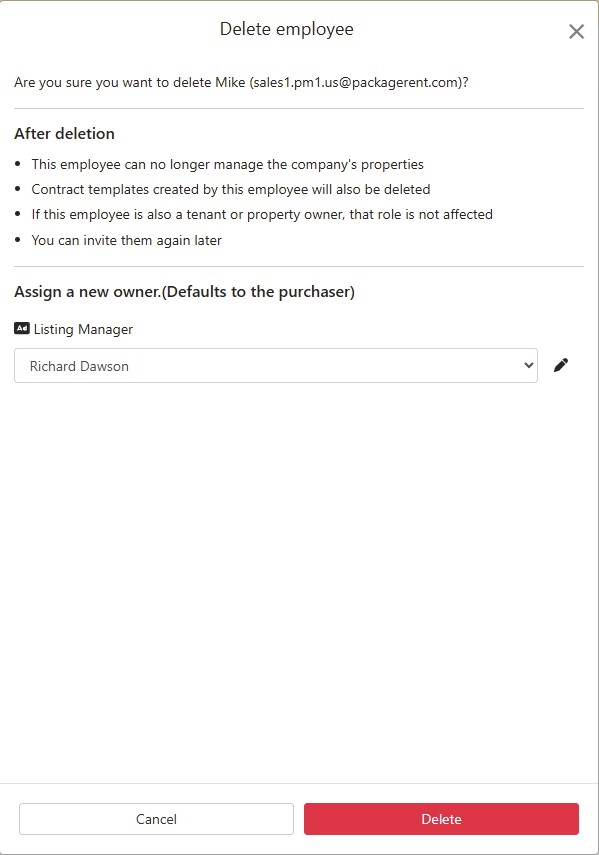
Munkatárs törlése ablak

Nem törölhető az a munkatárs, akinek még vannak le nem zárt foglalt vagy aláírás alatt álló szerződései. Ezek lezárása után törölje.

7. Munkatárs állapota

A listában a munkatársak háromféle állapotban lehetnek:

  • [Meghívás alatt]: a meghívó elküldve, de a munkatárs még nem jelentkezett be és nem fogadta el.
  • [Aktív]: a munkatárs csatlakozott, és elkezdheti az ingatlanok kezelését.
  • [Törölve]: a munkatársat törölték.

A lista feletti szűrővel megjelenítheti a(z) [Aktív] vagy [Törölve] munkatársakat. A(z) [Meghívás alatt] állapotú munkatársak a(z) [Aktív] alatt jelennek meg. Szerepkör szerint is szűrhet.


8. Gyakori kérdések

Mi a teendő, ha a munkatárs nem kapta meg a meghívó e-mailt?

Kérje meg a munkatársat, hogy először nézze meg a levélszemét mappát. Ha ott sincs, a listában kattintson a munkatársnál a „⋯” > [Meghívás újraküldése] lehetőségre.

Az e-mail-cím megadása után a „Ennek az e-mail címnek a tulajdonosa már alkalmazott vagy meghívott” üzenet jelenik meg?

Ez az e-mail-cím már szerepel a munkatárslistában. Ha az illető még nem fogadta el a meghívást, küldje el újra a(z) [Meghívás újraküldése] lehetőséggel.

Visszavehető egy törölt munkatárs?

Igen. Vegye fel újra a munkatársat ugyanazzal az e-mail-címmel.

Lehet ugyanaz a személy egyszerre munkatárs és bérlő?

Igen. A munkatárs törlése nem érinti a bérlői vagy tulajdonosi szerepét.

Összefoglalás

Ha a mostani módon folytatják, a csapatnak jövő hónapban is fel kell hívnia az irodát, hogy adatokat nézzen meg ingatlanbemutatás vagy javítás közben, és hogy ki melyik ingatlanért felel, továbbra is csak szóban derül ki. Miután a RentPackage-ben beállította a munkatársakat, a követett ingatlanokat és a szerepköröket, minden munkatárs a telefonján látja a saját ingatlanait, szerződéseit és számlázási időszakait, új kolléga felvételéhez pedig egyetlen meghívó elég.

Hívjon meg egy kollégát, és bízzon rá egy ingatlant, hogy kipróbálja.

Próbálja ki ingyen a RentPackage-et

Kapcsolódó cikkek