
RentPackage Schedule E for udlejere i USA: lejeindtægter og udlejningsudgifter fordelt automatisk på formularens linjer
Indhold
Hvorfor bruge RentPackage til Schedule E
Før hver selvangivelse finder udlejere et helt års lejeoptegnelser og udgifter som reparationer, forsikring og administrationsgebyrer frem og fordeler dem én for én på linjerne i Schedule E. Med flere ejendomme glemmer man let noget eller bruger den forkerte linje, og alt skal afstemmes igen, før det sendes til revisoren.
- Dit daglige bogholderi bliver til rapporten
Leje modtaget via faktureringsperioder og udgifter, du tilføjer, fordeles efter den Schedule E-linje, der er sat på hver konto. Vælg skatteår og ejendomme for at generere rapporten, uden at lave et separat regneark. - Hver ejendom i sin egen kolonne
Rapporten viser i kolonne A, B og C i Schedule E lejeindtægter, hver udgift, afskrivning og nettoindtægt eller -tab for hver ejendom, klar til at udskrive til revisoren. - Bogfør afskrivningen én gang, så medtages den automatisk
Når du bogfører afskrivningen som manuel postering, medtager systemet den automatisk med et 🔒-mærke, næste gang du genererer rapporten. Du kan også kun for denne rapport indtaste beløbet fra din revisor.
Hvad er Schedule E?
Schedule E er en skatteformular fra IRS, der bruges til at indberette lejeindkomst og -udgifter. Det er en bilag til den personlige selvangivelse (Form 1040). Hvis du ejer udlejningsejendomme i USA, skal du udfylde denne formular hvert år til at rapportere lejeindkomst og tilknyttede udgifter.
Hvordan man bruger
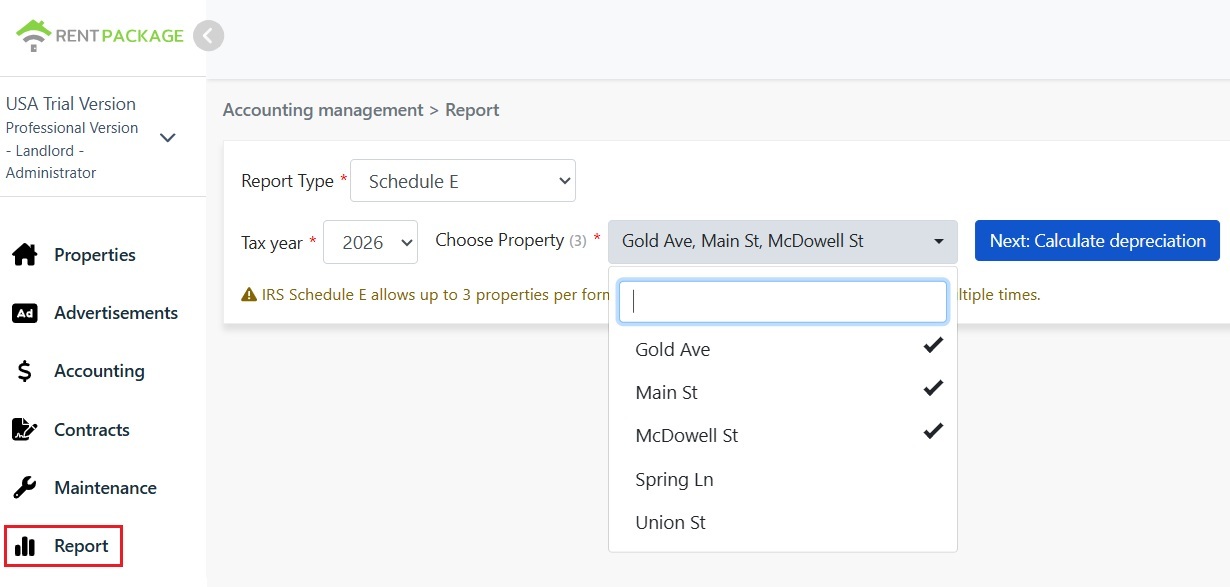
Trin 1: Vælg skatteår og ejendomme
- Åbn rapport: Klik på 'Rapport' i venstre menu → 'Skatterapport'
- Skatteår: Vælg blandt de seneste ti år
- Vælg ejendom: I henhold til IRS-regler kan hver rapport indeholde maksimalt 3 ejendomme
- Klik på 'Næste: Beregn afskrivning': Systemet vil vise afskrivningsindstillingerne
Trin 2: Beregn afskrivning
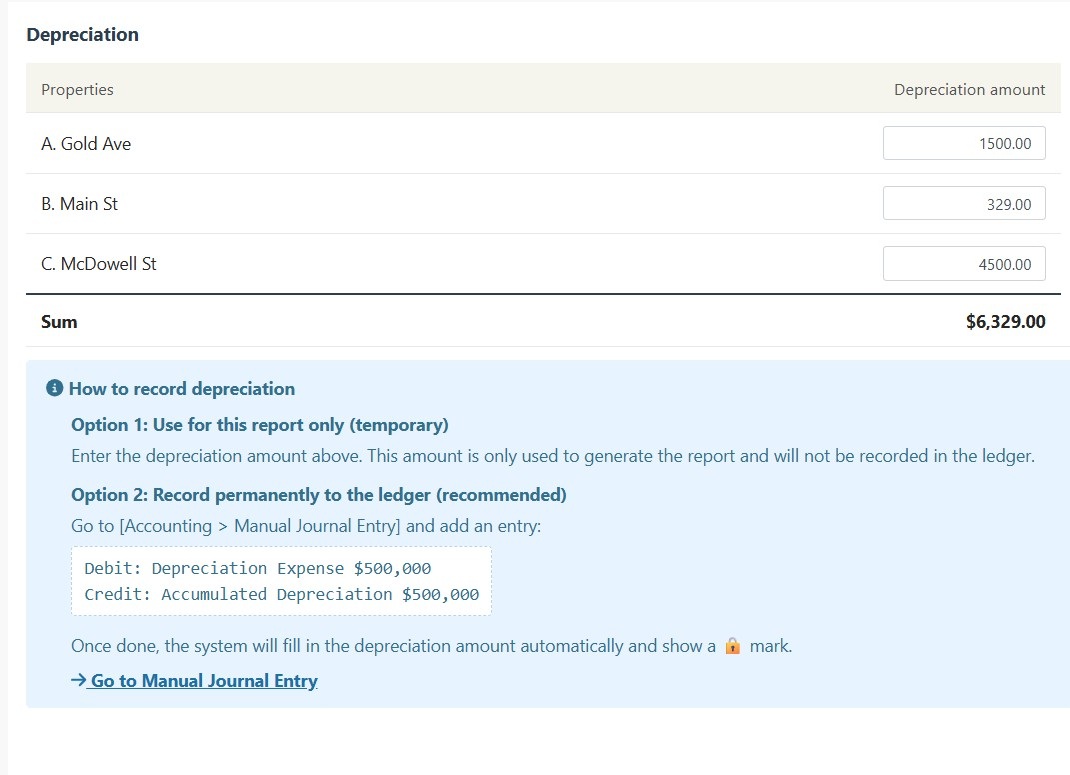
Systemet vil vise afskrivningsoplysninger for de valgte ejendomme:
Scenario A: Afskrivning registreret i postering
Hvis afskrivningen allerede er registreret i 'Manuelle posteringer', vil systemet automatisk vise beløbet med et 🔒 lås-ikon. Dette felt er skrivebeskyttet og kan ikke redigeres. For at ændre, gå til 'Rapport → Manuel postering' for at redigere den originale postering.
Scenario B: Ingen afskrivningspostering
Hvis der ikke er nogen afskrivningspostering, vil systemet vise en redigerbar inputfelt. Indtast det afskrivningsbeløb, som din revisor har angivet.
Trin 3: Generér rapporten
- Når alle oplysninger er korrekte, klik på 'Generér rapport'
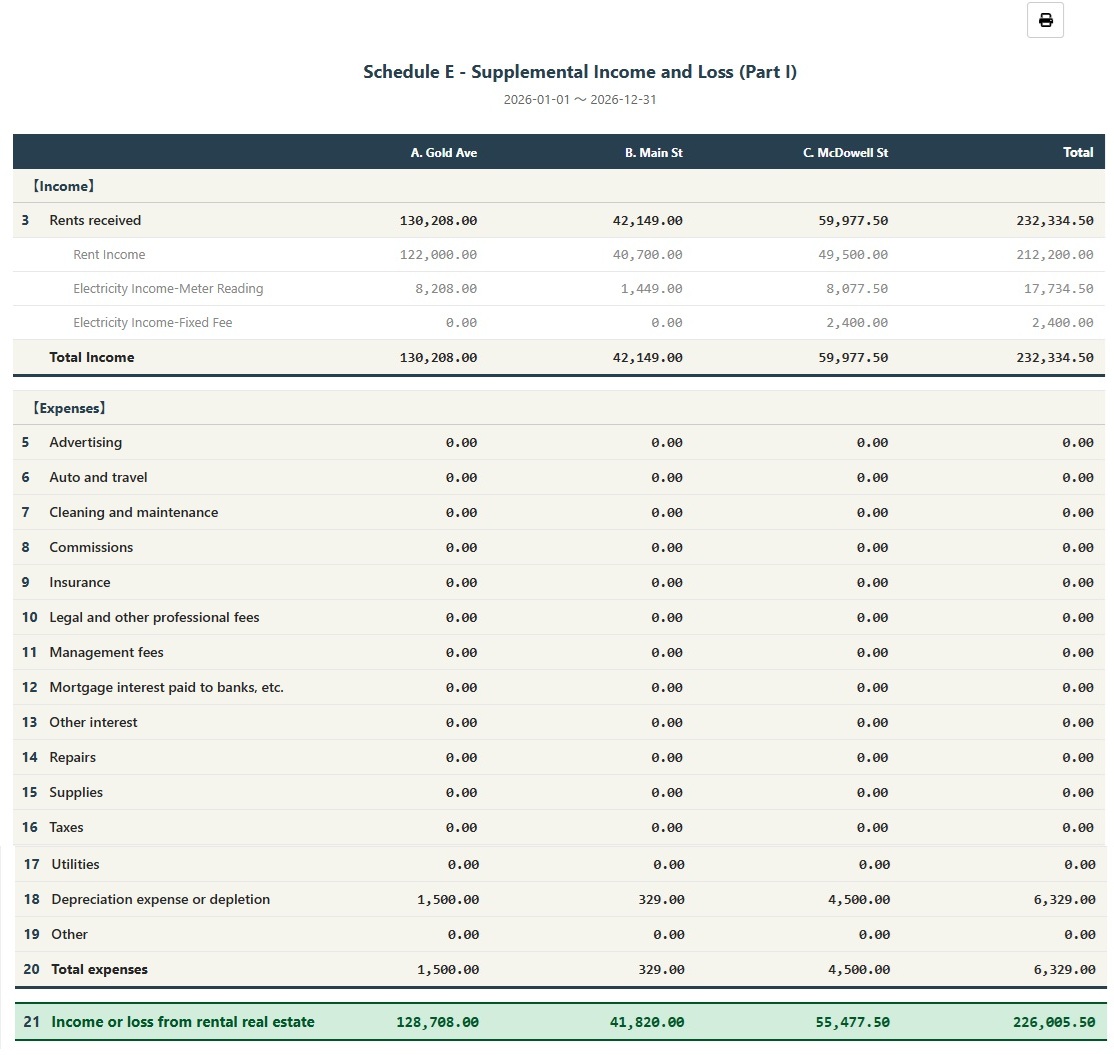
- Systemet genererer en Schedule E-rapport med angivelse af udlejningens indkomst (Linje 3), specifikke udgifter (Linjer 5-19), afskrivning (Linje 18) og nettoindtjening eller -tab (Linje 21)
- Du kan udskrive rapporten eller eksportere som PDF for skatteforberedelse
Hvordan man registrerer afskrivninger permanent?
Hvis du ønsker permanent at registrere afskrivningsbeløbet i finansstyringen, følg disse trin:
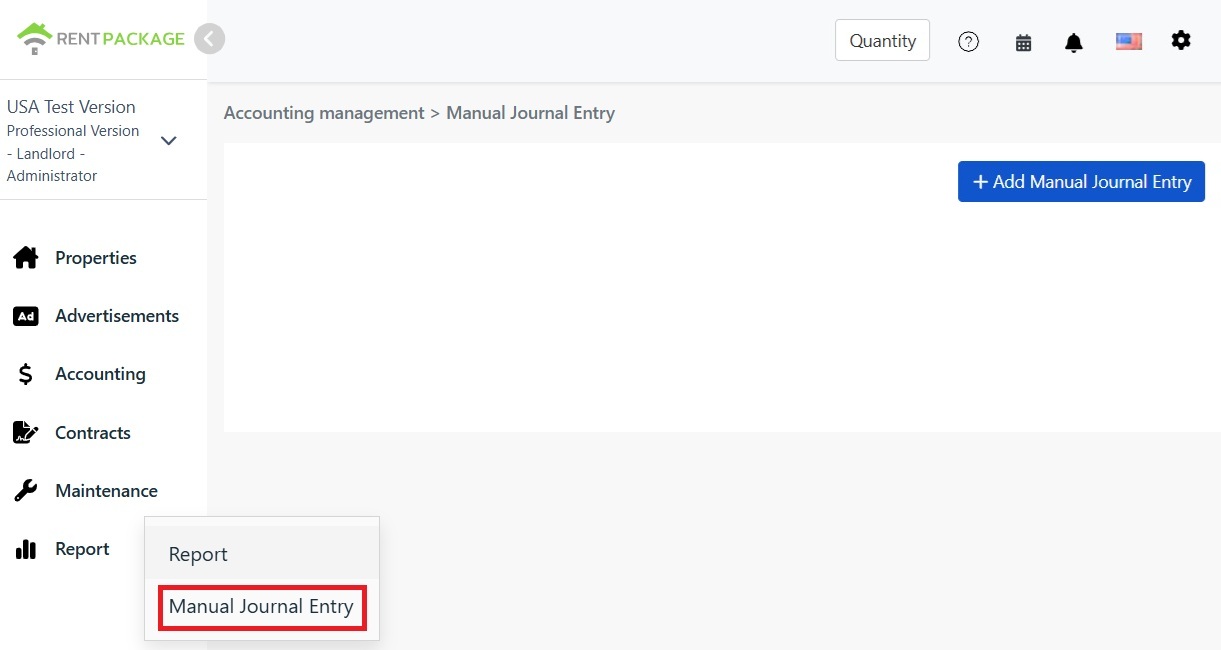
- Gå til 'Rapport → Manuel postering'
- Klik på '+ Tilføj manuel postering'
- Vælg det tilsvarende objekt
- Indtast følgende postering:
| Konto | Debet | Kredit |
|---|---|---|
| Afskrivningsomkostninger | $10,000 | |
| Akkumuleret afskrivning | $10,000 |
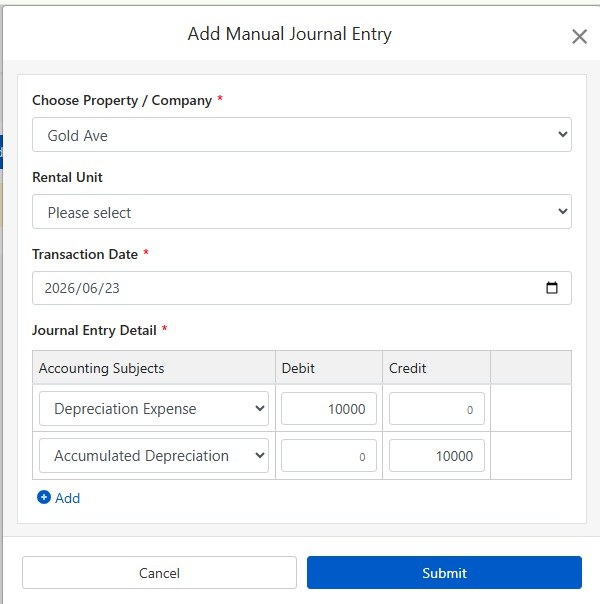
Klik på 'Indsend' for at gemme posteringen. Når du er færdig, vil systemet automatisk inkludere dette afskrivningsbeløb næste gang en Schedule E-rapport genereres og vise et 🔒 låseikon.
Hvordan man beregner afskrivning?
Amerikanske udlejningsejendomme bruger den lineære metode med 27,5 års afskrivning.
Formel:
Eksempel:
- Købspris: $300.000
- Grundværdi: $50.000 (jord kan ikke afskrives)
- Afskrivningsbeløb: $300.000 - $50.000 = $250.000
- Årlig afskrivning: $250.000 ÷ 27,5 = $9.091
Grundværdi findes normalt på ejendomsskatteopgørelsen eller vurderingsrapporten. Kontakt din revisor ved tvivl.
Ændre filterindstillinger
Hvis du skal ændre ejendom eller skatteår efter rapportgenerering, klik på 'Ændre filtre' øverst på rapporten for at gå tilbage til indstillingssiden.
Schedule E udgiftsklassificeringstabel
| IRS-linje | Kategori | Beskrivelse |
|---|---|---|
| Line 3 | Rents Received | Samlede indsamlede lejeindtægter |
| Line 4 | Royalties Received | Royalty-indtægter |
| Line 5 | Advertising | Annonce- og markedsføringsomkostninger |
| Line 6 | Auto and Travel | Køretøjs- og rejseudgifter |
| Line 7 | Cleaning and Maintenance | Rengørings- og vedligeholdelsesudgifter |
| Line 8 | Commissions | Mægler- eller agentprovision |
| Line 9 | Insurance | Ejendomsforsikringsudgifter |
| Line 10 | Legal and Professional Fees | Advokat-, revisor- og professionelle gebyrer |
| Line 11 | Management Fees | Ejendomsadministrationsgebyrer |
| Line 12 | Mortgage Interest | Renteudgifter til banken for realkreditlån |
| Line 13 | Other Interest | Andre renteudgifter |
| Line 14 | Repairs | Reparations- og vedligeholdelsesudgifter |
| Line 15 | Supplies | Forbrugsvarer og materialer |
| Line 16 | Taxes | Ejendomsskat og andre afgifter |
| Line 17 | Utilities | Forsyningsudgifter som vand, el og gas |
| Line 18 | Depreciation | Afskrivningsomkostninger |
| Line 19 | Other | Andre fradragsberettigede udgifter |
Ofte stillede spørgsmål
Hvorfor kan der kun vælges 3 ejendomme?
Dette er en begrænsning fra IRS Schedule E. Hver formular har kun kolonnerne A, B, C til maksimalt 3 ejendomme. Hvis du har flere ejendomme, skal du generere flere rapporter.
Afskrivningsfeltet viser et låseikon og kan ikke redigeres, hvad gør jeg?
Låseikonet angiver, at beløbet kommer fra en postering. For at redigere, gå til "Rapport → Manuel postering" for at redigere den oprindelige afskrivningspost.
Bliver afskrivningen indtastet på rapportsiden registreret i finansstyringen?
Nej. Afskrivningsbeløbet indtastet på rapportsiden bruges kun til at generere den pågældende rapport. For permanent registrering, brug funktionen til manuelle posteringer.
Hvordan kategoriseres udgifter i rapporten?
Systemet klassificerer automatisk udgifter baseret på dine indstillinger i kontooversigten for Schedule E. Sørg for, at dine konti er korrekt tilknyttet til de relevante Schedule E-kategorier.
Kan denne rapport bruges direkte til indberetning til skat?
Denne rapport er kun til reference og samler indtægter og udgifter registreret i RentPackage. Ved indberetning til skat, overfør dataene til IRS' officielle formularer eller giv dem til din revisor. Det anbefales at konsultere en skatteekspert før indsendelse.
Opsummering
Fortsætter du som nu, skal du til næste selvangivelse igen finde et års kvitteringer og lejeoptegnelser frem og fordele dem linje for linje i Schedule E. Når dit bogholderi er i RentPackage, og kontiene er knyttet til Schedule E-linjer, vælger du hvert år kun skatteår og ejendomme og genererer rapporten til revisoren.
Start med én ejendom i USA: vælg dette års skatteår, generér Schedule E én gang, og se hvilke linjer dine indtægter og udgifter havner på.
Prøv RentPackage gratisRelaterede artikler
- RentPackage Manuel postering: vedligeholdelse, forsikring, afskrivninger – også indtægter og udgifter uden for lejerens faktureringsperioder kan bogføres:Bogfør afskrivning, ejendomsskat og andre poster uden for faktureringsperioder som posteringer, så kommer de også med i Schedule E.
- RentPackage Resultatopgørelse: Lejeindtægter og -udgifter pr. ejendom og ejer, automatisk beregnet overskud:Se når som helst, hvor meget hver ejendom og hver ejer tjener, uden at vente på selvangivelsen.
- Hvordan generere en hovedbog i RentPackage, automatisk opsummering af husleje og ejendomsregnskaber:Hvor kommer et beløb på en Schedule E-linje fra? I hovedbogen kan du se hver kontos posteringer enkeltvis.