
Introduktion til UI: Forstå hovedsiden på fem minutter og lær, hvor du skal udføre forskellige opgaver.
Hurtige links
- De syv områder på hovedsiden
- 1. Øverst statusbjælke: Hvad skal du gøre i dag? Tallene viser det direkte
- 2. Venstre liste over ejendomme og værelser: Få overblik over hver ejendoms tilstand
- 3. Centralt arbejdsområde: Her sker alle faktiske handlinger
- 4. Venstre funktionsmenu: Indgang til modulerne
- 5. Værktøjslinje øverst til højre: Indstillinger og hjælpemuligheder
- 6. Konto- og filialskift: Skift mellem flere produkter eller filialer med ét klik
- 7. Skift lejer/ejere adgang
- Forbind de syv områder: en typisk brugerrejse
- Ofte stillede spørgsmål
De syv områder på hovedsiden
Efter login består hovedskærmen af seks områder, der svarer til nummereringen på billedet: 1 Top statusbjælke, 2 Venstre liste over ejendomme og værelser, 3 Centralt arbejdsområde, 4 Venstre funktionsmenu, 5 Værktøjsbjælke øverst til højre, 6 Konto- og afdelingsskifter øverst til venstre. Husk en regel for ikke at fare vild: Statusbjælken fortæller dig, hvad du skal gøre i dag, venstre liste hjælper dig med at finde hvilken ejendom, og arbejdsområdet er hvor du udfører arbejdet.
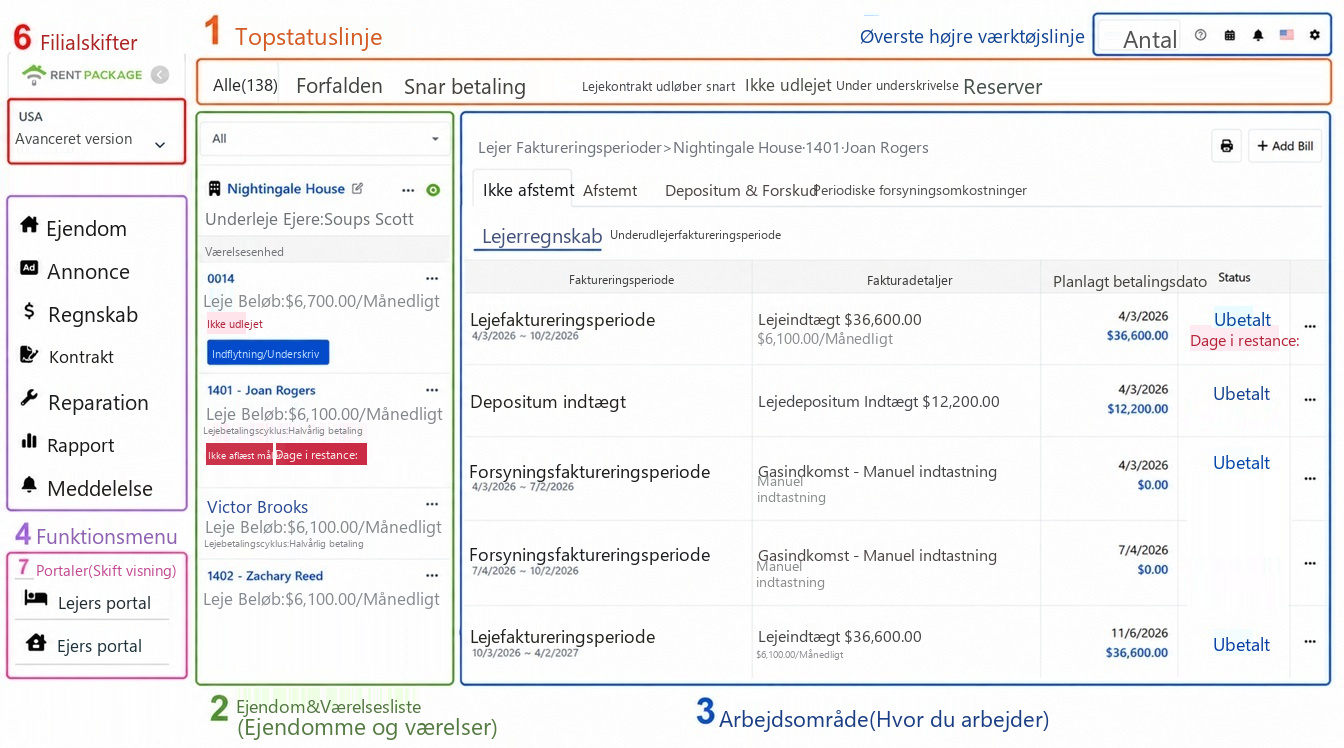
1. Øverst statusbjælke: Hvad skal du gøre i dag? Tallene viser det direkte
Øverst på skærmen er en række faner, der fungerer som opgavedashboard: Alle, Forfalden, Snart til leje, Lejekontrakter udløber snart, Tom, Under kontrakt, Reserveret, Under reparation, Uopdateret. Tallene på hver fane er realtidsstatistikker. Denne række faner fungerer også som filter: Klik på en for kun at vise værelser i den tilstand i venstre liste.
Efter login skal du hurtigt gennemgå tallene i denne række: Hvor mange forfaldne poster skal inddrives? Hvilke kontrakter udløber snart, så du bør diskutere forlængelse? Hvor mange tomme værelser skal lejes ud? Du behøver ikke selv at lede, systemet har allerede beregnet det.
2. Venstre liste over ejendomme og værelser: Få overblik over hver ejendoms tilstand
Venstre liste har to lag: Yderlaget er ejendomskort (med ejendommens navn og ejer), med tilhørende værelser. Hvert værelse viser direkte leje, betalingscyklus, næste lejedato og tilstandsmarkør (tom, under kontrakt, antal forfaldne dage, uopdateret). Uden at klikke videre kan du få overblik; tomme værelser viser direkte indflytning/kontraktknap, så du straks kan arrangere indflytning.
Klik på et værelse for at indlæse dets oplysninger i det højre arbejdsområde, dette er den mest brugte arbejdsgang i systemet. Øverst er der en rullemenu til at filtrere listen yderligere.
3. Centralt arbejdsområde: Her sker alle faktiske handlinger
Det centrale største område er arbejdsområdet, hvis indhold ændrer sig efter dine valg: Klik på et værelse for at indlæse lejers kontocytklus (faner som uafstemt, afstemt, depositum og forskudsbetalinger, periodiske gebyrer, opkrævning og udligning sker her), ved valg af reparationsfunktion vises reparationsordre, ved valg af rapportfunktion vises rapporter. Detaljerede vejledningsartikler findes for hver funktion, her skal du kun huske én ting: Find objektet i venstre liste, udfør handling i arbejdsområdet.
4. Venstre funktionsmenu: Indgang til modulerne
Kolonnen til venstre er indgangen til modulerne: Ejendomsadministration (daglig ledelse), Annonceadministration (udlejning), Regnskabsstyring (rapporter og manuelle posteringer), Kontraktstyring (lejerkontrakter, ejeraftaler og kontraktskabeloner), Vedligeholdelse, Rapportstyring, Meddelelsesstyring samt lejer- og ejerportaler til selvbetjening. Klik på et modul for at skifte til den funktion.
5. Værktøjslinje øverst til højre: Indstillinger og hjælpemuligheder
Øverst til højre fra venstre mod højre: Købskvota, hjælp (åbn vejledninger), kalender, notifikationsklokke (systempåmindelser), sprogskift og tandhjul yderst til højre. Tandhjulet er indgangen til alle indstillinger: Brugeroplysninger, organisationsoplysninger (her uploades firmanavn og logotype), notifikationsindstillinger, medarbejderadministration, faktureringscenter og køb.
6. Konto- og filialskift: Skift mellem flere produkter eller filialer med ét klik
Hvis du har købt flere produkter eller driver flere filialer, kan du klikke på kontoområdet øverst til venstre (vises hvilken virksomhed, version og rolle du er i) for at udvide kontolisten og skifte til en anden filial med ét klik. Hver filial har sin egen ejendom, regnskaber og medlemmer, og hele skærmen viser kun filialens data efter skift, uden forvirring.
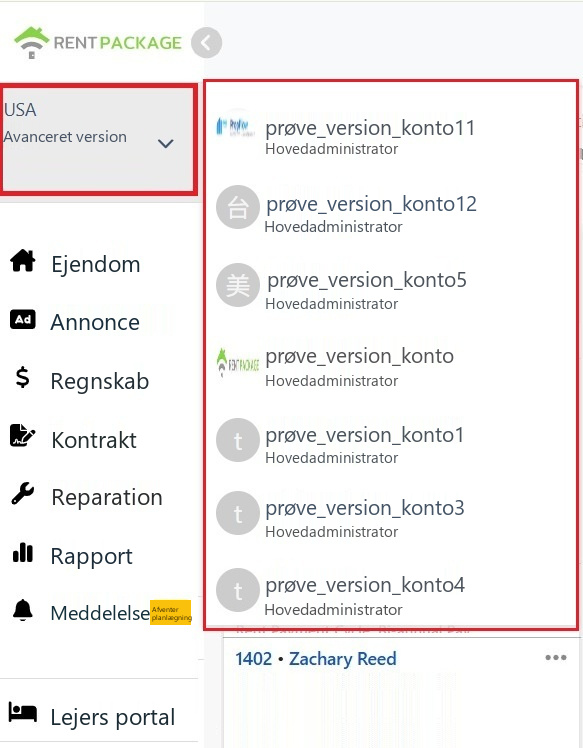
7. Skift lejer/ejere adgang
Lejer og ejere adgang er tilgængelig nederst i venstre menu. Hvis du er både administrator og lejer (lejer bolig) eller ejer (udelagt ejendomsadministration), kan du skifte til den relevante tilgang for at se dine fakturaer, kontrakter og meddelelser uden at logge ud eller bruge en anden konto.
Efter skift kan du vende tilbage til admin-grænsefladen fra samme sted.
Forbind de syv områder: en typisk brugerrejse
Tag daglig inkasso som eksempel og gennemgå det fuldstændigt: Efter login viser statusbjælken forfaldne betalinger, klik på forfaldsfanen, og listen til venstre filtrerer straks værelser med forfaldne betalinger; klik på et for at indlæse lejers betalingscyklus i arbejdsområdet, forfaldne fakturaer er markeret med rød forfaldsdag; efter bekræftet modtagelse af betaling, afskriv på fakturaen, og tallet for forfaldne betalinger på statusbjælken falder. Forstå denne arbejdsgang, og andre funktioner følger samme logik: Statusbjælken finder problemet, venstre ramme positionerer objektet, arbejdsområdet løser problemet.
Ofte stillede spørgsmål
Jeg har flere filialer, bliver dataene blandet sammen?
Nej. Hver filial er en separat konto, ejendom, regnskaber, medlemmer og tilladelser er adskilt, og du skifter via kontoområdet øverst til venstre. Efter skift vises kun data fra den pågældende filial.
Hvad betyder tallene i statusbaren øverst? Hvad sker der, når jeg klikker på dem?
Tallene er realtidsstatistik for hver status, f.eks. at overskredet 111 betyder, at der aktuelt er 111 lejemål med forfaldne betalinger. Klik på fanen for at anvende filteret, så den venstre liste kun viser rum i den valgte status. Klik 'Alle' for at gendanne visningen.
Hvorfor ser min skærm ikke helt ud som skærmbilledet?
Menuvalgene varierer lidt afhængigt af den version, du har købt, og den rolle, du valgte ved oprettelse af objektet, f.eks. vil en ren selvadministreret udlejer ikke bruge ejendomsindgangen. Placeringen og logikken i hver sektion er den samme, og guiden gælder for alle versioner.