📄 Introduktion til UI: Forstå hovedsiden på fem minutter og lær, hvor du skal udføre forskellige opgaver. 📄 Sådan bruger du ejendomsoversigt i RentPackage til hurtigt at få overblik over hele bygningens status. 📄 Tilføj et administreret ejendom: opret ejendom, ejer, kontoåbning til online underskrivning, alt i ét trin 📄 Lejer flytter ind og underskriver: Lejeperiode, depositum, forbrug og gebyrer opsættes på én gang, faktureringsperiode genereres automatisk 📄 Lejers betalingsperiode: Indbetaling, delvis indbetaling, aflæsning og depositum - daglig lejebetaling håndteres her 📄 Beskrivelse af ejers overføringsfunktion 📄 Tilpassede underretningsudlejninger: huslejebeskeder, kontraktudløb, systemet sender til den rigtige person på det rette tidspunkt 📄 Hvordan hurtigt vurdere næste måneds og årets lejeindtægter i RentPackage med forventet indbetaling 📄 Overholdelseshjælp og ansvarsfraskrivelse 📄 Forklaring af kontraktskabelonfunktion 📄 Forklaring af fremlejetagerfunktion 📄 Delvis betaling funktionbeskrivelse 📄 Forskudsbetalingsfunktion forklaring 📄 Funktionbeskrivelse for huslejeperiode 📄 Fakturafunktioner 📄 Gentagende faktura funktioner 📄 Bookingfunktioner 📄 Vejledning til opsætning af elektronisk kontrakt 📄 Guide til indstilling af administrationsgebyr for ejendomsforvaltning 📄 Hvorfor er depositum og forudbetalte indtægter passiver i regnskabet? 📄 RentPackage standardudgave introduktion 📄 Kommissionsopsplitningsvejledning 📄 Hvorfor har hver udlejer og ejendomsmægler brug for et lejeradministrations-automatiseringssoftware? 📄 Hvordan håndteres valutakurser korrekt, når leje er i euro? 📄 USA skatteindberetning - Vejledning til Schedule E skema 📄 UK skatteindberetning - Vejledning til SA105 skema 📄 Sådan aktiveres Stripe online lejeopkrævning i RentPackage 📄 Sådan bruger du kalenderen til at planlægge meddelelser til lejere: eksempel med strømafbrydelse 📄 Sådan opsættes et ejendomsmæglerfirma-logo til at vise din branding i e-mail meddelelser og PDF-kontrakter 📄 Hvad er huslejebeskyttelse? Dækning for manglende betalinger, administreres med lejekontrakt. 📄 Anlage V brugervejledning til den tyske lejeskatrapport 📄 T776 brugervejledning til den canadiske lejeskatrapport 📄 PIT-28 polsk lejeindkomst skat trapport vejledning 📄 Sådan genereres en australsk lejeskatopgørelse (Rental Schedule) i RentPackage med automatisk ATO-kategori 📄 Sådan bruger du den rumænske lejeindkomstskatrapport (Declarația Unică 212) i RentPackage 📄 Hvordan genereres SZJA - lejeindkomstrapporteringsdata i RentPackage, og ordnes eSZJA-rapporteringen med et klik. 📄 Resultatopgørelse: Lejeindtægter og -udgifter pr. ejendom og ejer, automatisk beregnet overskud 📄 Balance: Hvor mange af bankbeholdningen tilhører egentlig lejere? Depositum og forudbetalinger på et øjeblik 📄 Pengestrømsopgørelse: Hvor meget kontantbeholdning er der reelt tilføjet i denne lejreperiode? 📄 Hvordan generere en hovedbog i RentPackage, automatisk opsummering af husleje og ejendomsregnskaber 📄 Manuel indtastning af posteringer: reparationer, forsikring, afskrivninger, også indtægter og udgifter uden for regnskabsperiode kan bogføres 📄 Tilpassede underretningsudlejninger: huslejebeskeder, kontraktudløb, systemet sender til den rigtige person på det rette tidspunkt 📄 Hvorfor kan ejendomsadministrationssoftware spare tid og omkostninger betydeligt?

Hvad er huslejebeskyttelse? Dækning for manglende betalinger, administreres med lejekontrakt.

Hurtige links

Hvad er huslejebeskyttelse?

Huslejebeskyttelse er designet til at sikre mod lejers manglende betaling, forsinket betaling eller kontraktbrud under lejeperioden. Når lejeren ikke betaler som aftalt, kan forsikringen dække tab inden for de aftalte rammer, hvilket hjælper udlejeren med at reducere risikoen for tab og sikre bedre lejestyring.

Lande med bemærkelsesværdige huslejebeskyttelsessystemer inkluderer:

Land Fælles produktnavne Forsikringshøjdepunkter
Spanien Seguro de impago de alquiler Dækker primært huslejetab ved lejers manglende betaling. Ofte inkluderet er også juridisk assistance eller retligt støtte til udlejer; nogle planer dækker også ejendomsskader eller vandalism.
Frankrig GLI (Garantie des loyers impayés) Når lejerbeskyttelse ikke betaler rettidigt eller har gæld, kompenseres udlejer; nogle planer inkluderer også dækning for boligtab eller juridiske omkostninger.
Storbritannien Rent Guarantee Insurance Lejers manglende betaling kompenseres månedligt til udlejer.
Australien Landlord Insurance Dækker ofte tab af leje, lejers misligholdelse og nogle udlejningsrisici.

Hvorfor håndtere leje forsikring i systemet?

Sen betaling, manglende betaling eller lejerbrud påvirker likviditeten direkte. Det kræver tid og omkostninger at inddrive gæld. Leje forsikring kan kompensere for sådanne tab, men hvis forsikringsoplysninger spredes på papir, e-mail og forskellige mapper, bliver det vanskeligt at holde styr på, hvilke kontrakter der er dækket, og hvornår forsikringen udløber, hvilket kan resultere i glemt fornyelse.

Systemet knytter forsikringsoplysninger direkte til lejekontrakten: ventetid, police datoer, dækning, og dokumenter er opbevaret sammen med lejekontrakten. Ved indgåelse af aftalen registreres alt, og fremtidige opdateringer eller fornyelser sker på samme skærm. Leje opkræves med forsikring i ryggen, og dækningsstatus er altid tilgængelig, uden behov for manuelle optegnelser.

Hvordan bruger man leje forsikringsfunktionen i systemet?

Trin 1: Gå til forsikringsinformationssektionen
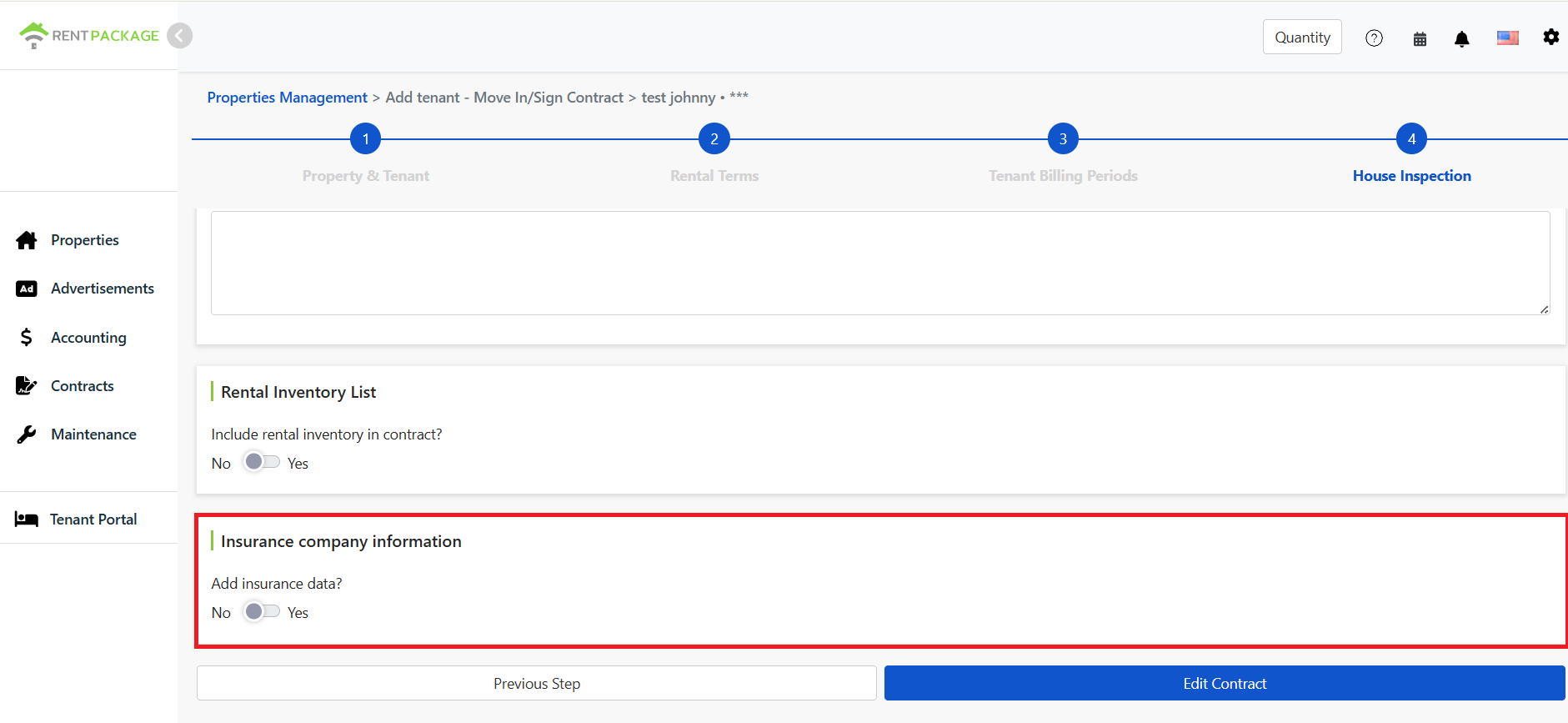
Forsikringsselskabsoplysninger og skifter i inspektionssiden

Under indflytning/kontraktunderskrivelse, efter trin 4 boliginspicering, rul ned til forsikringsinformationssektionen. Som standard er denne lukket; skift til 'Ja' for at åbne den.

Trin 2: Udfyld forsikringsoplysninger
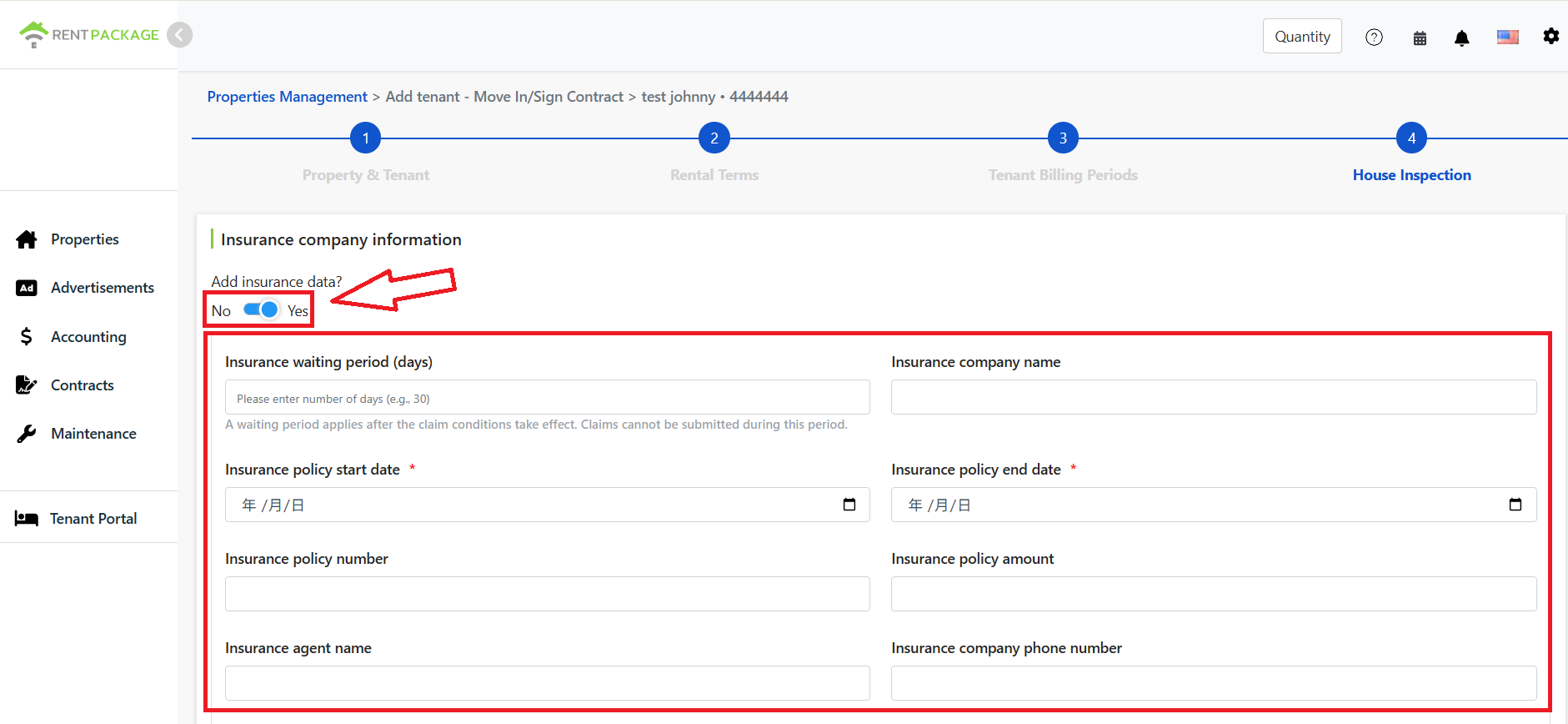
Forsikringsoplysningsfelter: karensperiode, firmanavn, forsikrings start/slut dato, forsikringsnummer, forsikringsbeløb

Når denne funktion er aktiveret, skal du udfylde forsikringsoplysningerne i rækkefølge. Felterne inkluderer:

  • Forsikringsventetid (dage): Antal dage der skal gå efter lejers forsinkede betaling eller manglende leje før forsikringen kan aktiveres. I ventetiden kan udlejer ikke anmode om erstatning. Først efter ventetiden og hvis lejer stadig ikke har betalt, kan erstatningsprocessen starte i henhold til policens vilkår.
    Eksempel: Hvis lejen skulle have været betalt den 1/3 men ikke blev betalt, og forsikringsventetiden er 30 dage, kan erstatning først søges efter ventetidens udløb, hvis lejen stadig ikke er betalt.
  • Forsikringsselskabets navn: Indtast navnet på det forsikringsselskab, der yder dækningen.
  • Policens startdato: Angiv forsikringens ikrafttrædelsesdato.
  • Policens slutdato: Angiv forsikringens udløbsdato.
  • Policenummer: Indtast det tilhørende policenummer for nemmere søgning og administration.
  • Policedækning: Beløbet, som forsikringen dækker. Bruges til at angive dækningsomfanget fra forsikringsselskabet, men afhænger af vilkårene i policen.
  • Sagsbehandlernavn: Indtast navnet på sagsbehandler eller kontaktperson.
  • Forsikringsselskabs tlf.: Indtast forsikringsselskabets eller kontaktenhedens telefonnummer.
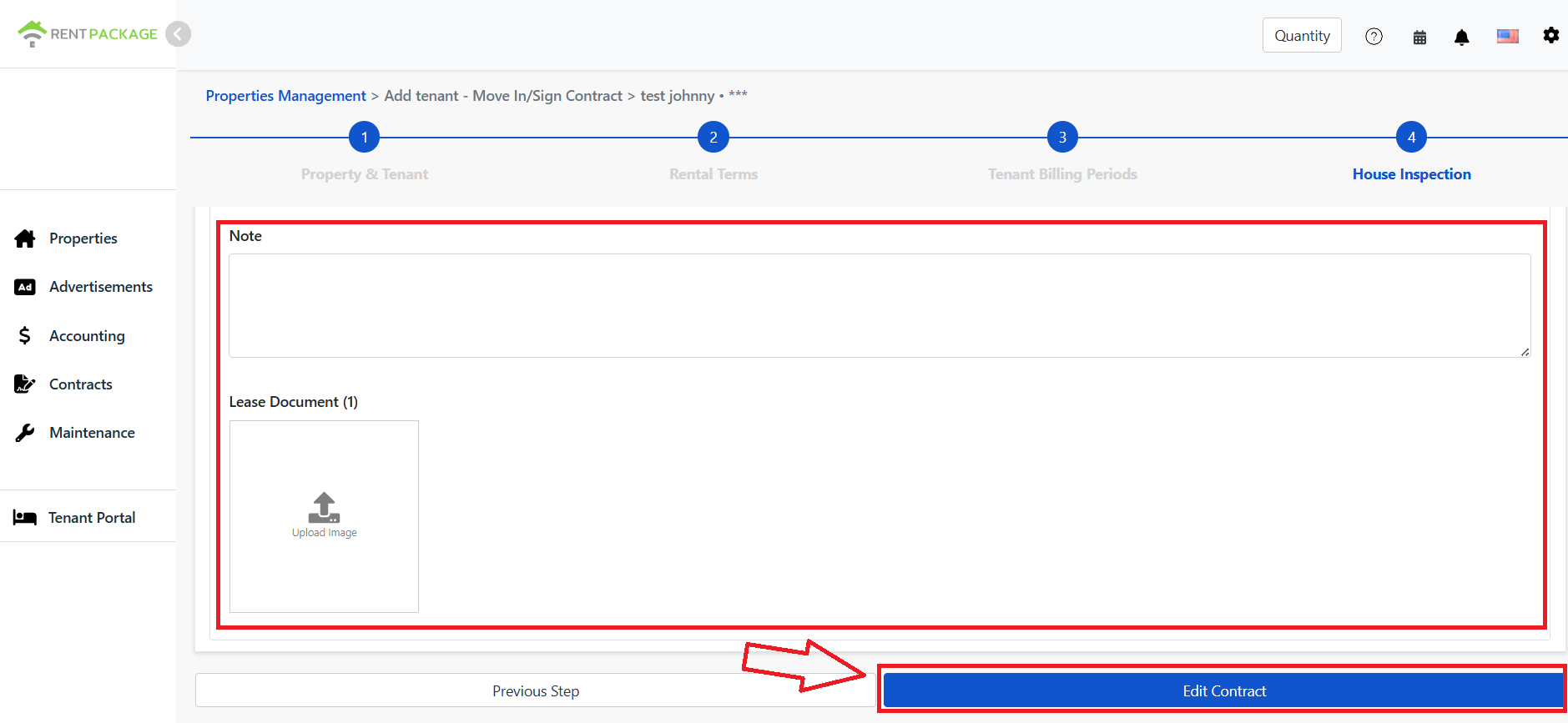
Forsikringsoplysningsfelter: ansvarlig person, telefon, bemærkninger
  • Bemærkninger: Angiv yderligere oplysninger, såsom specielle betingelser, tillæg eller interne bemærkninger.
  • Upload kontraktdokument: Upload relaterede PDF-kontrakter eller billeder her som bilag til forsikringsdata.
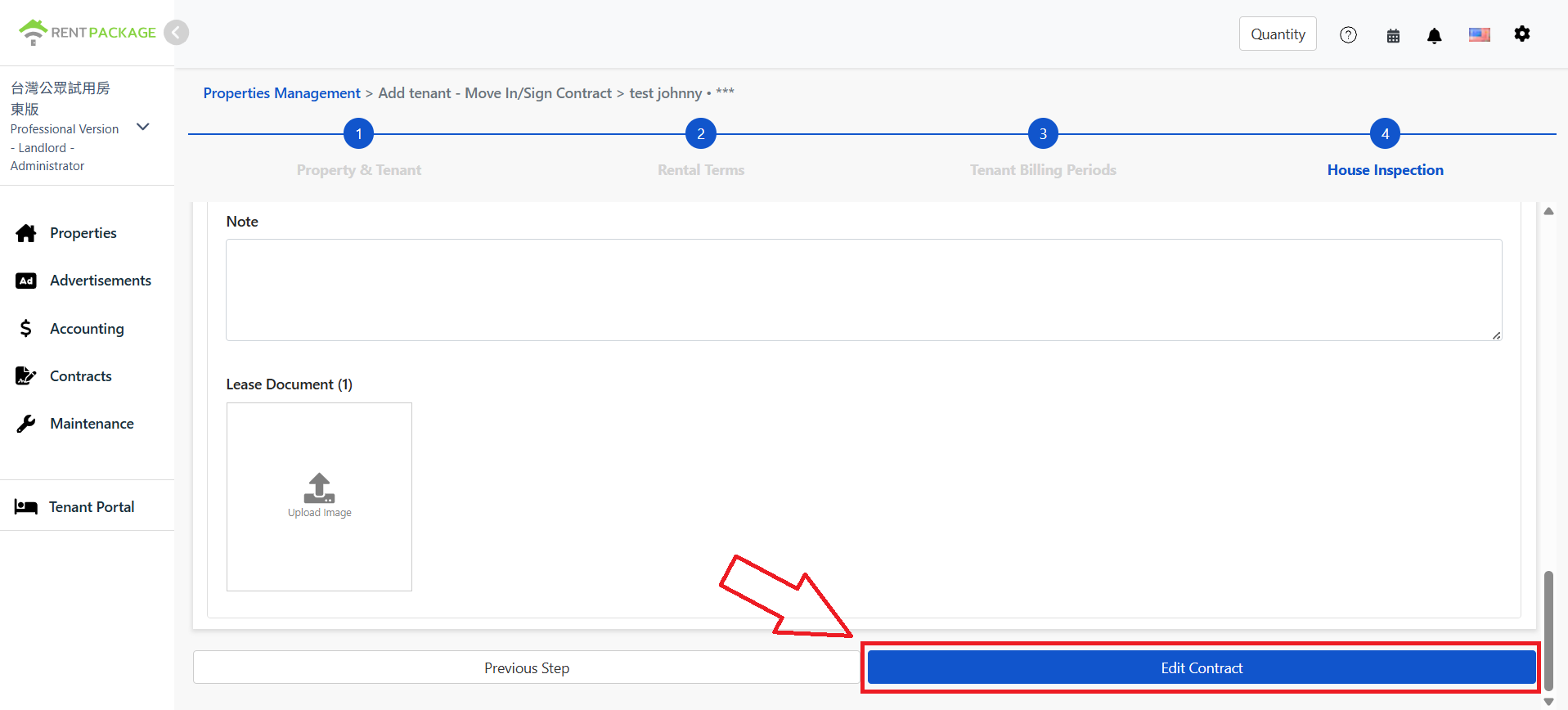
Bemærknings- og kontraktdokumentuploadområde, klik på 'Gem ændret kontrakt' når færdig

Klik på 'Rediger kontrakt'-knappen nederst på siden for at gemme indstillingerne, efter alle forsikringsdata er udfyldt. Systemet gemmer de tilknyttede huslejeoplysninger for senere brug.

Hvordan kan jeg se, ændre, tilføje eller slette huslejeforsikring efter underskrivelsen?

Trin 1: Find funktionen for lejeaftaleforsikring
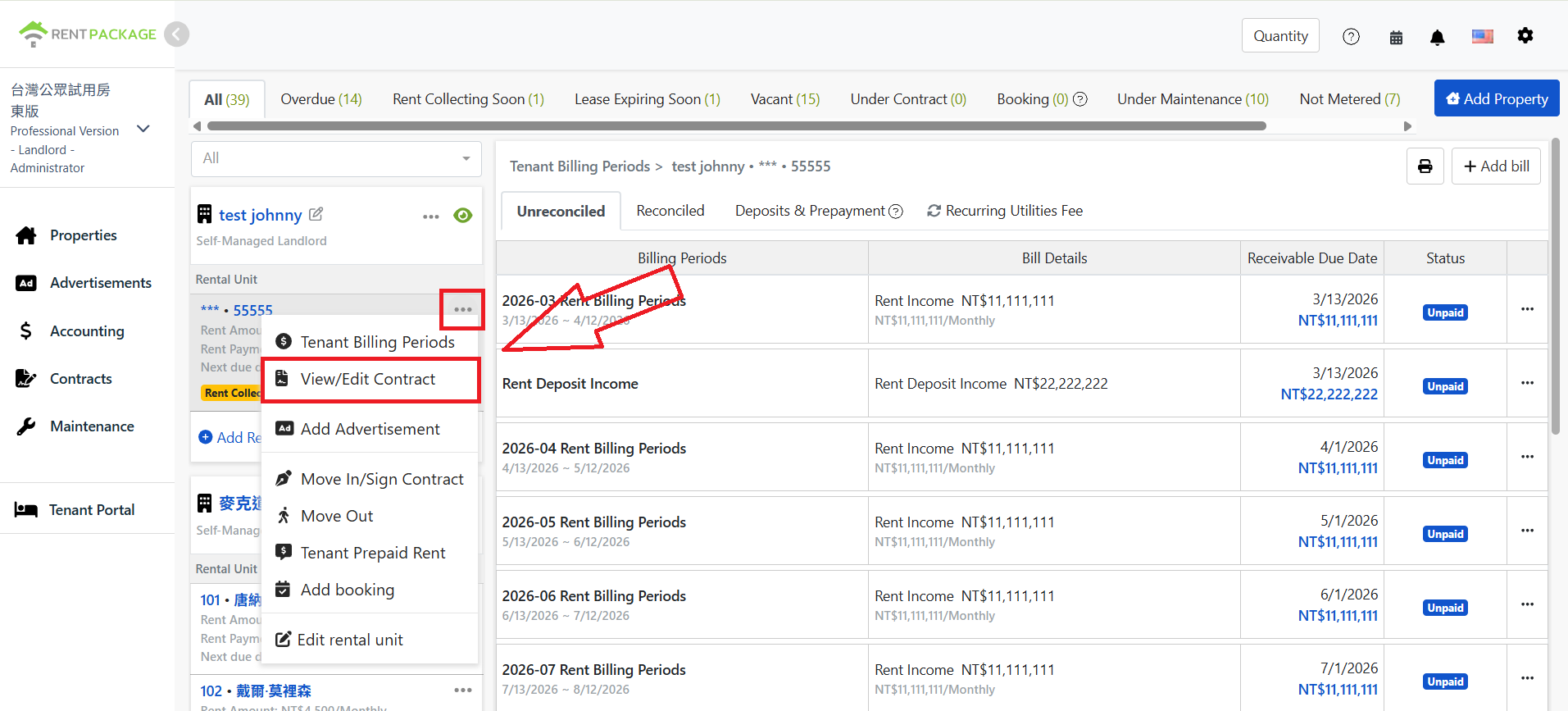
Indgang til 'Vis/Rediger kontrakt' i flere muligheder for ejendomsliste

Gå til ejendomsadministrationssiden, find det rum, du vil se, i listen over ejendomme/enheder til venstre, klik på flere indstillinger (tre-prik ikon), og klik derefter på Vis/Rediger Kontrakt.

Trin 2: Bekræft nuværende forsikringsstatus

Rul ned til forsikringsdokumentationssektionen på siden for Vis/Rediger Kontrakt. Afhængigt af, om der er eksisterende forsikringsdata, vil forskellige handlinger være tilgængelige.

Bemærk: En lejeaftale kan have flere forsikringspolicer. Når der er flere policer, bestemmes forsikringsstatus ud fra den nyeste polices udløbsdato. Fornyelse kræver kun tilføjelse af en ny police, og status opdateres automatisk. Gamle data behøver ikke slettes, og historik bevares komplet.
Situation 1: Forsikringsdata eksisterer allerede
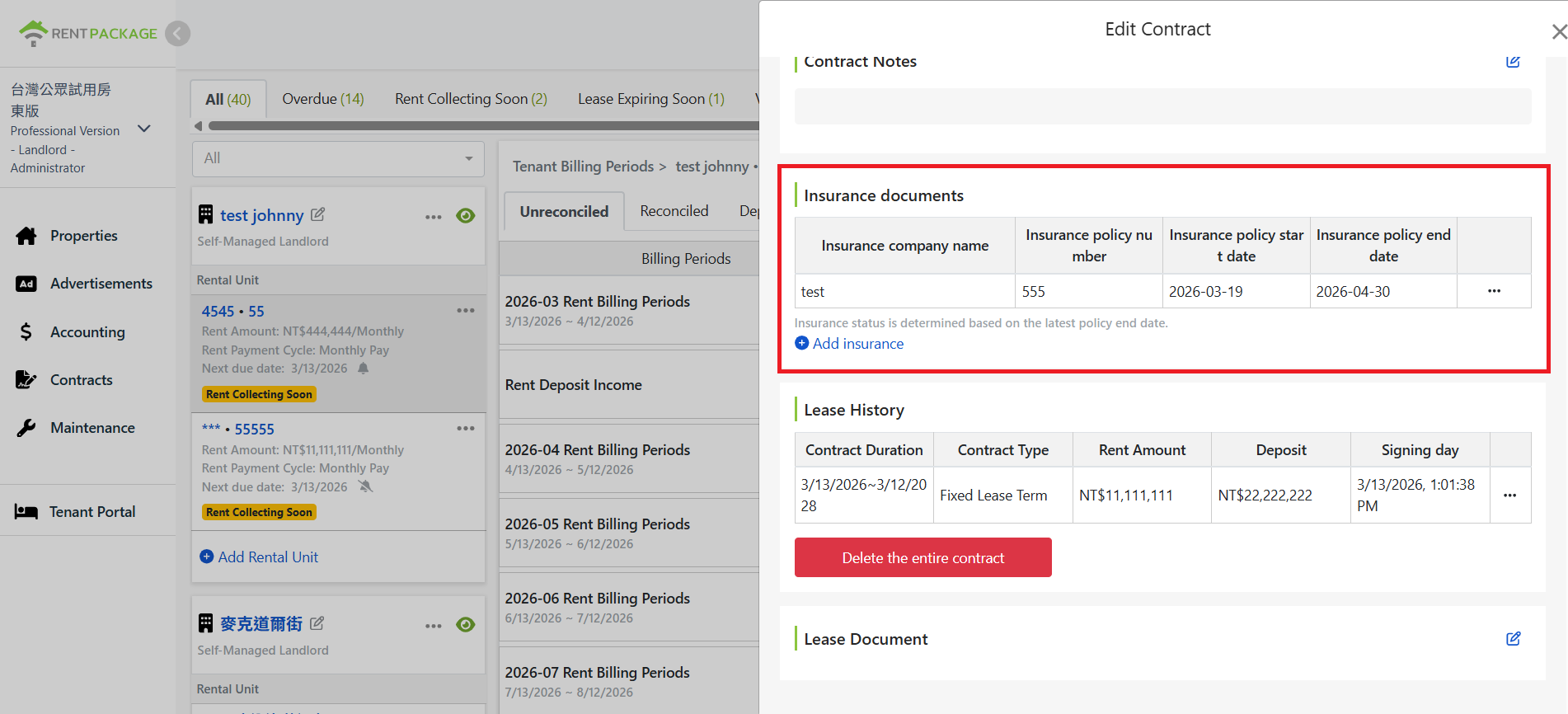
Forsikringsdokumentblok i 'Rediger kontrakt' siden, viser eksisterende forsikringsoplysninger

Forsikringsdokumentationssektionen viser eksisterende forsikringsdata. I denne situation kan brugeren se, redigere (trin 3), slette (trin 4) eller tilføje (trin 5) forsikringsdata.

Situation 2: Forsikringsdata er ikke oprettet endnu

Forsikringsdokumentationssektionen viser ikke nogen forsikringsdata, hvilket betyder, at ingen forsikringsoplysninger er oprettet for denne lejeaftale. I denne situation kan brugeren kun tilføje forsikringsdata (trin 5).

Trin 3: Se/rediger lejeforsikring

Denne funktion gælder kun, når der allerede er forsikringsdata.
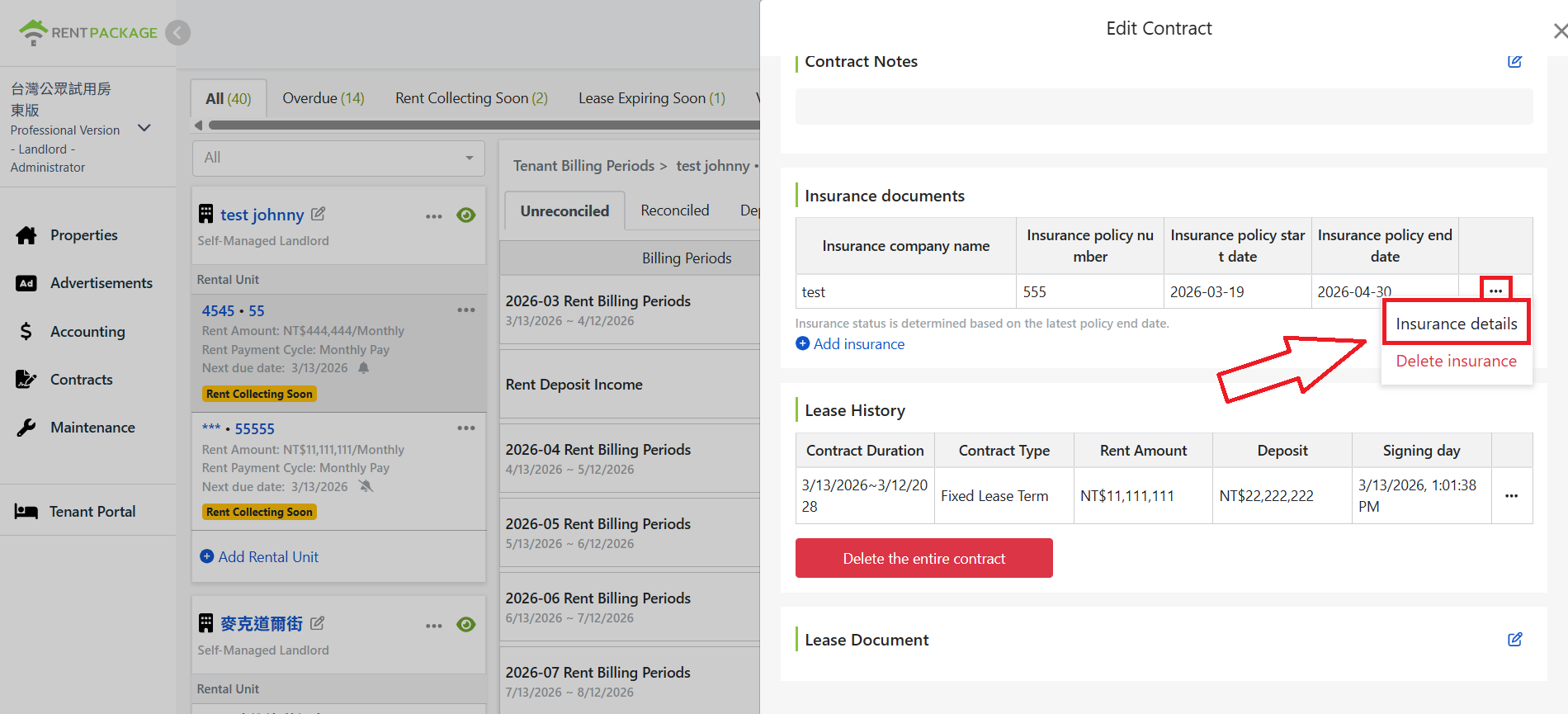
Klik på 'Forsikringsindhold' i funktionsmenuen til højre for forsikringsoplysningerne

I forsikringsdokumentationssektionen, find de forsikringsdata, du vil se eller redigere, klik på funktionsmenuen (tre-prik ikon) til højre, og klik derefter på forsikringsindholdsmuligheden. Systemet åbner nu et vindue med detaljer om forsikringen.
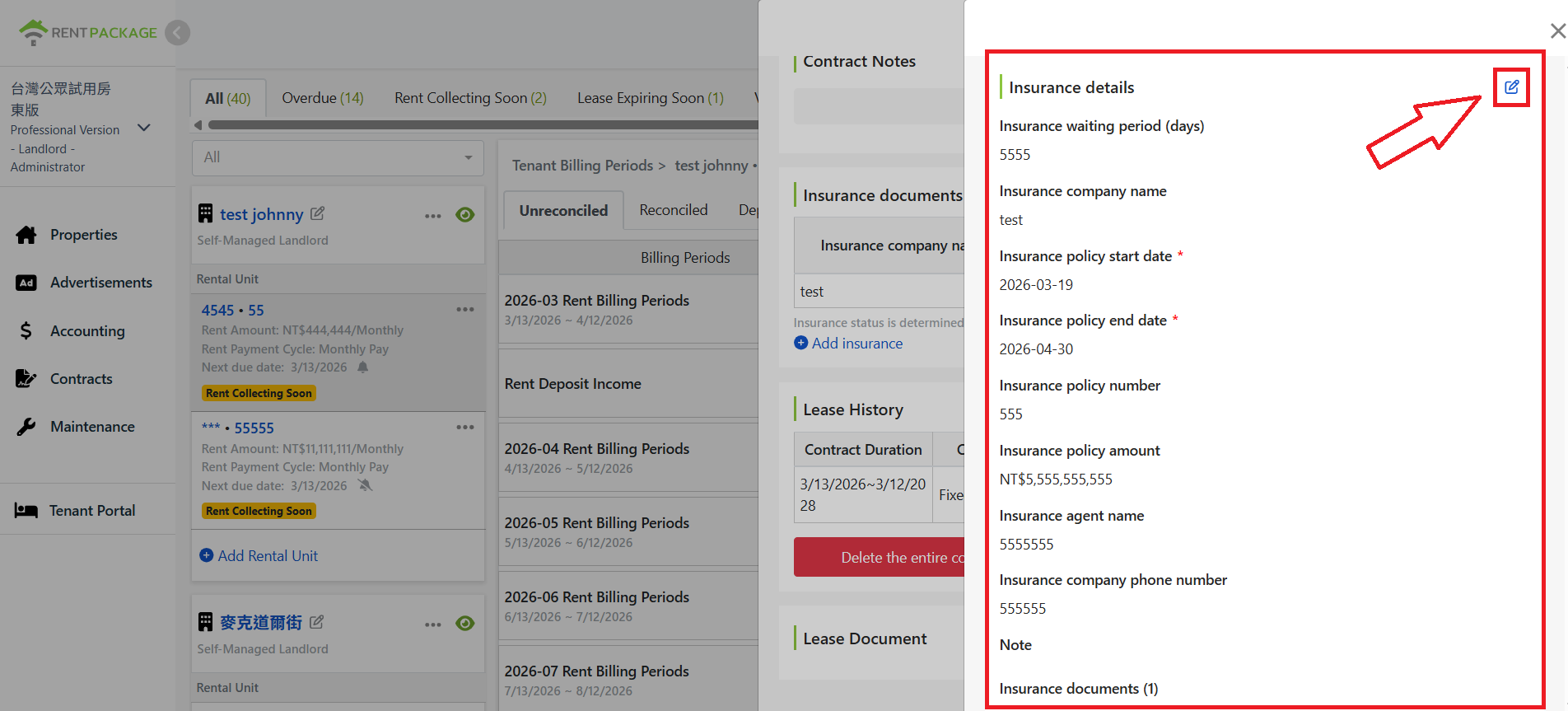
Forsikringsdetaljevindue og redigeringsikon øverst til højre

På denne skærm kan brugeren se alle oprettede forsikringsoplysninger. For justeringer klik på redigeringsikonet øverst til højre.
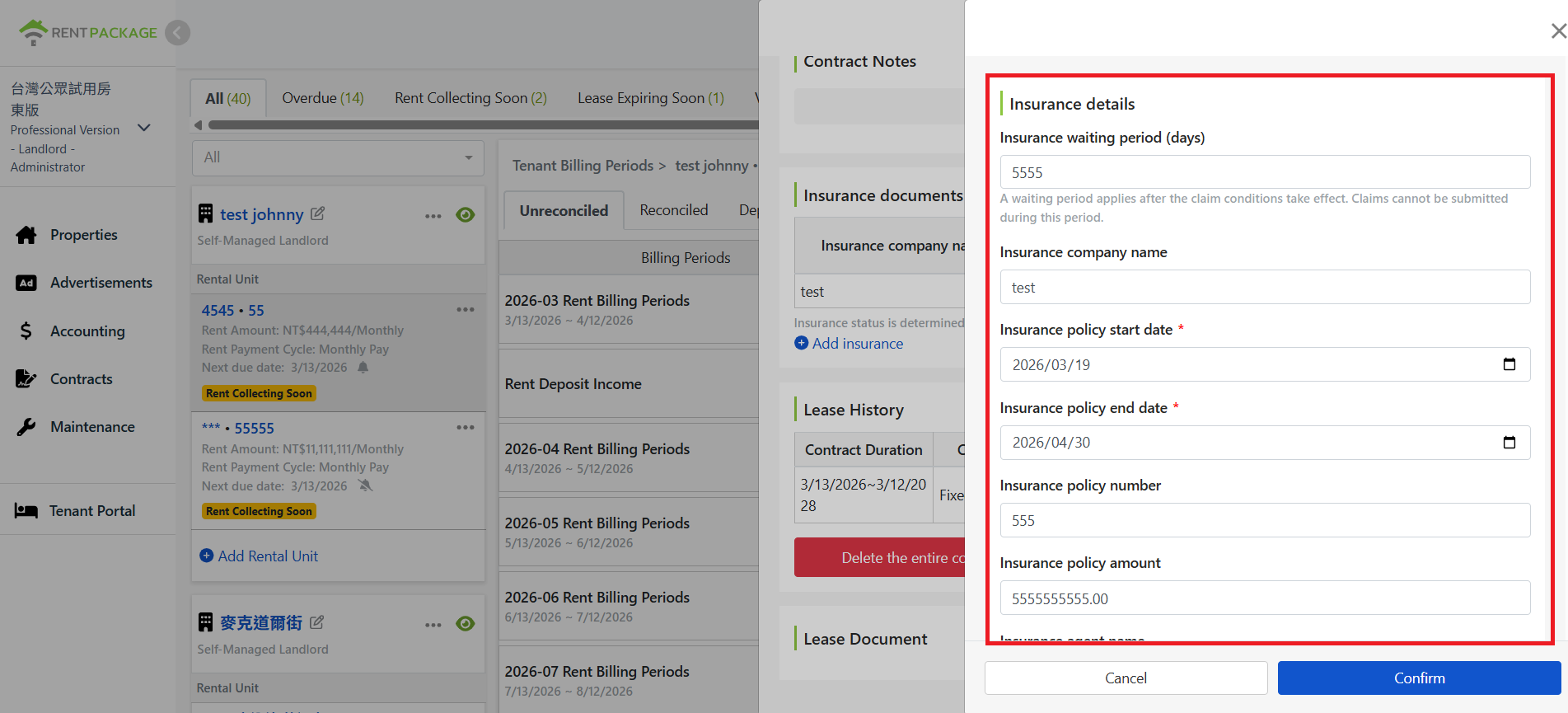
I redigeringstilstand kan du ændre alle forsikringsoplysninger

Klik for at skifte til redigeringstilstand, hvor brugeren kan ændre forsikringsoplysninger.
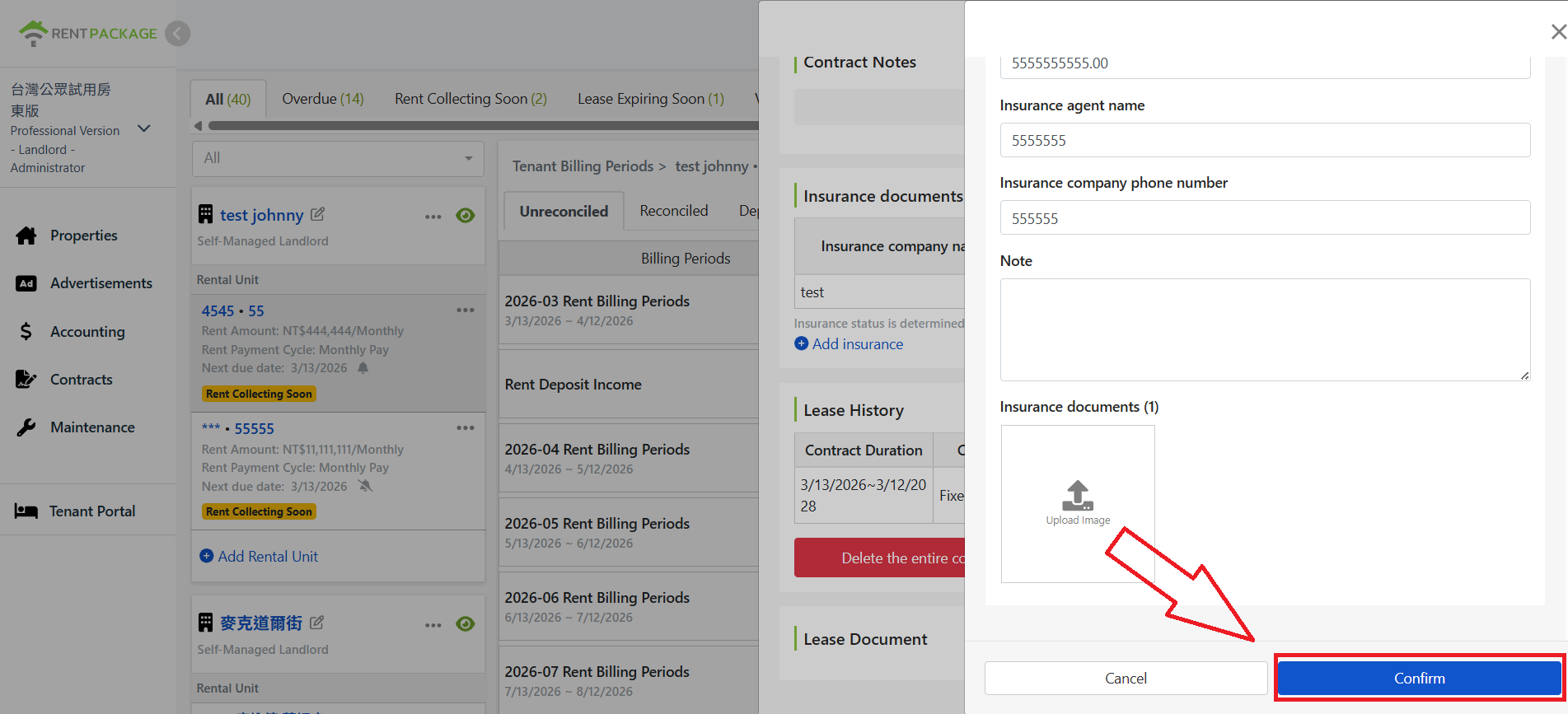
Klik på bekræft for at gemme ændringerne

Når ændringer er foretaget, rul til bunden af vinduet og klik bekræft for at gemme; klik annullér for at opgive ændringer.

Trin 4: Slet husleje forsikring

Denne funktion gælder kun, når der allerede er forsikringsdata.
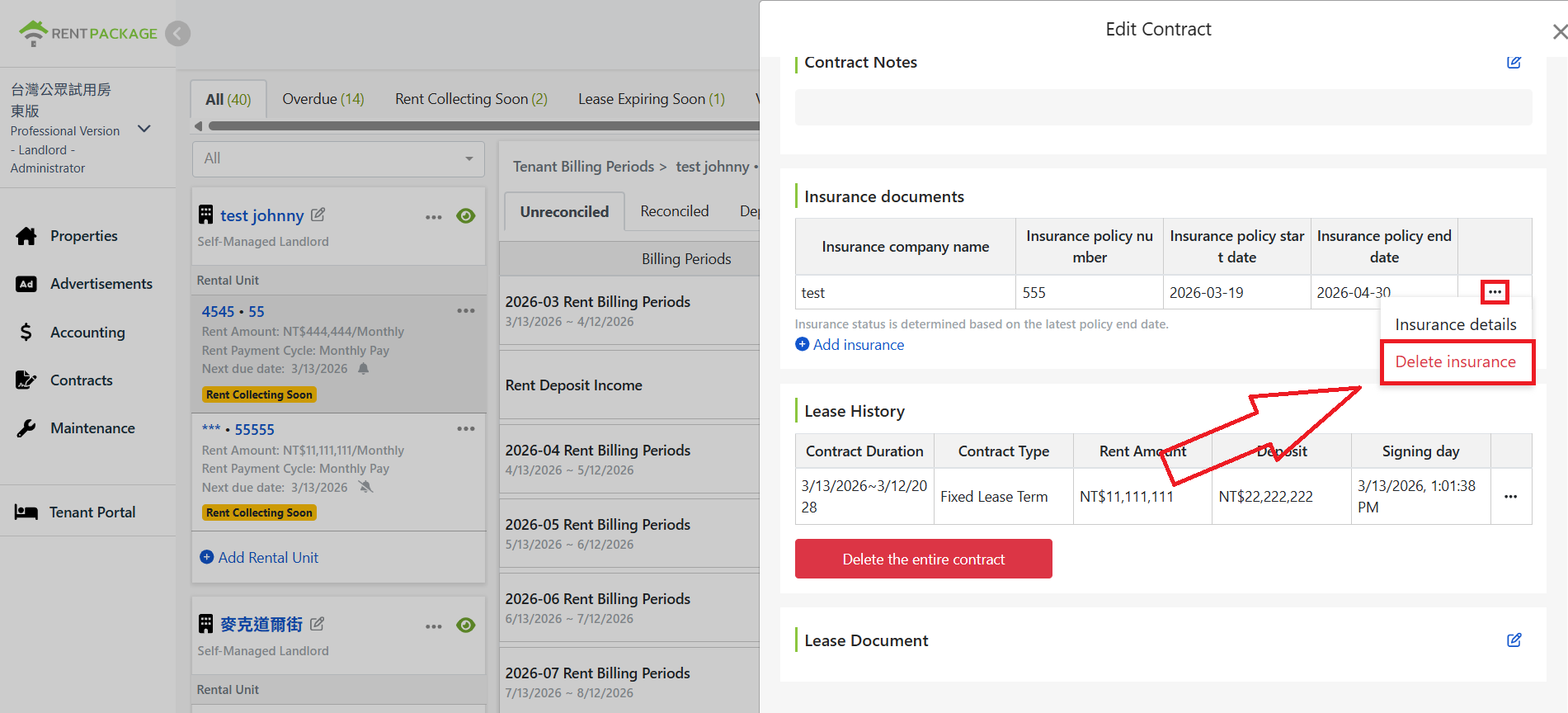
Klik på slet forsikring i funktionsmenuen til højre for forsikringsoplysningerne

Når oplysningerne ikke længere er nødvendige, find posten i forsikrings-sektionen og klik på funktionsmenuen (tre prikker) til højre, vælg Slet forsikring.
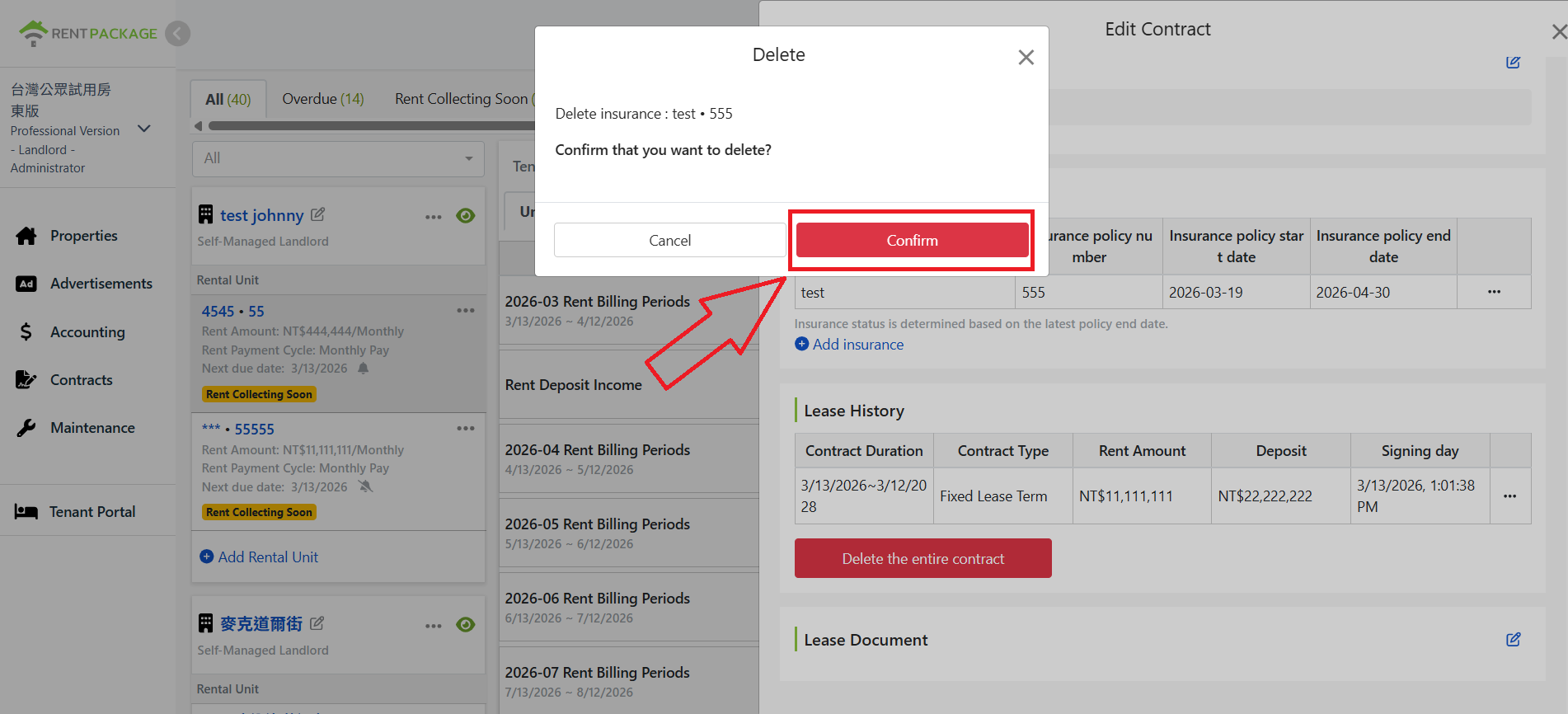
Bekræftelsesskærm til sletning, klik bekræft for at fuldføre sletningen

Systemet viser et sletningsbekræftelsesvindue med navnet på forsikringsoplysningerne. Klik bekræft for at slette.

Trin 5: Tilføj husleje forsikring
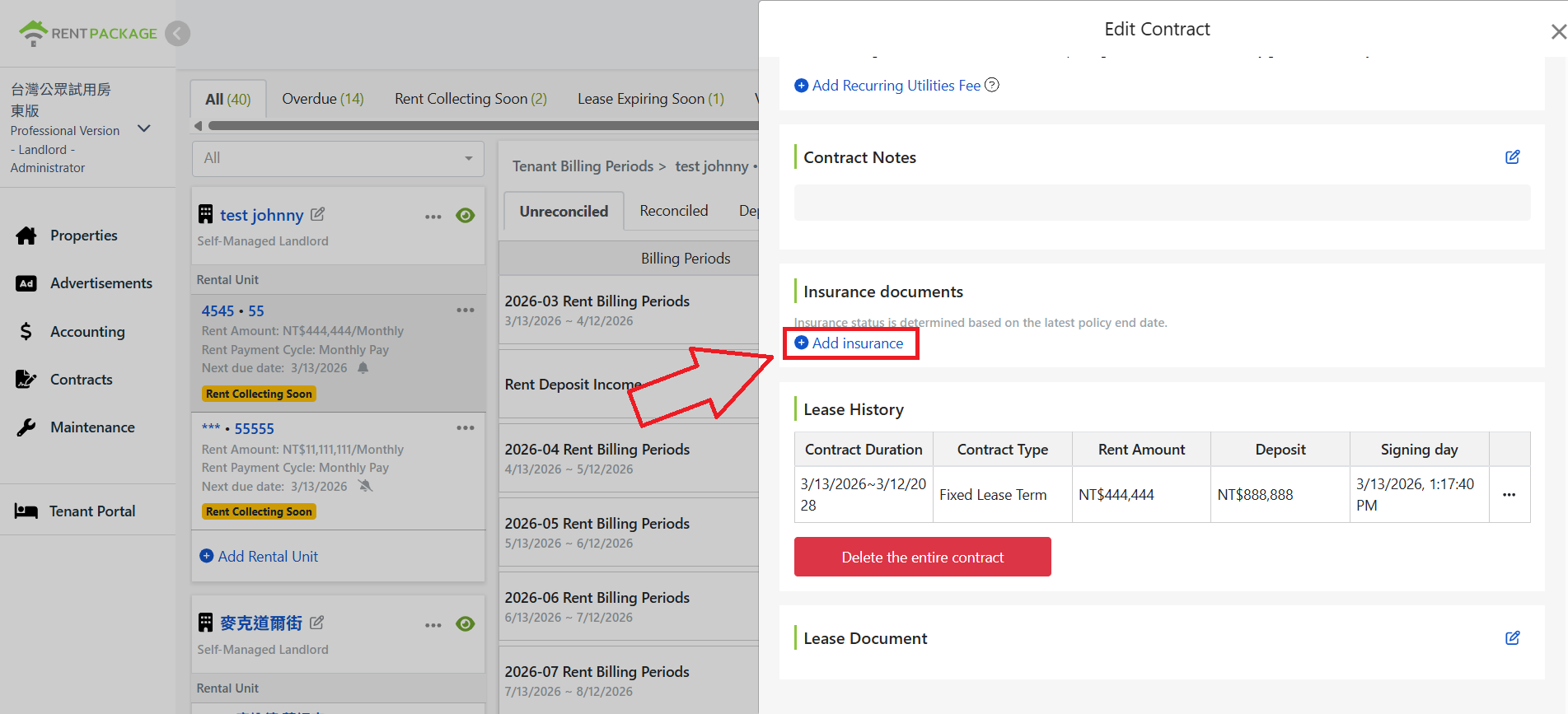
Tilføj forsikring-knappen i forsikringsdokumentblokken

Ved manglende forsikringsoplysninger eller behov for flere, klik + tilføj forsikring i forsikrings-sektionen for at oprette nye huslejeforsikringsoplysninger.
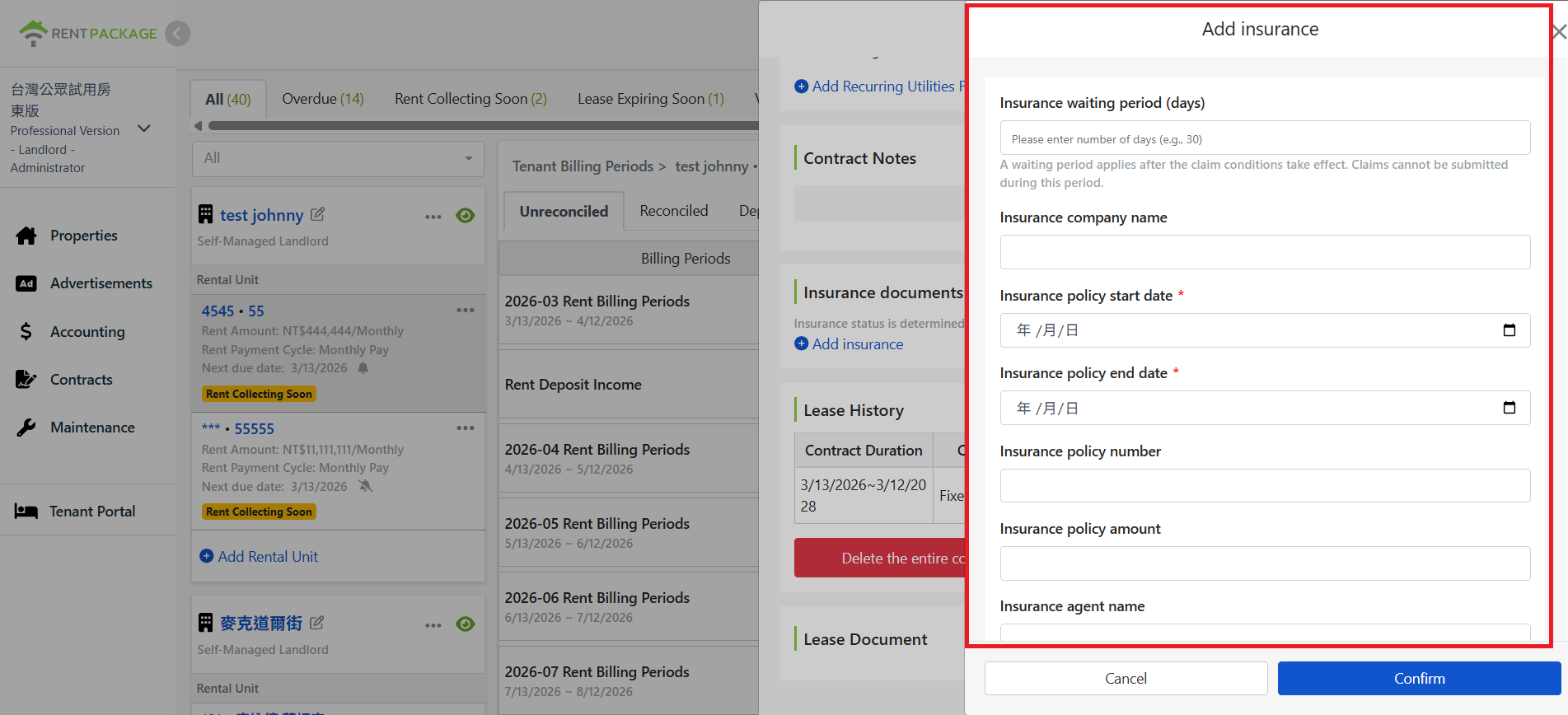
Tilføj forsikring-vindue og udfyld felter

Efter klik åbner systemet oprettelsesvinduet for forsikring, hvor brugeren kan udfylde oplysninger.
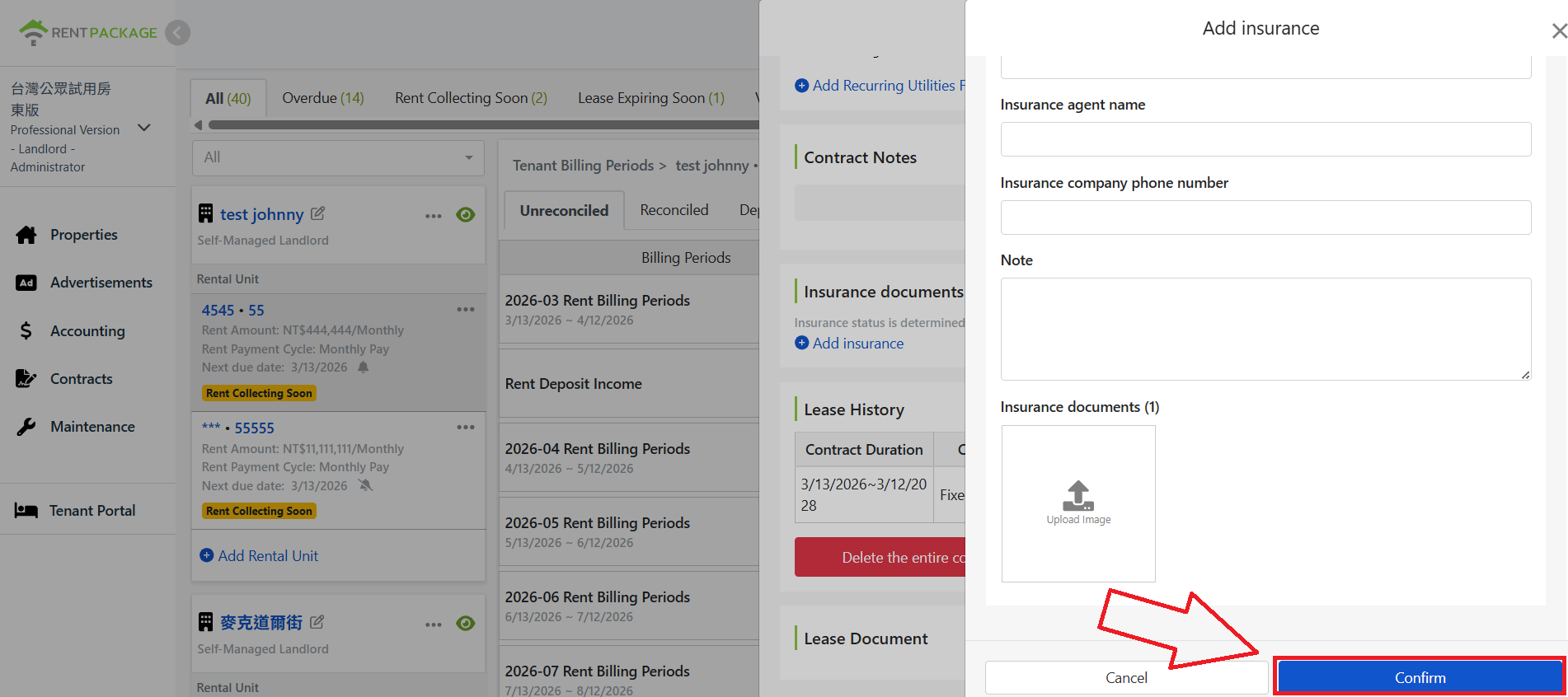
Klik på bekræft for at oprette forsikringsoplysningerne, når udfyldningen er afsluttet

Når oplysninger er indtastet, rul til bunden og klik bekræft for at oprette huslejeforsikringen.

Huslejeforsikring nøglepunkter

  • Forsikring tilknyttet lejekontrakt: Ventetid, start/slutdato, dækningsbeløb, kontaktperson og vedhæftede filer samlet ét sted, ingen papir eller e-mails.
  • En lejekontrakt kan oprette flere forsikringer. Forsikringsstatus vurderes automatisk ud fra den nyeste forsikrings slutdato. Fornyelse kræver blot en ny forsikring for automatisk opdatering.
  • Registrer samtidig ved kontraktsignering, og efter signering kan forsikringer ses, redigeres, tilføjes og slettes når som helst uden at forlade lejekontraktsiden.
  • Forsikrings-PDF og billeder kan gemmes som vedhæftninger i kontrakten, og originaldokumenter kan hentes ved skadesansøgning eller ejers forespørgsel.
✅ Tilføj nu lejeforsikringsoplysninger i signeringsprocessen for bedre lejeopkrævningssikkerhed!