
Tilføj et administreret ejendom: opret ejendom, ejer, kontoåbning til online underskrivning, alt i ét trin
Hurtige links
- Før du starter: vælg rolle baseret på ejendommens status
- Trin 1: Udfyld ejendom og enheder
- Trin 2: Vælg ejer og bestillingsperiode
- Trin 3: Opsætning af regnskab (åbn regnskab og administrationsgebyr)
- Trin 4: Fotos og vedhæftninger
- Online-kontraktering med ejer
- Hvad kan du forvente at se efter færdiggørelse?
- Se/rediger ejeraftale
- Rediger administrationsgebyr: Ejendommens standardrate og beløbsgrænser
- Ofte stillede spørgsmål
Før du starter: vælg rolle baseret på ejendommens status
Klik på tilføj ejendom i øverste højre hjørne, så vil systemet bede dig vælge en af fire muligheder baseret på ejendommens faktiske status:
- Selvforvaltende udlejer: Huset er dit, og du indgår aftaler med lejere og opkræver husleje selv.
- Forvaltning (inkl. forvaltningsservice): Forvaltningsfirmaet hjælper udlejeren med at administrere huset: leje ud, opkræve husleje, reparationer, udbetaling til ejer, indgår kontrakter med lejere i udlejerens navn og opkræver administrationsgebyr eller provision fra udlejeren. Huset forbliver udlejerens ejendom.
- Underudlejer (fremleje): Forvaltningsselskabet lejer først huset fra udlejeren og fremlejer derefter til lejere, og fungerer dermed som både lejer og udlejer.
- :
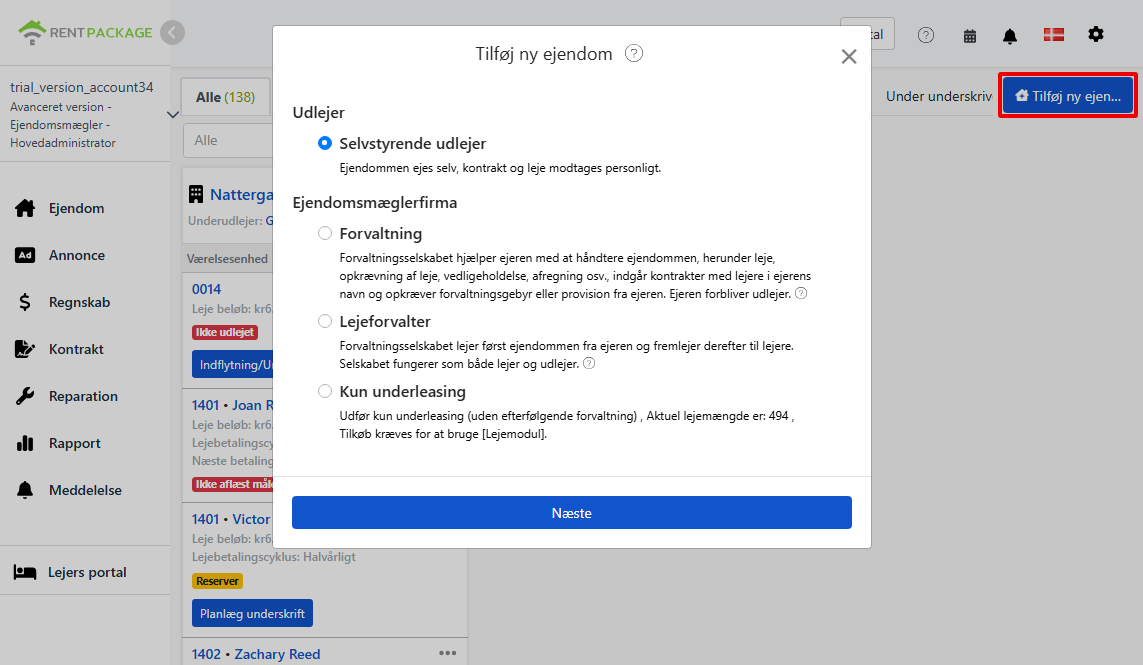
Denne guide viser den komplette proces efter valg af forvaltning: Oprettelse af ejendom og rum, valg af ejer, oprettelse af konto og administrationsgebyrindstillinger, upload af data og afslutning af online kontrakt med ejer.
Trin-for-trin vejledning
Trin 1: Udfyld ejendom og enheder
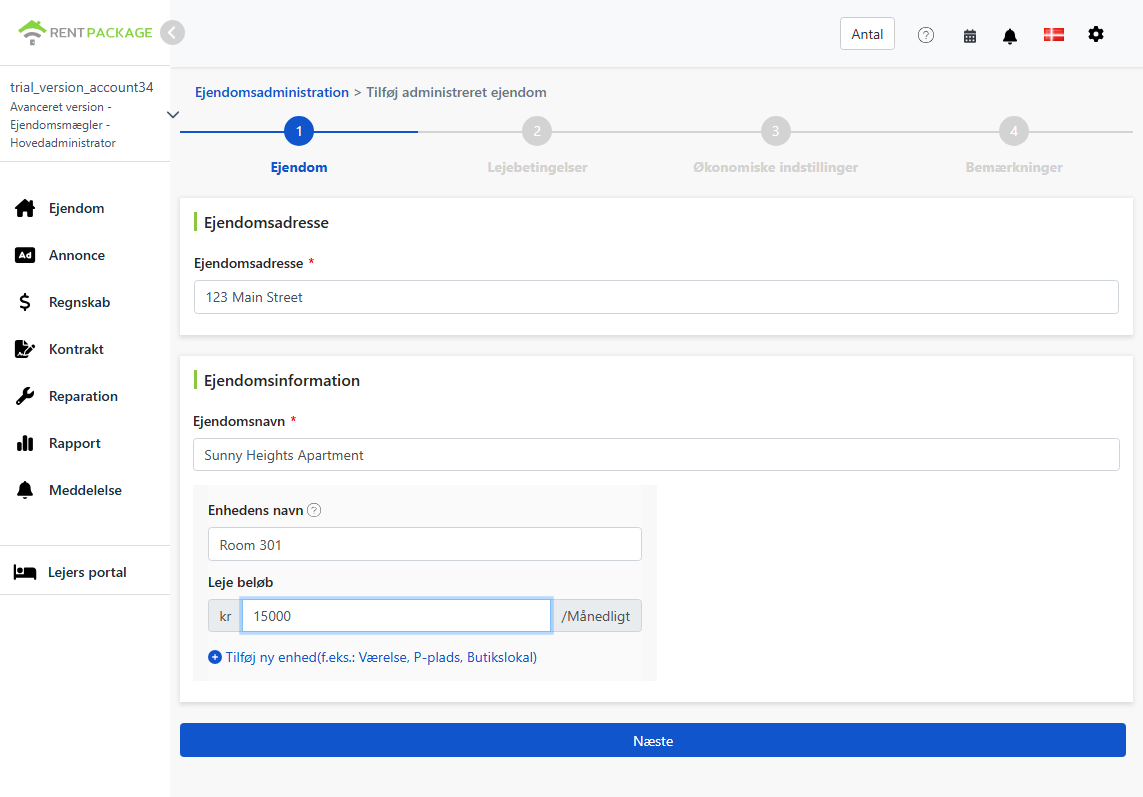
Udfyld de grundlæggende oplysninger for denne ejendom:
- Ejendommens adresse: Den faktiske adresse på ejendommen vil automatisk blive inkluderet i kontrakten.
- Ejendommens navn: Et nemt genkendeligt navn, såsom bygningens navn eller gadenavn.
- Enhednavn og leje: En række per udlejningsenhed: Værelser, parkeringspladser og butikker kan være enheder. Indtast navn og leje, og klik på Tilføj enhed for at fortsætte med at tilføje.
Trin 2: Vælg ejer og bestillingsperiode
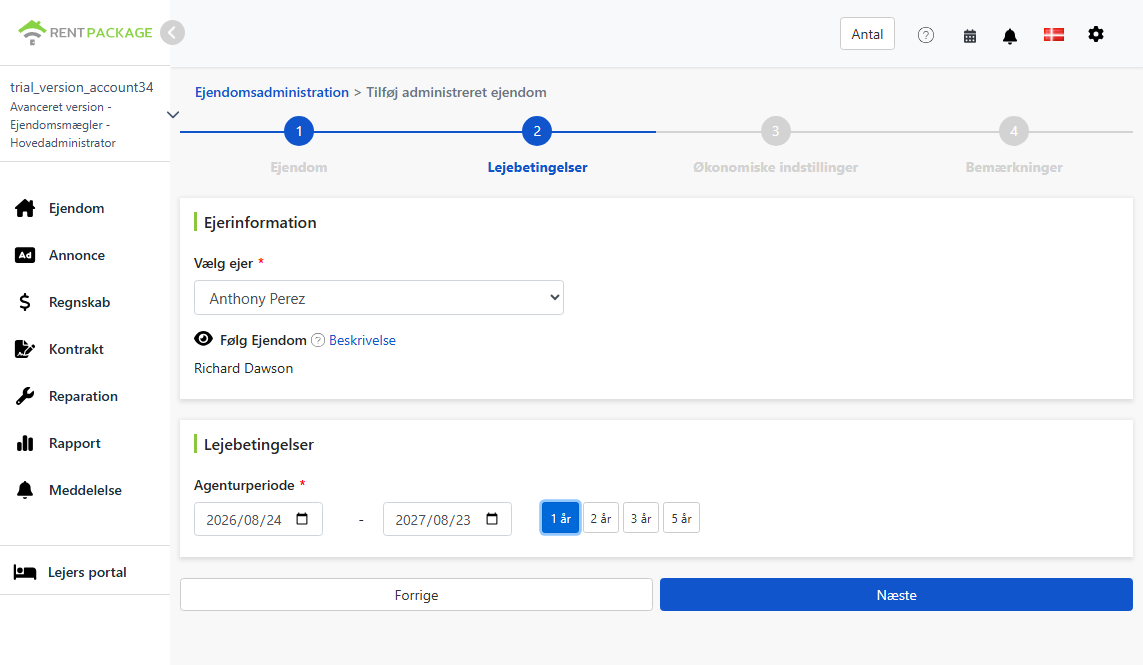
- Vælg ejer: Vælg ejeren af denne ejendom fra dropdown-menuen. Hvis ejeren ikke findes på listen, kan du tilføje ejeroplysningerne direkte, inklusive bankkontoen til fremtidige betalinger (kontoen kan senere redigeres i ejeroplysningerne).
- Overvåg ejendom: Standard for ejendommens medlemmer er at overvåge denne ejendom, hvilket betyder, at de har administratorrettigheder. Medlemmer kan senere justeres.
- Bestillingsperiode: Periode for forvaltning aftalt med ejeren. Vælg start- og slutdatoer eller klik på 1 år, 2 år, 3 år, 5 år for hurtig valg.
Trin 3: Opsætning af regnskab (åbn regnskab og administrationsgebyr)
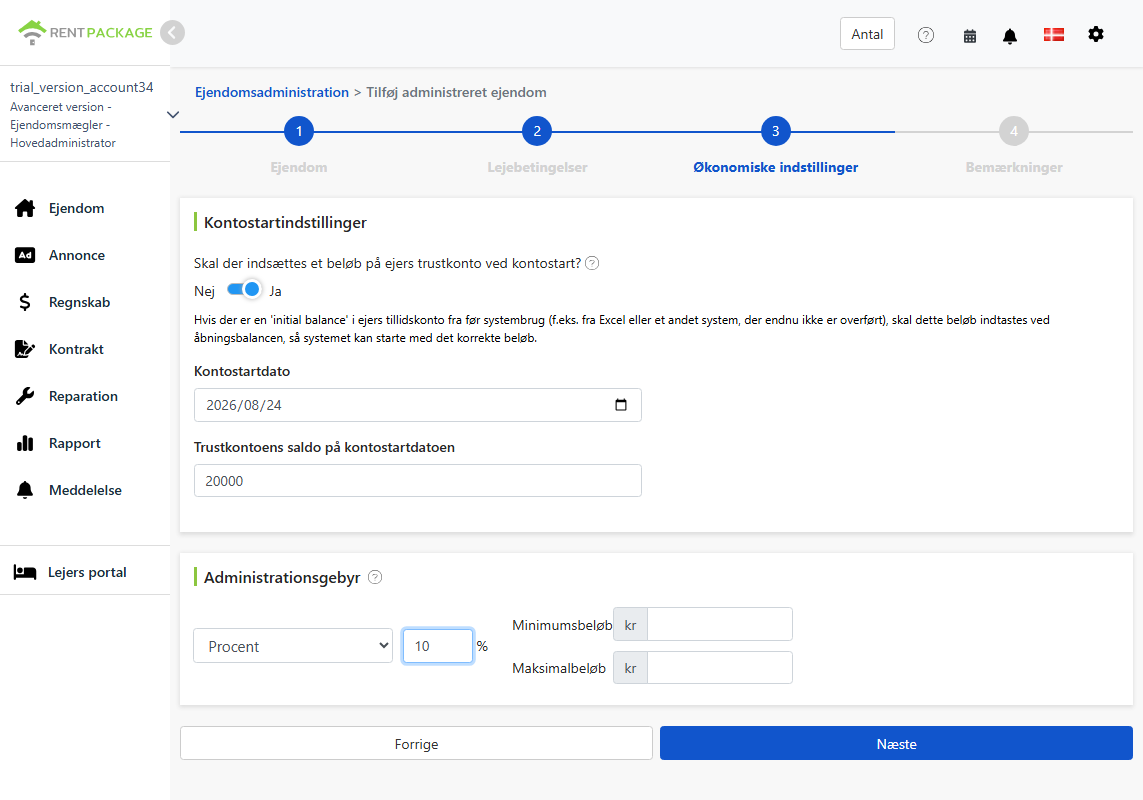
Åbningssaldo
Hvis du overfører fra Excel eller et andet system, har ejendommens trustkonto muligvis allerede en saldo, der endnu ikke er betalt til ejeren. Skift til 'ja', og indtast åbningsdatoen og trustkontoens saldo, så systemet starter fra den korrekte saldo. Dit gamle og nye regnskab vil være problemfrit forbundet uden behov for at bogføre tidligere transaktioner.
Eksempel: Hvis der tidligere blev brugt Excel til regnskab, og der stadig er 23.000 kr. tilbage, der ikke er betalt til ejeren, skal du indtaste 23.000 her. Derefter vil systemets ejendomsoverførsler starte med denne saldo. Hvis du begynder forvaltningen helt fra bunden uden tidligere regnskaber, skal du lade det være slået fra.
Administrationsgebyr
Vælg en faktureringsmetode i henhold til din aftale med ejeren, der er tre muligheder:
- Fast gebyr: Fast beløb opkræves pr. periode.
- Procentdel: Opkræv som procentdel af lejen, f.eks. 10% af lejen.
- Procentdel + fast gebyr: Kombiner procentdel og fast beløb ved at udfylde begge felter.
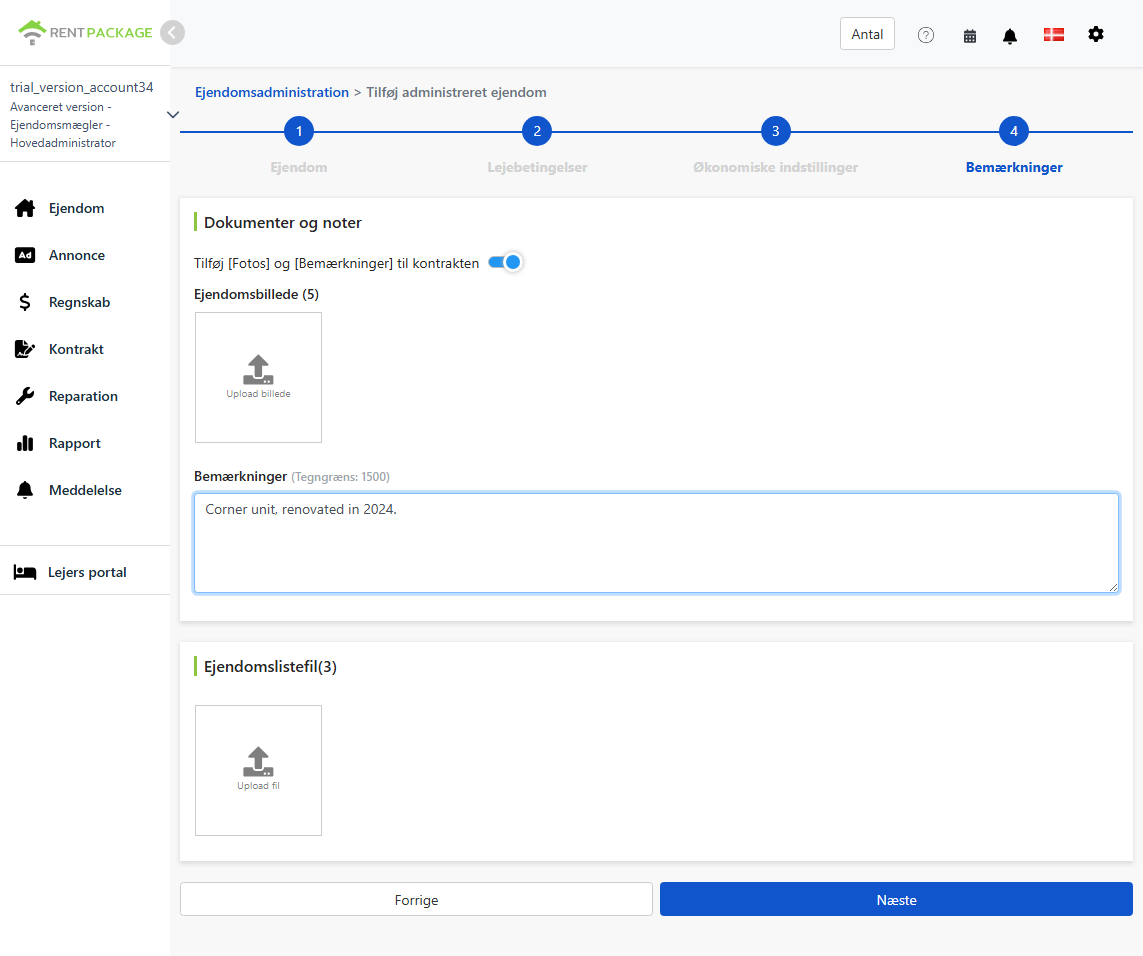
Trin 4: Fotos og vedhæftninger
- Boligfotos: Upload boligfotos (maks. 5). Når du tænder for at tilføje fotos og noter til kontrakten, vil de blive vedhæftet administrationsaftalen som dokumentation af boligtilstanden.
- Bemærkninger: Yderligere oplysninger (maks. 1500 tegn), kan også vedhæftes med kontrakten.
- Ejendomsarkiv: Upload relevante dokumenter (maks. 3), såsom en scannet kopi af tidligere underskrevet kontrakt med ejer, opbevaret under ejendommen.
Online-kontraktering med ejer
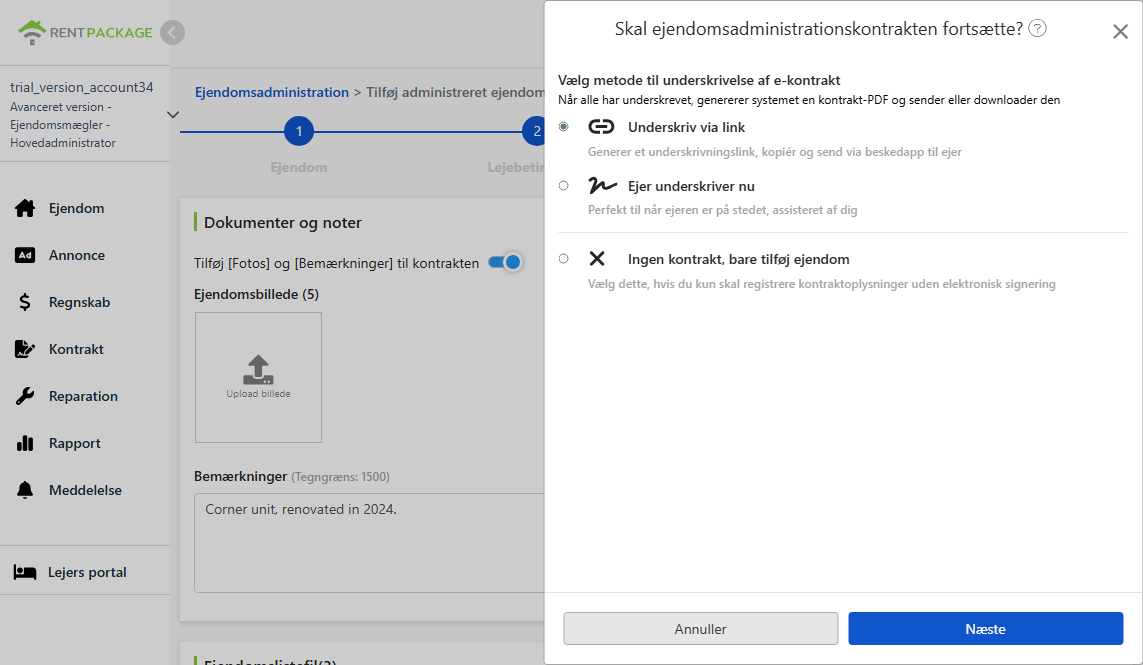
Klik 'Næste' for at vælge en signaturmetode til e-kontrakten. Når alle har underskrevet, genererer systemet automatisk en PDF af kontrakten til forsendelse eller download. Fire muligheder:
- Ejer underskriver via e-mail: Systemet sender en signaturmeddelelse til ejerens e-mail, som de kan åbne og underskrive online.
- Ejer underskriver via link: Systemet genererer et signatur-link, som du kan kopiere og sende til ejeren via LINE eller andet meddelelsesprogram.
- Ejeren underskriver på stedet: Bruges, når ejeren er på stedet, til at assistere med deres signatur direkte på din enhed.
- Tilføj ejendom uden at oprette kontrakt: Vælg dette, hvis du kun skal registrere kontraktoplysninger uden elektronisk signatur. En underskrevet papirkontrakt kan uploades som bilag i det forrige trin.
Vælg kontraktskabelon
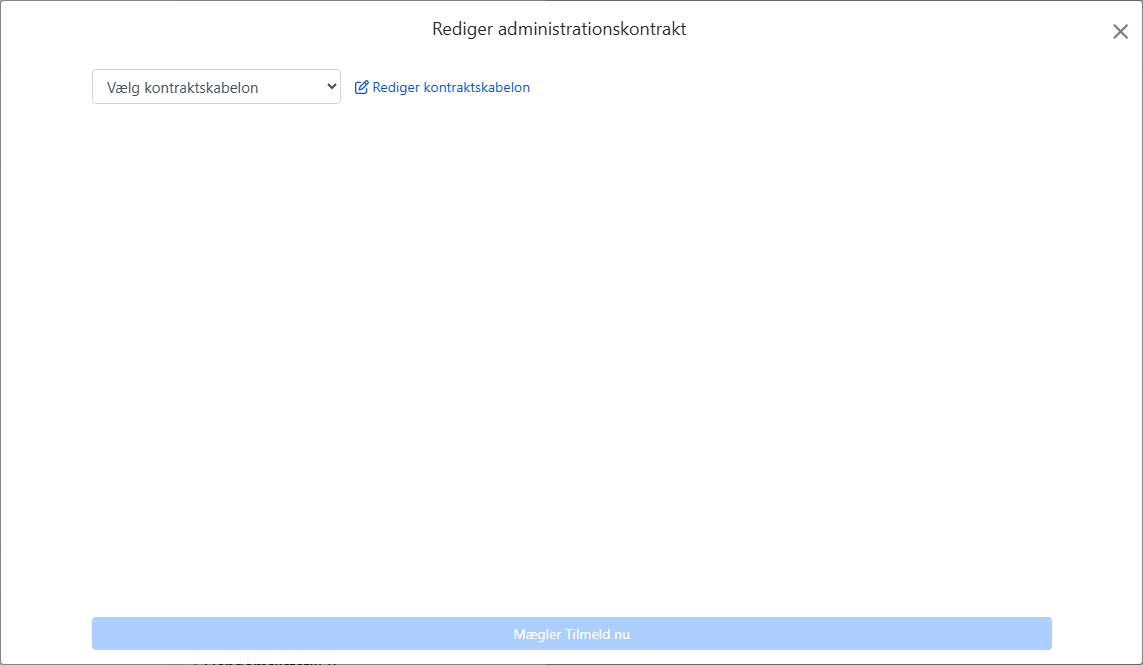
Vælg en forvaltningskontraktskabelon fra dropdown-menuen eller klik for at redigere skabelonen og ændre vilkårene.
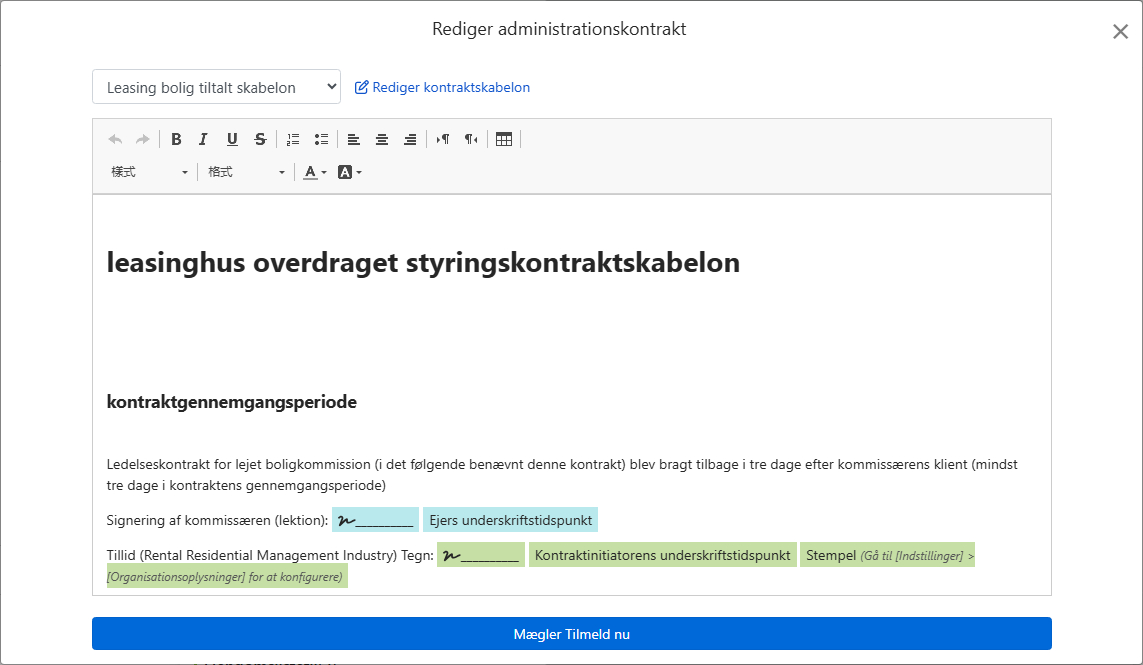
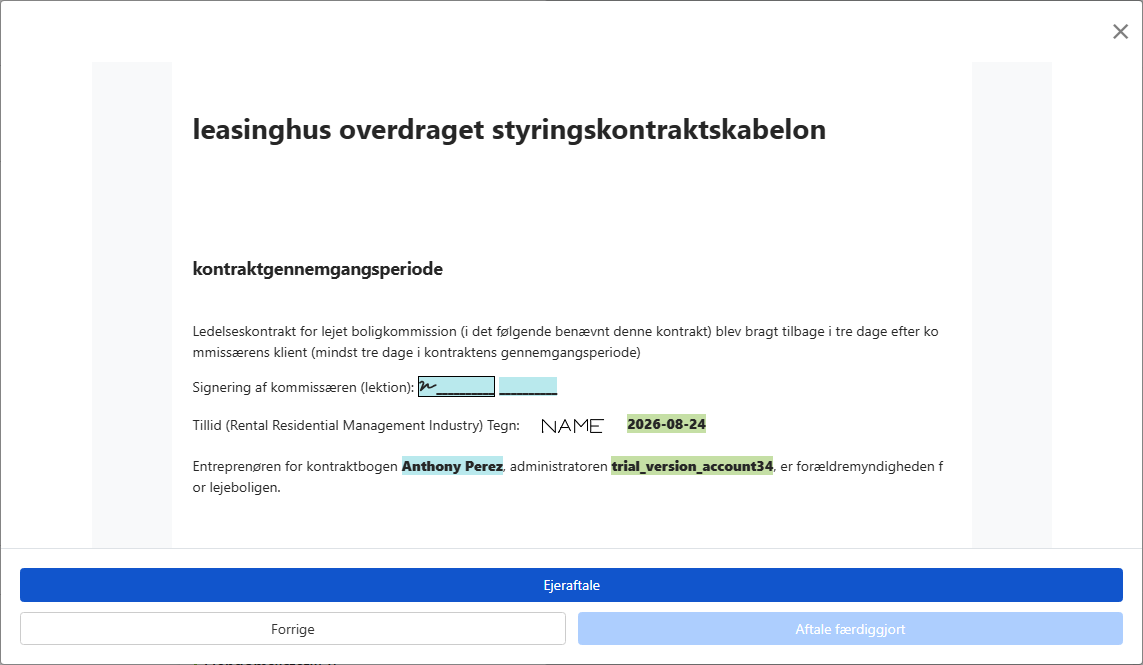
Når skabelonen er valgt, vil oplysninger fra tidligere trin automatisk blive indsat i kontraktens relevante felter: ejers navn, adresse, ejendom, dato, underskriftsfelter og firmastempel (stempelfil uploadet i organisationsindstillinger). Ingen dobbeltindtastning nødvendig.
Underskrift
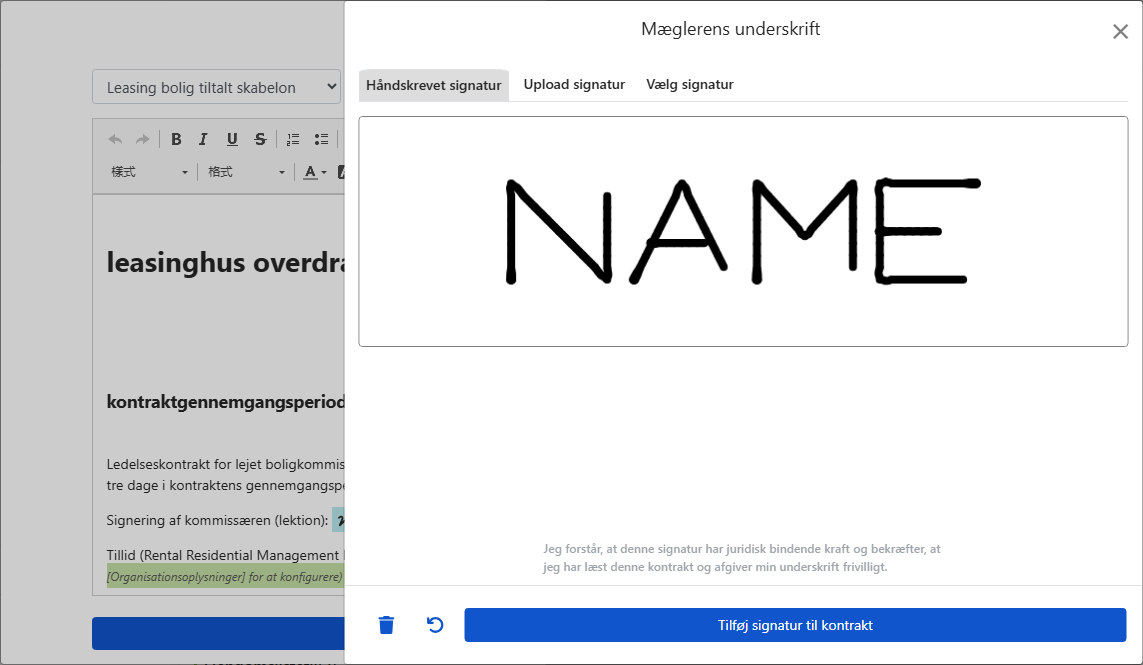
Når det er din tur til at underskrive, kan du tegne en håndskreven signatur, uploade en bilfil eller vælge en tidligere gemt signatur. Før underskrift skal du bekræfte, at du har læst kontrakten og er villig til at underskrive. Klik for at tilføje underskriften til kontrakten, når du er færdig.
Efter at have gennemgået kontrakten, og konstateret at alt er korrekt, klik for at sende til ejeren. Når ejeren har underskrevet, genererer systemet automatisk en komplet PDF-kontrakt til begge parter.
Hvad kan du forvente at se efter færdiggørelse?
Vend tilbage til boligadministrationssiden, hvor den netop oprettede ejendom vises i venstre liste. Kortet viser ejers navn, lister alle enheder og lejer, med status som ledig.
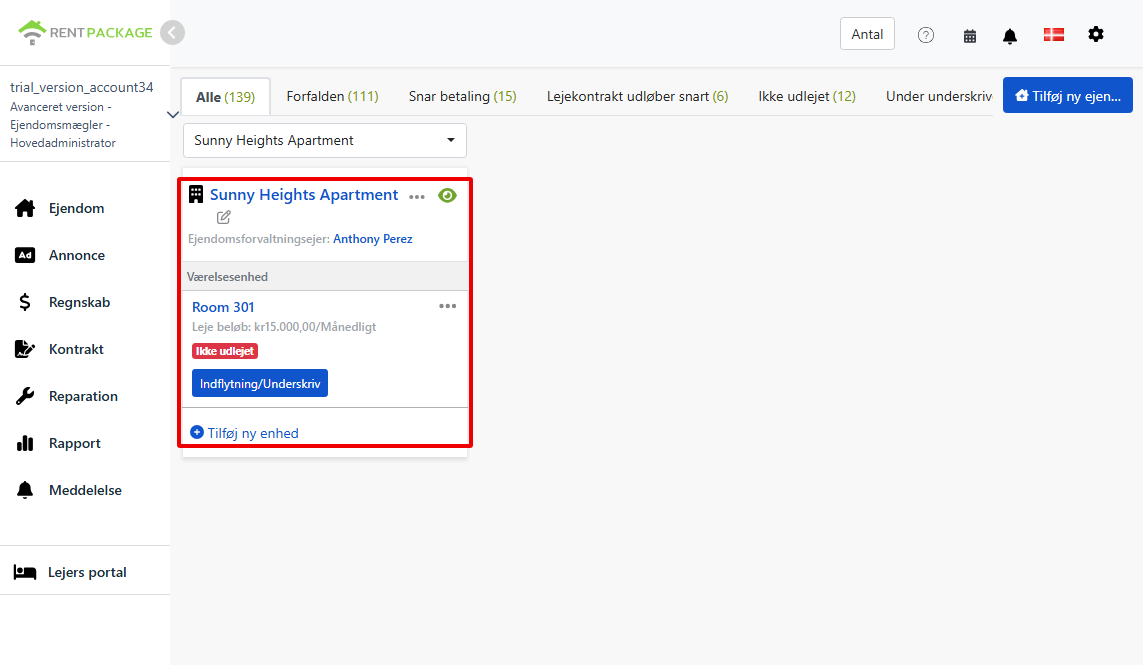
Herefter kan du gøre to ting: Klik på indflyt/underskriv for en enhed for at begynde at arrangere lejerens indflytning, eller klik på tilføj enhed for at oprette nye enheder.
Se/rediger ejeraftale
Den ejerkontrakt, der underskrives ved oprettelse af ejendommen, kan ses og redigeres senere: Klik på kontrakter i venstre menu, vælg ejeraftale, find aftalen under ejerfanen, klik på mere-menuen til højre, og vælg se ejeraftale.
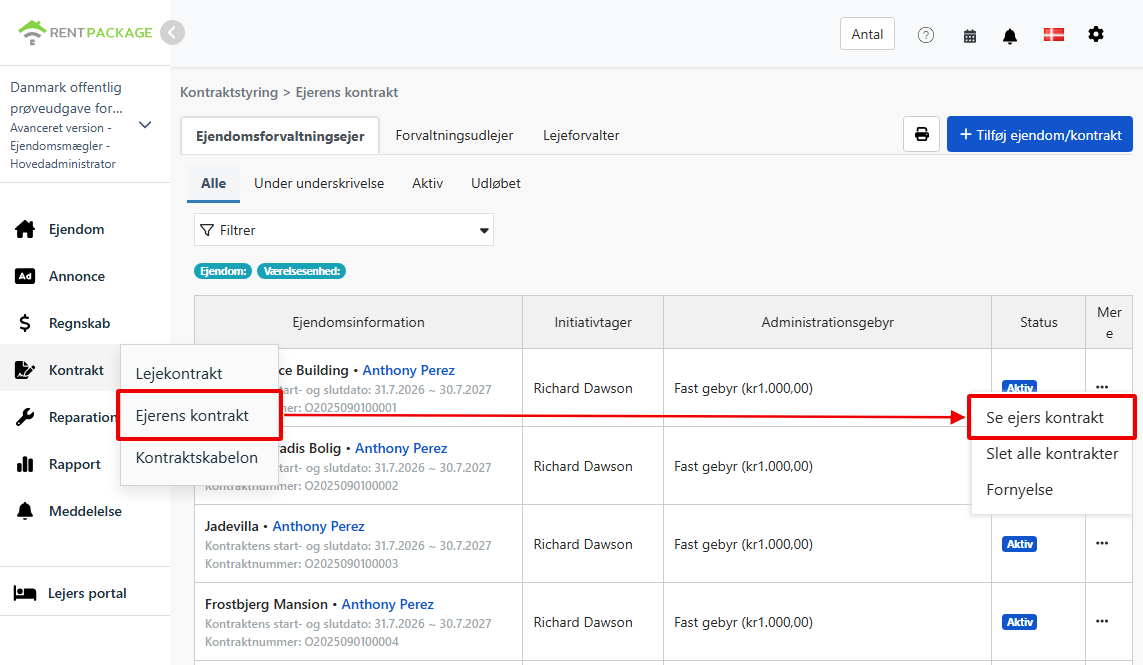
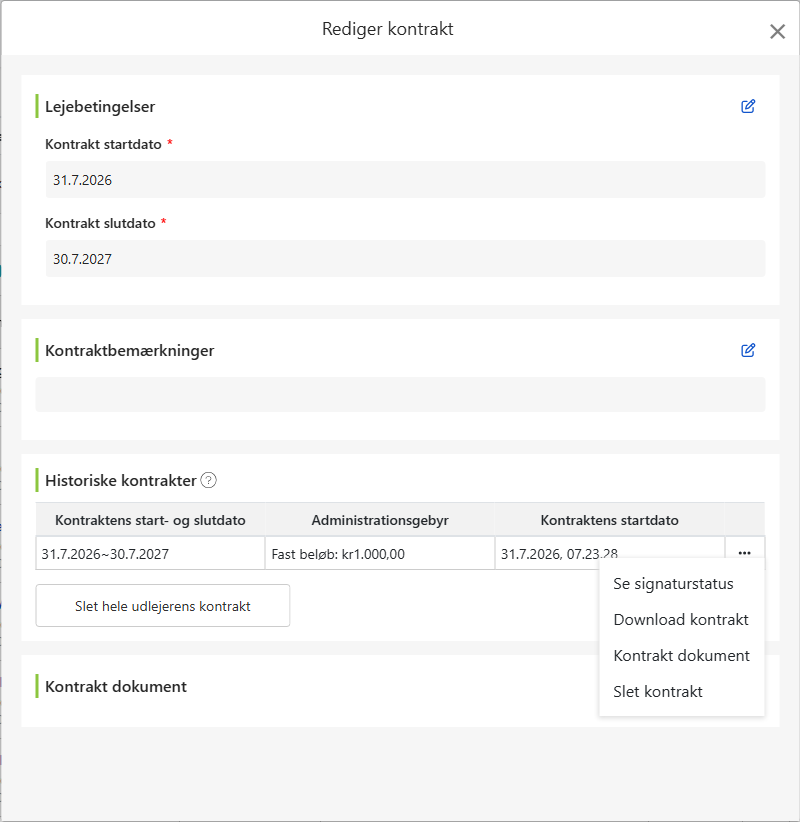
Efter åbning kan du direkte redigere start- og slutdato for fuldmagt og skrive aftalens noter. Lejehistorikken viser fuldmagtens periode, administrationsgebyrer og underskrivelsesdato. Hver post til højre i funktionsmenuen tillader at se kontraktstatus, åbne kontraktdokumentet eller slette kontrakten. I kontraktdokumentområdet kan relaterede filer uploades og koncentreres denne fuldmagt.
Rediger administrationsgebyr: Ejendommens standardrate og beløbsgrænser
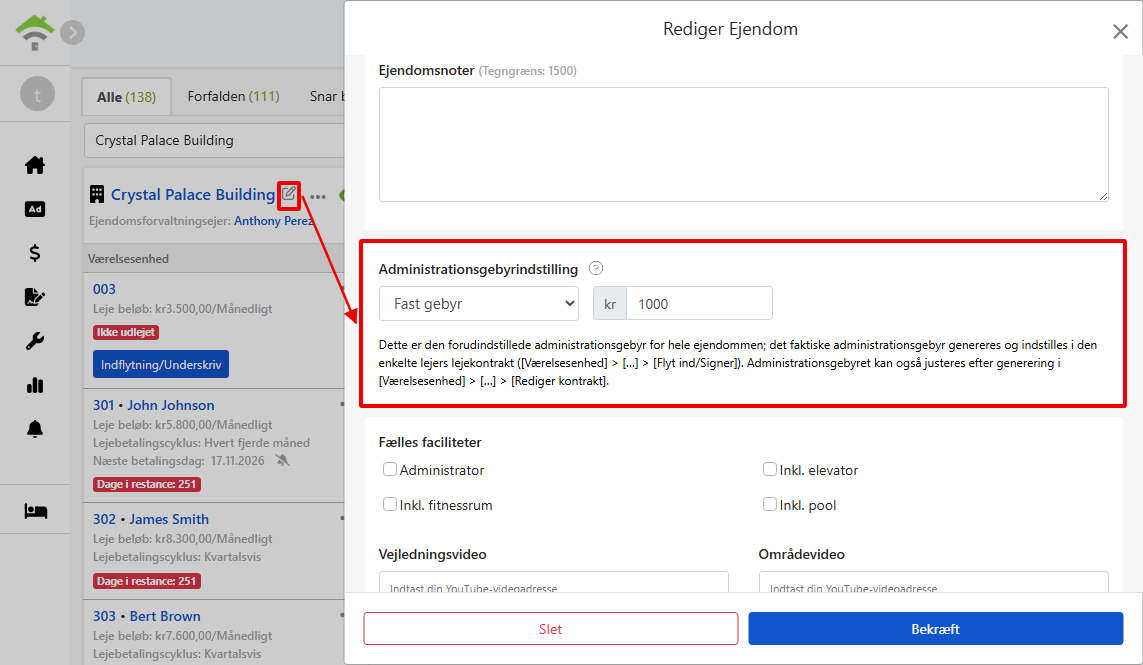
For at justere ejendommens administrationsgebyr, klik på redigeringsikonet ved siden af ejendommens navn i listen over ejendomme for at åbne redigeringsvinduet. Rul ned til indstillingsblokken for administrationsgebyr: Du kan skifte betalingsmodel (fast gebyr, procentdel, procentdel plus fast gebyr), ændre procent eller beløb, og indstille minimum og maksimum gebyr per periode. F.eks. 10% af husleje, men mindst 400 kr. og højst 20.000 kr. indtastes i minimum- og maksimumfelterne.
Ofte stillede spørgsmål
Har jeg brug for to konti, hvis jeg både ejer og forvalter andres ejendomme?
Nej. En konto kan have op til fire forskellige ejendomsroller. Vælg rollen for ejendommen ved hver ny tilføjelse. Din egen ejendom som 'Selvforvaltet udlejer', forvaltede som 'Administreret ejendom', og fremleje som 'Underudlejer', alt sammen under samme konto.
Hvad er startbalance? Skal jeg udfylde det?
Startbalance er for brugere, der migrerer fra Excel eller andre systemer: Hvis ejers trustkonto allerede har en ikke-udbetalt saldo, skal startbalances dato og beløb indtastes, så systemet kan starte med korrekt saldo. Hvis det er en helt ny forvaltning uden tidligere saldo, kan det forblive ufuldstændigt og er ikke obligatorisk.
Skal alle enheder oprettes på én gang?
Nej. Du kan oprette nogle af dem først. Efter ejendommens oprettelse kan du til enhver tid tilføje flere enheder ved at klikke 'Tilføj enhed' på ejendomskortet. Værelser, parkeringspladser og butikker kan oprettes som separate enheder.
Skal du indgå en online aftale med ejeren?
Nej. Den sidste mulighed for signaturmetode er ikke at indgå en aftale, blot tilføje ejendommen, hvilket er praktisk, hvis der allerede er en papiraftale underskrevet; papiraftalen kan scannes og uploades til ejendommens fil for opbevaring uden at påvirke administrationsfunktionerne.
Hvad er forskellen på at vælge, hvem der underskriver først?
Ved at vælge at ejeren underskriver først som en ekstra sikkerhed, kan aftalen sendes tilbage til ejeren for genunderskrivning, hvis der er behov for justeringer. Hvis vilkårene er faste, er det hurtigere at vælge at jeg underskriver først.