📄 Introduktion til UI: Forstå hovedsiden på fem minutter og lær, hvor du skal udføre forskellige opgaver. 📄 Sådan bruger du RentPackage for hurtigt at få et overblik over hele ejendommens status 📄 Tilføj et administreret ejendom: opret ejendom, ejer, kontoåbning til online underskrivning, alt i ét trin 📄 Lejer flytter ind og underskriver: Lejeperiode, depositum, forbrug og gebyrer opsættes på én gang, faktureringsperiode genereres automatisk 📄 Lejers betalingsperiode: Indbetaling, delvis indbetaling, aflæsning og depositum - daglig lejebetaling håndteres her 📄 Beskrivelse af ejers overføringsfunktion 📄 Tilpassede underretningsudlejninger: huslejebeskeder, kontraktudløb, systemet sender til den rigtige person på det rette tidspunkt 📄 Hvordan hurtigt vurdere næste måneds og årets lejeindtægter i RentPackage med forventet indbetaling 📄 Overholdelseshjælp og ansvarsfraskrivelse 📄 Forklaring af kontraktskabelonfunktion 📄 Forklaring af fremlejetagerfunktion 📄 Delvis betaling funktionbeskrivelse 📄 Forskudsbetalingsfunktion forklaring 📄 Funktionbeskrivelse for huslejeperiode 📄 Fakturafunktioner 📄 Gentagende faktura funktioner 📄 Bookingfunktioner 📄 Vejledning til opsætning af elektronisk kontrakt 📄 Guide til indstilling af administrationsgebyr for ejendomsforvaltning 📄 Hvorfor er depositum og forudbetalte indtægter passiver i regnskabet? 📄 RentPackage standardudgave introduktion 📄 Kommissionsopsplitningsvejledning 📄 Hvorfor har hver udlejer og ejendomsmægler brug for et lejeradministrations-automatiseringssoftware? 📄 Hvordan håndteres valutakurser korrekt, når leje er i euro? 📄 USA skatteindberetning - Vejledning til Schedule E skema 📄 UK skatteindberetning - Vejledning til SA105 skema 📄 Sådan aktiverer du Stripe Online Lejeopkrævning i RentPackage 📄 Sådan bruger du kalenderen til at planlægge meddelelser til lejere: eksempel med strømafbrydelse 📄 Sådan opsættes et ejendomsmæglerfirma-logo til at vise din branding i e-mail meddelelser og PDF-kontrakter 📄 Hvad er huslejebeskyttelse? Dækning for manglende betalinger, administreres med lejekontrakt. 📄 Sådan bruger du den tyske huslejeindkomstskatterapport (Anlage V) i RentPackage 📄 T776 brugervejledning til den canadiske lejeskatrapport 📄 PIT-28 polsk lejeindkomst skat trapport vejledning 📄 Sådan genereres en australsk lejeskatopgørelse (Rental Schedule) i RentPackage med automatisk ATO-kategori 📄 Sådan bruger du den rumænske lejeindkomstskatrapport (Declarația Unică 212) i RentPackage 📄 Hvordan genereres SZJA - lejeindkomstrapporteringsdata i RentPackage, og ordnes eSZJA-rapporteringen med et klik. 📄 Resultatopgørelse: Lejeindtægter og -udgifter pr. ejendom og ejer, automatisk beregnet overskud 📄 Balance: Hvor mange af bankbeholdningen tilhører egentlig lejere? Depositum og forudbetalinger på et øjeblik 📄 Pengestrømsopgørelse: Hvor meget kontantbeholdning er der reelt tilføjet i denne lejreperiode? 📄 Hvordan generere en hovedbog i RentPackage, automatisk opsummering af husleje og ejendomsregnskaber 📄 Manuel indtastning af posteringer: reparationer, forsikring, afskrivninger, også indtægter og udgifter uden for regnskabsperiode kan bogføres 📄 Tilpassede underretningsudlejninger: huslejebeskeder, kontraktudløb, systemet sender til den rigtige person på det rette tidspunkt 📄 Hvorfor kan ejendomsadministrationssoftware spare tid og omkostninger betydeligt?

Lejers betalingsperiode: Indbetaling, delvis indbetaling, aflæsning og depositum - daglig lejebetaling håndteres her

Hurtige links

Hvad er lejers betalingsperiode?

Efter indflytning/kontraktindgåelse genererer systemet automatisk alle betalingsperioder for lejeren (leje, depositum, el/vandforbrug). Lejers betalingsperiode-siden er betjeningspanel for disse fakturaer: registrer betalinger her, aflæs målere her, håndter delbetalinger her, tjek saldo for depositum og forudbetalinger her.

Daglig lejebetaling reduceres til to handlinger: penge ind, marked som modtaget; tid til aflæsning, indtast aflæsning. Alle andre funktioner, som fakturering, beløbsudregning, forfaldsmarkering, og påmindelse - håndteres automatisk.

Interface overblik: fire faner og en funktionsmenu

Klik på et rum i ejendomslisten til venstre for at få adgang. De fire faner øverst adskiller fakturastatusser og typer: Afstemning utestående (ikke-betalte fakturaer, dagligt arbejdsområde), Afstemning færdig (historik for modtagne betalinger), Depositum og forudbetalinger, Regelmæssige udgifter. I administrationsmodus kan du skifte mellem lejers og mæglers regnskab.

Den mere-menu på højre side af hver faktura (med tre prikker) er adgang til alle operationer: marker som modtaget, fraskriv, aflæs måler, tilføj/rediger, udsæt betaling, betalingspåmindelse m.m. Her gennemgås nogle hyppige handlinger.
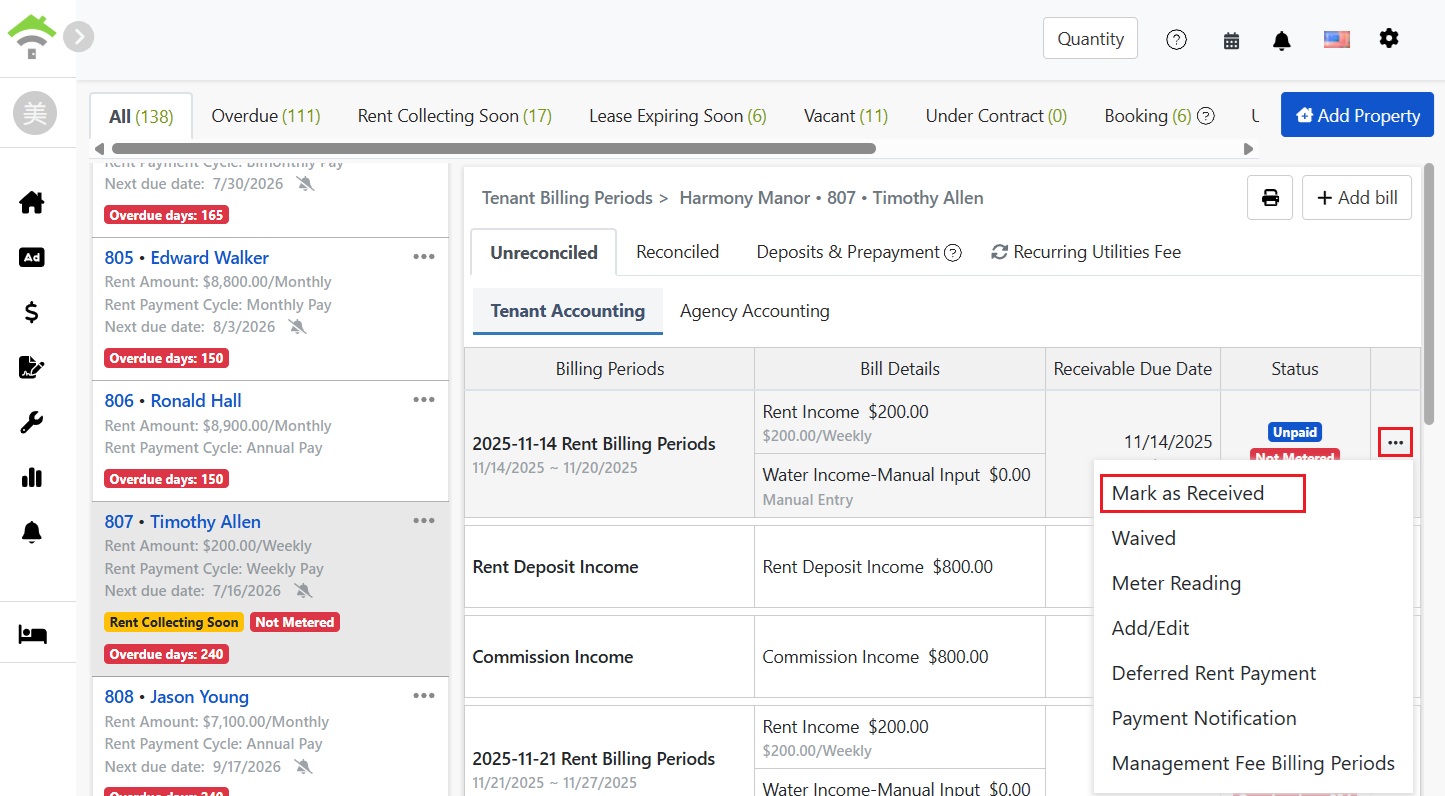
Lejers betalingsperiode-side: fire faner og funktionsmenu til højre for fakturaer

Hyppige handlinger

Indbetaling: marker som modtaget

Efter lejer har betalt, find fakturaen i fanen Afstemning utestående og klik på markér som modtaget i mere-menuen. Vindue viser betalingsdato, betalingsmetode (kontant, overførsel osv.) og beløb, der som standard er den samlede skyldige periodebeløb.
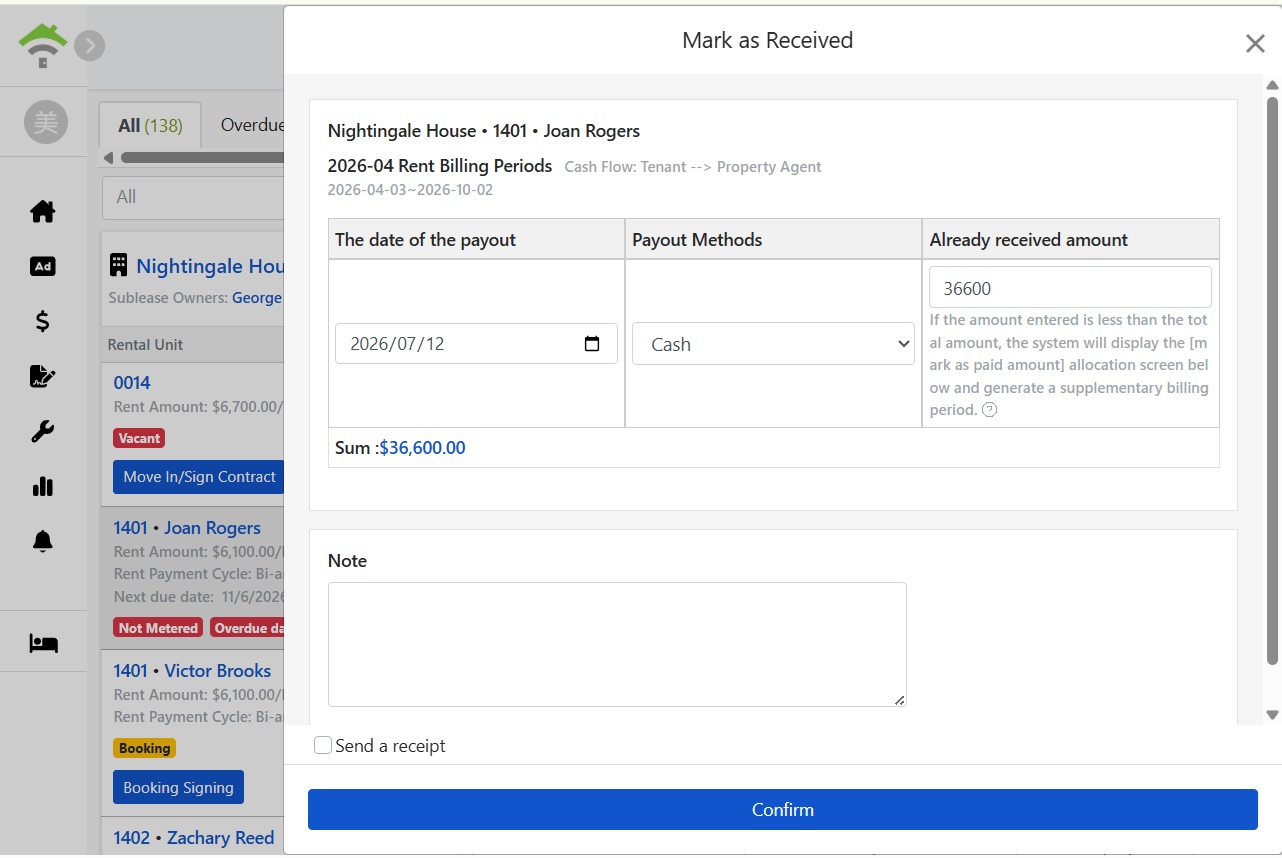
Vindue 'Marker som modtaget': betalingsdato, betalingsmetode og beløb

Når beløbet er bekræftet, kan du efter behov tilføje en note, vælge at sende kvittering til lejeren, og klikke bekræft for at fuldføre afstemningen. Regningen flyttes herefter til afstemte fanen, forsinkelsesmærket forsvinder, og administrationsgebyrer og provision for perioden markeres automatisk som betalt i administrationsmodus.
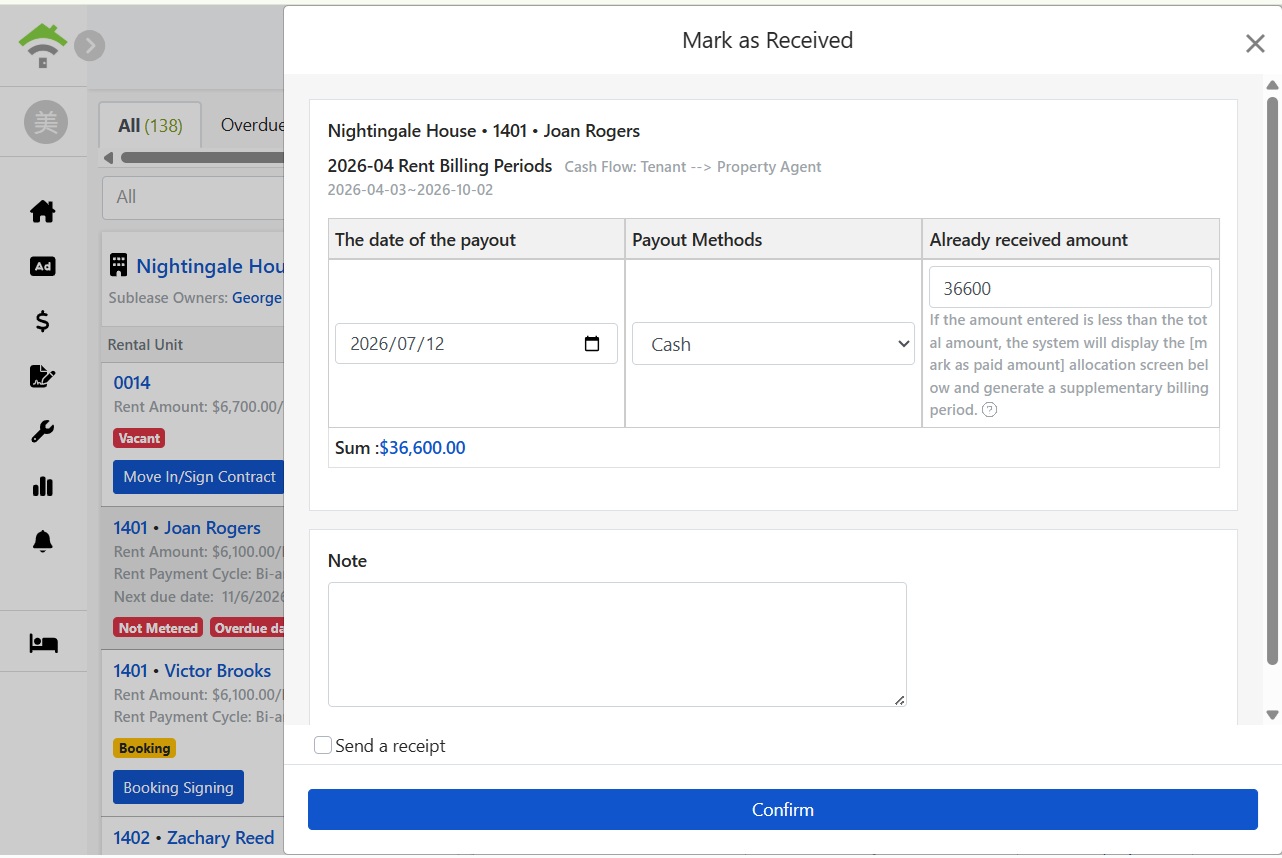
Bekræft beløbet og vælg at sende kvittering
Lejeren har kun betalt delvist: Delbetaling og efterfakturering

I 'Markér som betalt' vinduet, hvis det indtastede beløb er mindre end det samlede skyldige beløb, vil systemet vise en allokeringsskærm: Fordel det modtagne beløb på de forskellige omkostningsposter, og systemet genererer automatisk en efterfakturering for restbeløbet, hvor du kan angive forfaldsdato for efterbetaling. Du kan vælge at sende kvittering og efterregning til lejeren ved afsendelse.
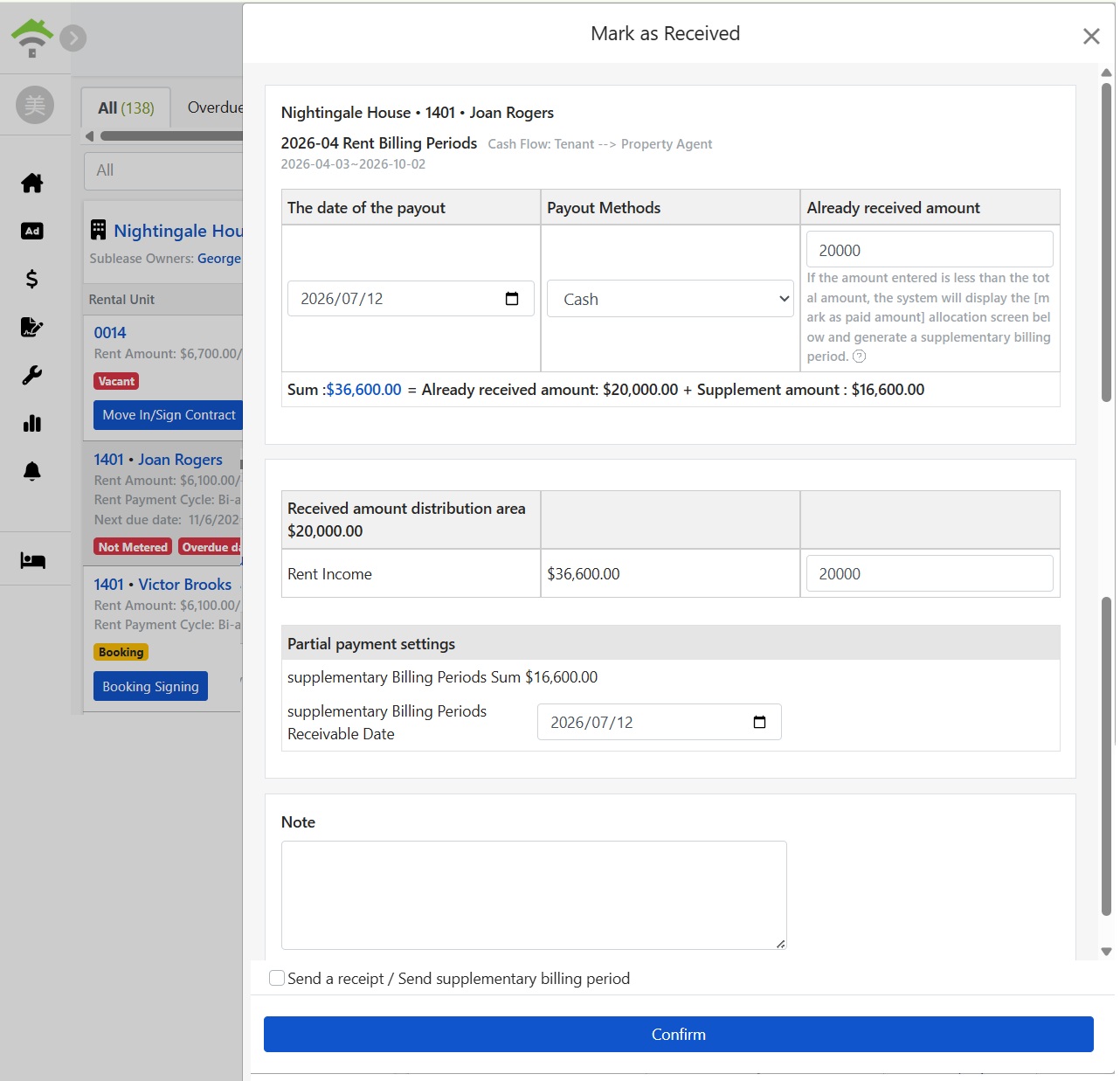
Delbetaling: Fordeling af modtaget beløb og automatisk genereret efterfakturering
Bemærk: For eksempel, hvis det samlede beløb er 36.600 kr., og lejeren betaler 20.000 kr.: Efter indtastning af 20.000 viser systemet en allokeringssektion for det modtagne beløb og genererer automatisk en efterfakturering på 16.600 kr. Restbeløbet forsvinder ikke, og der er ingen grund til manuelt at oprette en ny faktura, da systemet holder styr.
Aflæsning: Indtast aflæsninger, beløb beregnes automatisk

Gebyrer baseret på aflæsning er markeret som uudført aflæsning indtil aflæsningen er registreret. Klik på aflæs i flere valg-menuen, indtast aktuel aflæsning, så beregner systemet automatisk forbrug og beløb baseret på forrige aflæsning og enhedspris (f.eks. tidligere aflæsning 1000, hver enhed 5 kr.). Efter lagring indregnes beløbet i regningen for perioden, og betalingsmeddelelse sendes. Hvis der er sommerpriser eller trinede takster, kan enhedsomkostningerne ændres her.
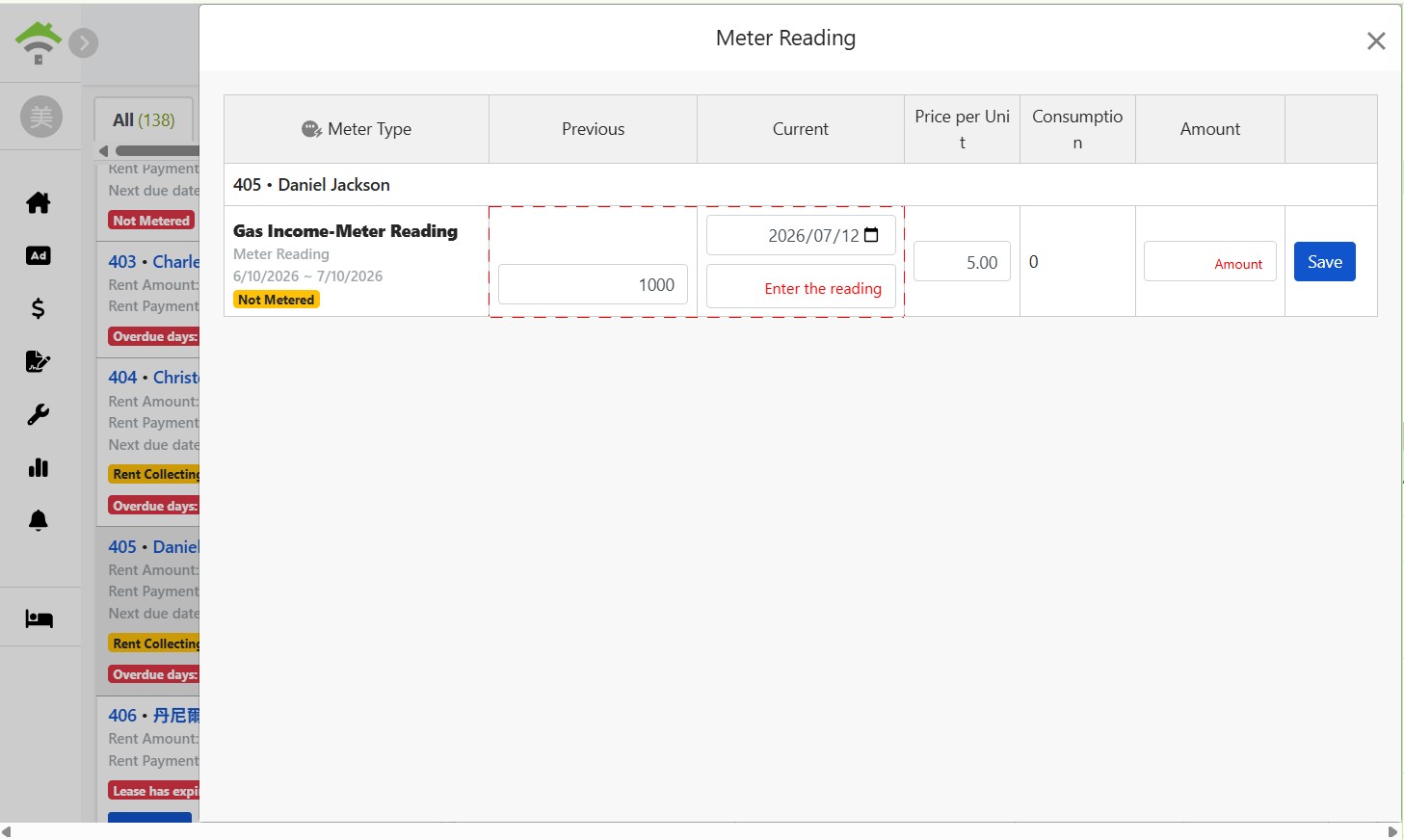
Aflæsningsvindue: Indtast den aktuelle aflæsning, og systemet beregner automatisk beløbet baseret på forrige aflæsning og enhedspris
Afstemt: Klar oversigt over historiske indbetalinger

Fakturaer afstemt er i fanen afstemt, hvor hver enkelt viser fakturaperiode, detaljer, betalingsdato og beløb, markeret som betalt. Her findes en komplet registrering for at se, hvor meget der er betalt en given måned, og hvornår lejeren har betalt.
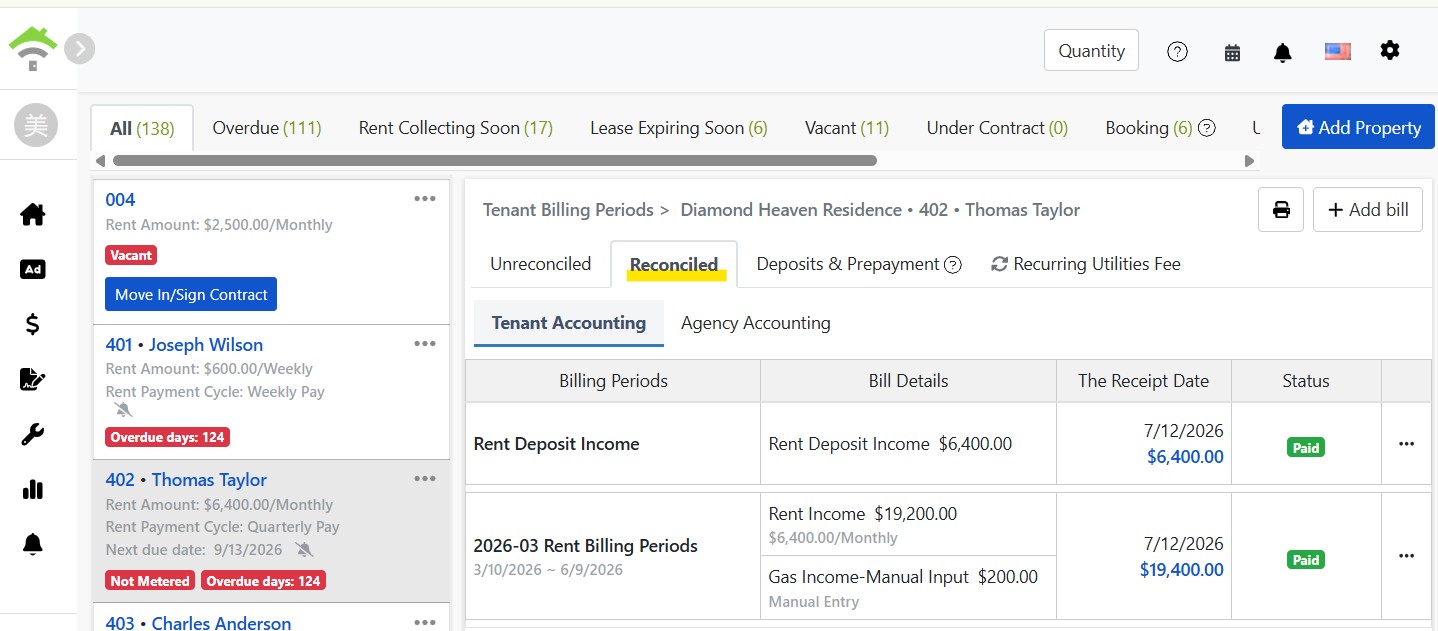
Afstemt fane: Modtagne fakturaer og betalingsdato
Depositum og forudbetalt beløb: Skyldig til lejer, saldo til enhver tid

Depositumsektionen viser depositumposter og nuværende saldo for denne lejekontrakt samt angiver depositumforvalteren (f.eks. ejers trustkonto). Bruges til at bekræfte refusionsbeløb ved opsigelse.

Forudbetalingssektionen registrerer lejers forskudte betalinger (f.eks. forudbetalte el), hvorfra fremtidige regninger modregnes. Udestående beløb udbetales ved opsigelse. Klik 'Tilføj faktura' for at oprette en forudbetalingspost.
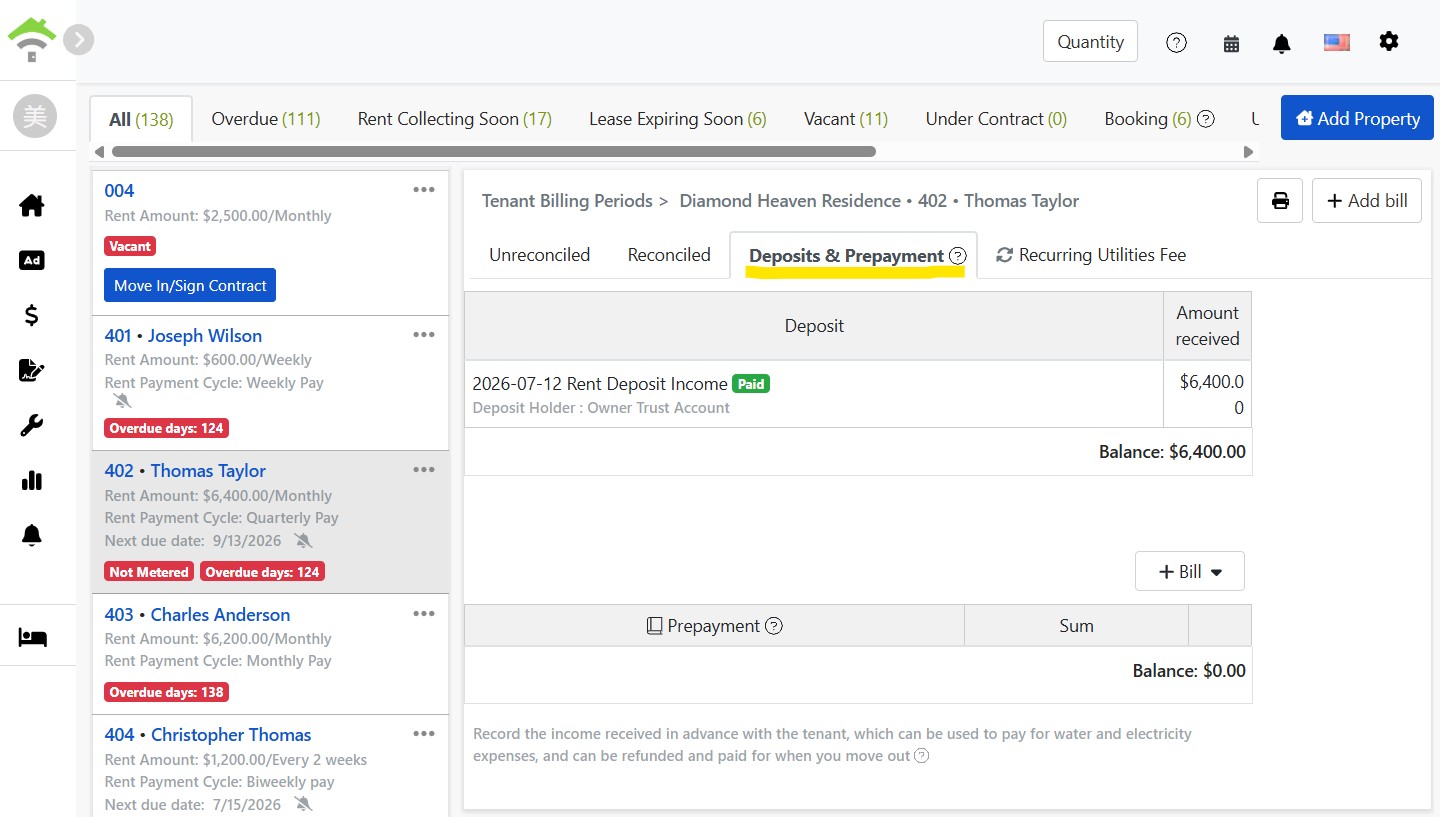
Depositum og forudbetaling faneblad: Depositumposter, forvalter og saldo
Periodiske omkostninger: Hvad der opkræves periodisk i denne lejeaftale

Fanebladet for periodiske omkostninger viser alle oprettede periodiske fakturagrupper for denne lejekontrakt: Navn, periode, frekvens, omkostningsdetaljer og beløb, samt tydelig mærkning af dem, der er inkluderet i lejekontoen. For at justere beløb eller tilføje en ny omkostning (f.eks. internetgebyr midt i perioden) klik 'Rediger' eller 'Tilføj periodiske omkostninger', og fremtidige fakturaperioder vil følge den nye opsætning.
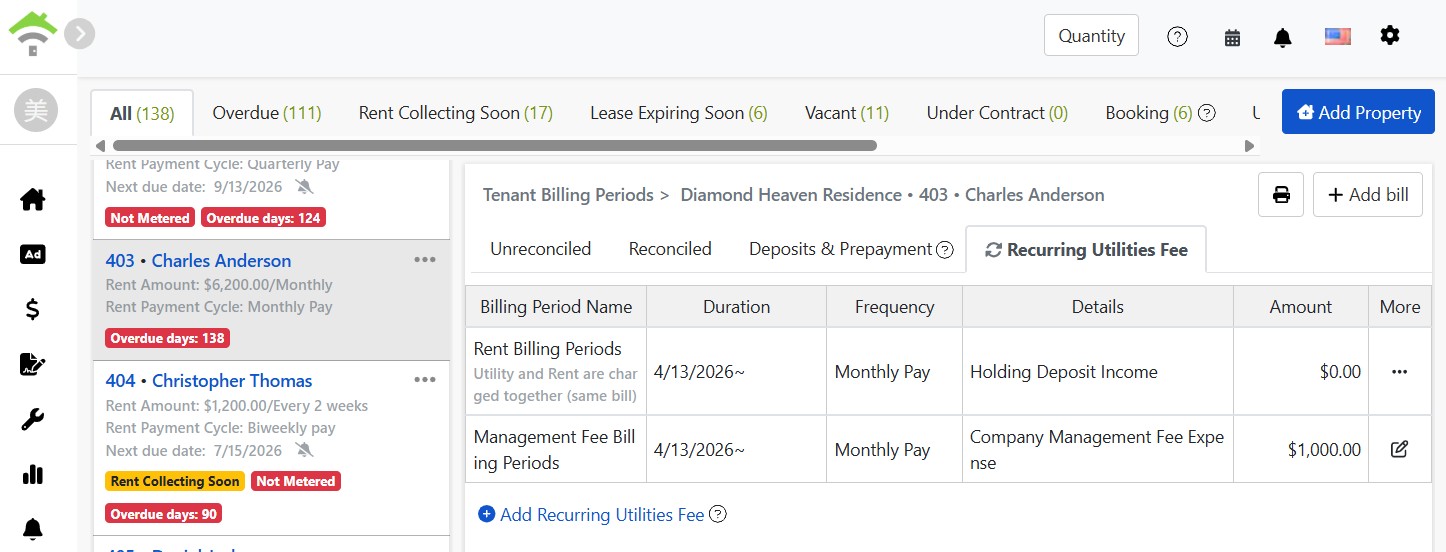
Faneblad for periodiske omkostninger: Frekvens, detaljer og beløb for hver fakturagruppe
Andre funktioner i menuen
  • Gældsfritagelse: Bruges, når man aftaler med lejer om at fritage en bestemt faktura, så den ikke længere ses som udestående.
  • Udskyd betaling: Når man aftaler med lejer om at udsætte betaling, juster forfaldsdatoen for den pågældende periode for at undgå fejlagtig forfaldsmarkering.
  • Betalingsmeddelelse: Send betalingsmeddelelse til lejer manuelt uden at vente på systemplanen.
  • Tilføj/Rediger: Juster fakturadetaljer eller opret en midlertidig faktura med knappen øverst til højre (f.eks. reparationer).

FAQ

Hvad hvis en lejer kun betaler en del af huslejen?

Marker som betalt og indtast det faktiske modtagne beløb. Systemet viser fordelingsskærmen for at allokere beløbet til emner, genererer automatisk en restbeløb-faktura og indstiller betalingsfrist. Du kan vælge at sende restbeløbsfaktura til lejer. Ingen manuel opsplitning eller manglende opfølgning.

Hvor bliver fakturaen af, når den er markeret som betalt?

Flyttet til afstemt fane med fakturaperiode, detaljer, betalingsdato og beløb gemt. Den uafstemte fane viser kun ubetalte fakturaer, ideelt som dagens opgaveliste: Tøm den, og dagens opkrævning er færdig.

Sender uaflæste fakturaer betalingsmeddelelse til lejer?

Nej. Forbrugsafregningsfakturaer sender ikke meddelelser før måleraflæsning og beløb er bekræftet for at undgå ukomplette fakturaer. Efter aflæsning sendes de automatisk. Så se 'Uaflæst' tagget? Udfør måleraflæsning.

Vil en lejer blive anset som forsinket, hvis de beder om en senere betalingsdato?

Brug muligheden for at udskyde lejebetaling i mere-menuen for at justere forfaldsdatoen for perioden; forsinkelsesdage beregnes fra den nye forfaldsdato og bliver ikke fejlagtigt mærket.

✅ Åbn fanen for uafstemte poster, match modtagne betalinger enkeltvist og ryd dem. Lejeopkrævning er så enkelt!