
Lejer flytter ind og underskriver: Lejeperiode, depositum, forbrug og gebyrer opsættes på én gang, faktureringsperiode genereres automatisk
Hurtige links
- Hvad kan denne proces gøre for dig?
- Trin 1: Vælg rum og udfyld lejers oplysninger
- Trin 2: Opsæt lejebetingelser
- Trin tre: Leje, depositum og forsyningsomkostninger
- Trin 4: Ejers faktureringsperiode (provisioner og administrationsgebyr)
- Trin 5: Inspektion og vedhæftninger
- Online lejekontrakt med lejer
- Efter fuldførelse: Faktureringsperiode genereres automatisk, ingen indtastning nødvendig
- Se/rediger kontrakt: Husleje, betalingscyklus, depositum, periodiske betalinger kan justeres når som helst
- FAQ
Hvad kan denne proces gøre for dig?
Når en lejer skal flytte ind, klikker du på Flyt ind/Indgå aftale i enheden, én proces dækker alt: lejerdetaljer, lejekontrakt type og periode, betalingscyklus og påmindelser om betaling, depositum, forbrug og forudbetaling, systemet genererer automatisk hele lejerens faktureringsperiode uden manuelle indtastninger.
I administrationsmodus er der en ekstra ejerfaktureringsproces: Provision og administrationsgebyrer genereres automatisk baseret på indstillinger, og når lejen modtages, markeres de automatisk som tilbageholdt. Til sidst kan du underskrive online med lejeren, aftalens oplysninger overføres automatisk, og det hele afsluttes med at sende aftalen.
Procedurens trin
Trin 1: Vælg rum og udfyld lejers oplysninger
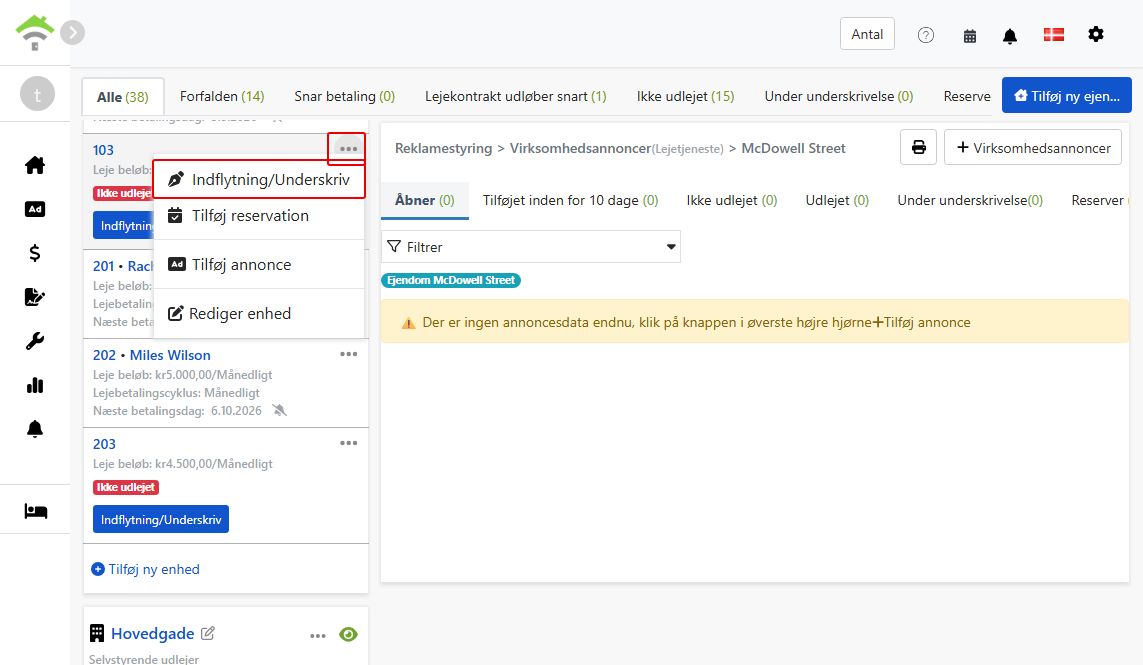
Find den enhed, lejer skal flytte ind i, på ejendomslisten til venstre, klik på enhedens flere valgmuligheder (tre punkters ikon), og vælg Flyt ind/Indgå aftale.
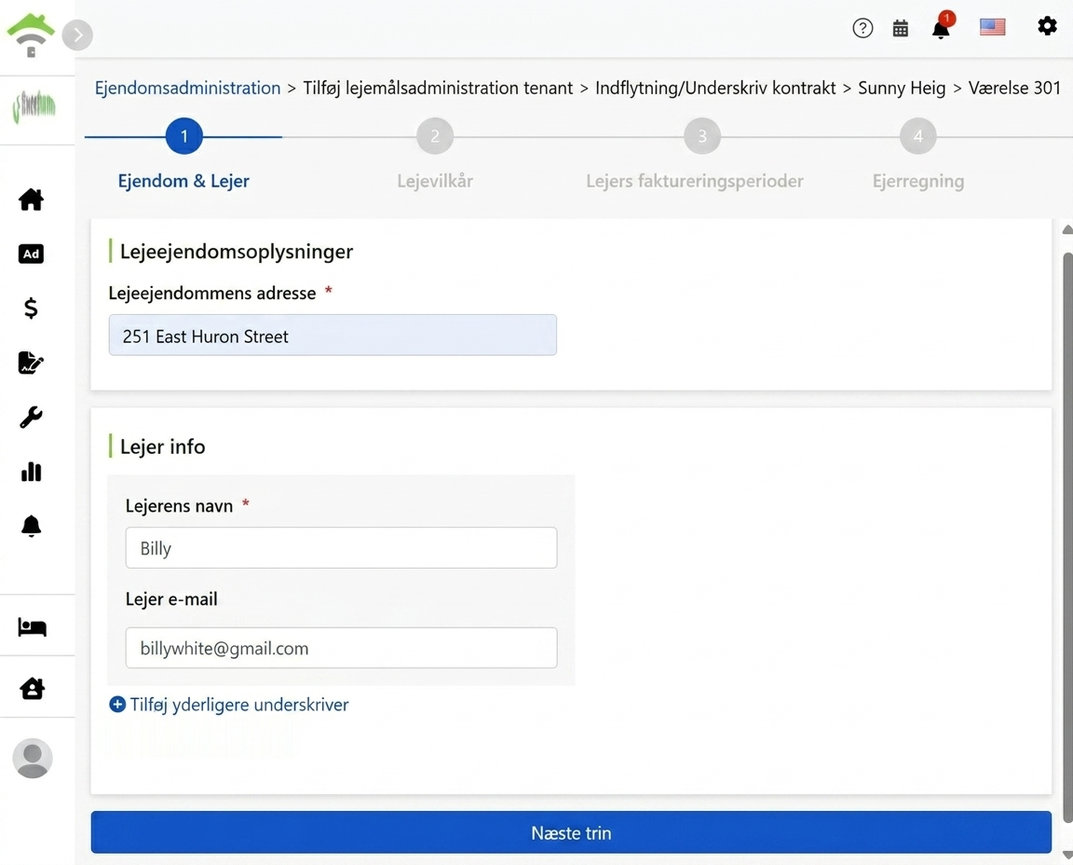
Ejendommens adresse udfyldes automatisk, udfyld lejers navn og e-mail. Hvis der er yderligere underskrivere (f.eks. garant), klik på tilføj underskriver; ellers fortsæt.
Trin 2: Opsæt lejebetingelser
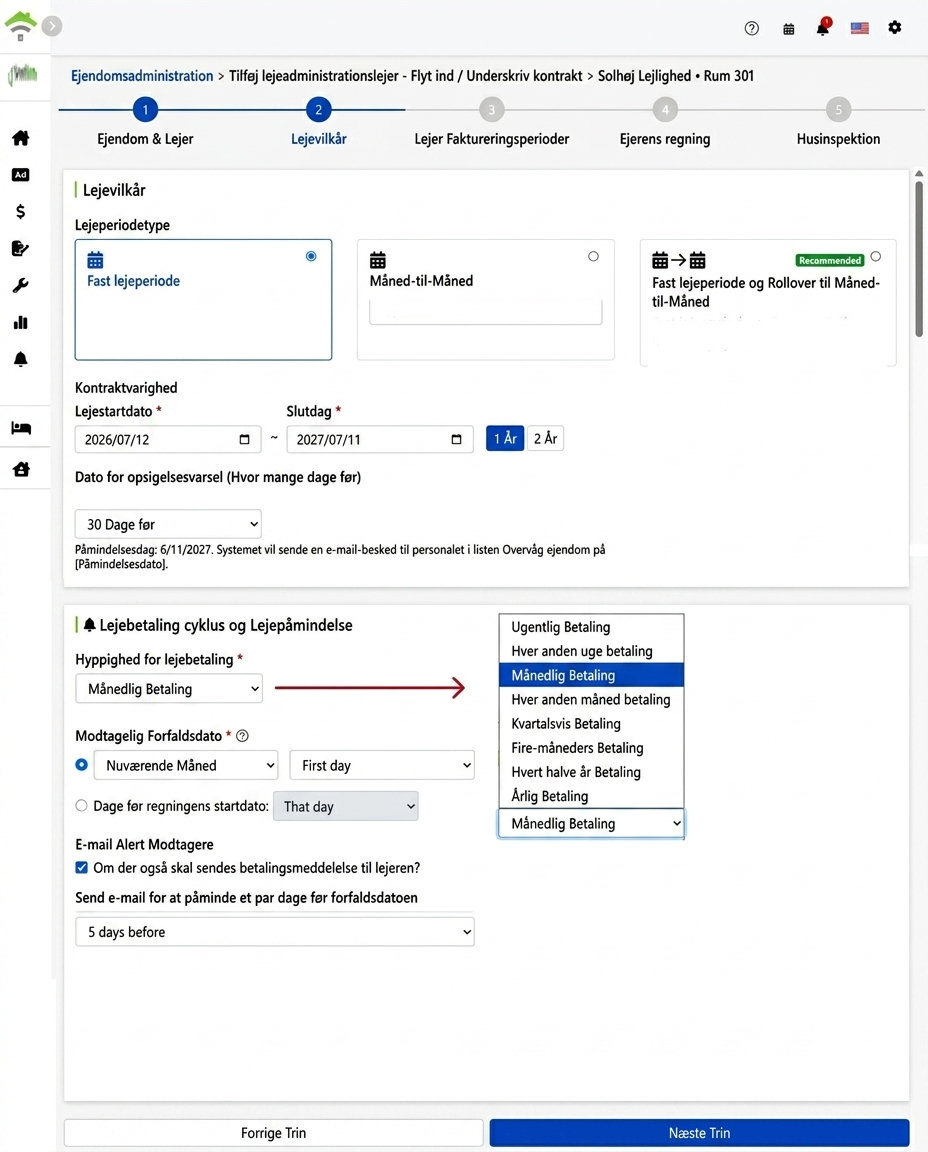
Lejeaftale type (vælg en af tre)
- Fast lejeperiode: Standardlejekontrakt med fast start- og slutdato. Datoer kan vælges manuelt eller hurtigt angives til 1 eller 2 år.
- Måned til måned leje: Fleksibel lejeperiode uden fast slutdato. Systemet fortsætter med at oprette nye faktureringsperioder baseret på den oprindelige aftale cyklus, opsigelse kan ske med forudgående varsel.
- Fast lejeperiode, derefter måned til måned (anbefalet): Efter kontraktudløb kræves ingen ny underskrift, systemet fortsætter automatisk. Velegnet når man forventer, at lejer forbliver, for at undgå manglende fakturering.
Lejeperiode og fornyelsespåmindelser
Når lejekontrakten er sat op, konfigurer en fornyelsesnotifikation (f.eks. 30 dage før udløb): Systemet sender en e-mail til de relevante medlemmer, så fornyelse eller genudlejning kan håndteres i god tid, og tomgangsperioden ikke overrasker.
Betalingscyklus og faktureringsdato
Der er otte betalingsfrekvenser: ugentlig, hver anden uge, månedlig, hver anden måned, kvartalsvis, hver fjerde måned, halvårlig, årlig. Systemet genererer fakturaperioder baseret på frekvensen.
To regler for faktureringsdato: angive en dag i den pågældende måned (f.eks. den første dag) eller et antal dage før periodens start. Denne dato er grundlaget for påmindelser og forsinkelsesvurderinger.
Betalingspåmindelse e-mail
Vælg at sende betalingsnotifikationer til lejeren og angiv antal dage i forvejen (f.eks. 5 dage før faktureringsdato). Aftalebaserede fakturaer sendes ikke før aflæsning er foretaget; systemet sender automatisk efter udlæsning afsluttes. Systemet sender også en påmindelse om aflæsning til relevante medlemmer 5 dage før påmindelsesdatoen, for at sikre at aflæsningen er afsluttet inden notifikationen sendes.
Trin tre: Leje, depositum og forsyningsomkostninger
Leje og depositum
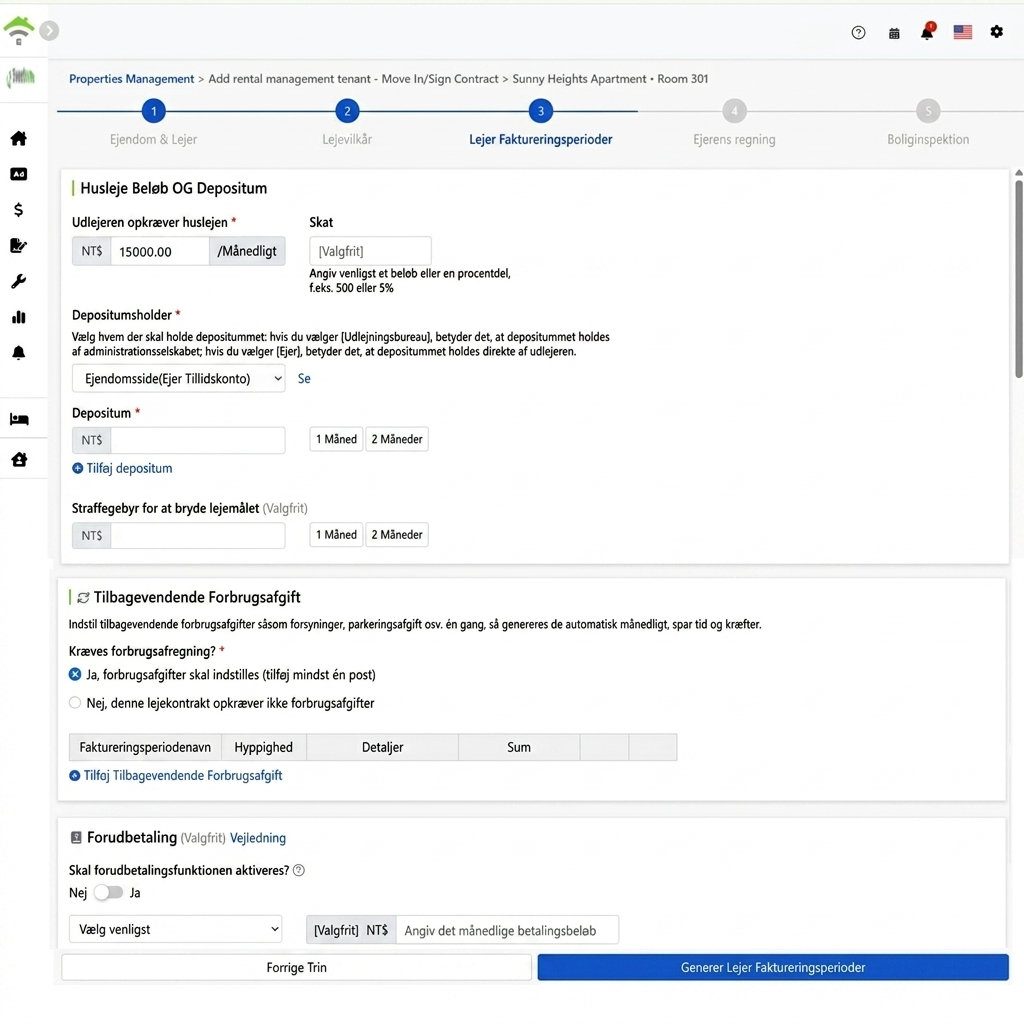
Angiv lejeprisen, skat er valgfrit (kan være et fast beløb eller procentdel, f.eks. 500 eller 5%). Vælg antal månedsleje for depositum (vælg hurtigt 1 eller 2 måneder), og flere poster kan tilføjes. Forudgående opsigelsesgebyr er valgfrit.
Vælg én af to forvaltninger for depositum: vælg administrationsselskabet, og depositum registreres på virksomhedens konto; vælg ejeren, og systemet registrerer automatisk depositum i ejerens tillidskonto. Tillidskontoen er en virtuel konto, som systemet opretter for hver ejer, for at håndtere indkommende penge som en bankkonto for ejeren.
Tilbagevendende forsyningsafgifter
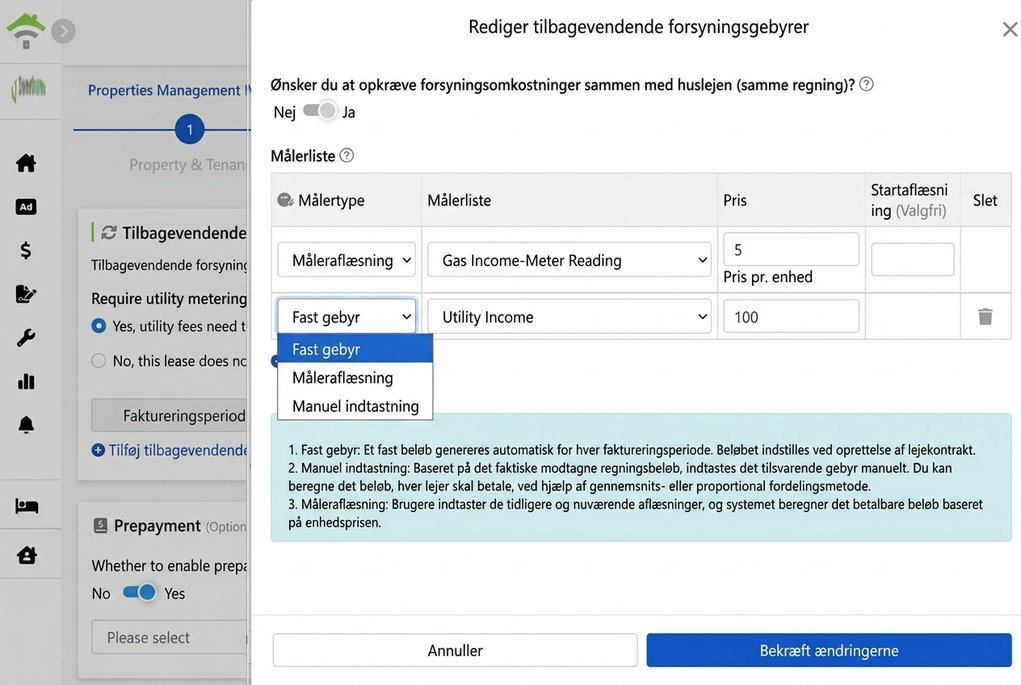
Indstil engang tilbagevendende udgifter (forsyninger, parkering, internet osv.) ud over leje her, der automatisk genereres hver periode. Tre faktureringsmetoder:
- Fast gebyr: Generer fast beløb automatisk for hver periode, f.eks. månedligt vandgebyr 100 kr., elevatorgebyr, internetgebyr.
- Måleraflæsning: Indstil enhedspris (f.eks. 5 kr. pr. enhed) og startaflæsning (valgfrit, kan opdateres senere), indtast aflæsninger hver periode, og systemet beregner beløbet baseret på forbrug.
- Manuel indtastning: Indtast faktiske modtagne beløb pr. periode, f.eks. månedlige gasregninger; ved deling mellem flere lejere kan beløbet beregnes med gennemsnit eller andel.
Kontakten øverst i dialogen bestemmer fakturaens tilknyttede periode for denne udgift, dvs. to måder at opkræve forsyningsgebyrer på: Ved Ja, slås det sammen med lejeperioden (i henhold til lejekontrakten) og opkræves på samme faktura; Ved Nej, opretter systemet en separat forsyningsperiode (forskellig fra lejeperioden), og opkrævningen sker separat i henhold til egen indstilling.
Forudbetalte beløb (valgfrit)
Hvis du ikke ønsker at betale for lejers forbrug af forsyninger hver periode, kan du aktivere forskud: vælg et emne og indstil det månedlige forskudsbeløb (f.eks. kr. 500 for el), og faktiske omkostninger modregnes løbende. Afregning sker ved den aftalte tid. Forskuddet betragtes som en gæld til lejer, som kun indregnes som indtægt ved modregning og afregnes ved fraflytning. Hold det lukket, hvis det ikke er nødvendigt.
Generer lejers faktureringsperiode
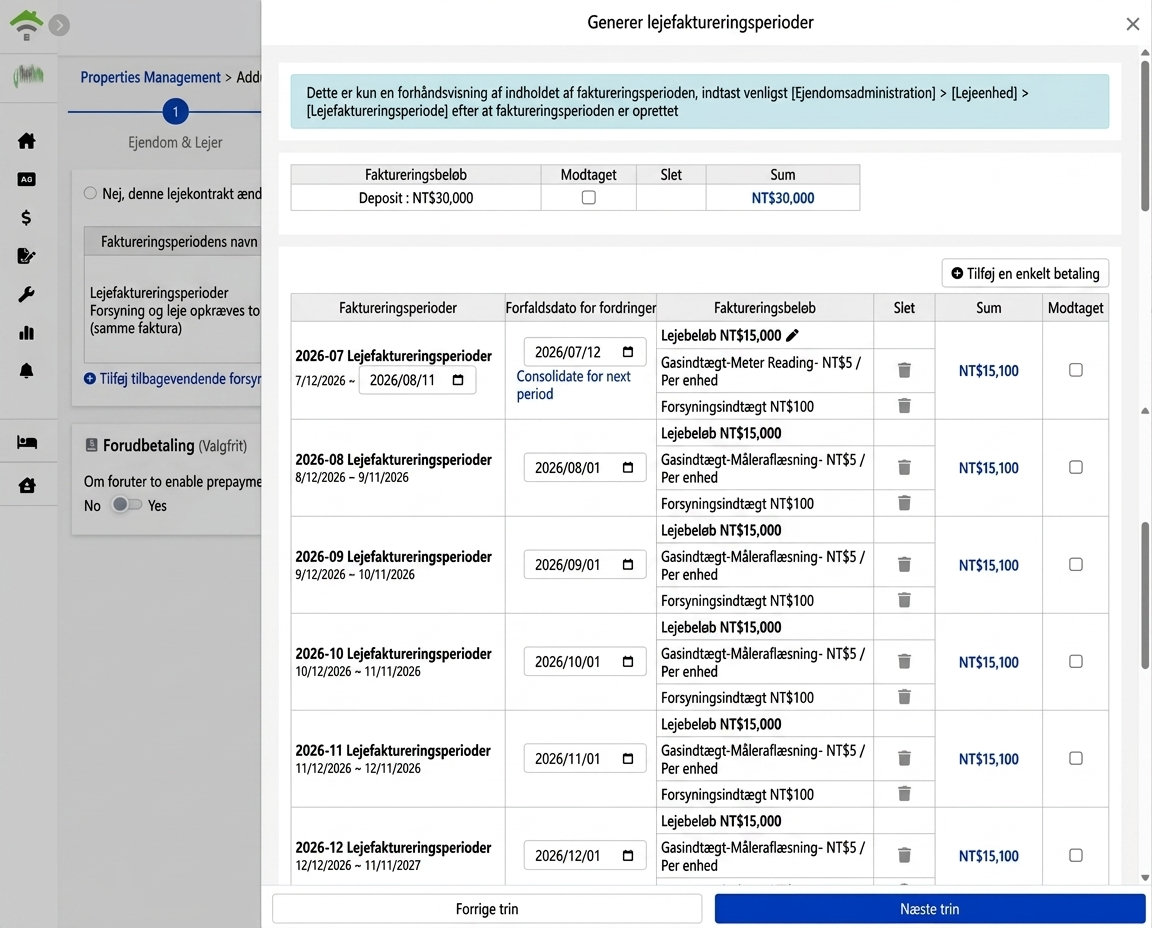
Klik på generer lejers faktureringsperiode; den tidligere opsætning bliver til en forhåndsvisning af en fuld faktura: depositum (kan markeres som modtaget), hver periodes husleje med forsyningskostninger. I forhåndsvisningen kan du justere forfaldsdato, slette individuelle omkostninger, slå sammen med næste periode, eller tilføje en enkeltbetaling.
Trin 4: Ejers faktureringsperiode (provisioner og administrationsgebyr)
Provision
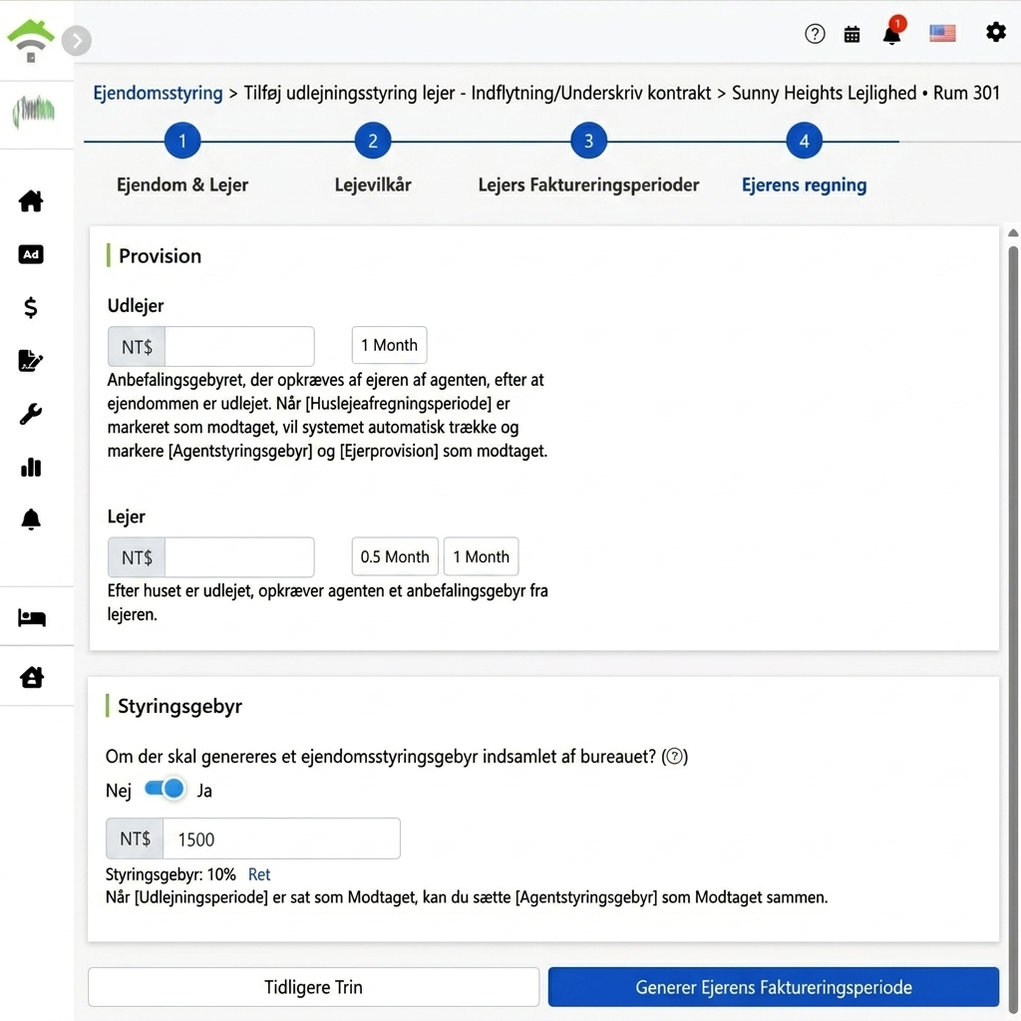
Introduktionsgebyr opkrævet fra begge parter efter udlejning: ejerens provision (klik 1 måned for hurtig indtastning) og lejerens provision (klik ½ måned eller 1 måned for hurtig indtastning), beløbene kan indtastes manuelt.
Administrationsgebyr
Aktiver om der skal genereres administrationsgebyr, systemet beregner automatisk beløbet per periode baseret på ejendomsindstillingerne (f.eks. husleje kr. 15.000, administrationsgebyr 10%, hvilket giver kr. 1.500). Beløb og procent kan redigeres. Klik generer ejers faktureringsperiode, når du er færdig.
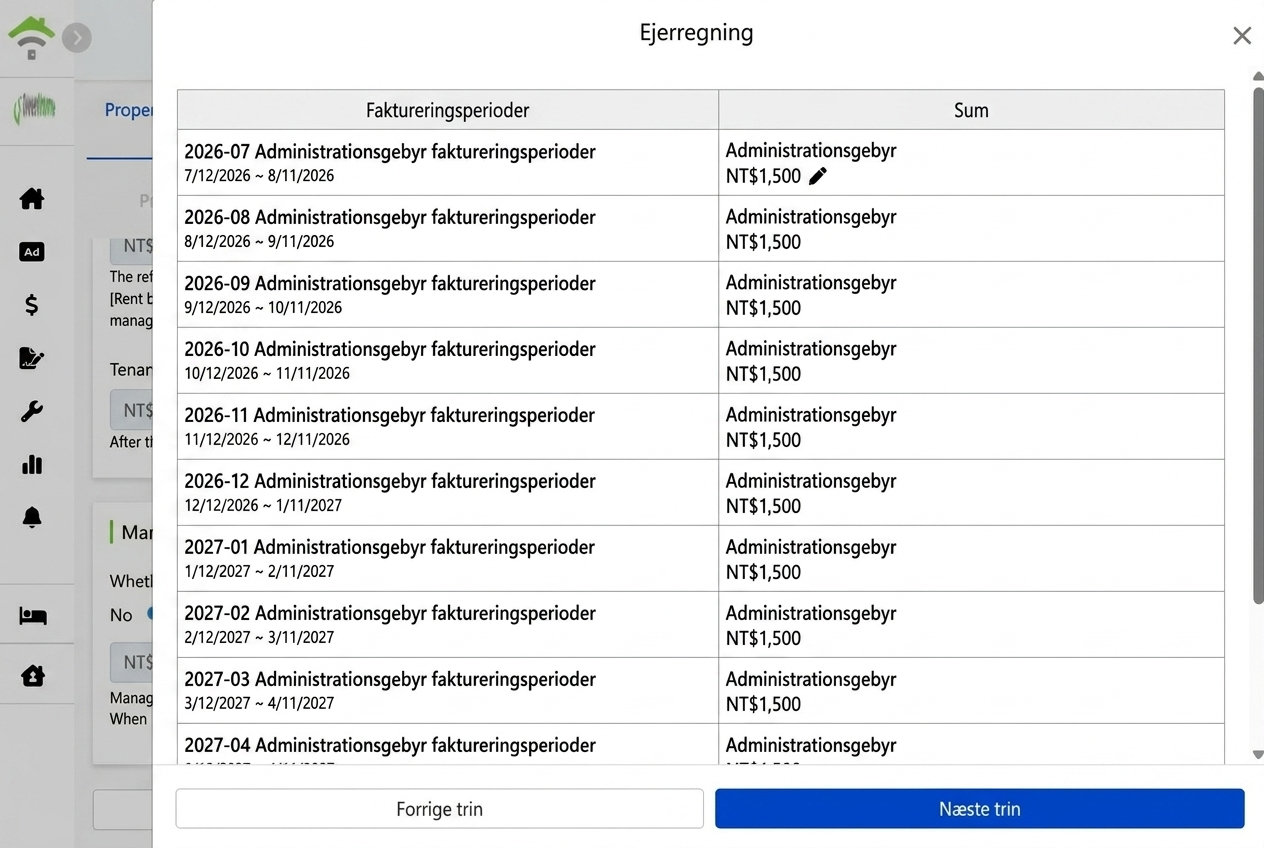
Efter generering kan du se den komplette liste over ejers fakturaer, og det er muligt at redigere hver periode separat ved at klikke på blyantsikonet.
Trin 5: Inspektion og vedhæftninger
Sørg for klare registreringer af boligens tilstand før indflytning for bevis ved fraflytning:
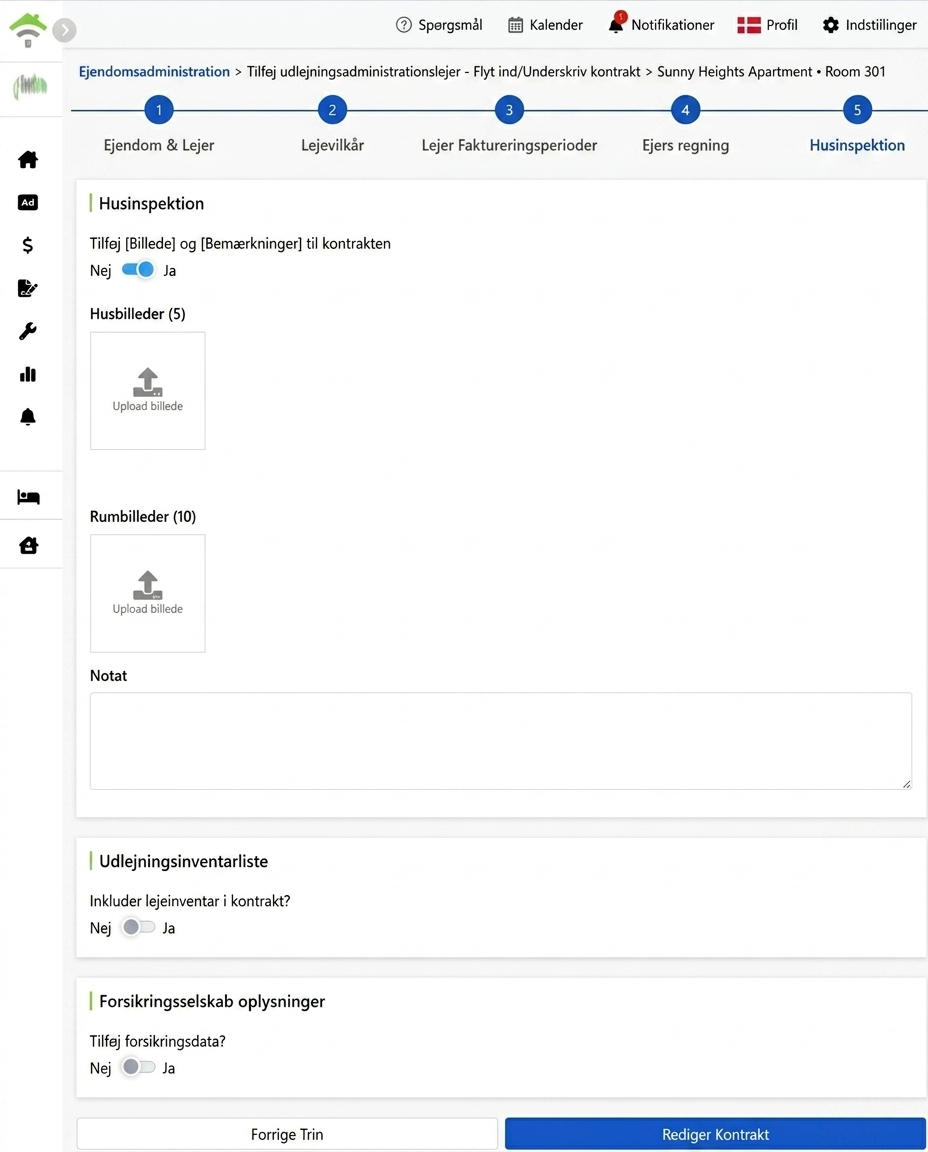
- Fotos og bemærkninger om bolig og værelser: Upload boligfotos (maks. 5) og værelsefotos (maks. 10), tilføj bemærkninger. Slå kontakt til kontrakt til, så tilføjes fotos og bemærkninger til lejekontrakten som bevis på boligens tilstand.
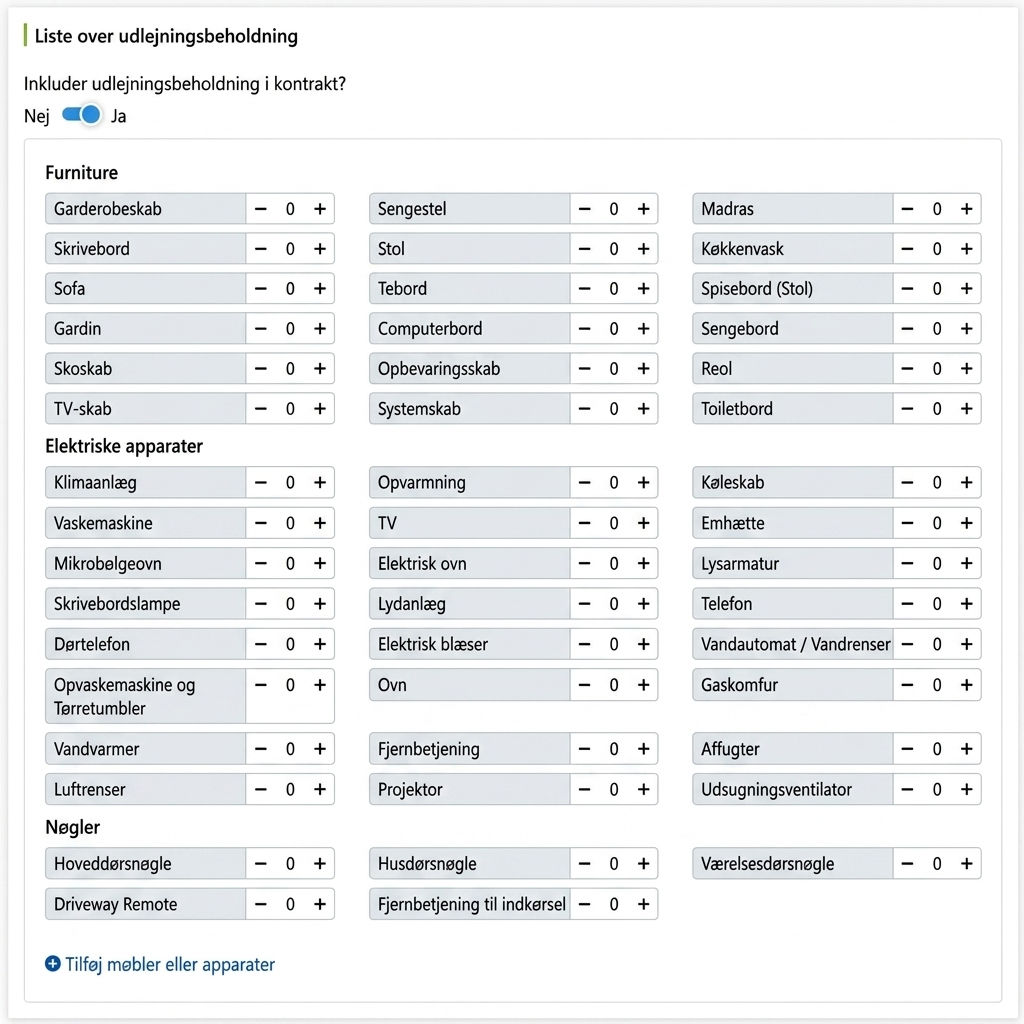
- Inventarliste: Aktiver tilføj til kontrakt, vælg antal for hver ting: møbler (seng, skab, skrivebord osv.), apparater (aircondition, vaskemaskine, køleskab osv.), nøgler (hoveddør, værelse, fjernbetjening). Tilføj yderligere genstande manuelt. Bekræft hver ting ved overdragelse, alt er registreret.
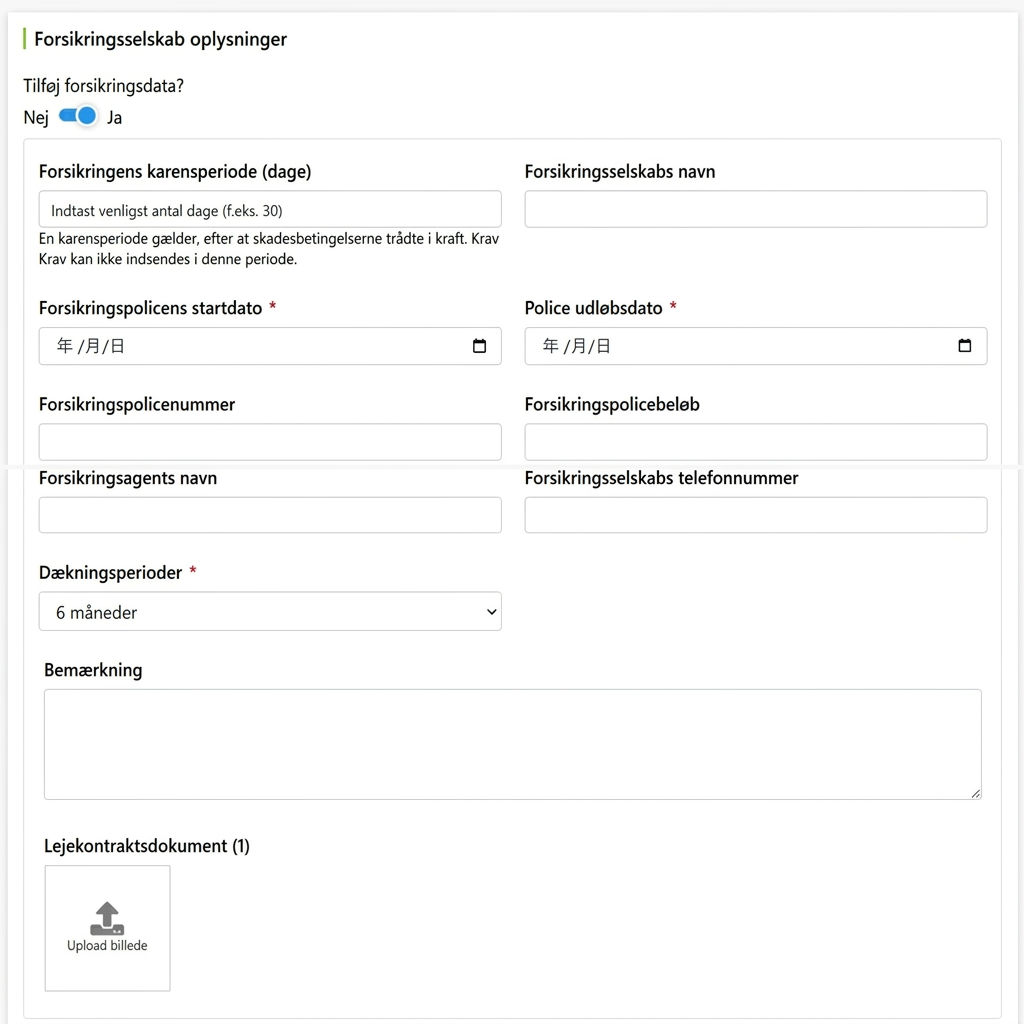
- Forsikringsselskabsoplysninger: Hvis denne lejekontrakt er dækket med lejeindkomstforsikring, slå kontakt til, indtast ventetid, forsikringsselskab, forsikringsperioder, beløb, og dækningstid. Forsikringsstatus kan senere ses med kontrakten. Se detaljerede instruktioner på: Forklaring på lejeindkomstforsikring
Online lejekontrakt med lejer
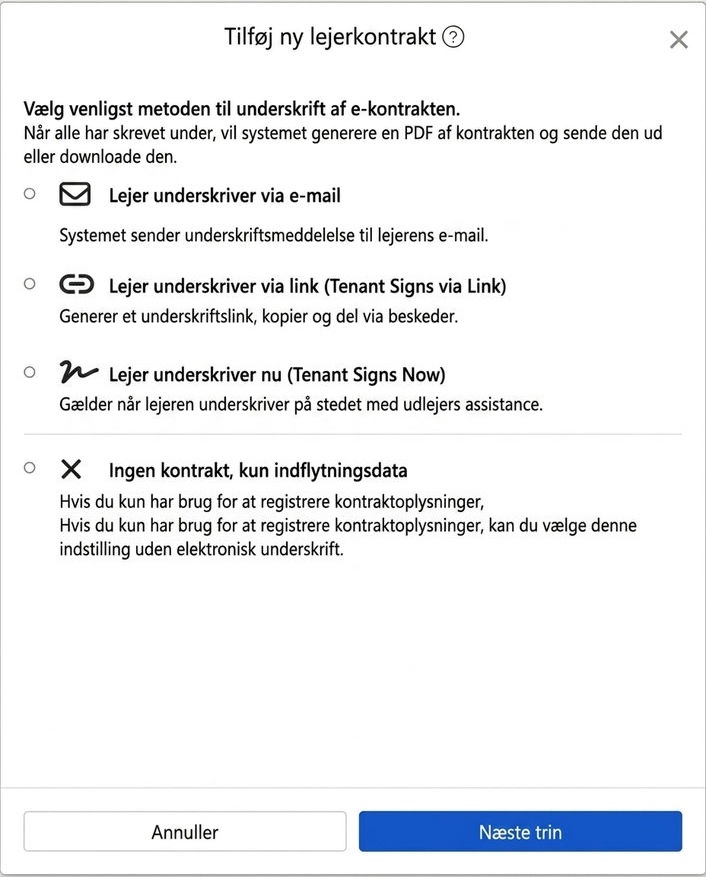
Klik på 'Rediger kontrakt' og vælg e-kontrakt underskrift metode. Når alle har underskrevet, genererer systemet automatisk en PDF af kontrakten til forsendelse eller download. Fire valgmuligheder:
- Lejer underskriver via email: Systemet sender underskriftsmeddelelse til lejers email, som de kan åbne og signere online.
- Lejer underskriver via link: Systemet genererer et underskriftslink, som du kan kopiere og sende til lejer via beskedapp.
- Lejer underskriver på stedet: Bruges når lejer er til stede, direkte underskrift på din enhed.
- Ingen kontrakt, kun indflytningsdata: Vælg dette når kun kontraktinformation er nødvendig, uden elektronisk underskrift, f.eks. hvis papirkontrakt allerede er underskrevet.
Vælg kontraktskabelon
Vælg skabelon fra dropdown-menuen: Indbyggede standard lejekontrakter eller dine egne skabeloner (f.eks. korttidsleje, langtidsleje, lejere fra udlandet). Du kan også oprette en ny skabelon eller redigere for at tilpasse vilkårene.
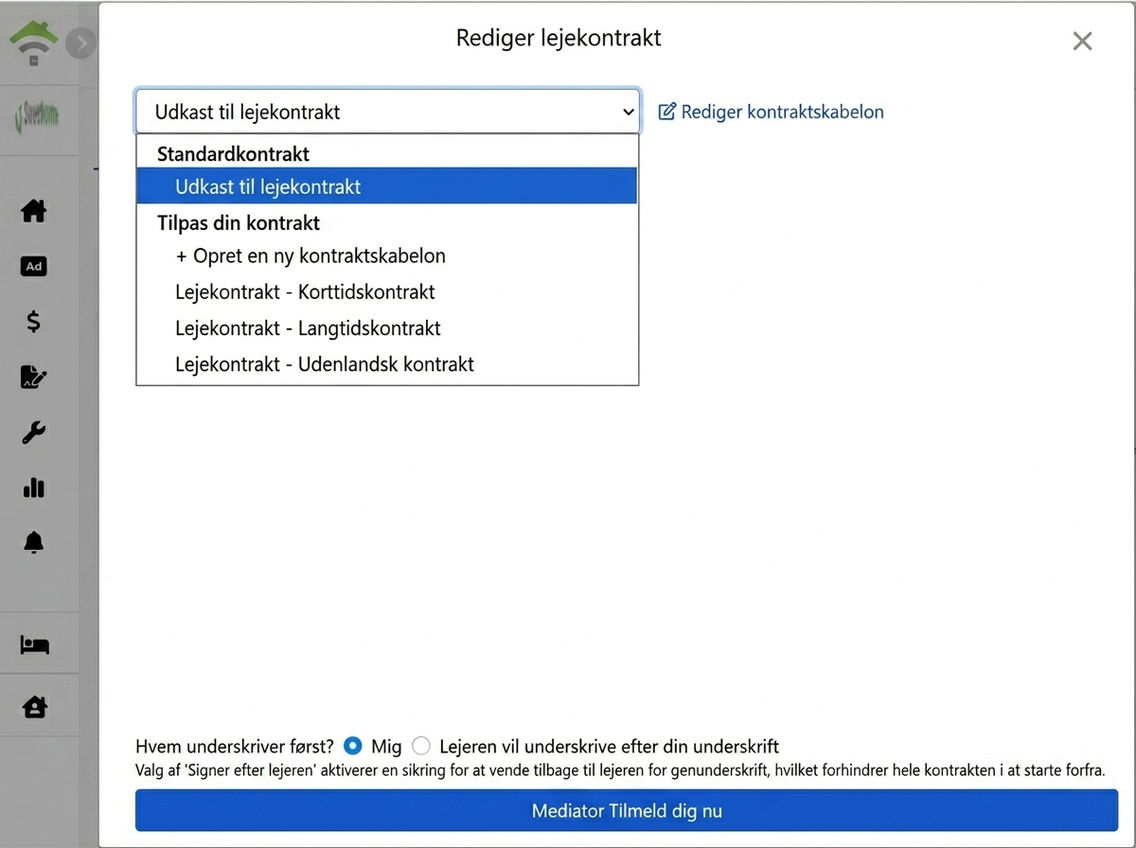
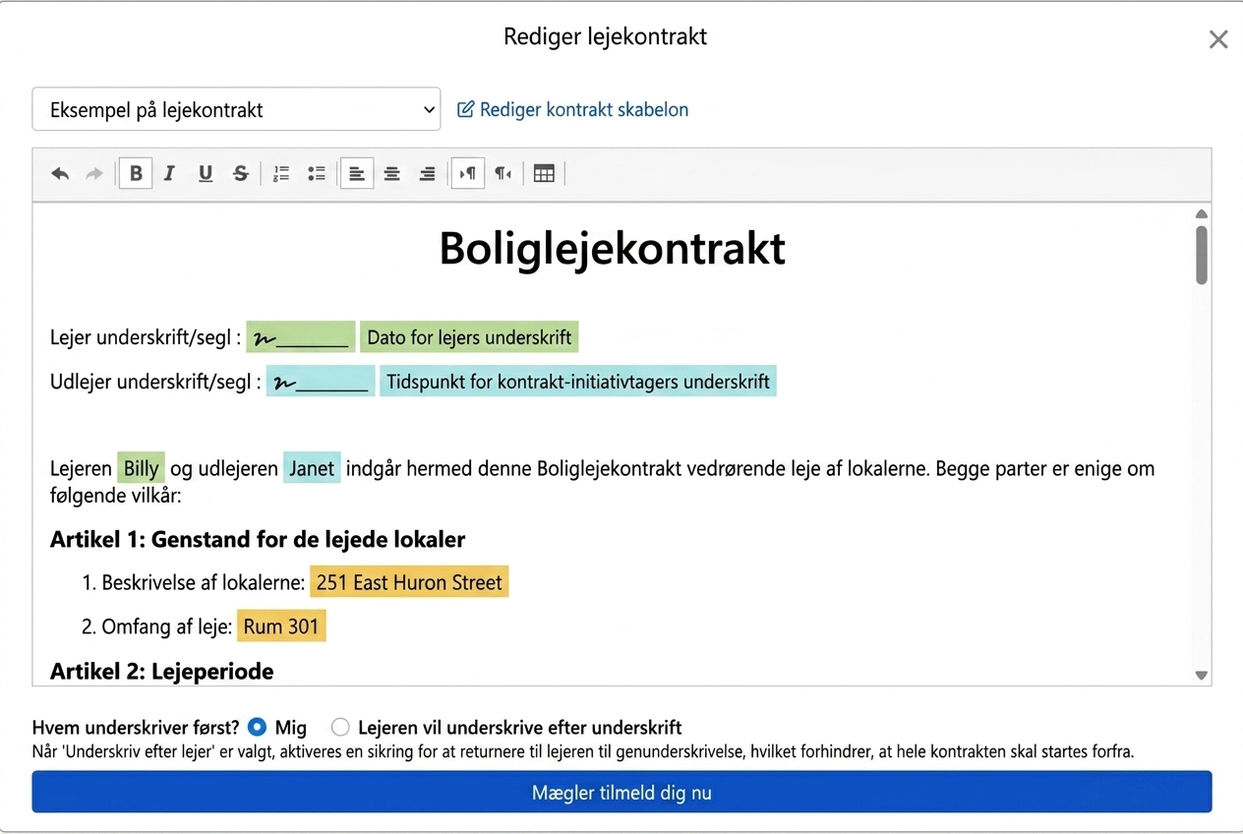
Når skabelonen er valgt, udfyldes data fra tidligere trin automatisk i kontraktvariablerne: Lejer og udlejer navn, adresse, rum, underskriftsfelter og underskriftsdato; lejers personlige data udfyldes af lejeren under underskriften.
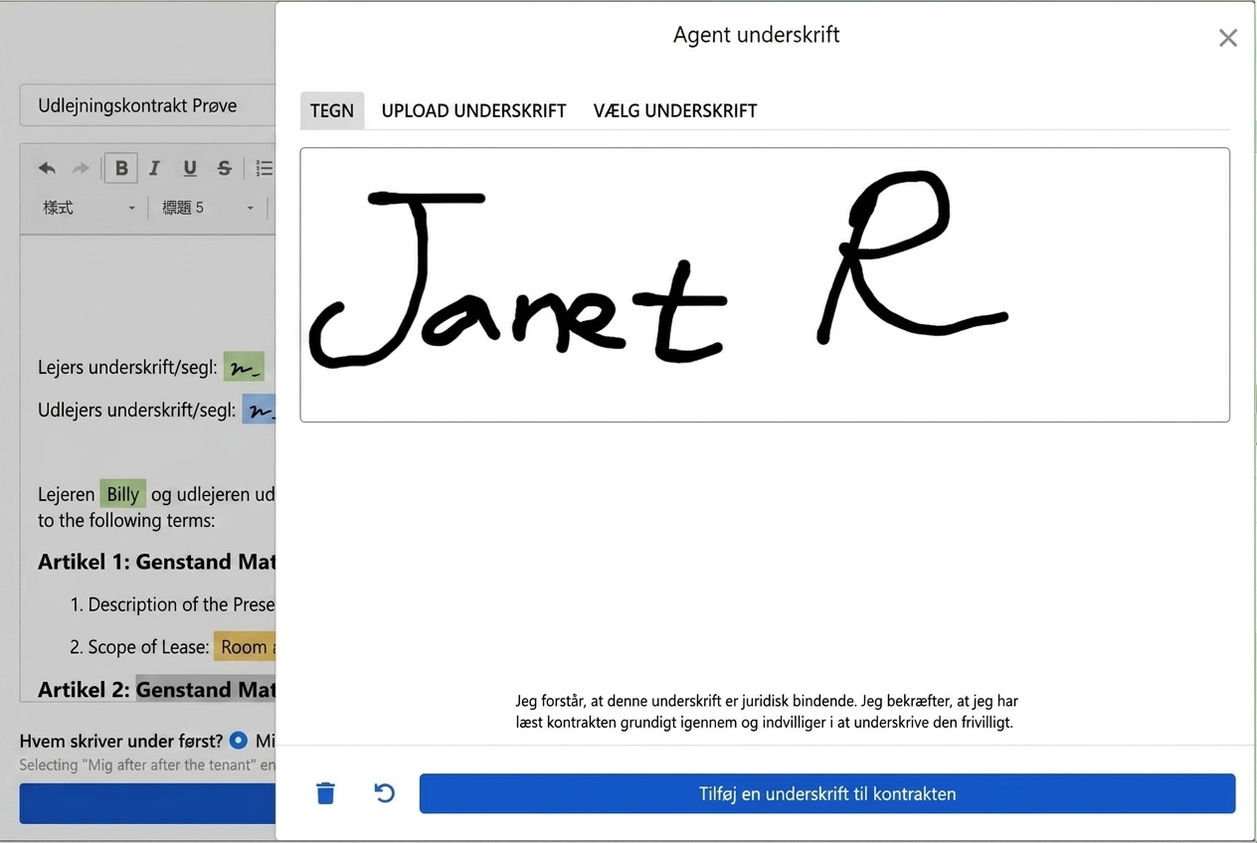
Når det er tid til at underskrive, kan du tegne, uploade et underskriftsbillede, eller bruge en tidligere gemt underskrift. Før underskrift, bekræft at du har læst kontrakten og underskriver frivilligt. Klik for at tilføje underskriften til kontrakten.
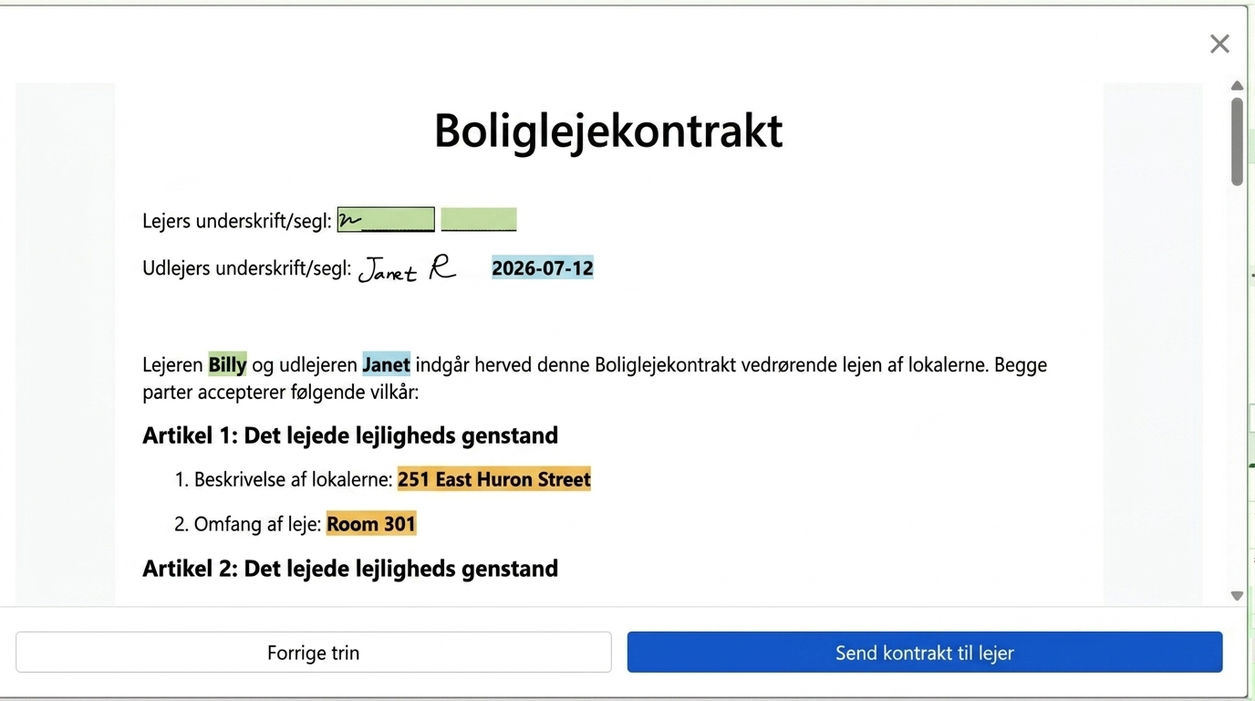
Efter at have gennemgået kontrakten for korrektioner, klik for at sende den til lejeren. Når lejeren har underskrevet, genereres en komplet PDF-kontrakt automatisk og sendes til begge parter.
Efter fuldførelse: Faktureringsperiode genereres automatisk, ingen indtastning nødvendig
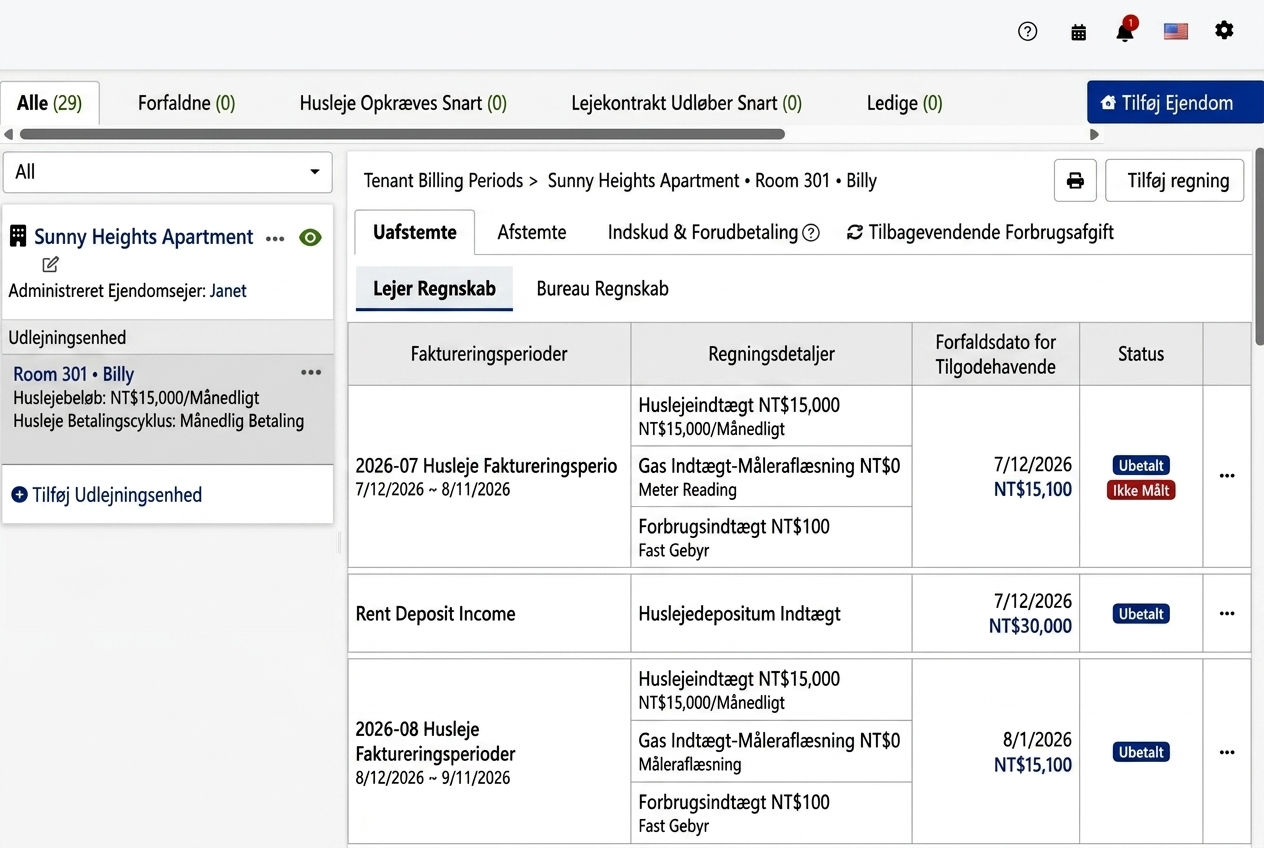
Når indflytningen er gennemført, kan du i lejerfanen for ejendomsadministration se alle de faktureringsperioder, systemet automatisk har oprettet for lejer: Huslejefakturering (baseret på lejeaftalens periode, inklusiv fælles regninger for el og vand) samt separat fakturering for el og vand (hvis det adskiller sig fra lejeperioden). Herefter fortsætter perioderne automatisk uden manuelt input. Forbrugsbaserede poster vil blive markeret som 'ufaktureret' indtil aflæsning er færdiggjort, og beløbet tilføjes automatisk til den pågældende faktura.
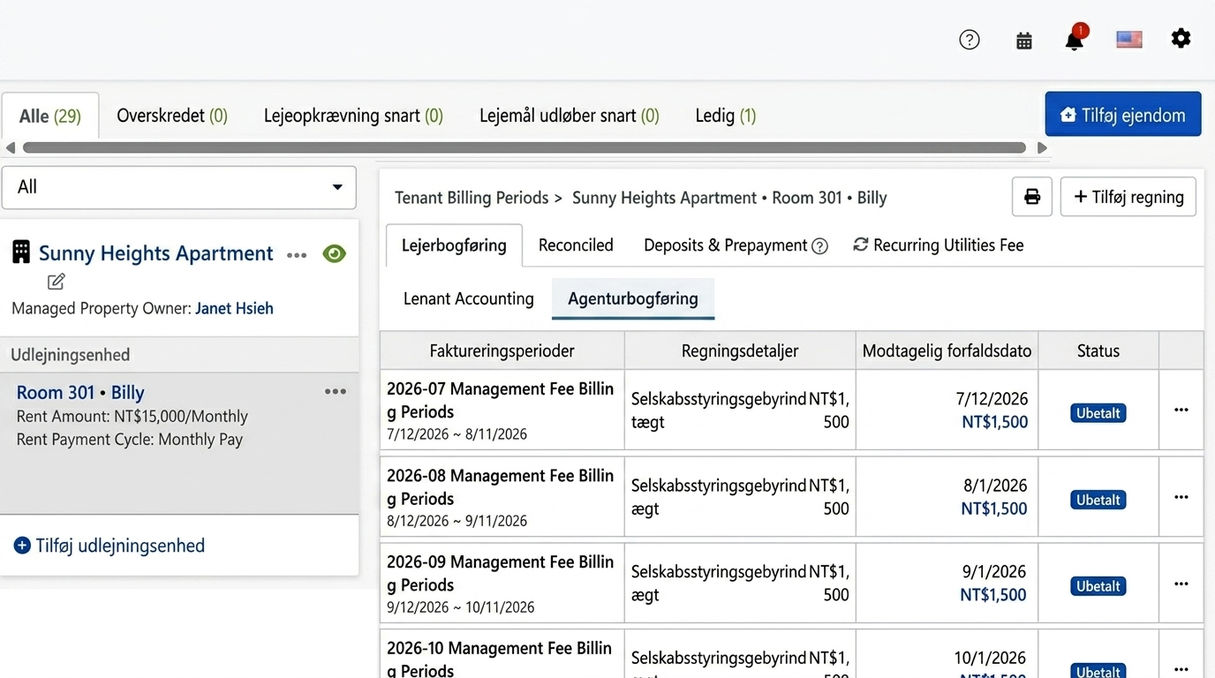
Skift til mæglerafsnittet i fakturafanen for at se de periodiske administrationsgebyrer, genereret i henhold til denne kontrakt. Beløb og forfaldsdato er allerede planlagt, og efterfølgende perioder oprettes automatisk, så man kun skal vente på betaling og afstemning.
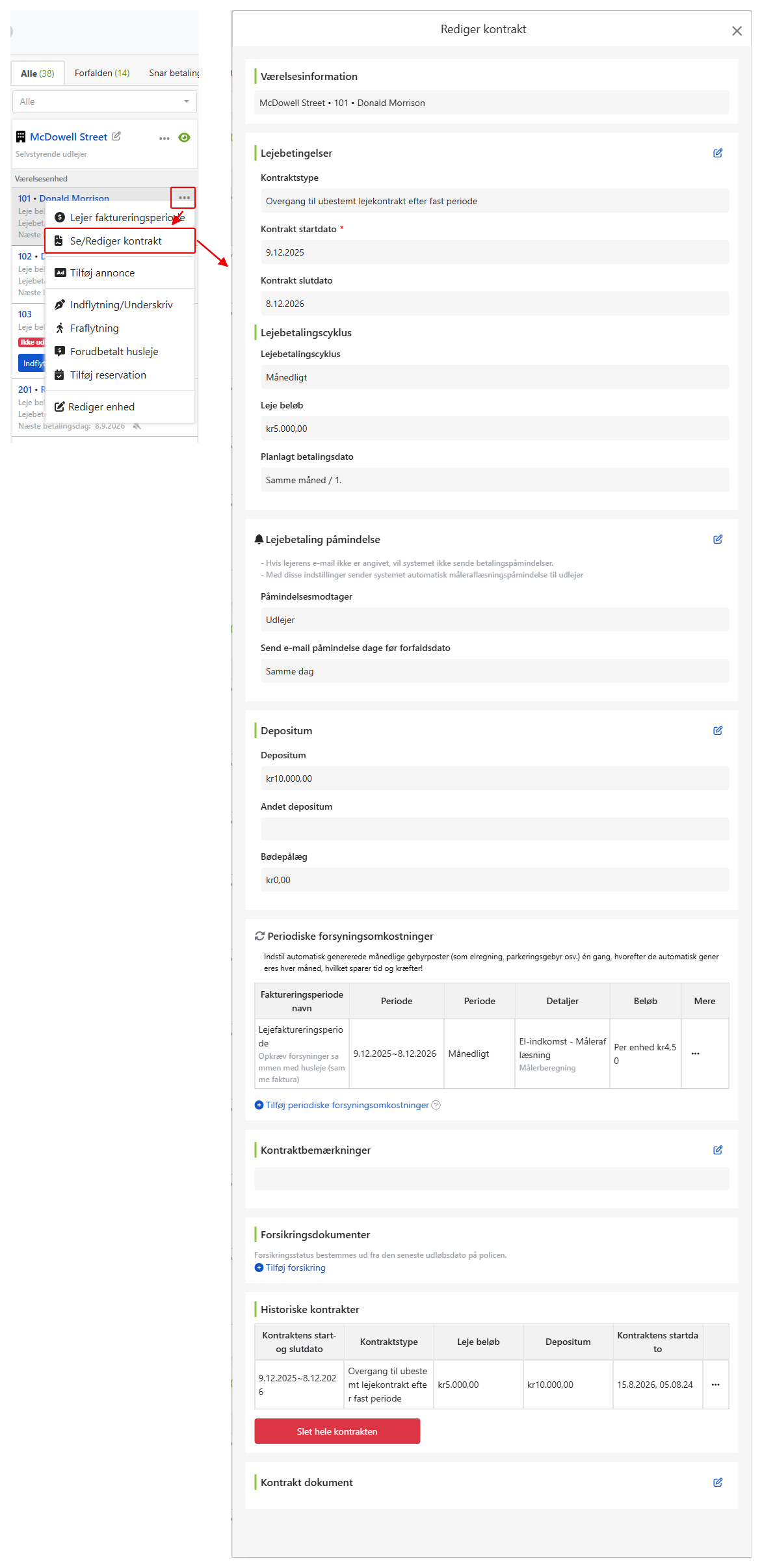
Se/rediger kontrakt: Husleje, betalingscyklus, depositum, periodiske betalinger kan justeres når som helst
Efter at kontrakt er fuldført, kan du fremover justere husleje, betalingscyklus, depositum eller periodiske betalinger ved at klikke på enhedens mere-menu (ikon med tre prikker) og vælge 'se kontrakt'. Her kan du direkte ændre lejevilkår, betalingscyklus, depositum og periodiske forsyningsgebyrer uden at skulle oprette en ny kontrakt. Bemærk: Elektroniske kontrakter, der ikke er underskrevet, er midlertidigt låst for ændringer, indtil de er underskrevet.
FAQ
Hvordan vælger jeg mellem de tre lejetyper?
Vælg fast lejeperiode, hvis der er klare start- og slutdatoer, og håndteres separat ved udløb. For fleksibel leje uden fast periode og med mulighed for opsigelse når som helst, vælg måned-til-måned. Hvis lejeren forventes at fortsætte efter lejeudløb, vælg fast lejeperiode til måned-til-måned (anbefalet af systemet): Udløb kræver ikke ny kontrakt, og fakturering fortsætter automatisk uden afbrydelser.
Er det nødvendigt at udfylde lejerens email?
Det anbefales stærkt at udfylde den. Hvis den ikke udfyldes, vil systemet ikke sende huslejeopkrævninger eller online kontraktbeskeder. Hvis en email ikke er tilgængelig, kan kontrakten underskrives via link eller på stedet.
Hvem skal opbevare depositum, forvaltningsselskabet eller udlejeren, og hvad er forskellen?
Forskellen er, på hvis konto pengene registreres. Vælg udlejer, og systemet registrerer automatisk depositum på den pågældende udlejers tillidskonto (et virtuelt konto oprettet for hver udlejer til registrering af modtagne penge), som balanceres ved afregning; vælg forvaltningsselskabet, og det registreres på selskabets konto. Vælg baseret på aftale med udlejer.
Hvad er et forskud? Er det det samme som et depositum?
Nej, de er forskellige. Depositum er sikkerhed for kontraktopfyldelse, og refunderes normalt ved flytning. Forskud er penge modtaget på forhånd til dækning af faktiske omkostninger, f.eks. forskud på el-regning, som så modregnes den faktiske regning, så udlejeren slipper for forskudsbetaling og afregning, og evt. rest refunderes. Begge betragtes som gæld til lejeren, ikke indtægter.
Kan man ændre en faktureringsperiode efter den er oprettet?
Ja. Skærmbilledet ved oprettelse er kun en forhåndsvisning, og her kan forfaldsdato justeres, enkelte udgifter slettes, kommende periode sammenslættes, eller enkeltbetaling tilføjes. Efter oprettelse kan ændringer foretages via lejerens fakturavisning i enhedsstyringen.
Hvornår markeres udlejers kommission og forvaltningsgebyr som betalt?
Sammen med lejen. Når en lejeperiode markeres som betalt, reducerer systemet automatisk og markerer den tilsvarende forvaltningsgebyr og udlejers kommission som betalt, uden behov for manuel verifikation.
Skal man bruge online underskrift?
Nej. Den sidste mulighed for underskriftsmåde er uden underskrift, kun registrering af indflytningsdata, perfekt hvis der allerede er underskrevet en papirbaseret kontrakt, da fakturering og administrationsfunktioner ikke påvirkes.