
 Support
RentPackage opret en selvadministreret ejendom: Indsæt alle enheder i den bolig, du udlejer, på én gang, og indgå derefter kontrakter og opkræv husleje
I denne artikel
Hvorfor oprette de boliger, du selv udlejer, i RentPackage
Enheder, husleje og lejere står i Excel eller en notesbog, og hver måned skal du selv regne ud, hvem der skal betale hvad, notere, hvem der har betalt, og rykke dem, der ikke har; med mange enheder er det let at glemme én.
- Opret alle enheder på én gang
Én enhed og én husleje pr. linje: kopiér og indsæt fra Excel, og et dusin enheder er oprettet på én gang. - Tag dine nuværende lejere med
Indsæt lejere, lejeperiode og depositum på samme skærm. Systemet opretter automatisk hver faktureringsperiode fra den aktuelle og frem, så du ikke skal registrere tidligere opkrævninger. - Indgå kontrakt og opkræv husleje med det samme
Når ejendommen er oprettet, tilføjer du straks en kontrakt: faktureringsperioder oprettes automatisk, og huslejepåmindelser sendes automatisk. Ingen udregninger, intet at huske, ingen rykkere.
Før du starter: vælg [Selvadministrerende udlejer]
Klik på [Opret ny ejendom] øverst til højre. Er boligen din, og indgår du selv kontrakter med lejerne og opkræver husleje, så vælg [Selvadministrerende udlejer], og klik derefter på [Opret ny ejendom].

Hvis du administrerer ejendomme for ejere, lejer og fremlejer, eller kun finder lejere, så læs:
Vil du ikke indtaste det trin for trin? Lad AI-assistenten oprette det
Har du allerede oplysningerne om enheder og lejere, så indsæt dem bare til AI-assistenten. Klik på [Support] nederst til højre, vælg [Opret en ejendom], og indsæt adresse, enheder og husleje; for udlejede enheder også lejer, lejeperiode og depositum. AI-assistenten viser først, hvad der bliver oprettet, så du kan kontrollere det. Klik på [Bekræft og opret], så oprettes ejendom, enheder og lejekontrakter samlet, og hver faktureringsperiode for udlejede enheder oprettes automatisk.
Trin-for-trin vejledning
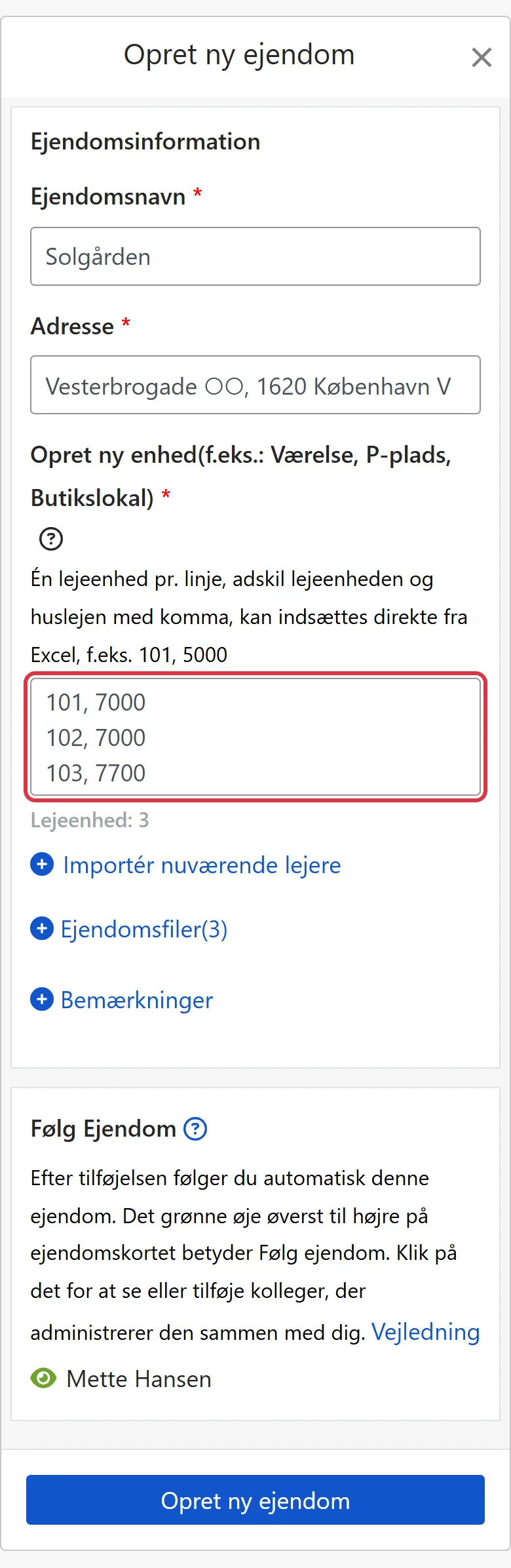
Trin 1: Udfyld ejendom og enheder
- Ejendomsnavn: Et navn, du let genkender, f.eks. bygningens eller gadens navn.
- Adresse: Ejendommens faktiske adresse, som senere automatisk indsættes i kontrakter.
- Opret ny enhed: Én enhed pr. linje, enhed og husleje adskilt med komma, f.eks.: 101, 5000. Et værelse, en parkeringsplads eller en butik kan hver være en enhed; du kan indsætte mange linjer fra Excel på én gang, og ved fejl markeres linjenummeret.
Trin 2 (valgfrit): Importér nuværende lejere
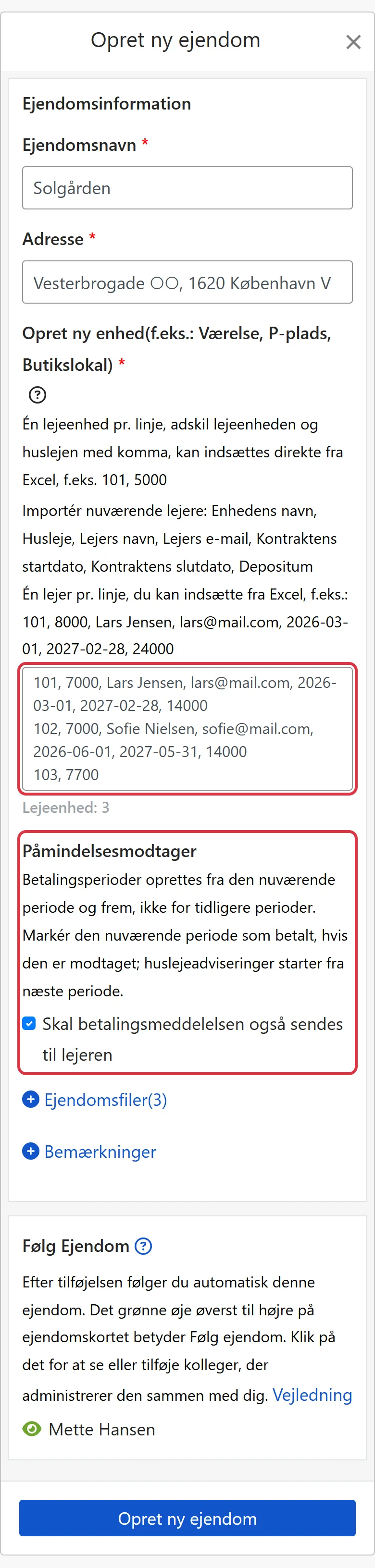
For enheder, der allerede er beboet og har en underskrevet kontrakt, klikker du på [Importér nuværende lejere] under feltet og skriver lejeroplysningerne på samme linje: Enhedens navn, Husleje, Lejers navn, Lejers e-mail, Kontraktens startdato, Kontraktens slutdato, Depositum, adskilt med kommaer, f.eks.: 101, 8000, Lars Jensen, [email protected], 2026-03-01, 2027-02-28, 24000.
Systemet opretter faktureringsperioder fra den aktuelle periode, ikke tidligere; er den aktuelle periode allerede betalt, skal du blot markere den som modtaget efter oprettelsen. Vælg under [Påmindelsesmodtager], om der skal sendes betalingspåmindelser til lejerne; huslejepåmindelser sendes fra næste periode.
Trin 3: Øvrige felter, klik derefter på [Opret ny ejendom]
- Ejendomsfiler: Klik på [+ Ejendomsfiler] for at folde ud og upload PDF-dokumenter (højst 3), f.eks. skøde eller en allerede underskrevet papirkontrakt. Funktionen findes kun i Advanced-planen.
- Bemærkninger: Klik på [+ Bemærkninger] for at folde ud og skriv supplerende oplysninger (op til 1500 tegn).
- Følg Ejendom: Når ejendommen er oprettet, følger du den automatisk. øverst til højre på ejendomskortet betyder Følg ejendom; klik på det for at se eller tilføje kolleger, der administrerer den sammen med dig.
Når alt er korrekt, klikker du på [Opret ny ejendom] nederst.
Hvad kan du forvente at se efter færdiggørelse?
Har du ikke importeret lejere, viser systemet, når du er tilbage på ejendomssiden, »Ejendom og lejeenheder er oprettet! Sidste skridt: Tilføj kontrakt«. Klik på [Begynd at tilføje kontrakt], vælg en enhed, og udfyld lejer, lejeperiode og husleje.
Har du importeret nuværende lejere, er lejekontrakterne allerede oprettet, og faktureringsperioderne er allerede dannet – du ser dem, når du er tilbage på ejendomssiden. Enheder, der ikke kunne importeres, står i fejlmeddelelsen; du kan tilføje dem fra ejendomskortet via [Flere funktioner] (⋯) > [Ejendom] > [Importér nuværende lejere].
Vil du tilføje en kontrakt senere, klikker du på [...] til højre for enheden og vælger [Tilføj kontrakt]. Når kontrakten er færdig, opretter systemet automatisk faktureringsperioder, samler opgaverne og sender notifikationer ud fra dine indstillinger.
Ofte stillede spørgsmål
Skal jeg have to konti til mine egne boliger og dem, jeg administrerer for andre?
Nej. Én konto kan samtidig have ejendomme af alle fire typer: selvadministreret, ejendomsadministration, fremleje og kun udlejningsformidling; vælg blot efter boligens situation, hver gang du opretter en ejendom.
Lejeren har allerede boet der i flere måneder. Skal jeg registrere de tidligere opkrævninger?
Nej. Når du importerer nuværende lejere, opretter systemet faktureringsperioder fra den aktuelle periode, ikke tidligere. Er den aktuelle periode allerede betalt, skal du blot markere den som modtaget efter oprettelsen.
Hvordan ændrer jeg navn eller adresse eller tilføjer enheder efter oprettelsen?
Klik på ejendomsnavnet på ejendomssiden, eller klik på [Flere funktioner] (⋯) > [Ejendom] på ejendomskortet, og vælg [Rediger Ejendom] eller [Opret ny enhed].
Opsummering
Med din nuværende metode åbner du igen Excel næste måned, regner huslejen ud enhed for enhed, noterer, hvem der har betalt, og rykker dem, der ikke har. Når boligerne er oprettet i RentPackage og kontrakterne tilføjet, oprettes faktureringsperioder automatisk og huslejepåmindelser sendes automatisk; åbn ejendomssiden, og du kan se, hvilke enheder der endnu ikke har betalt.
Start med én bolig: opret ejendommen og dens enheder, og prøv det.
Prøv RentPackage gratisRelaterede artikler
- RentPackage Tilføj kontrakt: lejeperiode, depositum og forbrugsudgifter opsættes på én gang, og faktureringsperioderne dannes automatisk:Når ejendommen er oprettet, tilføjer du en lejekontrakt, og faktureringsperioderne oprettes automatisk.
- Lejerens faktureringsperioder:Når faktureringsperioderne er oprettet: marker som modtaget, rediger og send betalingspåmindelser.
- AI-assistent Pach:Indsæt dine data til AI-assistenten, og opret ejendom, enheder og lejere på én gang.