
Introdução ao ambiente da interface: Entenda a tela principal em cinco minutos, sabendo onde realizar cada tarefa
Links rápidos deste artigo
- Sete áreas da tela inicial
- 1. Barra de Status Superior: O que fazer hoje, os números dizem diretamente a você
- 2. Lista de Propriedades e Quartos à Esquerda: Veja rapidamente o estado de cada quarto
- 3. Área de Trabalho Central: Onde todas as operações reais acontecem
- 4. Menu de Funções à Esquerda: Entrada de cada módulo
- 5. Barra de ferramentas no canto superior direito: Configurações e recursos auxiliares
- 6. Troca de Conta e Filial: Troque rapidamente entre vários produtos ou filiais
- 7. Alternar Portal Inquilino/Proprietário
- Conecte as sete áreas: um fluxo típico
- Perguntas Frequentes
Sete áreas da tela inicial
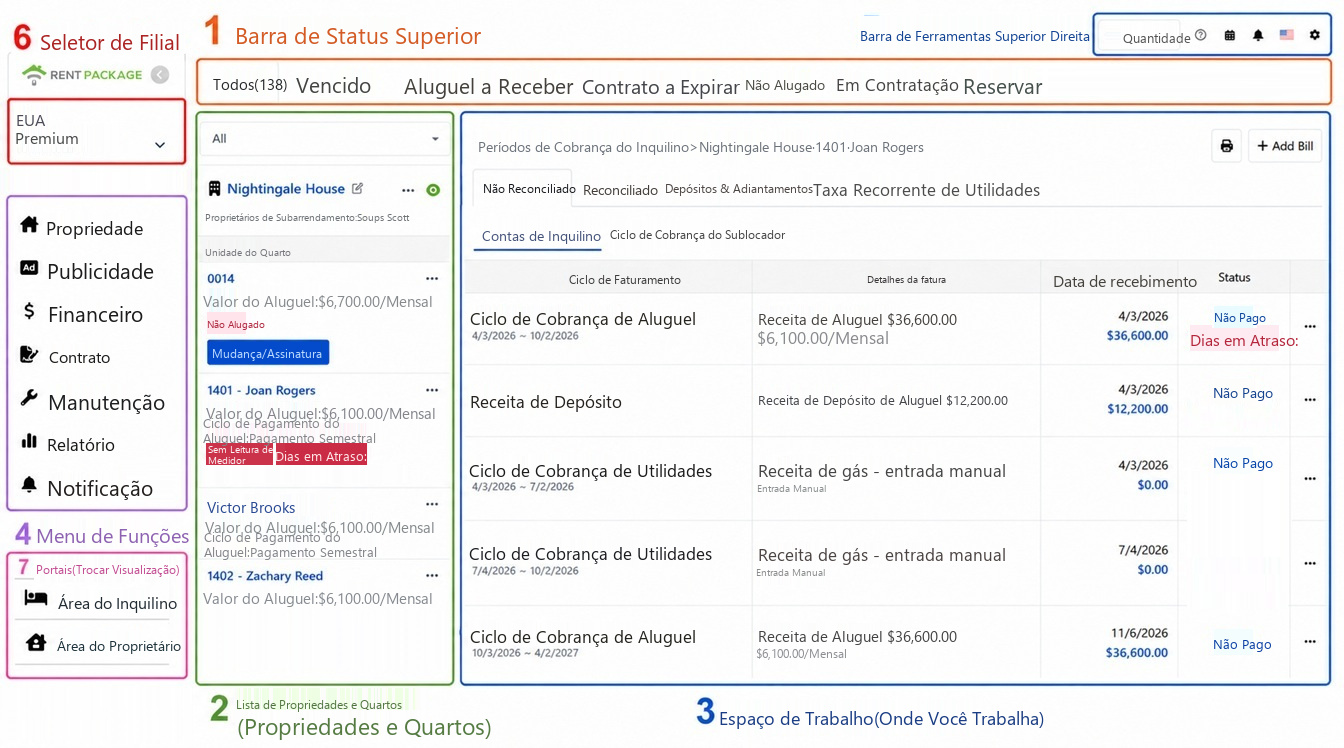
A tela principal que você vê após o login é composta por seis áreas, numeradas no diagrama abaixo: 1 Barra de status superior, 2 Lista de propriedades e quartos à esquerda, 3 Área de trabalho central, 4 Menu de funções à esquerda, 5 Barra de ferramentas superior à direita, 6 Alternância de conta e filiais no canto superior esquerdo. Lembre-se de um princípio para não se perder: a barra de status informa o que é preciso fazer hoje, o quadro à esquerda ajuda a encontrar qual quarto, a área de trabalho é onde você realmente executa as ações.
1. Barra de Status Superior: O que fazer hoje, os números dizem diretamente a você
A linha de guias no topo da tela é o painel de controle de tarefas do sistema: Todos, Atrasados, Recebimento Imediato, Contratos a Expirar, Vazio, Em Assinatura, Reservado, Em Manutenção, Não Lido. Os números em cada guia são estatísticas em tempo real. Esta linha de guias também atua como um filtro: clique em qualquer uma e a lista de propriedades à esquerda mostrará apenas os quartos que correspondem a esse estado.
Ao fazer login diariamente, dê uma olhada rápida nesta linha de números: quantos estão atrasados para cobrar, quais contratos estão próximos do vencimento para discutir renovação, quantos quartos estão vazios para alugar, não é necessário procurar, o sistema já calculou.
2. Lista de Propriedades e Quartos à Esquerda: Veja rapidamente o estado de cada quarto
O quadro à esquerda tem estrutura em duas camadas: a camada externa é um cartão de propriedade (mostrando o nome da propriedade e o proprietário), com unidades de quarto anexadas embaixo. Cada quarto exibe diretamente o aluguel, ciclo de pagamento, próxima data de recebimento e etiquetas de status (vazio, em assinatura, dias de atraso, não lido), permitindo que você entenda sem precisar clicar; os quartos vazios ainda exibirão diretamente os botões Mudar/Assinar, para que você possa começar a organizar a ocupação imediatamente.
Ao clicar em qualquer quarto, a área de trabalho à direita carregará os dados desse quarto, este é o fluxo mais usado em todo o sistema. O menu suspenso acima pode filtrar ainda mais o alcance da lista.
3. Área de Trabalho Central: Onde todas as operações reais acontecem
A maior área central é a área de trabalho, e o conteúdo muda conforme você seleciona um objeto: clicando em um quarto, você carrega as contas dos inquilinos (com guias para não reconciliado, reconciliado, depósito e adiantamento, despesas recorrentes, etc., toda liquidação é feita aqui), entrando na função de manutenção exibirá a ordem de manutenção, entrando na função de relatórios exibirá os relatórios. Cada função tem artigos de instruções detalhados específicos, só é necessário lembrar de uma coisa aqui: encontre o objeto no quadro à esquerda, faça a operação na área de trabalho.
4. Menu de Funções à Esquerda: Entrada de cada módulo
A coluna à esquerda é a entrada para os módulos: Gestão de Propriedades (gestão diária), Gestão de Anúncios (publicação de locação), Gestão Contábil (relatórios e lançamentos manuais), Gestão de Contratos (contratos de inquilinos, proprietários e modelos de contrato), Gestão de Manutenção, Gestão de Relatórios, Gestão de Notificações e os portais de inquilino e proprietário para autoatendimento. Clique no módulo para alternar a área de trabalho para a funcionalidade.
5. Barra de ferramentas no canto superior direito: Configurações e recursos auxiliares
No canto superior direito, da esquerda para a direita, estão: quantidade de aquisição, ajuda (abrir documentação), calendário, sino de notificações (avisos de eventos do sistema), troca de idioma, e a engrenagem mais à direita. A engrenagem é a entrada para todas as configurações: informações do membro, informações da organização (logo da empresa e carimbo são enviados aqui), configurações de notificações, gestão de funcionários, centro de cobrança e compras.
6. Troca de Conta e Filial: Troque rapidamente entre vários produtos ou filiais
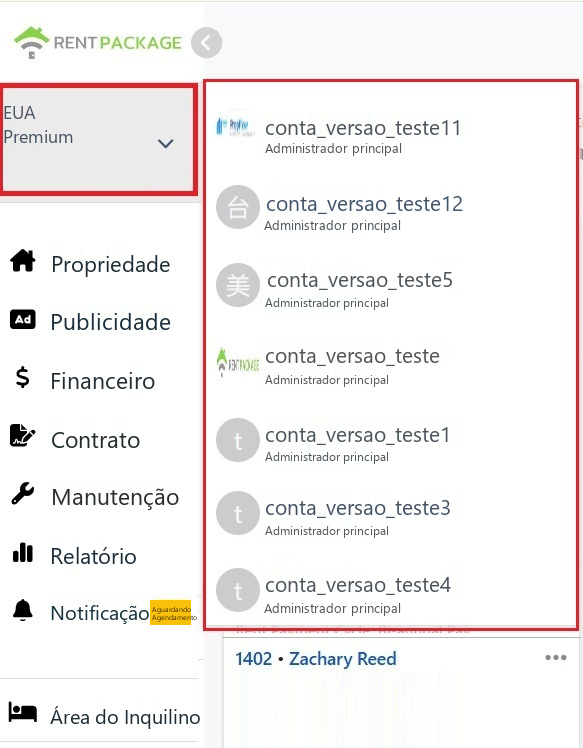
Se você comprou vários produtos ou gerencia várias filiais, clique no bloco de conta no canto superior esquerdo (mostra a empresa atual, versão e função) para expandir a lista de contas e mudar rapidamente para outra filial. As propriedades, finanças e membros de cada filial são independentes; após a troca, a tela inteira é preenchida com os dados dessa filial, sem confusão.
7. Alternar Portal Inquilino/Proprietário
Na parte inferior do menu à esquerda, estão disponíveis o Portal do Inquilino e o Portal do Proprietário. Se você for um inquilino (aluguel de imóvel) ou proprietário (com gestão de imóveis) além de administrador, clique no portal correspondente para alternar diretamente para essa identidade e visualizar suas contas, contratos e notificações, sem precisar sair ou usar outra conta.
Após a troca, você pode retornar à interface de administração a partir do mesmo local.
Conecte as sete áreas: um fluxo típico
Por exemplo, para uma cobrança típica diária, percorra o processo completo: após o login, a barra de status mostra que há contas em atraso, clique na aba de vencidos, o quadro esquerdo filtra instantaneamente os quartos com contas atrasadas; clique em um deles e a área de trabalho carrega o período de cobrança do inquilino desse quarto, as faturas atrasadas estão marcadas com o número de dias de atraso em vermelho; após confirmar o recebimento, cancele a fatura, e o número de atrasados na barra de status diminui. Entendendo este fluxo, todas as outras funções seguem a mesma lógica: a barra de status detecta problemas, o quadro esquerdo localiza o alvo, a área de trabalho resolve o problema.
Perguntas Frequentes
Eu tenho várias filiais, os dados se misturam?
Não. Cada filial é uma conta independente, com propriedades, finanças, membros e permissões separados. A troca é feita através do bloco de conta no canto superior esquerdo. Após a troca, você verá apenas os dados dessa filial.
O que significam os números na barra de status superior? O que acontece quando eu clico?
Os números são estatísticas em tempo real de cada estado, por exemplo, inadimplentes 111 significa que atualmente há 111 unidades com contas em atraso. Clicar na aba aplica o filtro e a lista à esquerda mostra apenas as unidades nesse estado. Clique em 'Todos' para restaurar a visualização.
Por que minha tela não está exatamente igual à captura de tela?
Os itens do menu podem variar conforme a versão adquirida e o papel escolhido ao criar seu perfil. Por exemplo, um proprietário direto não usará o portal do proprietário. As áreas e a lógica de operação são consistentes, e o fluxo descrito é aplicável a todas as versões.