
Como estimar rapidamente a receita de aluguel do próximo mês e do ano inteiro no RentPackage usando coletagem prevista
Links rápidos deste artigo
1. O que é coletagem prevista?
Para imobiliárias e proprietários autogeridos, as perguntas mais comuns são: quais são os recebíveis do próximo mês? Quanto será o total após a coleta completa? Quanto será aproximadamente a receita de aluguel do ano inteiro? A "coletagem prevista" é projetada para responder a essas perguntas — com base na propriedade e no período selecionados, soma automaticamente as contas a receber de cada unidade alugada, mostrando o valor total a receber de forma clara, sem consultar contratos ou usar calculadoras.
O relatório identifica as categorias de receita e despesa mais comuns como campos, como aluguel, taxa de corretagem, taxa de gestão e outras taxas, resumindo o saldo atual na parte inferior. Para imobiliárias, este relatório também serve como "extrato de contas do proprietário", podendo ser utilizado para conciliação e desembolso.
2. Abrir relatório: selecionar propriedade e período
Siga estes passos para abrir o relatório de coletagem prevista:
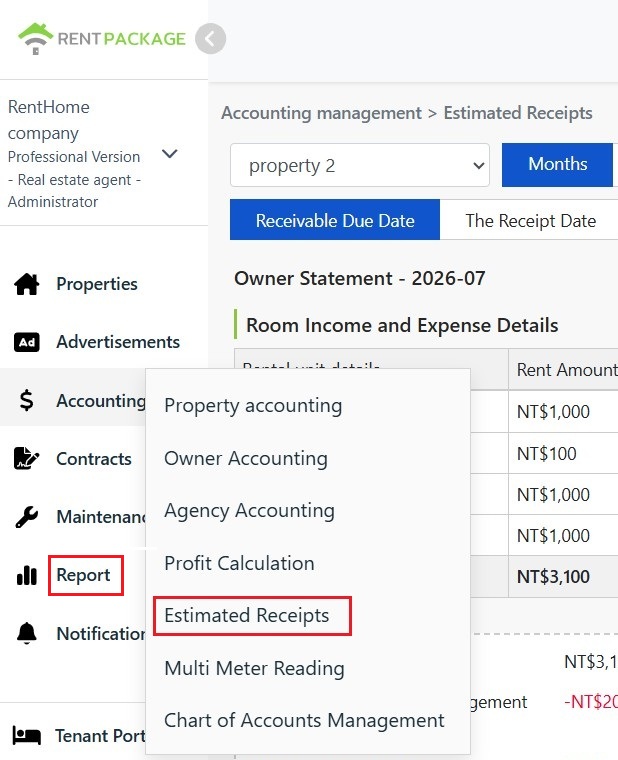
- Acesse a página de relatórios:No menu à esquerda, clique em [ Relatórios ] → [ Recebimentos Estimados ].
- Selecionar Propriedade:No menu suspenso no canto superior esquerdo, escolha a propriedade para conciliação, exibindo um extrato de proprietário por vez.
- Selecionar Período:Visualize por "Mês", "Ano", ou defina um intervalo personalizado. Para estimar recebimentos do próximo mês, escolha o próximo mês; para obter o total anual de aluguéis, altere para "Ano".
3. Data de contas a receber e data de recebimento real
Na parte superior do relatório, há dois critérios de data que determinam quais contas serão incluídas no período selecionado:
- Data de Vencimento:Inclui contas com vencimento no período, independentemente do pagamento pelos inquilinos — como é uma estimativa, ao escolher um período futuro, você verá quanto se espera receber.
- Data de Recebimento:Inclui apenas os pagamentos realmente recebidos no período, ideal para verificar ao final do período quanto deve ser repassado ao proprietário.
4. Detalhamento das receitas e despesas do imóvel
O relatório detalhado lista receitas e despesas de cada unidade de aluguel por quarto durante o período:
| Nome do campo | Descrição |
|---|---|
| Detalhes da Unidade de Aluguel | Número do quarto e nome do inquilino. |
| Valor do Aluguel | Receita de aluguel da unidade durante o período. |
| Taxa de Corretagem | Taxa de corretagem cobrada pelo corretor do proprietário, deduzida da receita do proprietário. (Visível apenas para corretores) |
| Taxa de Administração | Taxa de administração para serviços de gestão, deduzida da receita do proprietário. (Visível apenas para corretores) |
| Outras Despesas | Outros itens de receita e despesa atribuídos à unidade. |
| Subtotal | Valor da receita da unidade após dedução das despesas. |
Números negativos em vermelho indicam débitos da receita do proprietário; A linha 'Total' na parte inferior é a soma de toda a propriedade.
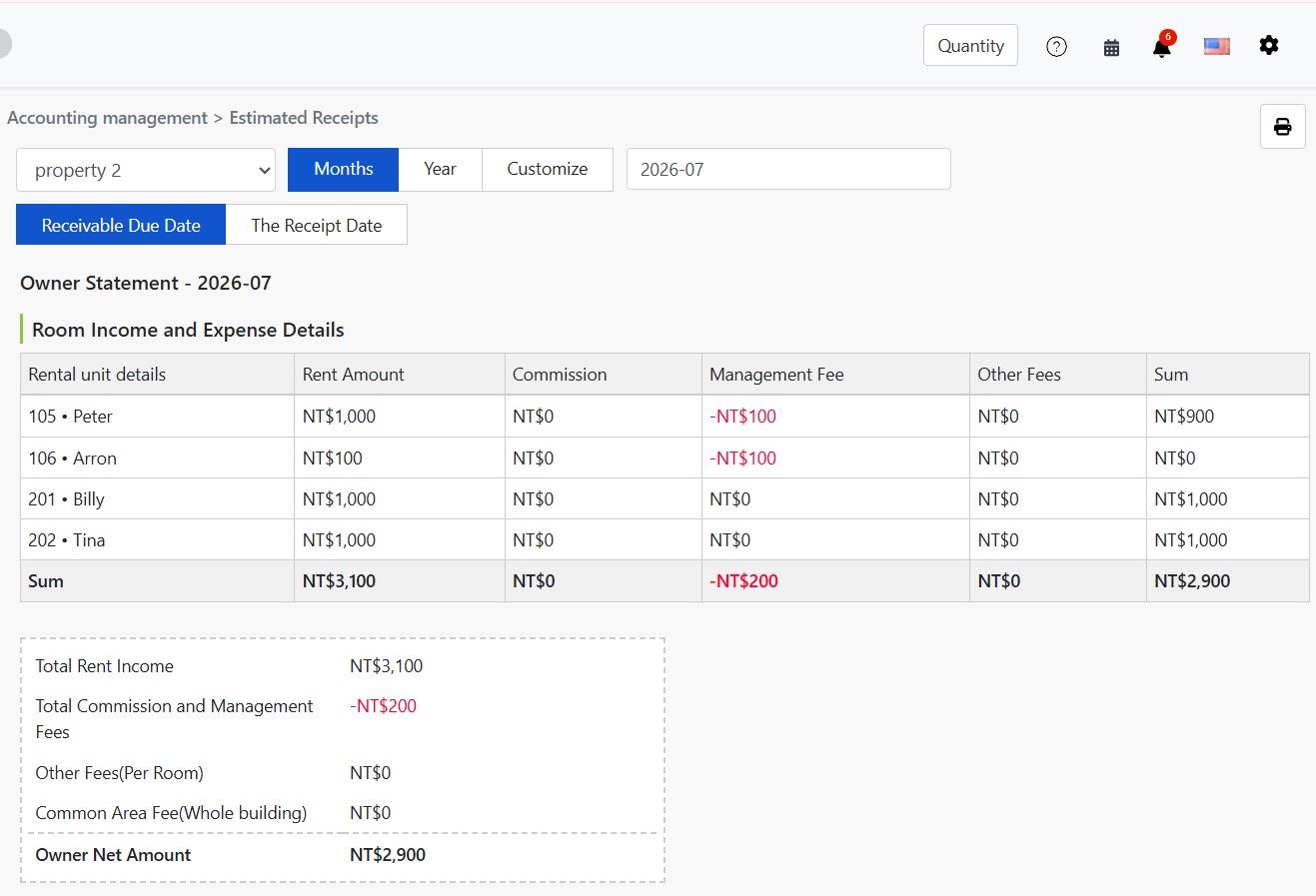
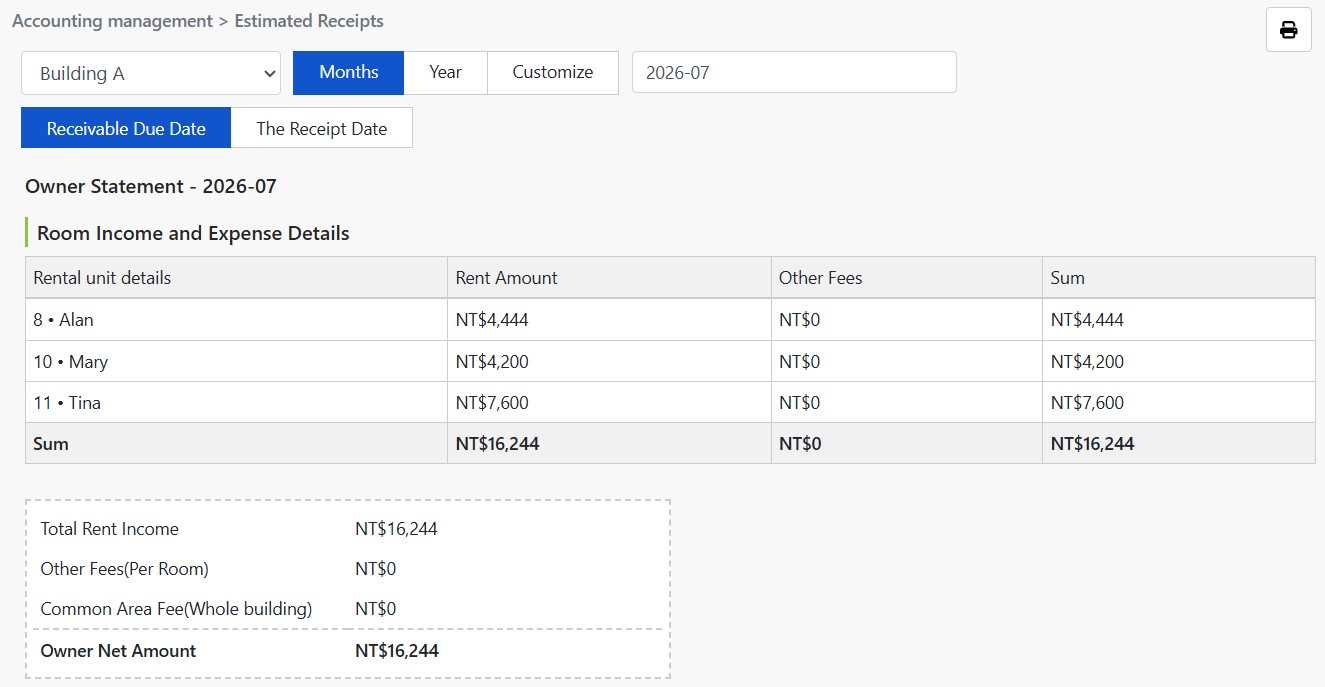
As colunas da planilha ajustam-se automaticamente ao seu contexto de uso: corretores veem colunas de 'Taxa de Corretagem' e 'Taxa de Administração'; Proprietários autogeridos e sublocadores não veem essas colunas, conforme mostrado na imagem.
5. Resumo de liquidação do proprietário
O resumo abaixo da planilha apresenta a liquidação final deste extrato:
- Total de Receita de Aluguel:Soma das receitas de aluguel de todas as unidades.
- Total de Taxas de Corretagem e Administração:Soma das taxas de corretagem e administração a serem deduzidas. (Exibido apenas para corretores)
- Outras Despesas (por unidade):Outras despesas atribuídas ao quarto individual.
- Despesas das Áreas Comuns (edifício inteiro):Despesas compartilhadas não atribuídas a um quarto, como eletricidade comum, limpeza.
- Valor Líquido ao Proprietário:Valor líquido a ser pago ao proprietário após deduzir todas as despesas do rendimento do aluguel.
6. Imprimir extrato de contas
Clique no ícone de impressão no canto superior direito da página para imprimir o extrato do proprietário ou salvá-lo como PDF, para enviar como referência para cada repasse.
7. Perguntas frequentes
P1: Por que os valores baseados em "Data a Receber" e "Data Recebida" são diferentes? Qual é o correto?
Ambos estão corretos, respondem a perguntas diferentes. "Data a Receber" indica "quanto deve receber este mês" e "Data Recebida" mostra "quanto foi realmente recebido este mês". Diferenças indicam valores não cobrados, verificável no gerenciamento financeiro.
P2: Por que as taxas de corretagem e administração aparecem em vermelho negativo?
O relatório é apresentado do ponto de vista do proprietário. Taxas de corretagem e administração são despesas pagas à empresa de corretagem, sendo deduzidas da receita do aluguel, então aparecem como negativas.
P3: O subtotal de um quarto é R$0, é erro de dados?
Não necessariamente. Se a renda do aluguel do período iguala as despesas a serem deduzidas (ex.: aluguel R$100, taxa de administração R$100), o subtotal é R$0. Veja o detalhe da unidade para confirmar a composição das contas.
Q4: Como este relatório é diferente do 'Cálculo de Lucro'?
'Recebimentos Estimados' responde 'quanto dinheiro é esperado receber', somando rapidamente as contas a receber no período; 'Cálculo de Lucro' responde 'quanto dinheiro realmente foi ganho', separando depósitos, pagamentos antecipados e verdadeiro lucro. Para estimar fluxo de caixa, use 'Recebimentos Estimados', para revisar desempenho, use 'Cálculo de Lucro'.
Q5: Posso gerar relatórios para múltiplos imóveis de uma vez?
Os relatórios são gerados por unidade de imóvel, exibindo um por vez. Se você gerencia vários imóveis, mude no menu suspenso para visualizar ou imprimir cada um separadamente.
Q6: Por que meu relatório não tem as colunas 'Taxa de Corretagem' e 'Taxa de Administração'?
As taxas de corretagem e administração são cobradas por imobiliárias dos proprietários, exibindo-se apenas em contextos de gestão de propriedades. Se você é proprietário ou gestor direto, esses custos não aparecem e o relatório oculta automaticamente essas colunas e itens correspondentes no resumo.