
 Suporte
RentPackage Demonstração de Resultados: receitas e despesas de aluguel por imóvel e proprietário, com cálculo automático do lucro
Índice
Por que usar a demonstração de resultados do RentPackage
Calcular no Excel quanto um proprietário ou imóvel rendeu significa copiar aluguel, contas de consumo e reparos de todo o período para uma planilha, linha por linha, e depois somar por conta. Quando o proprietário pergunta sobre o primeiro semestre, é preciso refazer tudo.
- Faça a escrituração normal e o relatório já está pronto
Os valores dos ciclos de cobrança (ciclos de cobrança dos inquilinos, taxas de administração e comissões na administração de imóveis, aluguel pago ao proprietário na sublocação) e dos lançamentos manuais são classificados e somados automaticamente por conta, sem precisar organizar no fim do período. - Veja por imóvel, proprietário ou empresa
Escolha um imóvel, todos os imóveis de um proprietário ou a empresa inteira, com datas de início e fim livres. - Regime de caixa e de competência, os dois disponíveis
Escolha regime de caixa para ver as entradas e saídas reais, ou regime de competência para ver o resultado de cada período. O relatório pode ser impresso ou salvo em PDF para o contador ou o proprietário.
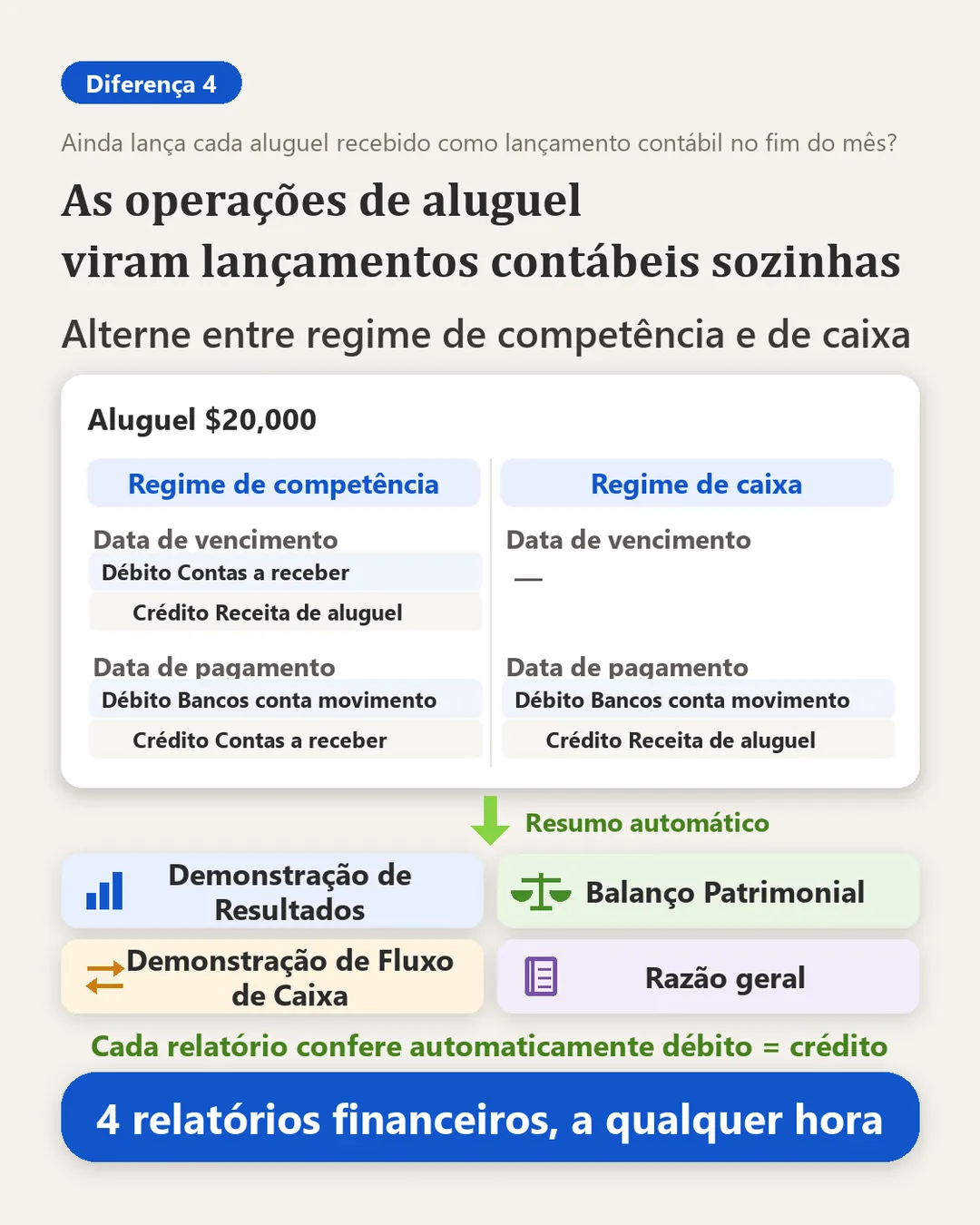
O que a Demonstração de Resultados pode fazer por você?
A Demonstração de Resultados resume todas as receitas e despesas de um período e, ao final, calcula o lucro líquido do período. Os valores de cada conta, como aluguel, receita de contas de consumo, taxas e limpeza, são classificados e somados automaticamente pelo sistema com base nos registros do dia a dia, sem que você precise montar planilhas.
Quer saber quanto um proprietário ganhou no primeiro semestre, se um imóvel teve lucro ou prejuízo neste trimestre, ou ver a receita e a despesa do ano antes de declarar o imposto? Escolha as condições e clique em um botão para obter a resposta.
Como Usar
Passo 1: Configurar as condições do relatório
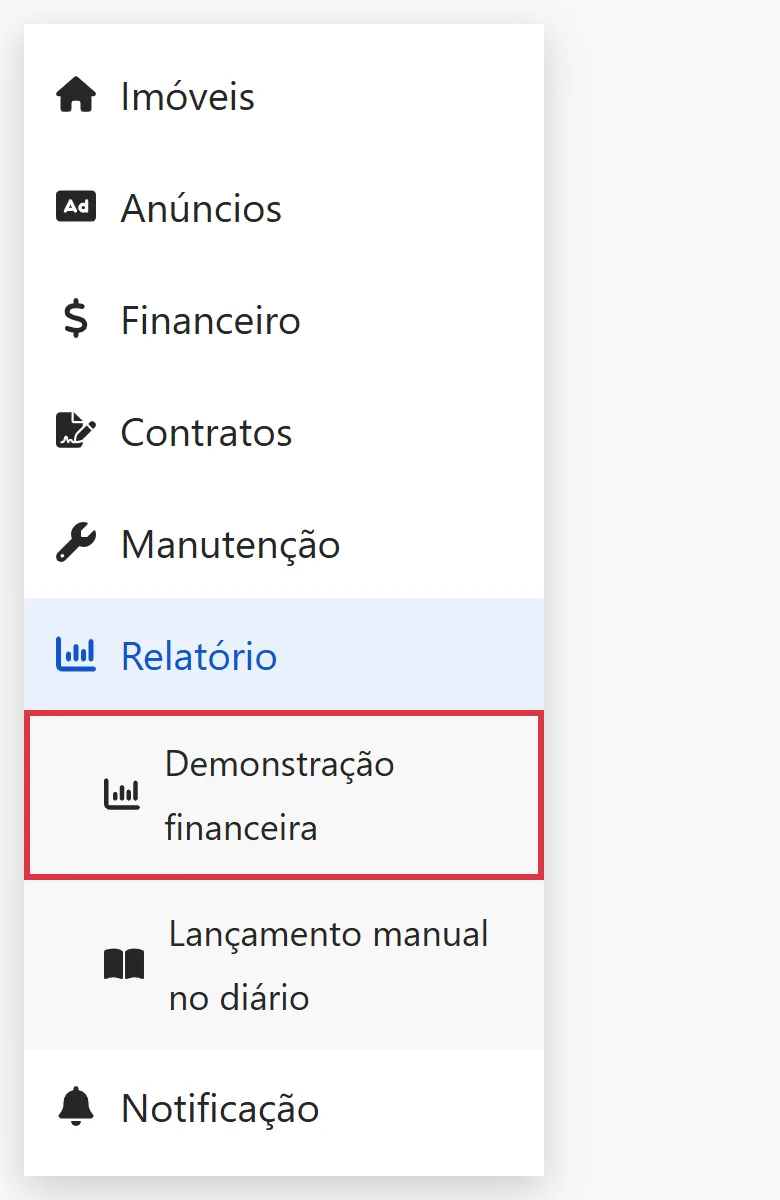
Acesse a página de relatórios pela lista de funções (clique em Relatório no menu à esquerda, depois clique em Demonstração financeira) e configure as condições a seguir em sequência:
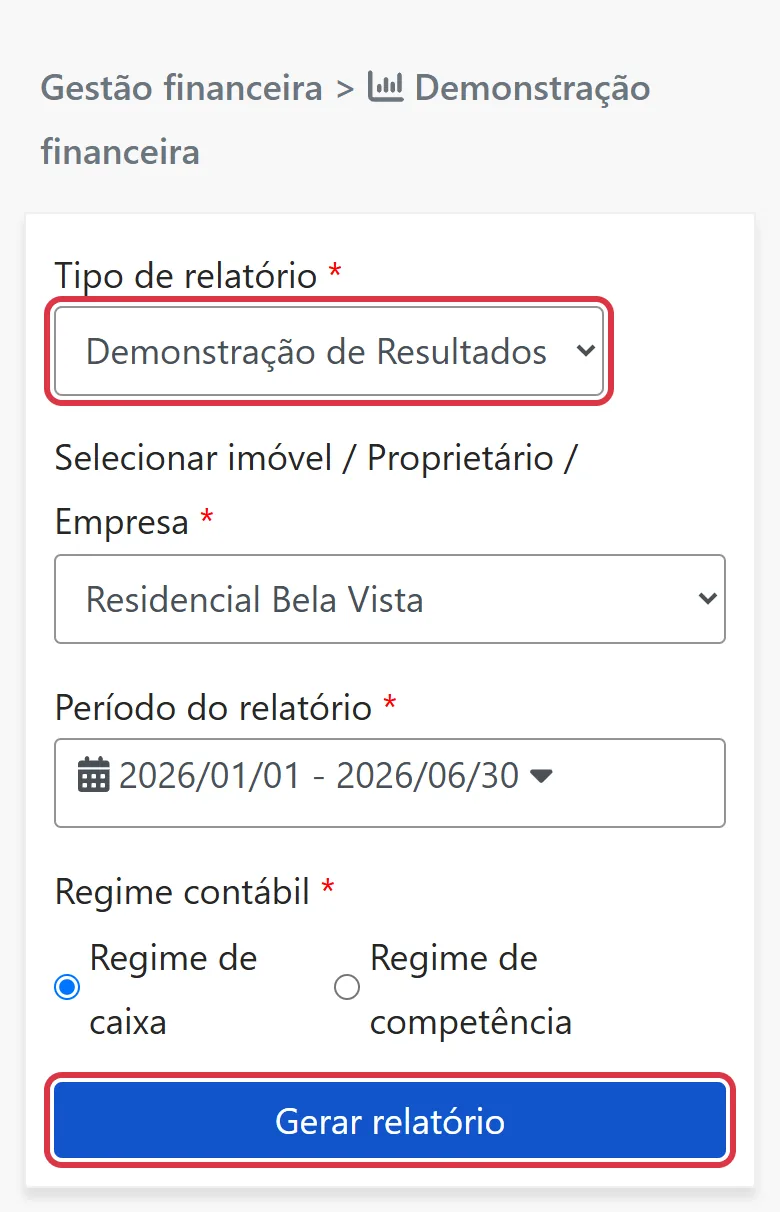
- Tipo de relatório: Escolha Demonstração de Resultados.
- Selecionar imóvel / Proprietário / Empresa: Determine o escopo do relatório: você pode ver apenas um imóvel, todos os imóveis de um proprietário ou as receitas e despesas de toda a empresa.
- Período do relatório: Escolha livremente a data de início e fim, não limitado ao ano ou mês inteiro. Pode visualizar um período de aluguel específico, um trimestre ou qualquer intervalo.
- Regime contábil: Escolha entre regime de caixa ou regime de competência. Veja as diferenças na próxima seção.
Como escolher entre regime de caixa e regime de competência?
Para o mesmo aluguel, o relatório gerado por ambas as bases pode apresentar valores em períodos diferentes:
- Regime de caixa: No regime de caixa, o período é definido pela data do recebimento. O valor é contabilizado no período em que o dinheiro foi realmente recebido ou pago. Para visualizar o fluxo de caixa real, escolha o regime de caixa.
- Regime de competência: No regime de competência, o período é definido pela data de vencimento. O valor é contabilizado no período em que cai a data de vencimento, independentemente da data efetiva do pagamento ou recebimento. Para uma visão real dos resultados operacionais de cada período, escolha o regime de competência.
Passo 2: Gerar Relatório
Clique em Gerar relatório para que o sistema produza a Demonstração de Resultados conforme os critérios, com o conteúdo dividido em três seções:
- Receita: Todas as categorias de receita e valores no período, como receita de aluguel, receita de contas de consumo, receita de taxas, receita de limpeza, somando ao total de receitas.
- Despesas: Todas as contas de despesas e valores no período, somados no Total de despesas. Se não houver nenhum registro de despesas no período, será exibido “Nenhum registro neste período”.
- Lucro líquido (período atual): O Total de receitas menos o Total de despesas é o resultado (lucro ou prejuízo) deste período; se o resultado for negativo, esta linha aparecerá como Prejuízo líquido (período atual).
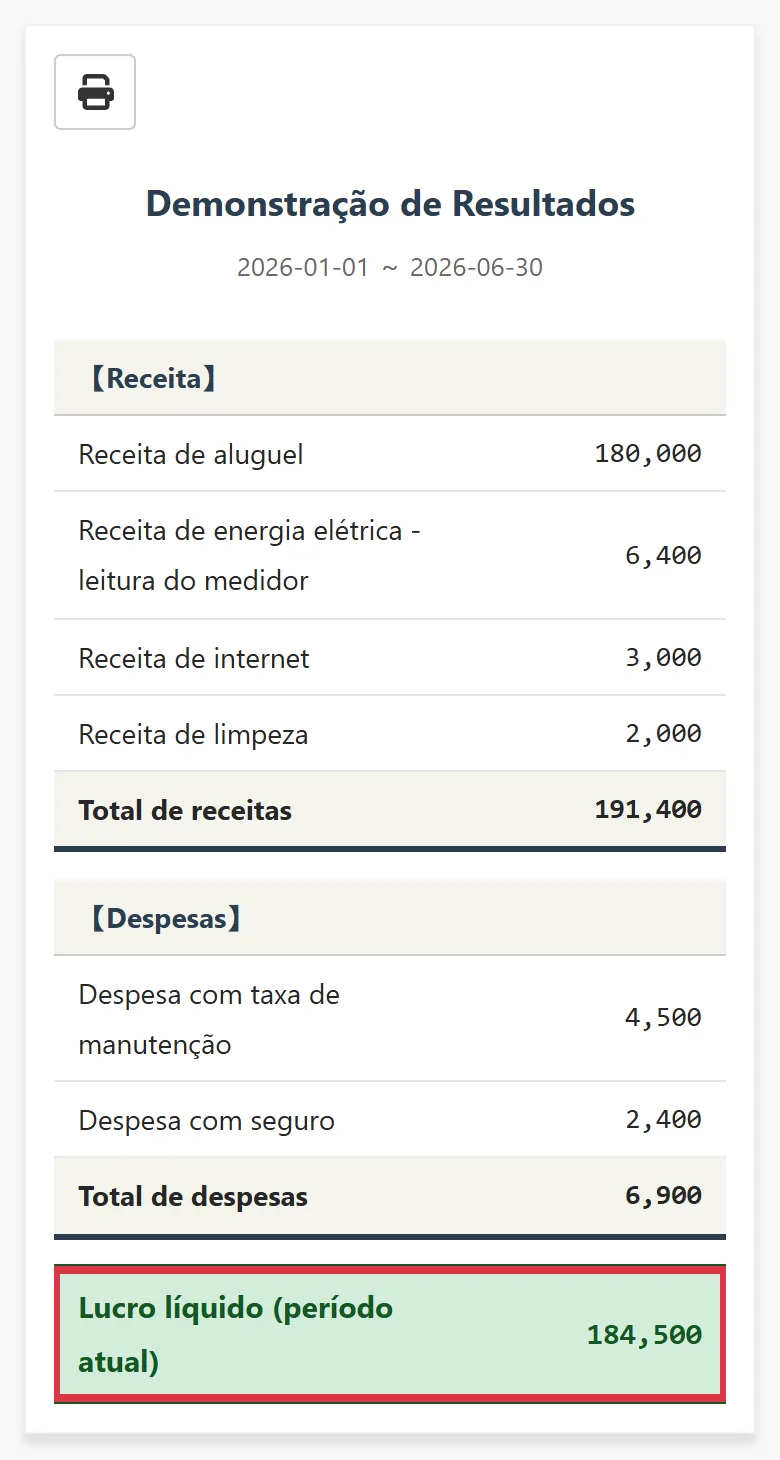
Clique no ícone de impressão no canto superior direito do relatório para imprimir diretamente ou salvar como PDF, e entregue ao contador ou ao proprietário para arquivo.
De onde vêm os números do relatório?
A Demonstração de Resultados não requer entrada de dados adicionais; os valores vêm de dois tipos de registros que você faz normalmente no sistema:
- Ciclos de cobrança (Ciclo de cobrança do inquilino, Finanças do proprietário, Contas da imobiliária): Os valores de aluguel, contas de consumo, taxas diversas etc. dos ciclos de cobrança do contrato de locação são alocados automaticamente, por conta, às respectivas linhas de receita ou despesa.
- Lançamento manual no diário: Receitas e despesas fora do ciclo de cobrança (ex.: reparos, seguros, depreciação), depois de registradas por lançamento manual no diário, também são incluídas automaticamente no relatório.
Ou seja, mantendo as contas organizadas, a demonstração de resultados já estará pronta, sem necessidade de ajustes no final do período.
Perguntas Frequentes
Por que os valores dos relatórios no regime de caixa e no regime de competência são diferentes?
Isso é normal. Os dois regimes atribuem o mesmo pagamento a períodos diferentes: o regime de caixa usa a data do recebimento, o regime de competência usa a data de vencimento. Sempre que houver recebimentos ou pagamentos entre períodos (por exemplo, aluguel pago com atraso, valores recebidos antecipadamente), os dois relatórios mostrarão valores diferentes para o mesmo período.
É possível ver apenas um proprietário ou um imóvel específico?
Sim. No menu suspenso Selecionar imóvel / Proprietário / Empresa, você pode selecionar um único imóvel, um único proprietário ou a empresa. Quando a administradora precisa prestar contas ao proprietário, basta selecionar esse proprietário e gerar o relatório.
Qual a diferença entre a demonstração de resultados e o balanço patrimonial?
O conceito de tempo é diferente. A demonstração de resultados mostra o desempenho operacional durante um período, como de 1º de janeiro a 30 de junho, indicando quanto foi recebido, gasto e o lucro líquido, como um vídeo. O balanço patrimonial mostra a situação financeira em um momento específico, como em 30 de junho, mostrando quantos ativos você possui e quanto deve aos inquilinos, como uma foto. Para saber se houve lucro no semestre, veja a demonstração de resultados; para entender quanto dinheiro de inquilinos você tem e a estrutura de ativos, veja o balanço patrimonial.
Por que cauções e adiantamentos não aparecem na Demonstração de Resultados?
Porque esse dinheiro é dos inquilinos, não é sua receita: a caução é devolvida quando o inquilino sai; os adiantamentos (por exemplo, contas de consumo pagas antecipadamente) são abatidos período a período das despesas reais. Por isso, ao recebê-los, eles ficam no passivo do Balanço Patrimonial, e só os valores abatidos aparecem como receita na Demonstração de Resultados do período.
Resumo
Se continuar no Excel, na próxima vez que um proprietário perguntar quanto ganhou no primeiro semestre, você vai copiar aluguel, contas de consumo e reparos um por um e somar de novo. No RentPackage, mantenha o ciclo de cobrança em dia e registre as outras despesas como lançamentos manuais no diário. Escolha os critérios e a demonstração de resultados sai com um clique.
Escolha um imóvel e este mês como período, e gere uma demonstração de resultados para testar.
Teste o RentPackage grátisArtigos relacionados
- RentPackage Balanço Patrimonial: quanto do saldo bancário pertence, na verdade, aos inquilinos? Veja cauções e adiantamentos de relance:A demonstração de resultados mostra quanto você ganhou em um período. O balanço patrimonial mostra seus ativos e passivos em um dia.
- RentPackage Lançamento manual no diário: reparos, seguros, depreciação – registre também receitas e despesas fora do ciclo de cobrança do inquilino:Registre reparos, seguros e depreciação fora do ciclo de cobrança como lançamentos manuais no diário, e eles entram na demonstração de resultados.
- RentPackage Ciclo de cobrança do inquilino: conciliação de recebimentos, pagamento parcial, leitura de medidores e caução – a rotina diária de cobrança em uma só página:O aluguel e as contas de consumo do ciclo de cobrança do inquilino são a origem das receitas na demonstração de resultados.