📄 Introdução ao ambiente da interface: Entenda a tela principal em cinco minutos, sabendo onde realizar cada tarefa 📄 Como usar o Visão Geral da Propriedade no RentPackage para monitorar rapidamente o status de um edifício inteiro 📄 Adicionar propriedade gerenciada: uma só etapa para criar propriedades, proprietários, abrir contas e assinar contratos online. 📄 Mudança de inquilino e assinatura: configure duração do contrato, depósito, utilidades de uma vez, gerando o ciclo de faturas automaticamente 📄 Operações de ciclo de cobrança do inquilino: reconciliação de recebimentos, pagamentos parciais, leitura de medidores e depósitos. Rotinas diárias de aluguel estão nesta página. 📄 Descrição da funcionalidade de encerramento de contas do proprietário 📄 Notificações personalizadas: lembretes de aluguel, vencimento de contrato, enviados automaticamente para a pessoa certa no momento certo 📄 Como estimar rapidamente a receita de aluguel do próximo mês e do ano inteiro no RentPackage usando coletagem prevista 📄 Assistência de Conformidade e Limitação de Responsabilidade 📄 Descrição da função do modelo de contrato 📄 Descrição da funcionalidade de sublocação 📄 Descrição da funcionalidade de pagamento parcial 📄 Descrição da funcionalidade de adiantamento de receita 📄 Descrição da Função de Período de Aluguel 📄 Descrição da Função de Abertura de Período 📄 Descrição da Função de Período Recorrente 📄 Introdução à Função de Reserva 📄 Tutorial de configuração de contrato eletrônico 📄 Guia de configuração da taxa de administração de empresas de gestão terceirizada 📄 Por que depósitos e receitas antecipadas são passivos na contabilidade? 📄 Introdução ao RentPackage Genérico 📄 Tutorial de Configuração de Comissão 📄 Por que todo proprietário e corretor precisa de um software de automação de gestão de inquilinos? 📄 Como lidar corretamente com a taxa de câmbio ao precificar em euros? 📄 Declaração de Imposto nos EUA - Instruções para o formulário Schedule E 📄 Declaração de Imposto no Reino Unido - Instruções para o formulário SA105 📄 Como habilitar cobrança online via Stripe no RentPackage 📄 Como usar o calendário para agendar notificações para inquilinos: exemplo de notificação de queda de energia 📄 Como configurar o LOGO da imobiliária para exibição nas notificações por email e PDFs de contrato 📄 O que é seguro aluguel? Cobertura por inadimplência, póliza gerida junto com o contrato de locação 📄 Guia do Usuário para Relatório de Renda de Aluguel Anlage V (Alemanha) 📄 Guia do Usuário para Relatório de Renda de Aluguel T776 (Canadá) 📄 Guia de uso do relatório de Imposto sobre a Renda de Aluguéis da Polônia PIT-28 📄 Como gerar a Declaração de Aluguel da Austrália no RentPackage, categorizando automaticamente receitas e despesas conforme o ATO 📄 Como usar a Declarația Unică 212 no RentPackage 📄 Como gerar dados de declaração de renda de aluguel SZJA da Hungria no RentPackage, organizando números para eSZJA em um clique 📄 DRE: Receita e despesa de aluguel por imóvel e proprietário, calculando automaticamente o lucro 📄 Balanço Patrimonial: Quanto do saldo bancário pertence aos inquilinos? Veja depósitos e adiantamentos claramente 📄 Demonstração de Fluxo de Caixa: Durante este período de recebimento de aluguel, quanto dinheiro realmente cresceu na conta? 📄 Como gerar um razão geral no RentPackage para resumir automaticamente aluguéis e contabilidade de propriedades 📄 Insira manualmente lançamentos: reparos, seguros, depreciação, receitas e despesas fora do período contábil também podem ser registradas 📄 Notificações personalizadas: lembretes de aluguel, vencimento de contrato, enviados automaticamente para a pessoa certa no momento certo 📄 Por que o software de gestão de propriedades economiza tempo e custos?

O que é seguro aluguel? Cobertura por inadimplência, póliza gerida junto com o contrato de locação

Links rápidos deste artigo

O que é seguro aluguel?

Seguro aluguel é um mecanismo de proteção projetado para cobrir possíveis atrasos, inadimplência ou violações de contrato durante o período de locação. Quando o inquilino não paga conforme acordado, o seguro aluguel pode oferecer compensação dentro dos limites acordados, ajudando o proprietário a reduzir riscos de perdas e garantindo melhor gestão da locação.

Atualmente, os países com sistemas representativos de seguro aluguel incluem:

País Nome comum do produto Foco do seguro
Espanha Seguro de impago de alquiler Principal proteção contra perdas de aluguel devido a inadimplência do inquilino; também pode incluir assistência legal ao proprietário ou cobertura relacionada a litígios, com alguns planos cobrindo danos ou vandalismos à propriedade.
França GLI (Garantie des loyers impayés) Proporciona compensação ao proprietário quando o inquilino não paga o aluguel pontualmente ou acumula dívidas; alguns planos também incluem cobertura para danos à propriedade ou custos legais.
Reino Unido Rent Guarantee Insurance Compensa mensalmente a perda de renda de aluguel do proprietário quando o inquilino está inadimplente.
Austrália Landlord Insurance Geralmente inclui perda de aluguel, violação de contrato pelo inquilino e cobertura de alguns riscos locatícios.

Por que gerenciar seguro de aluguel no sistema?

Atrasos, falta de pagamento ou violações de contrato por parte do inquilino afetam diretamente o fluxo de caixa e recuperar esses valores custa tempo e dinheiro. O seguro de aluguel pode compensar essas perdas, mas se os documentos de apólice estiverem espalhados em papéis, e-mails e pastas separadas, se houver muitos contratos é preciso procurar um por um para saber se um contrato está coberto e quando a apólice expira, e as renovações podem ser facilmente esquecidas.

O sistema vincula diretamente os dados da apólice ao contrato: período de carência, datas de início e término da apólice, cobertura, anexos da apólice ficam todos armazenados com o contrato, cadastrados durante a assinatura, permitindo consulta, edição e renovação tudo em uma única tela. Com seguro de aluguel, a cobertura pode ser verificada a qualquer momento sem depender de registros manuais.

Como usar a funcionalidade de seguro de aluguel no sistema?

Passo 1: Acesse a seção de informações da seguradora
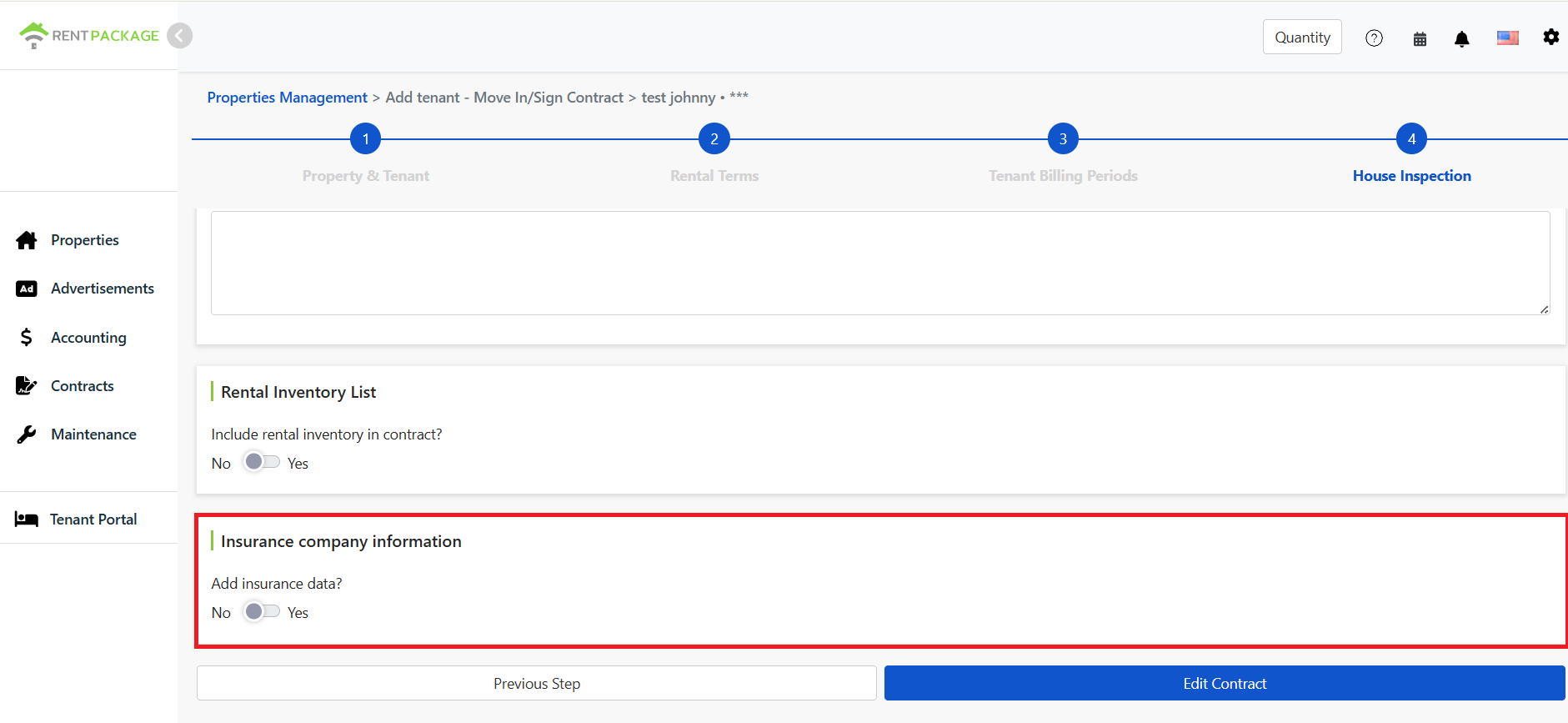
Bloco de informações e switch da seguradora na página de inspeção da propriedade.

Durante o processo de entrada/assinatura, ao chegar à página de inspeção do imóvel no passo 4, role a página para baixo para ver a seção de informações da seguradora. Por padrão, ela está fechada; para abri-la, mude o botão de 'Não' para 'Sim'.

Passo 2: Preencha os dados do seguro
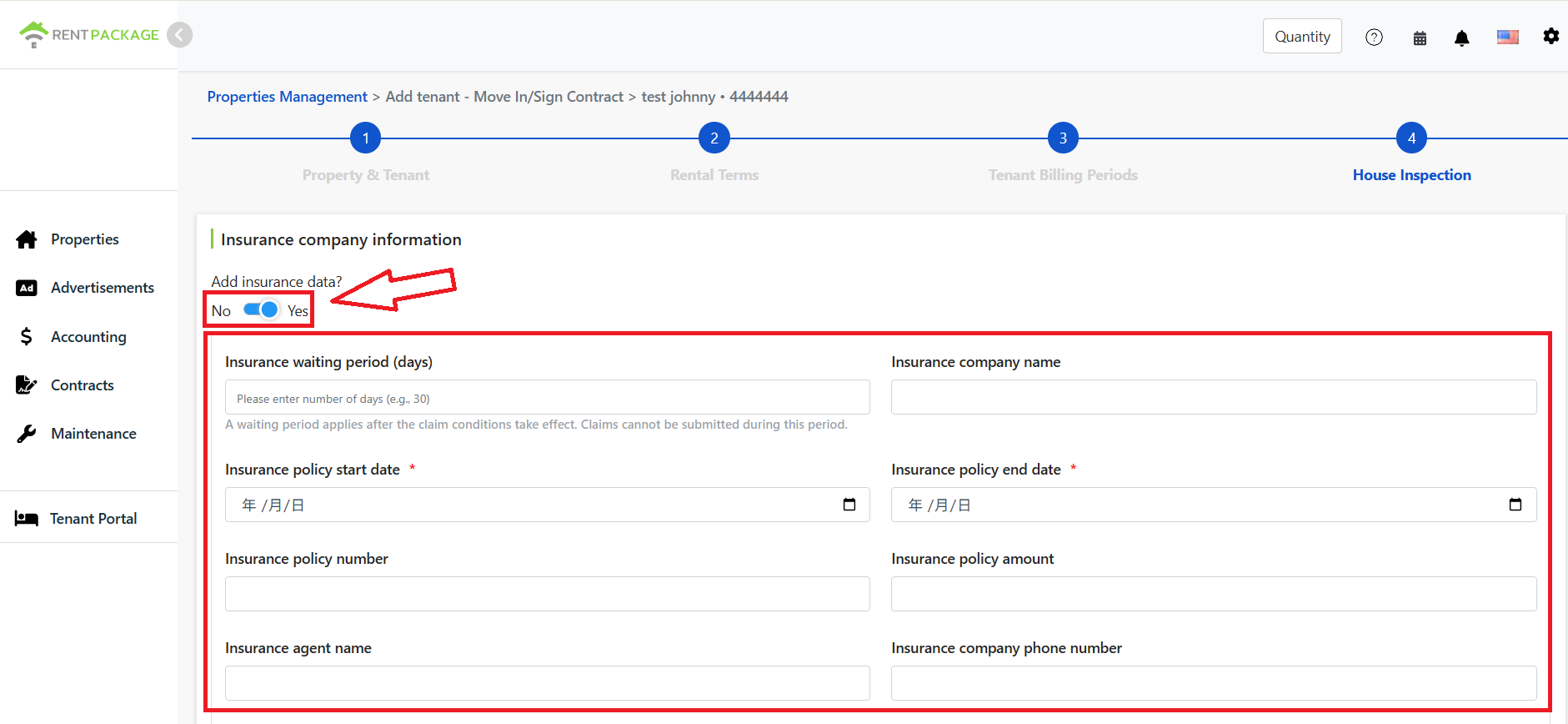
Campos de dados do seguro: período de carência, nome da companhia, datas de início e término, número da apólice, valor da apólice.

Após abrir, preencha as informações do seguro na seguinte ordem:

  • Período de carência do seguro (dias): Refere-se ao número de dias que é necessário aguardar após o inquilino atrasar ou não pagar o aluguel, antes que o seguro comece a cobrir. Durante este período, o proprietário não pode solicitar reembolso; a solicitação poderá ser feita somente após o término da carência e se o inquilino ainda não tiver regularizado o pagamento, seguindo as condições da apólice.
    Por exemplo: O inquilino deve pagar o aluguel em 1/3, mas não realizou o pagamento. Se o período de carência do seguro for de 30 dias, o reembolso poderá ser solicitado apenas após o término desse período e somente se o aluguel ainda estiver pendente.
  • Nome da seguradora: Insira o nome da seguradora responsável.
  • Data de início da apólice: Configure a data de vigência da apólice.
  • Data de término da apólice: Configure a data de expiração da apólice.
  • Número da apólice: Insira o número da apólice correspondente para facilitar consultas e gerenciamento futuros.
  • Valor da Apólice: Refere-se ao valor da cobertura ou capital segurado correspondente à apólice, geralmente usado para indicar o limite de compensação que a companhia de seguros pode fornecer. O conteúdo da cobertura real ainda deve estar de acordo com os termos da apólice.
  • Nome do Operador: Insira o nome do responsável ou ponto de contato.
  • Telefone da Seguradora: Insira o telefone de contato da seguradora ou ponto de contato.
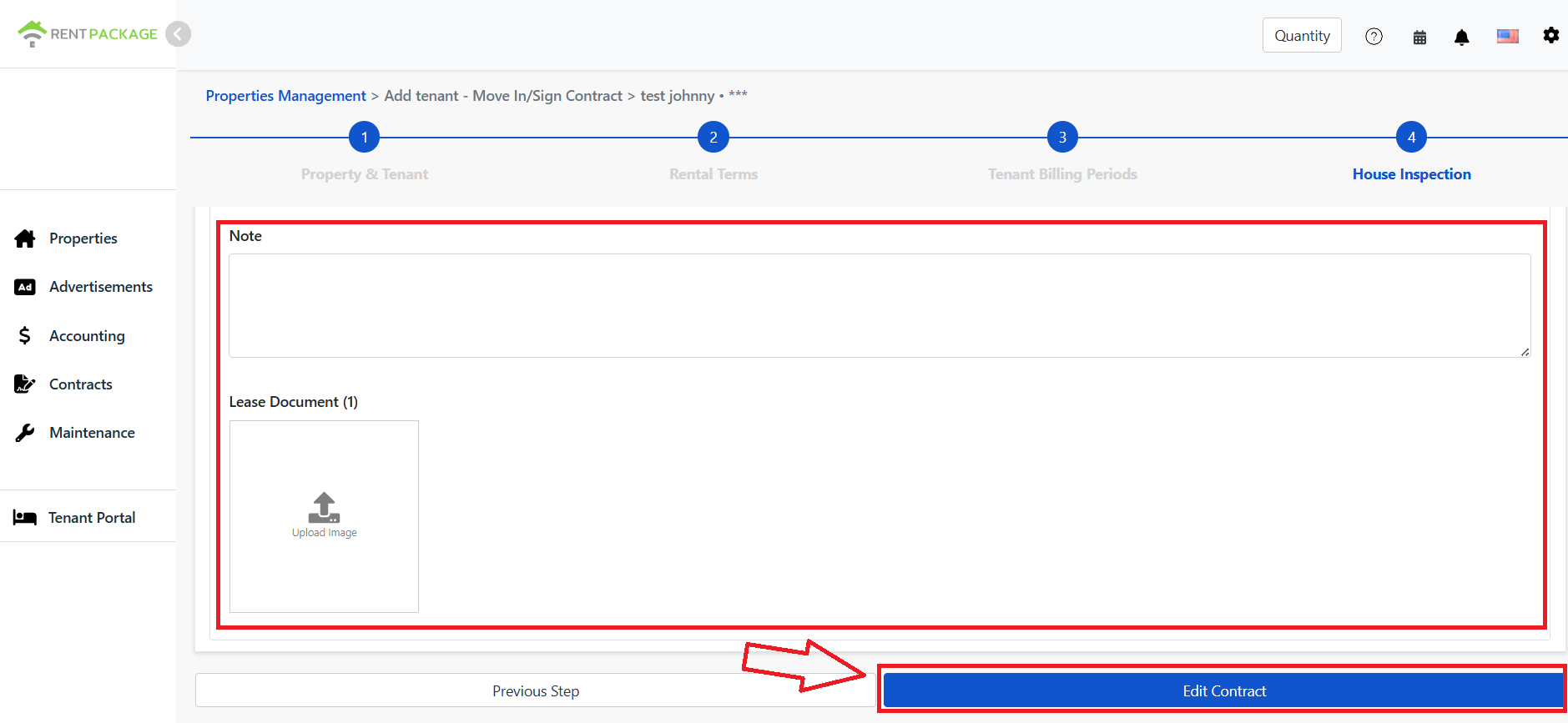
Campos de dados do seguro: responsável, telefone, observações.
  • Observações: Caso haja informações adicionais, você pode explicá-las aqui. Exemplo: condições especiais de sinistro, cláusulas adicionais da apólice, outras observações de gestão interna.
  • Upload do Documento do Contrato: Você pode fazer o upload de contratos relacionados em PDF ou imagens aqui, para serem anexados aos dados do seguro.
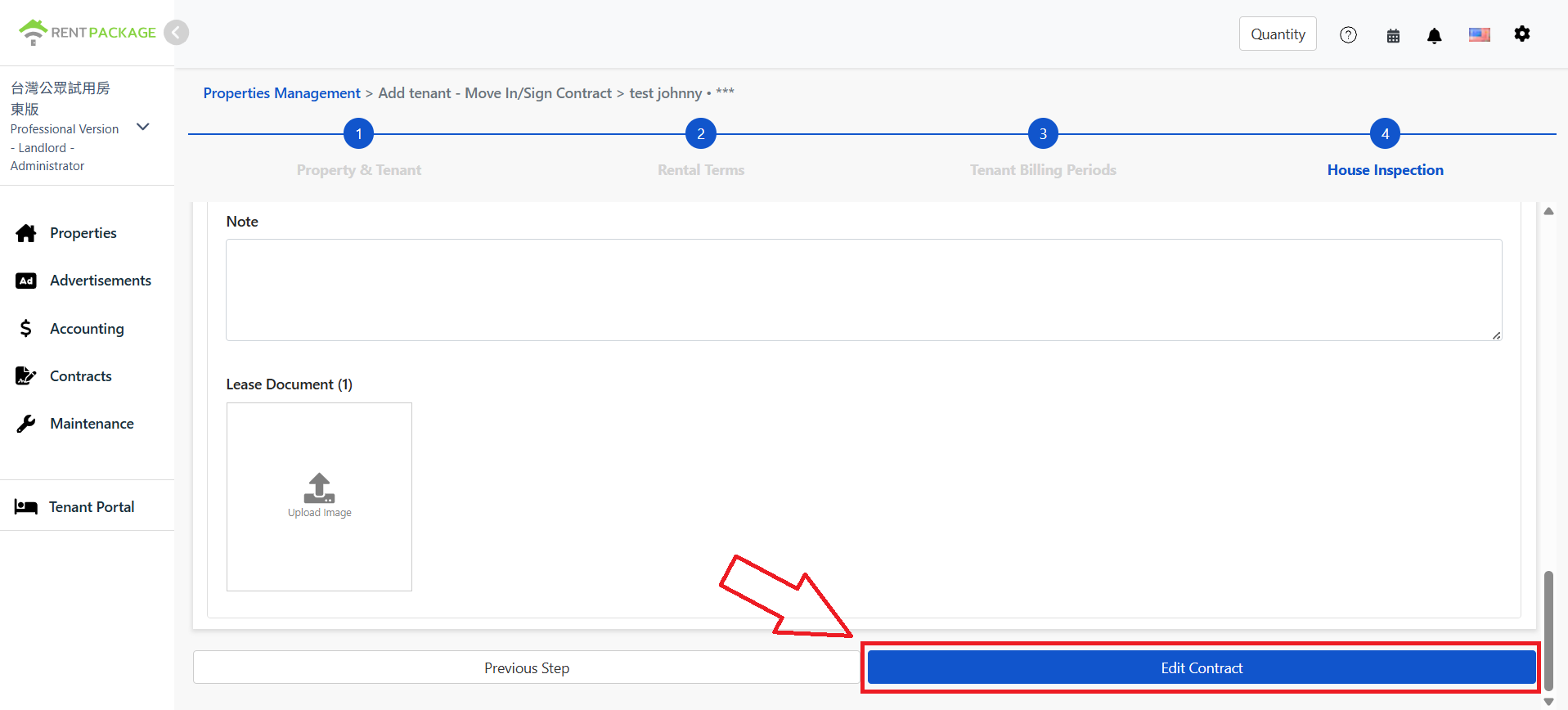
Bloco de observações e upload de documentos do contrato; clique em modificar e salve após conclusão.

Após configurar todas as informações de seguro e preencher outros dados de inspeção da propriedade, clique no botão para modificar o contrato na parte inferior da página para salvar essas configurações. Após a conclusão do salvamento, o sistema reterá as informações do seguro de aluguel correspondentes à locação, facilitando a consulta, gestão e rastreamento futuros.

Como visualizar, modificar, adicionar ou deletar o seguro de aluguel após a assinatura?

Passo 1: Localizar a função de seguro de aluguel
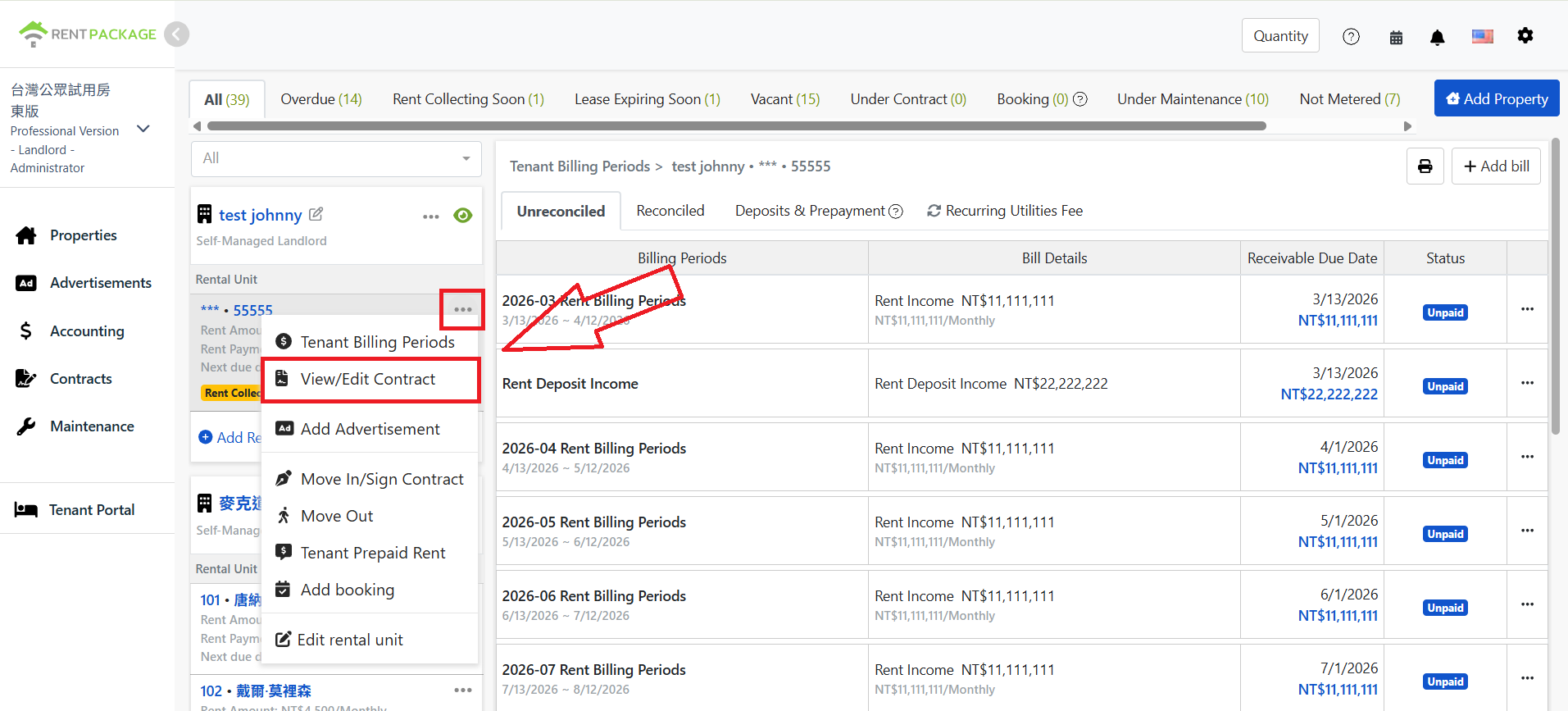
Entrada para visualizar/modificar contrato no menu mais da lista de propriedades.

Entre na página de gerenciamento de propriedades e encontre o quarto desejado na lista de imóveis/unidades à esquerda. Clique no menu mais (ícone de três pontos), depois clique em Ver/Editar Contrato no menu expandido.

Passo 2: Verificar o status atual dos dados do seguro

Após entrar na página de Ver/Editar Contrato, role para baixo até a seção de documentos de seguro. Dependendo se há ou não dados de seguro, diferentes ações serão exibidas.

Atenção: Um contrato pode ter várias apólices. Quando há várias apólices, o sistema determina o status do seguro pela data de término mais recente. Ao renovar, basta adicionar uma nova apólice e o status será atualizado automaticamente, sem necessidade de excluir dados antigos. As apólices históricas são completamente preservadas.
Caso 1: Dados de seguro já existentes
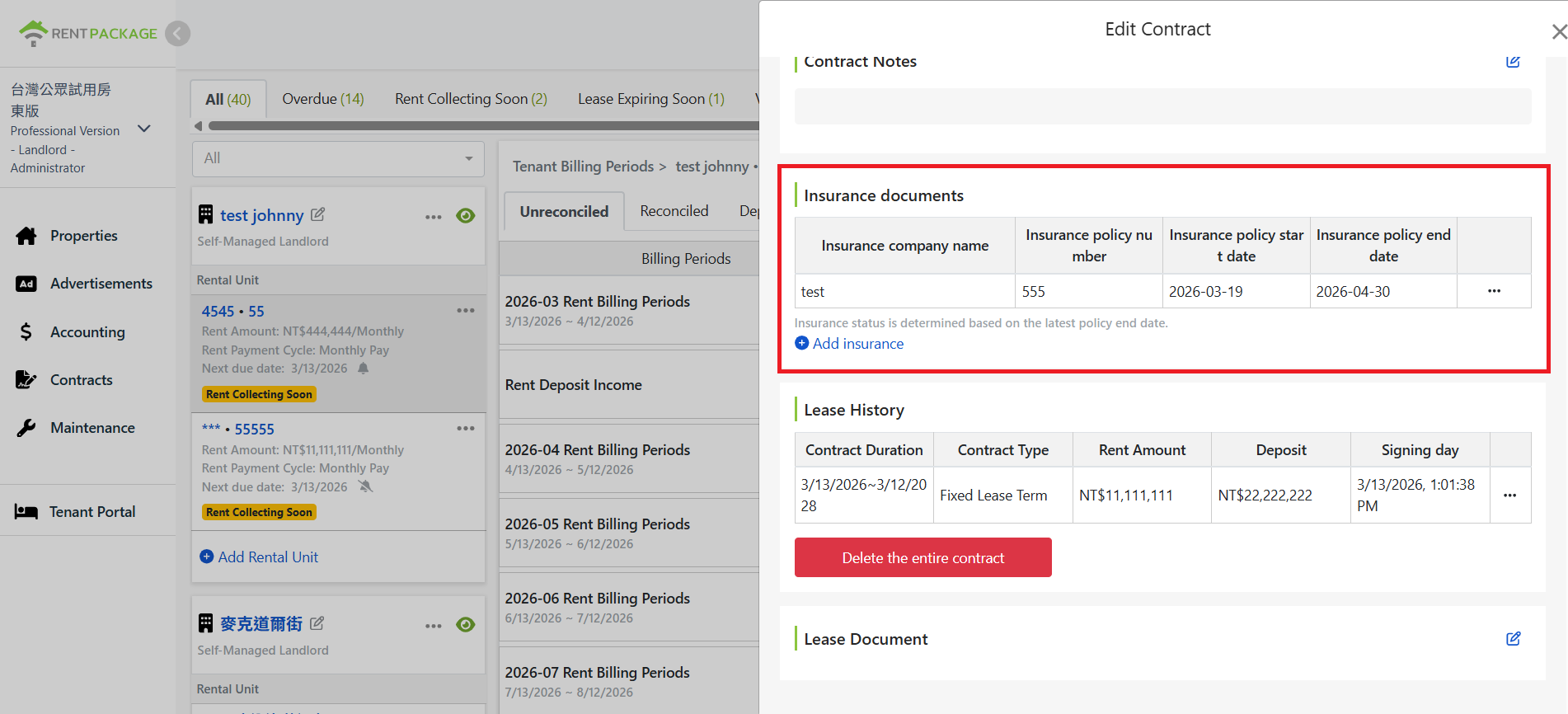
Bloco de documentos de seguro na página de modificação do contrato, exibindo dados de seguro existentes.

A seção de documentos de seguro exibe os dados de seguro existentes. Nessa situação, o usuário pode visualizar, modificar (passo 3), excluir (passo 4) ou adicionar (passo 5) dados de seguro.

Caso 2: Dados de seguro ainda não criados

A seção de documentos de seguro não mostra dados de seguro, indicando que o seguro não foi criado para este contrato. Nessa situação, o usuário pode apenas adicionar dados de seguro (passo 5).

Passo 3: Visualizar, modificar seguro de aluguel

Esta função é somente para casos com dados de seguro existentes
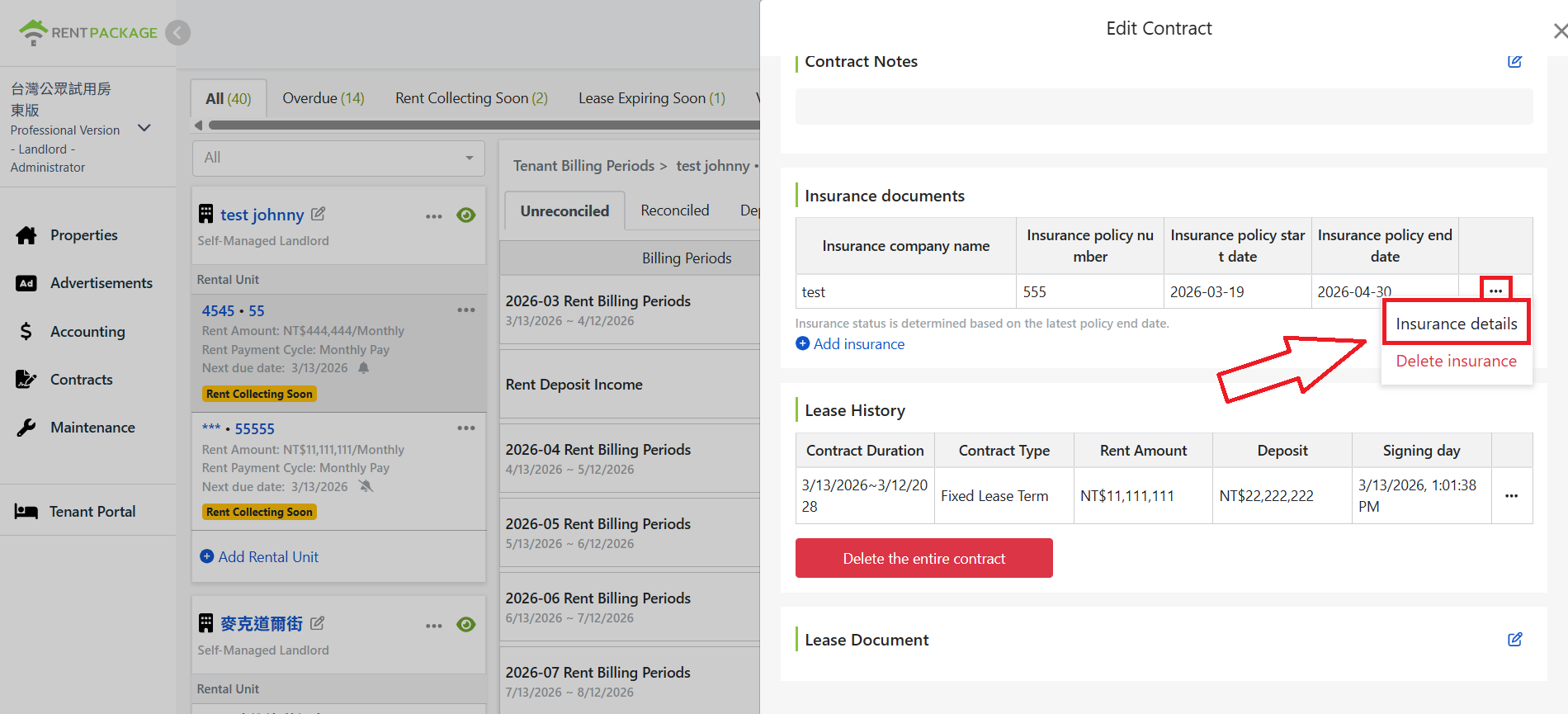
Clique no menu de funções ao lado direito dos dados do seguro para acessar o conteúdo do seguro.

Na seção de documentos de seguro, encontre os dados de seguro que deseja visualizar ou modificar. Clique no menu de ações à direita dos dados (ícone de três pontos) e depois clique em Opções de Seguro. O sistema abrirá uma janela com os detalhes do seguro.
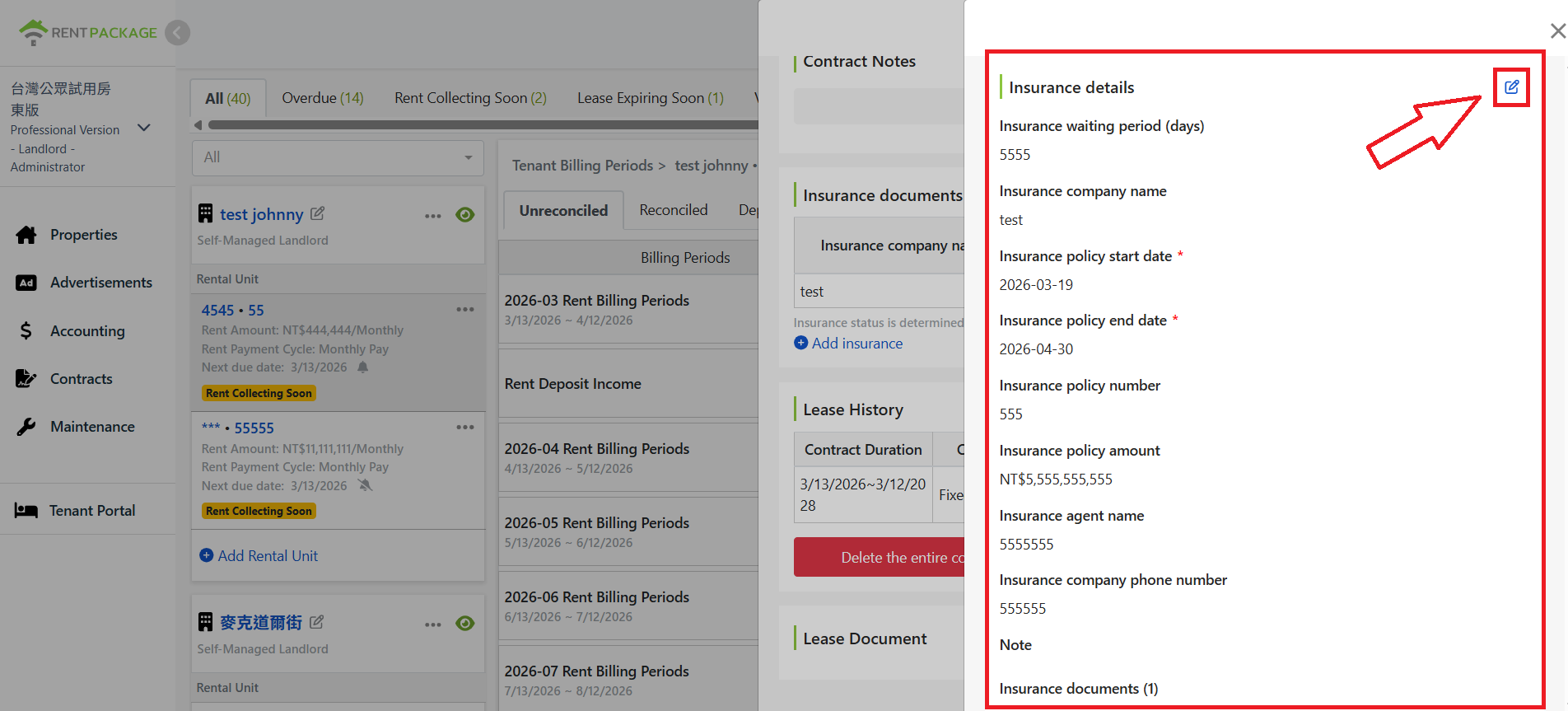
Janela de detalhes do seguro e ícone de edição no canto superior direito.

Nesta tela, os usuários podem visualizar todas as informações de seguro criadas. Para ajustar dados de seguro existentes, clique no ícone de editar no canto superior direito da tela.
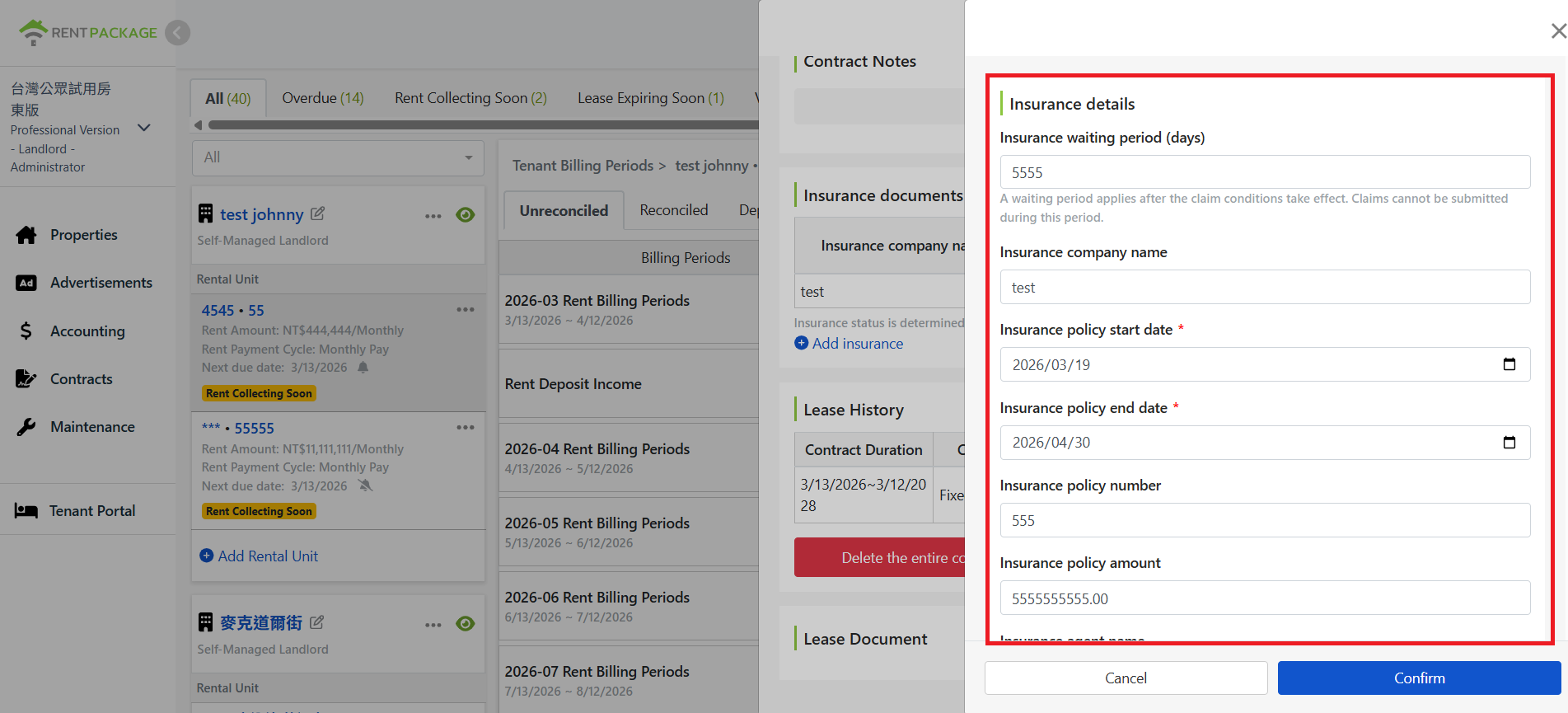
No modo de edição, todos os detalhes do seguro podem ser modificados

Após clicar, o sistema entrará no modo de edição, permitindo que o usuário modifique todos os dados do seguro.
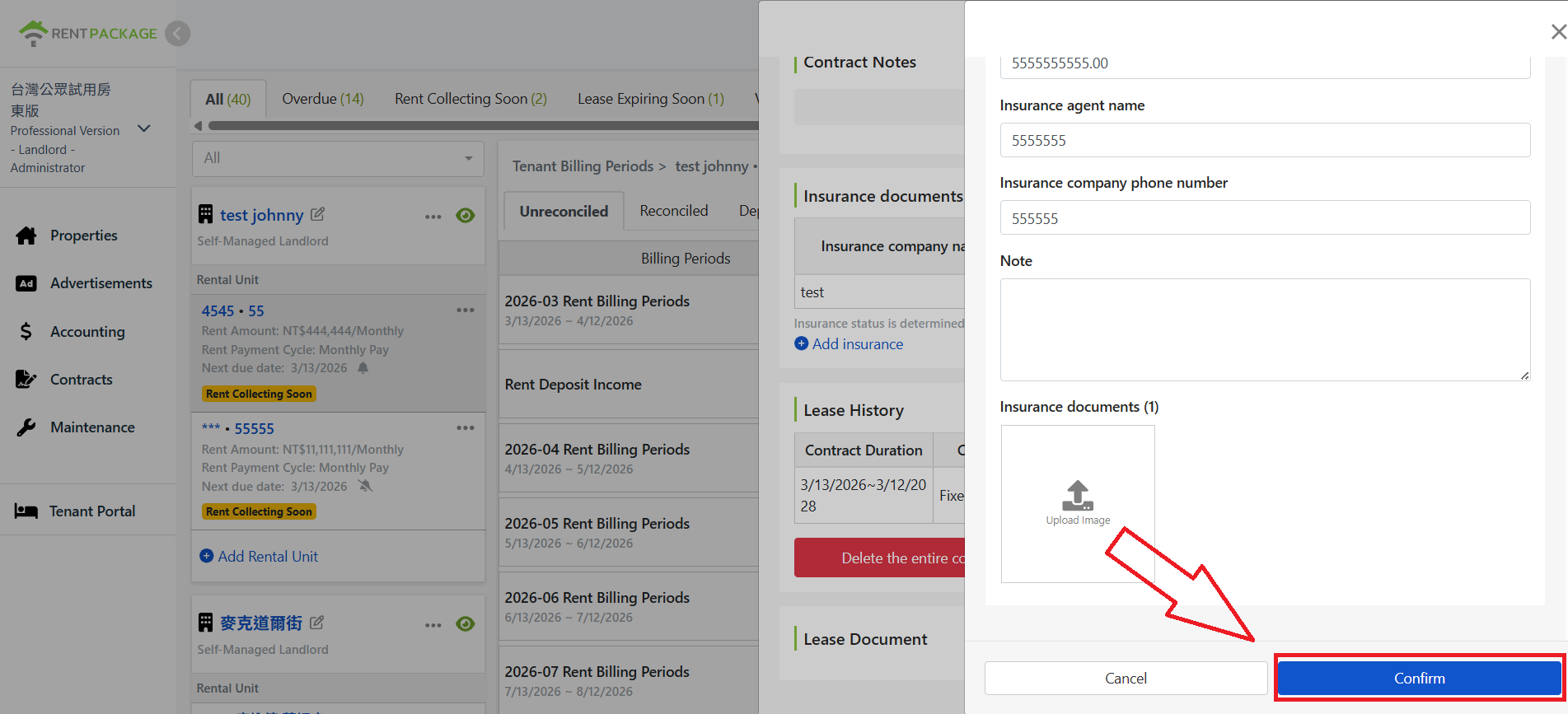
Clique em confirmar para salvar após concluir a edição

Após modificar, role para o final da janela e clique em confirmar para salvar; clique em cancelar para descartar as modificações.

Passo 4: Excluir seguro de aluguel

Esta função é somente para casos com dados de seguro existentes
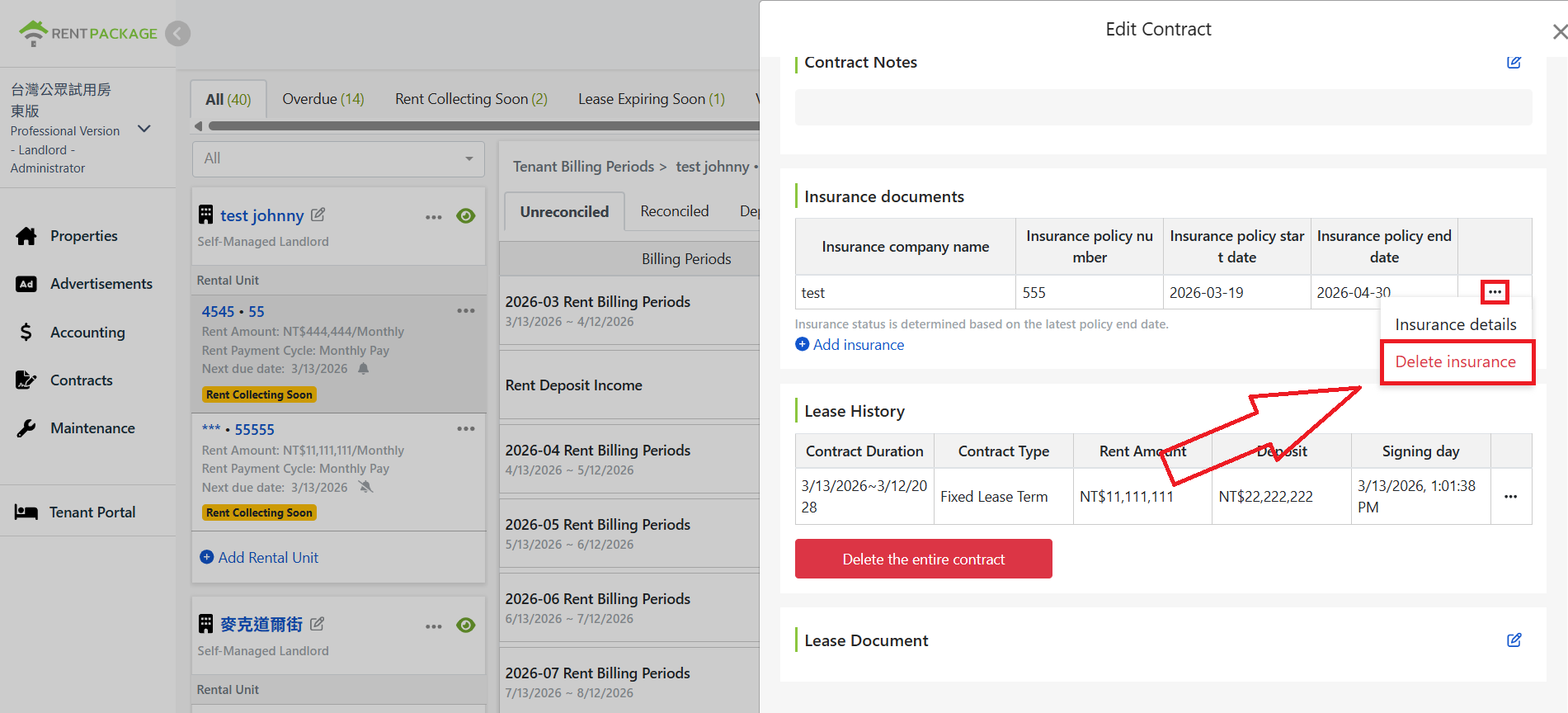
Clique para excluir seguro no menu de funções à direita dos detalhes do seguro

Quando não for mais necessário manter as informações do seguro, encontre os dados do seguro a serem excluídos no bloco de documentos de seguro, clique no menu de funções à direita (ícone de três pontos) e escolha a opção excluir seguro.
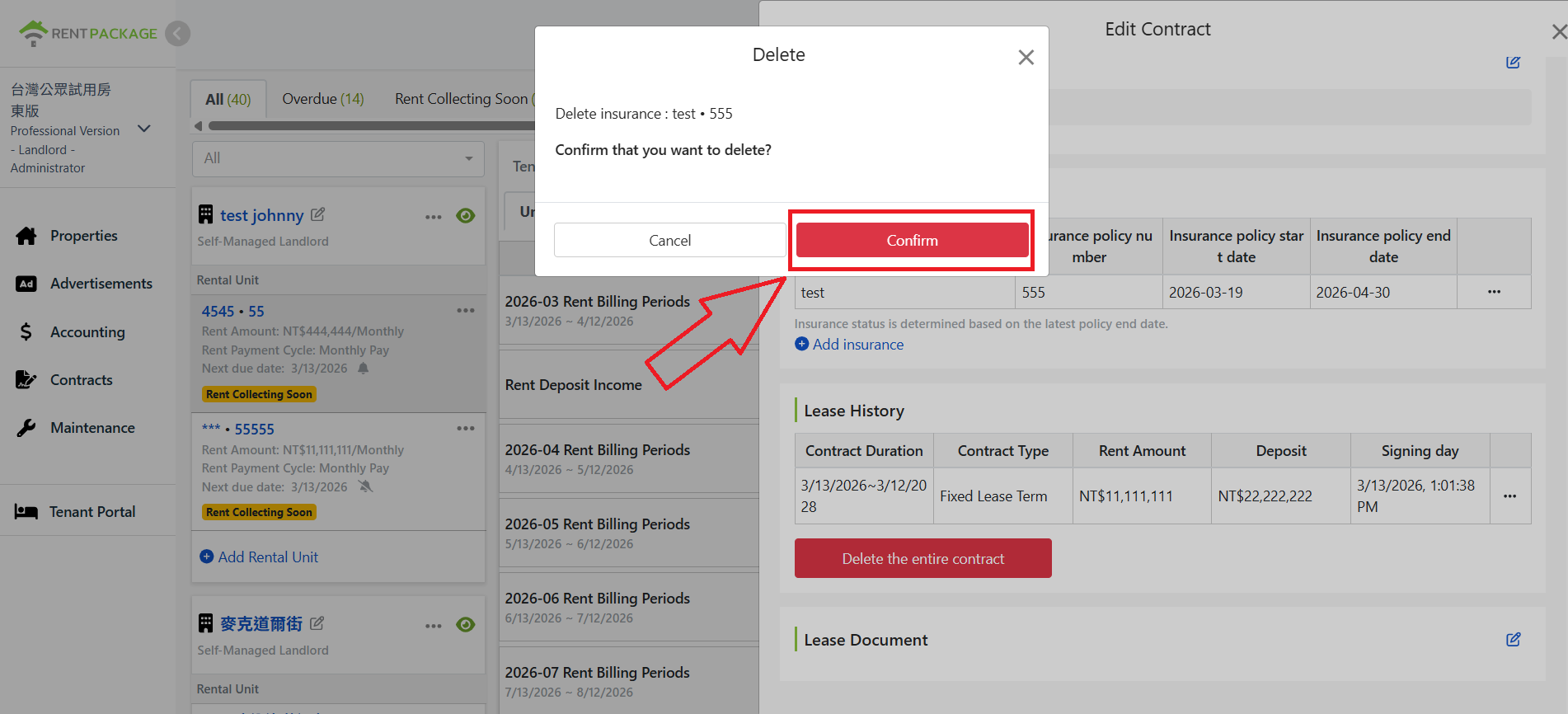
Janela de confirmação de exclusão, clique em confirmar para completar a exclusão

O sistema exibirá uma janela de confirmação de exclusão mostrando o nome do seguro a ser excluído para confirmação, clique em confirmar para concluir a exclusão.

Passo 5: Adicionar seguro de aluguel
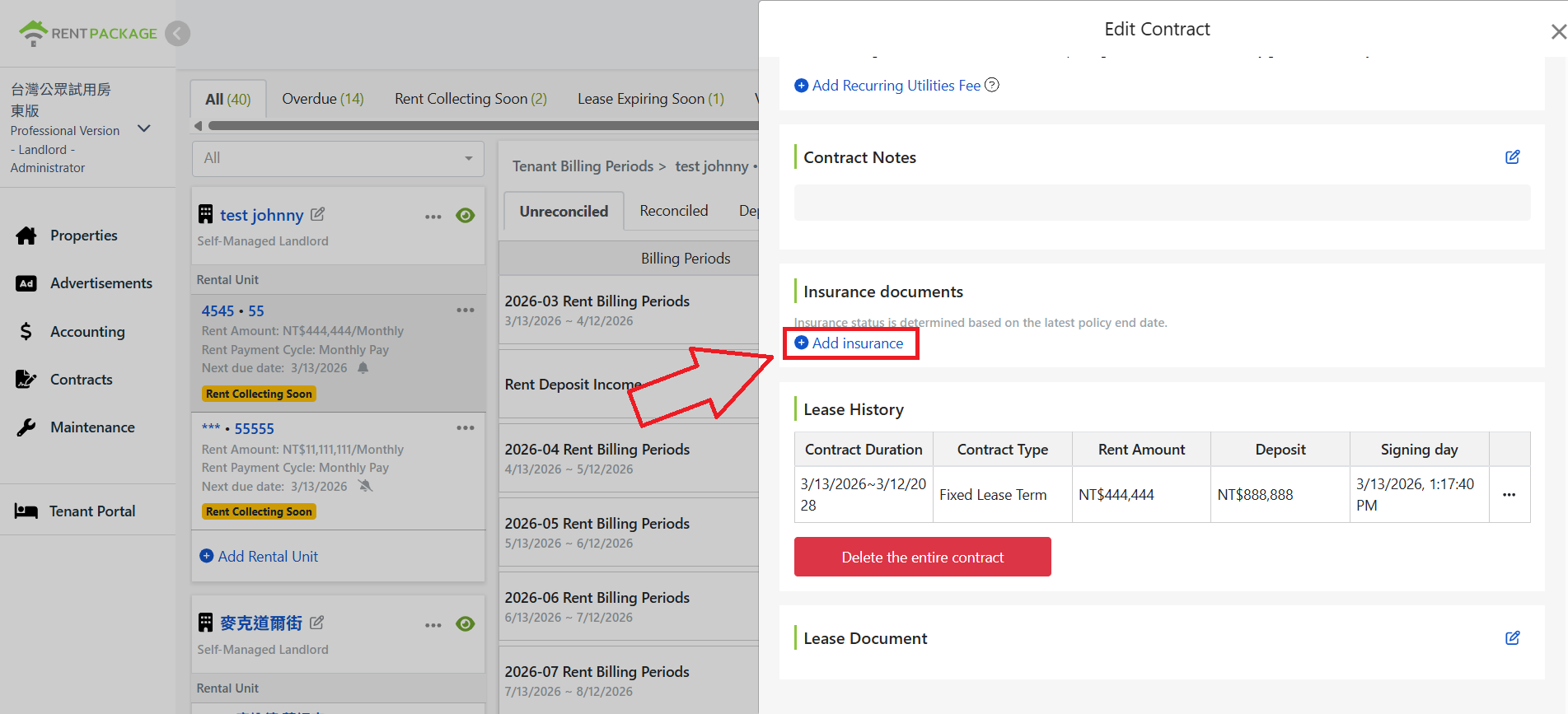
Botão adicionar seguro no bloco de documentos de seguro

Quando um contrato de locação não possuir dados de seguro, ou for necessário adicionar outros dados além dos já existentes, pode-se adicionar novos dados de seguro de aluguel clicando no botão + Adicionar Seguro no bloco de documentos de seguro.
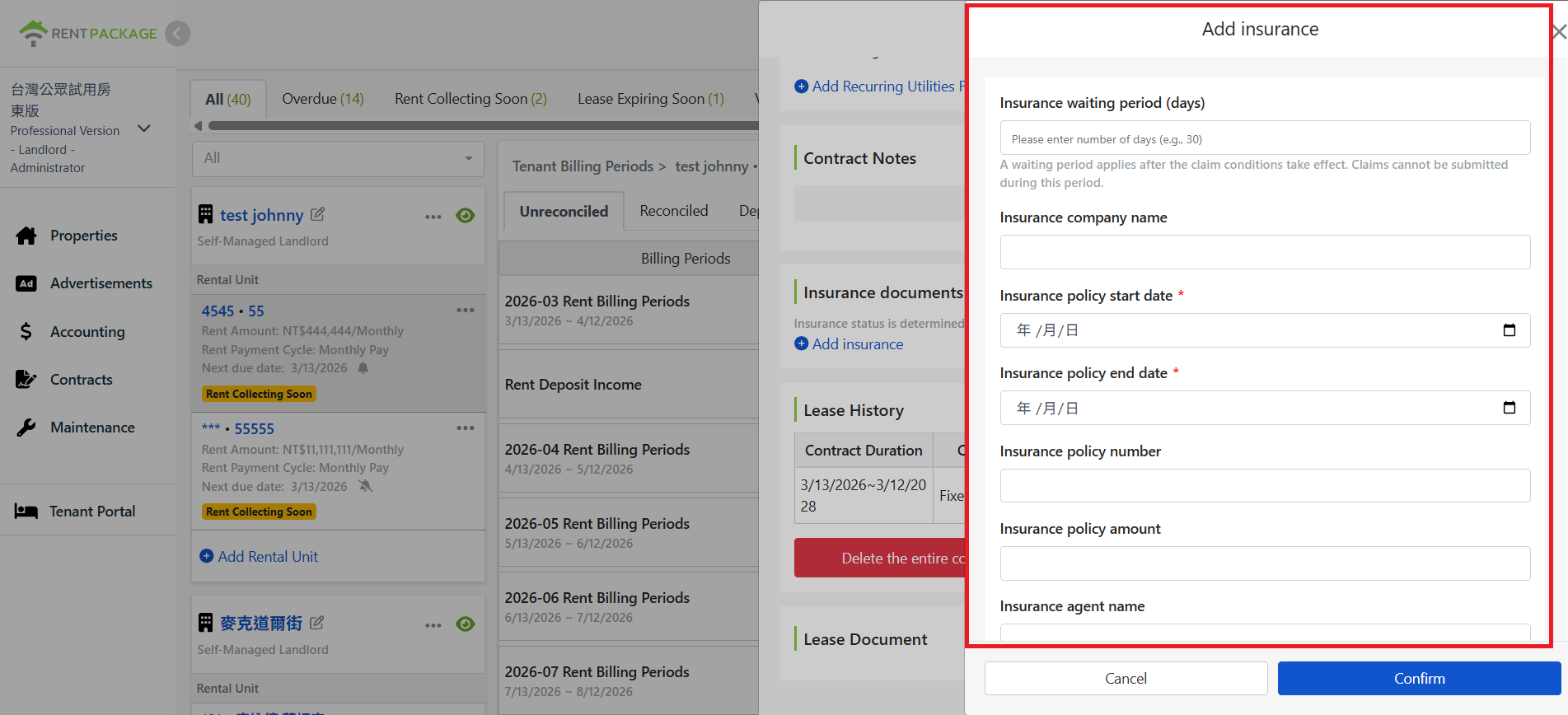
Janela adicionar seguro e campos a preencher

Após clicar, o sistema abrirá a janela de novo seguro para que o usuário preencha os dados relevantes do seguro.
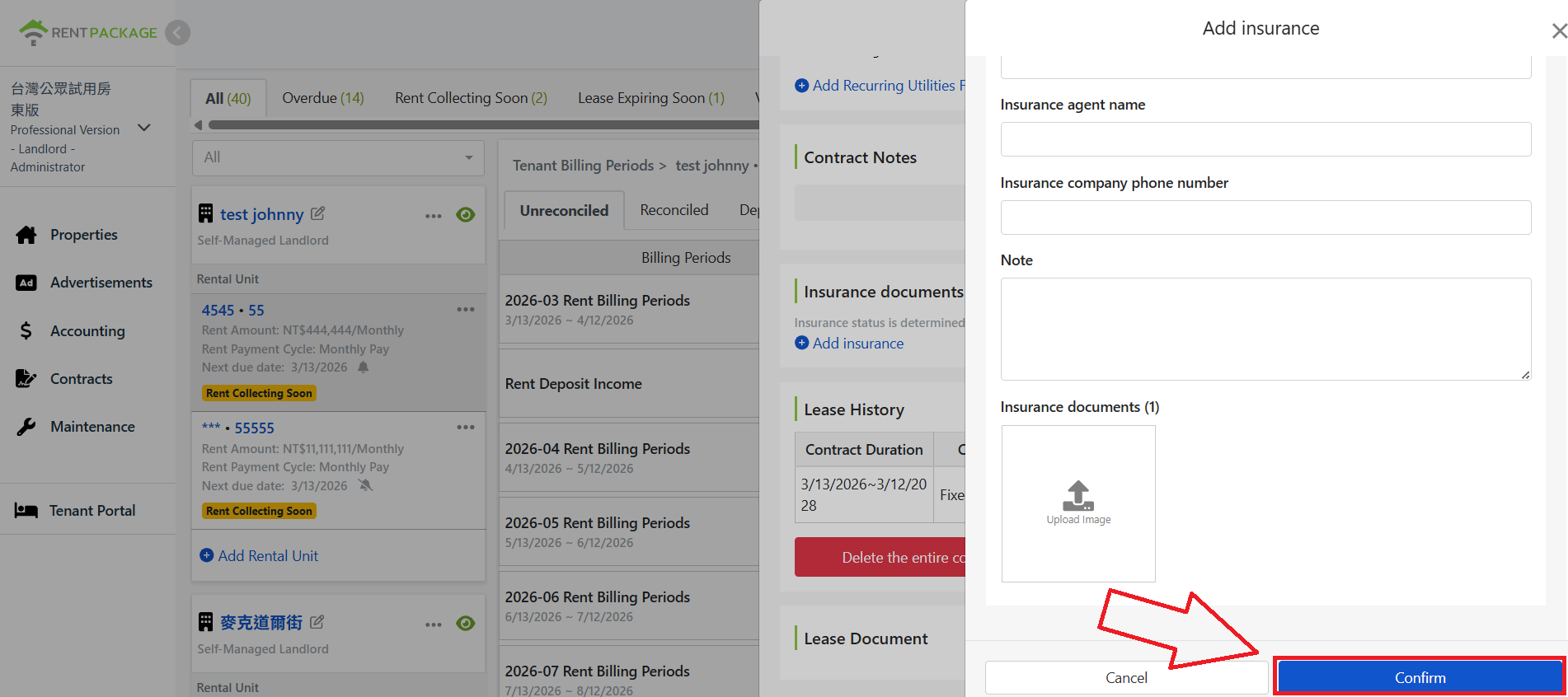
Clique em confirmar para criar dados do seguro após preenchimento

Após preencher os dados, role até o final da janela e clique em confirmar para criar os dados do seguro de aluguel.

Destaques da funcionalidade de seguro de aluguel

  • Os dados da apólice estão diretamente vinculados ao contrato: período de espera, datas de início e término da apólice, valor da cobertura, contato responsável e anexos da apólice estão centralizados em uma única tela, sem necessidade de procurar em papéis ou emails.
  • Um contrato pode ter várias apólices; o status do seguro é determinado automaticamente pela data de término mais recente. Para renovar, basta adicionar uma nova apólice, e o status será atualizado.
  • Registre no momento da assinatura; consulte, modifique, adicione ou exclua a qualquer momento após o contrato, sem sair da página do contrato.
  • PDFs e imagens das apólices podem ser anexadas ao contrato, facilitando o acesso aos documentos originais em caso de pedido de indenização ou dúvidas do proprietário.
✅ Inclua informações de seguro de aluguel durante o processo de assinatura para garantir maior segurança no recebimento de aluguéis!