
 Suporte
Divisão de comissão no RentPackage: depois de fechar uma locação, a imobiliária calcula comissão, impostos e bônus dos funcionários de uma só vez

Índice
Quando um imóvel é alugado, o corretor normalmente cobra uma taxa de intermediação do proprietário e do inquilino. Esse dinheiro ainda precisa ser dividido entre o funcionário de captação, que encontrou o imóvel, e o funcionário de vendas, que fez as visitas e fechou o negócio. O que sobra é a receita da empresa.

Por que usar a divisão de comissão
Muitas imobiliárias fazem assim depois de fechar uma locação: calculam no Excel quanto o proprietário e o inquilino pagam, somam os impostos e depois calculam a parte da captação e a das vendas. No fim do mês, as contas muitas vezes não batem, e quando um funcionário pergunta “Quanto é o meu bônus daquele negócio?”, é preciso procurar nos arquivos.
- A comissão vira conta a receber automaticamente
Depois de definir a comissão, o sistema cria automaticamente os ciclos de cobrança a receber do proprietário e do inquilino. Você pode enviar avisos de pagamento e recibos direto, e dar baixa como recebido quando o dinheiro entrar. - Valores com um clique, impostos calculados automaticamente
Clique em “1 mês” ou “0,5 mês” e a comissão é preenchida com base no aluguel. No imposto, basta informar o valor ou a porcentagem; o outro é calculado automaticamente. - O bônus nunca passa do total
Para cada funcionário, informe a porcentagem ou o valor da parte dele; o outro é calculado automaticamente. A soma das partes não pode passar do valor bruto da comissão, e o que sobra é registrado automaticamente como receita de comissão da empresa. - O bônus também vira lançamento
O bônus dos funcionários vira automaticamente uma despesa da empresa, e você pode marcar como pago no momento em que pagar. - O funcionário consulta o próprio bônus
Cada funcionário pode consultar o próprio bônus em Financeiro, e você não precisa mais responder um por um.
Não quer clicar você mesmo? Deixe o atendimento com IA preparar
Clique em [Suporte] no canto inferior direito para abrir o atendimento com IA e diga direto: “A comissão do proprietário do contrato 301 é 12000.” O atendimento com IA abre [Adicionar comissão] e preenche o valor; você confere e clica em [Salvar]. Para dividir entre os funcionários, depois de salvar clique em [Definir bônus de comissão]. O atendimento com IA nunca altera dados sozinho: nada é salvo no sistema até que você revise e confirme por conta própria.
Passo 1: Definir a comissão
- Abra a janela de comissão e clique em [Adicionar comissão]:
- Imóveis em administração: vá em [Contratos], clique em [Mais funções] no contrato > [Definir comissão]
- Anúncios de intermediação: vá em [Anúncios] > [Anúncios da empresa], clique em [Mais funções] no anúncio > [Definir bônus de comissão]
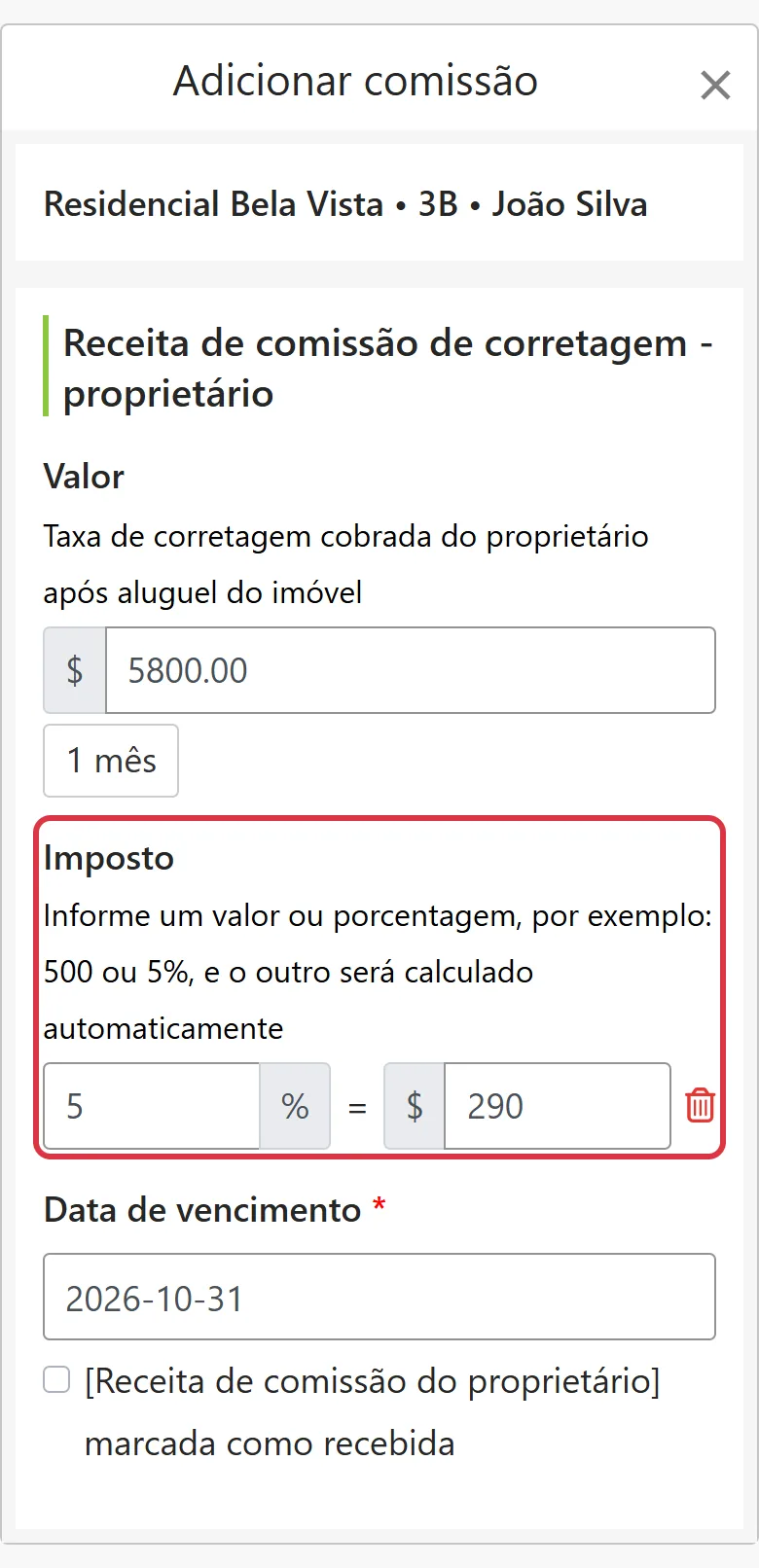
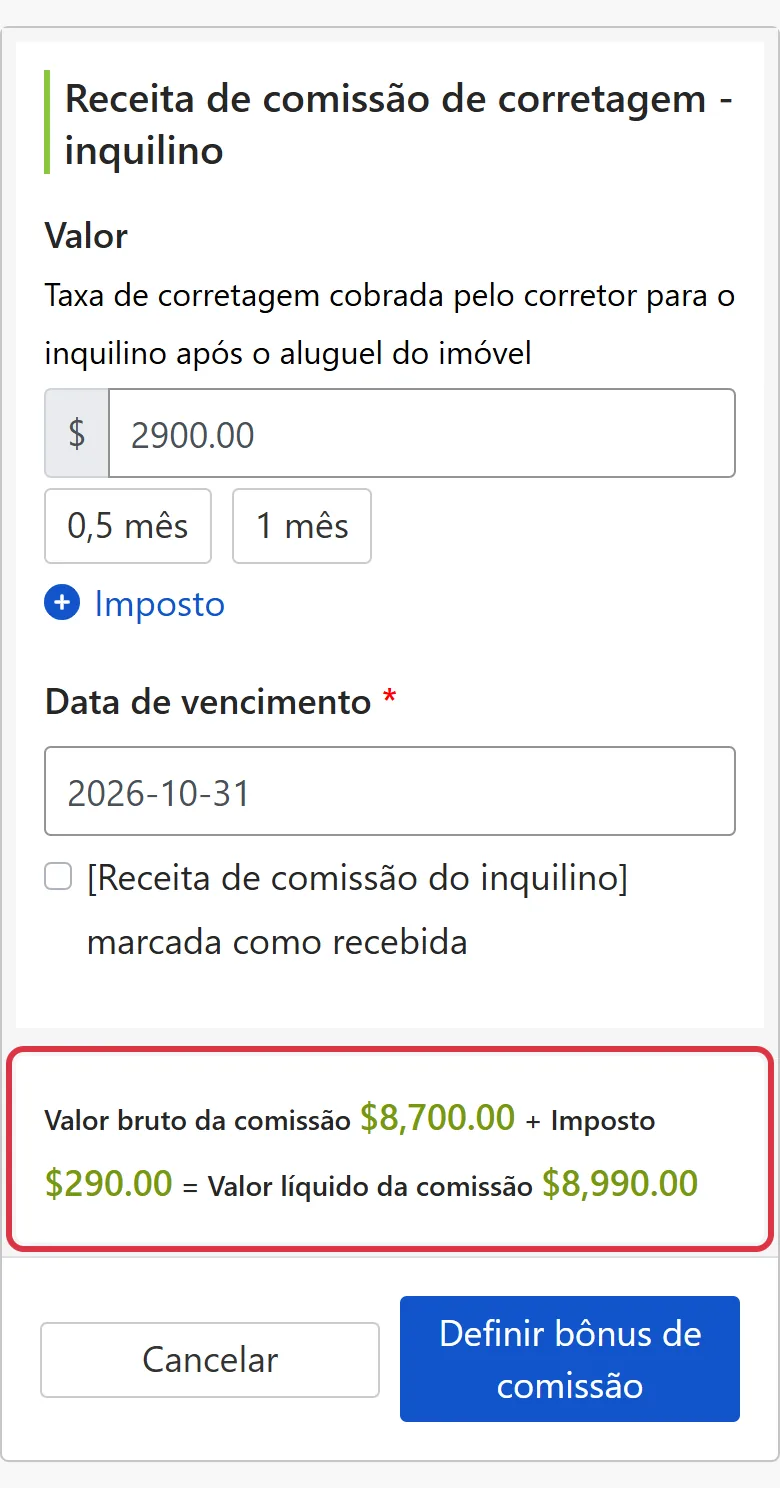
- Informe os valores em [Receita de comissão de corretagem - proprietário] e [Receita de comissão de corretagem - inquilino], ou clique em “1 mês” ou “0,5 mês” para preencher direto.
- Se for cobrar imposto, clique em “⊕ Imposto” e informe o valor ou a porcentagem; o outro é calculado automaticamente.
- Escolha a data de vencimento. Se o dinheiro já foi recebido, marque “marcada como recebida”.
Na parte de baixo da janela aparece: Valor bruto da comissão + Imposto = Valor líquido da comissão.
Passo 2: Definir o bônus de comissão
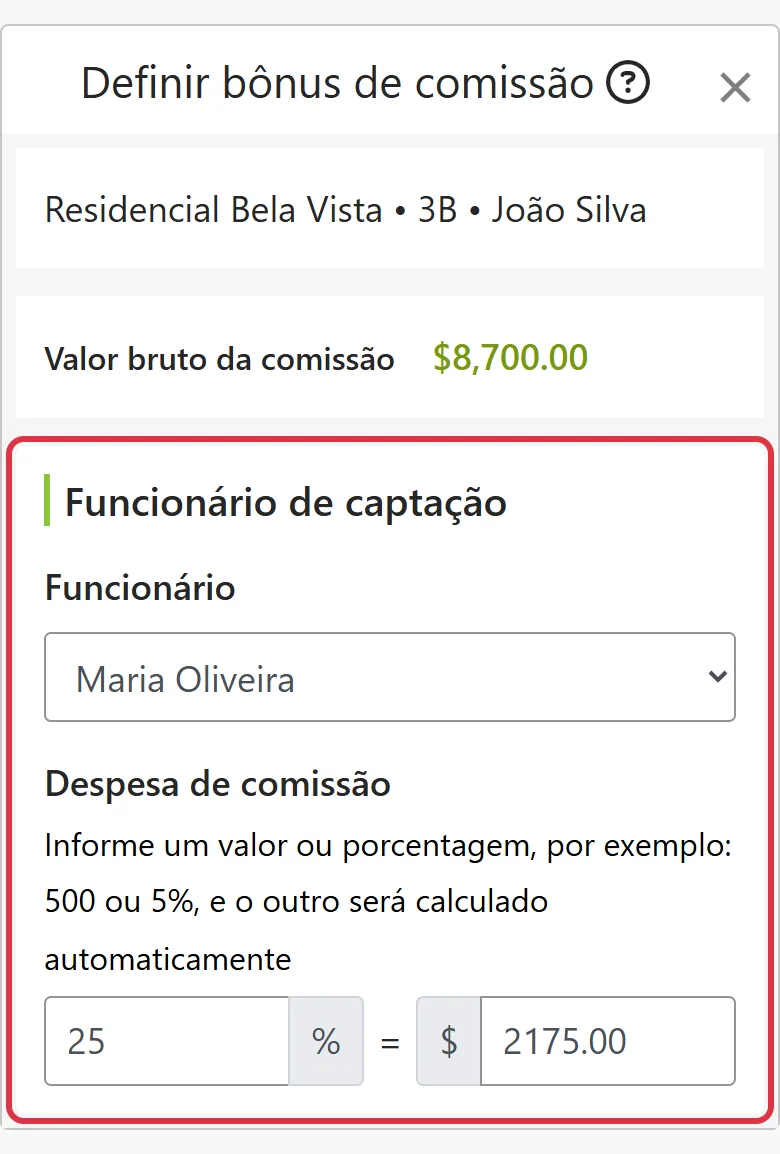
- Clique em [Próximo] para entrar em [Definir bônus de comissão]. Para alterar depois, você também pode entrar pelo [Mais funções] da comissão > [Definir bônus de comissão].
- Escolha o [Funcionário de captação] e o [Funcionário de vendas].
- Em [Despesa de comissão], informe a parte de cada pessoa, em porcentagem ou valor; o outro é calculado automaticamente.
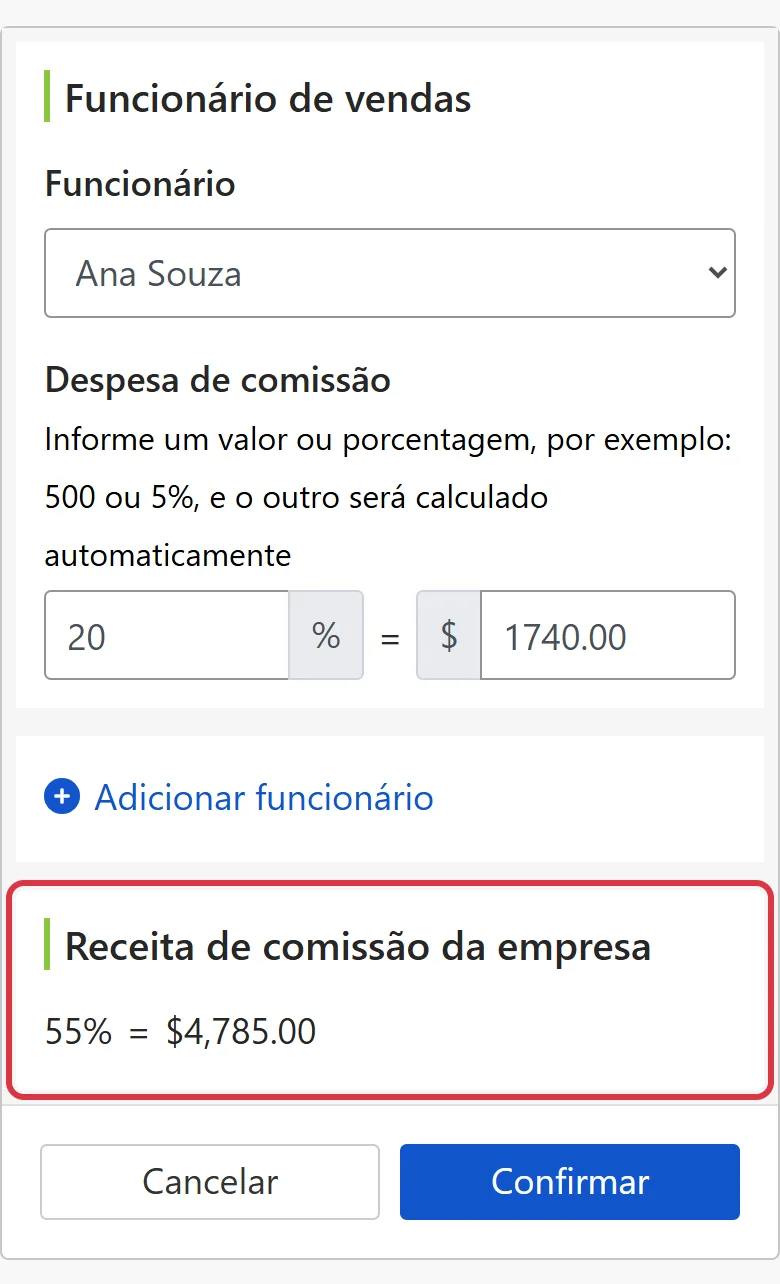
- Se houver mais funcionários na divisão, clique em “⊕ Adicionar funcionário” (no máximo 4).
- [Receita de comissão da empresa] é calculada automaticamente: o valor bruto da comissão menos as partes dos funcionários. Se o bônus já foi pago, marque “Marcar [Despesas de comissão/Bônus] como pago”.
Passo 3: Ver comissões e bônus
- Receita de comissão:Em [Financeiro] > [Contas da imobiliária] você vê cada receita de comissão de corretagem.
- Bônus dos funcionários:Em [Financeiro] > [Contas da imobiliária] > [Bônus de comissão] você vê os bônus. Funcionários com a permissão [Ver todas as comissões e bônus] veem os de todos; os demais veem só os próprios.
Perguntas frequentes
O imposto é obrigatório?
Não. Se não for cobrar imposto, é só não clicar em “⊕ Imposto” e o imposto fica 0.
O bônus pode ser dividido entre quantas pessoas no máximo?
No máximo 4: o funcionário de captação, o funcionário de vendas e mais 2 funcionários adicionados.
Resumo
Continuando no Excel, no mês que vem, ao fechar outra locação, você vai ter que recalcular comissão, imposto e bônus, e conferir as contas de novo no fim do mês. Depois de configurar o RentPackage, em cada negócio basta informar a comissão e a parte de cada pessoa: contas a receber, despesas de bônus e receita da empresa ficam registradas automaticamente.
Escolha um imóvel que você alugou este mês e defina uma comissão para testar.
Teste o RentPackage grátisArtigos relacionados
- RentPackage gestão de funcionários: equipes de corretores e administradoras de imóveis trabalhando juntas:Cadastre os funcionários primeiro para poder escolhê-los ao definir o bônus de comissão.
- RentPackage Demonstração de Resultados: receitas e despesas de aluguel por imóvel e proprietário, com cálculo automático do lucro:A receita de comissão e as despesas de bônus entram automaticamente na DRE (demonstração do resultado) da empresa.
- RentPackage Ciclo de cobrança do inquilino: conciliação de recebimentos, pagamento parcial, leitura de medidores e caução – a rotina diária de cobrança em uma só página:Entenda como funcionam a data de vencimento e a baixa como recebido.