
 Suporte
RentPackage: cadastrar imóvel próprio autogerido – cole de uma vez todas as unidades do imóvel que você mesmo aluga e, em seguida, faça o contrato e cobre o aluguel
Neste artigo
Por que cadastrar no RentPackage o imóvel que você mesmo aluga
Se quartos, aluguéis e inquilinos ficam numa planilha do Excel ou num caderno, todo mês você precisa calcular quem deve pagar quanto, anotar quem pagou e cobrar quem ainda não pagou; com muitos quartos, é fácil esquecer um.
- Todas as unidades de uma vez
Uma linha por unidade com o aluguel: copie e cole do Excel e até uma dúzia de quartos fica pronta de uma só vez. - Inquilinos atuais entram junto
Na mesma tela, cole inquilinos, período de aluguel e caução; o sistema gera automaticamente cada ciclo de cobrança a partir do atual, sem precisar lançar as contas antigas. - Cadastrou, já pode fazer contrato e cobrar
Depois de criar o imóvel, adicione o contrato na hora: os ciclos de cobrança são gerados automaticamente e os avisos de pagamento são enviados automaticamente. Sem fazer contas, sem precisar lembrar, sem precisar cobrar.
Antes de começar: escolha [Proprietário autogestor]
Clique em [Novo imóvel] no canto superior direito. Se o imóvel é seu e você mesmo faz o contrato com o inquilino e recebe o aluguel, escolha [Proprietário autogestor] e depois clique em [Novo imóvel].

Se você administra imóveis de outros proprietários, subloca ou só ajuda a encontrar inquilinos, leia:
Não quer preencher passo a passo? Deixe o assistente de IA fazer isso
Se você já tem os dados dos quartos e dos inquilinos, basta colá-los para o assistente de IA. Clique em [Suporte] no canto inferior direito, escolha [Adicionar um imóvel] e cole o endereço, os quartos e os aluguéis; para quartos ocupados, cole também o inquilino, o período de aluguel e a caução. O assistente de IA primeiro mostra o que vai criar para você conferir. Clique em [Confirmar e criar] e o imóvel, as unidades e os contratos de locação são criados juntos, e todos os ciclos de cobrança dos quartos ocupados também são gerados automaticamente.
Passo a passo
Passo 1: preencha o imóvel e as unidades
- Nome do imóvel: Um nome fácil de reconhecer, por exemplo o nome do prédio ou da rua.
- Endereço: O endereço real do imóvel, que depois entra automaticamente no contrato.
- Nova unidade: Uma linha por unidade; separe o nome da unidade e o aluguel com vírgula, por exemplo: 101, 5000. Um quarto, uma vaga de garagem ou uma loja podem ser uma unidade. Você pode colar várias linhas do Excel de uma vez; se houver erro de digitação, o sistema mostra em qual linha.
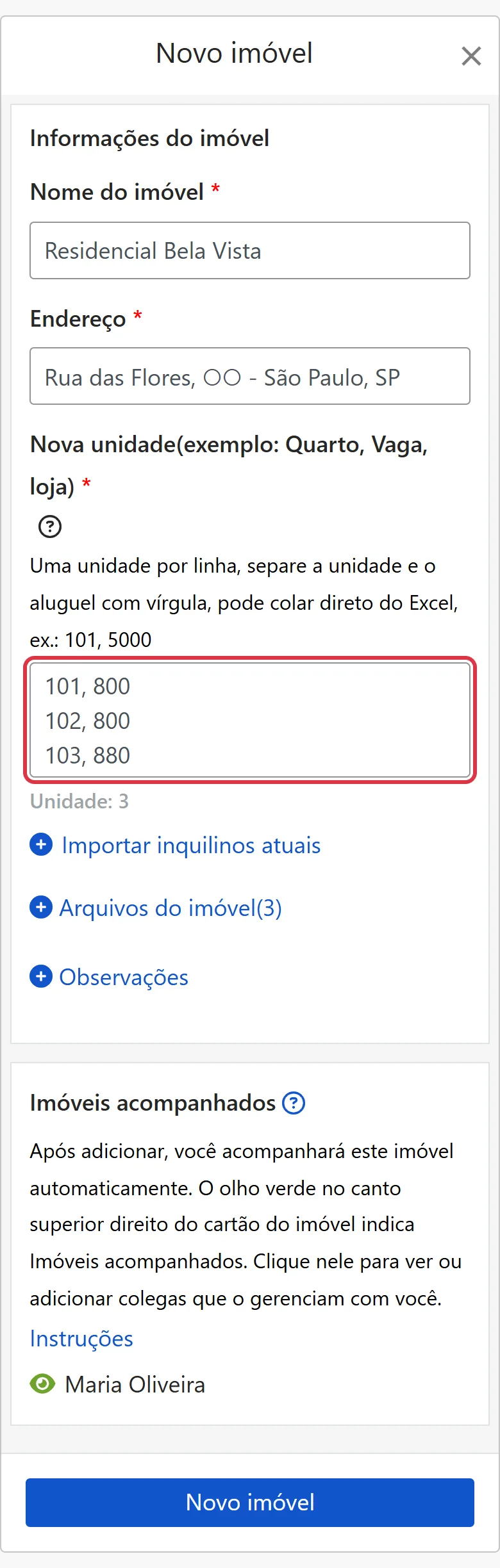
Passo 2 (opcional): importar inquilinos atuais
Se o quarto já está ocupado e o contrato já foi assinado, clique em [Importar inquilinos atuais] abaixo da caixa de texto e continue na mesma linha com os dados do inquilino: Nome da unidade, Aluguel, Nome do inquilino, E-mail do inquilino, Data de início do contrato, Data de término do contrato, Caução, separados por vírgula, por exemplo: 101, 1500, João Silva, [email protected], 2026-03-01, 2027-02-28, 4500.
O sistema gera ciclos de cobrança a partir do atual, não os anteriores; se o ciclo atual já foi pago, depois de criar basta registrar o recebimento. Se o inquilino deve receber avisos de pagamento, marque em [Destinatário do lembrete]; os avisos de pagamento são enviados a partir do próximo ciclo.
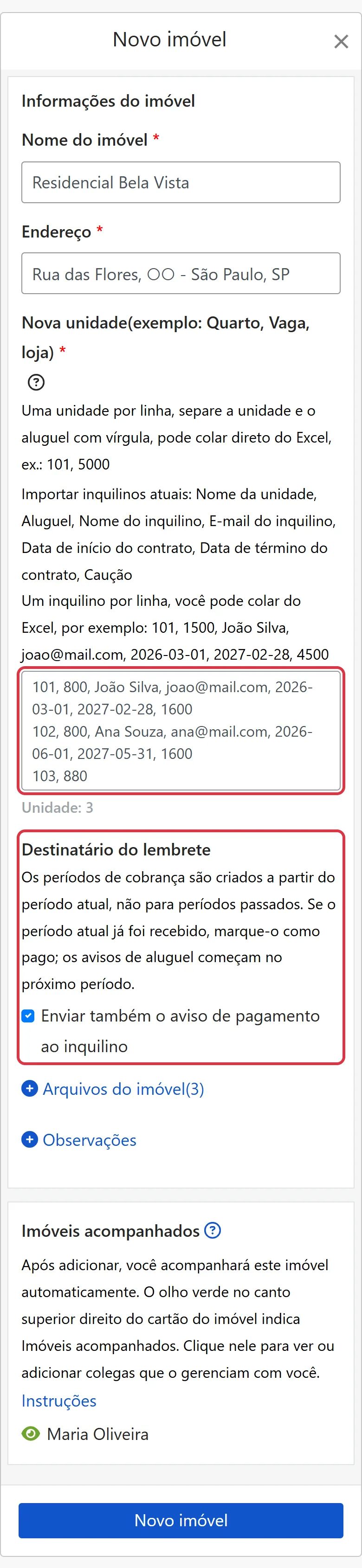
Passo 3: outros campos e, em seguida, clique em [Novo imóvel]
- Arquivos do imóvel: Clique em [+ Arquivos do imóvel] para abrir e envie documentos PDF (até 3), como a matrícula do imóvel ou um contrato em papel já assinado. Este recurso está disponível somente na versão Avançada.
- Observações: Clique em [+ Observações] para abrir e escreva informações adicionais (máx. 1500 caracteres).
- Imóveis acompanhados: Após cadastrar, você passa a acompanhar este imóvel automaticamente. O no canto superior direito do cartão do imóvel indica que você o acompanha; clique nele para ver ou adicionar os colegas que o gerenciam com você.
Quando estiver tudo certo, clique em [Novo imóvel] no final da página.
O que você vê ao terminar?
Se você não importou inquilinos, volta à página de imóveis e o sistema mostra “Imóvel e unidades criados! Último passo: Adicionar contrato”. Clique em [Começar a adicionar contrato], escolha o quarto e preencha o inquilino, o período de aluguel e o aluguel.
Se você importou inquilinos atuais, os contratos dos inquilinos já foram criados e os ciclos de cobrança já foram gerados; você os verá ao voltar à página de imóveis. Os quartos que não puderam ser importados aparecem na mensagem de erro; você pode completá-los pelo cartão do imóvel em [Mais funções] (⋯) > [Imóveis] > [Importar inquilinos atuais].
Para adicionar um contrato depois, clique em [...] à direita da unidade e escolha [Adicionar contrato]. Ao concluir o contrato, o sistema gera automaticamente os ciclos de cobrança, organiza as pendências e envia notificações conforme as configurações.
FAQ
Preciso de duas contas para meus imóveis e para os que administro para outras pessoas?
Não. Uma conta pode ter ao mesmo tempo imóveis autogeridos, administrados, sublocados e de apenas intermediação; a cada imóvel novo, escolha de acordo com a situação daquele imóvel.
O inquilino já mora lá há meses. Preciso lançar as contas anteriores?
Não. Ao importar inquilinos atuais, o sistema gera ciclos de cobrança a partir do atual, não os anteriores. Se o ciclo atual já foi pago, depois de criar basta registrar o recebimento.
Como alterar o nome, o endereço ou adicionar quartos depois?
Na página de imóveis, clique no nome do imóvel ou em [Mais funções] (⋯) > [Imóveis] no cartão do imóvel e escolha [Editar imóvel] ou [Nova unidade].
Resumo
Do jeito atual, no mês que vem você ainda vai abrir o Excel, calcular o aluguel quarto por quarto, anotar quem pagou e cobrar quem não pagou. Ao cadastrar o imóvel no RentPackage e adicionar o contrato, os ciclos de cobrança são gerados automaticamente, os avisos de pagamento são enviados automaticamente e, abrindo a página de imóveis, você já sabe quais quartos ainda não pagaram.
Escolha um imóvel, cadastre-o com os quartos e experimente.
Teste o RentPackage grátisArtigos relacionados
- RentPackage Adicionar contrato: defina prazo do contrato, caução e contas de consumo de uma vez, com os ciclos de cobrança gerados automaticamente:Depois de cadastrar o imóvel, adicione o contrato com o inquilino e os ciclos de cobrança são gerados automaticamente.
- Ciclo de cobrança do inquilino:Depois que os ciclos de cobrança são gerados: como registrar o recebimento, editar e enviar avisos de pagamento.
- Assistente de IA Pach:Cole os dados para o assistente de IA e imóvel, quartos e inquilinos são criados de uma vez.