📄 Introdução ao ambiente da interface: Entenda a tela principal em cinco minutos, sabendo onde realizar cada tarefa 📄 Como usar a Visão Geral de Propriedades no RentPackage para entender rapidamente o estado de todo o edifício 📄 Adicionar propriedade gerenciada: uma só etapa para criar propriedades, proprietários, abrir contas e assinar contratos online. 📄 Mudança de inquilino e assinatura: configure duração do contrato, depósito, utilidades de uma vez, gerando o ciclo de faturas automaticamente 📄 Operações de ciclo de cobrança do inquilino: reconciliação de recebimentos, pagamentos parciais, leitura de medidores e depósitos. Rotinas diárias de aluguel estão nesta página. 📄 Descrição da funcionalidade de encerramento de contas do proprietário 📄 Notificações personalizadas: lembretes de aluguel, vencimento de contrato, enviados automaticamente para a pessoa certa no momento certo 📄 Como estimar rapidamente a receita de aluguel do próximo mês e do ano inteiro no RentPackage usando coletagem prevista 📄 Assistência de Conformidade e Limitação de Responsabilidade 📄 Descrição da função do modelo de contrato 📄 Descrição da funcionalidade de sublocação 📄 Descrição da funcionalidade de pagamento parcial 📄 Descrição da funcionalidade de adiantamento de receita 📄 Descrição da Função de Período de Aluguel 📄 Descrição da Função de Abertura de Período 📄 Descrição da Função de Período Recorrente 📄 Introdução à Função de Reserva 📄 Tutorial de configuração de contrato eletrônico 📄 Guia de configuração da taxa de administração de empresas de gestão terceirizada 📄 Por que depósitos e receitas antecipadas são passivos na contabilidade? 📄 Introdução ao RentPackage Genérico 📄 Tutorial de Configuração de Comissão 📄 Por que todo proprietário e corretor precisa de um software de automação de gestão de inquilinos? 📄 Como lidar corretamente com a taxa de câmbio ao precificar em euros? 📄 Declaração de Imposto nos EUA - Instruções para o formulário Schedule E 📄 Declaração de Imposto no Reino Unido - Instruções para o formulário SA105 📄 Como ativar o Stripe para cobranças online no RentPackage 📄 Como usar o calendário para agendar notificações para inquilinos: exemplo de notificação de queda de energia 📄 Como configurar o LOGO da imobiliária para exibição nas notificações por email e PDFs de contrato 📄 O que é seguro aluguel? Cobertura por inadimplência, póliza gerida junto com o contrato de locação 📄 Como usar o relatório fiscal de aluguel da Alemanha (Anlage V) no RentPackage 📄 Guia do Usuário para Relatório de Renda de Aluguel T776 (Canadá) 📄 Guia de uso do relatório de Imposto sobre a Renda de Aluguéis da Polônia PIT-28 📄 Como gerar a Declaração de Aluguel da Austrália no RentPackage, categorizando automaticamente receitas e despesas conforme o ATO 📄 Como usar a Declarația Unică 212 no RentPackage 📄 Como gerar dados de declaração de renda de aluguel SZJA da Hungria no RentPackage, organizando números para eSZJA em um clique 📄 DRE: Receita e despesa de aluguel por imóvel e proprietário, calculando automaticamente o lucro 📄 Balanço Patrimonial: Quanto do saldo bancário pertence aos inquilinos? Veja depósitos e adiantamentos claramente 📄 Demonstração de Fluxo de Caixa: Durante este período de recebimento de aluguel, quanto dinheiro realmente cresceu na conta? 📄 Como gerar um razão geral no RentPackage para resumir automaticamente aluguéis e contabilidade de propriedades 📄 Insira manualmente lançamentos: reparos, seguros, depreciação, receitas e despesas fora do período contábil também podem ser registradas 📄 Notificações personalizadas: lembretes de aluguel, vencimento de contrato, enviados automaticamente para a pessoa certa no momento certo 📄 Por que o software de gestão de propriedades economiza tempo e custos?

Adicionar propriedade gerenciada: uma só etapa para criar propriedades, proprietários, abrir contas e assinar contratos online.

Links rápidos deste artigo

Antes de começar: escolha o papel de acordo com o estado da propriedade

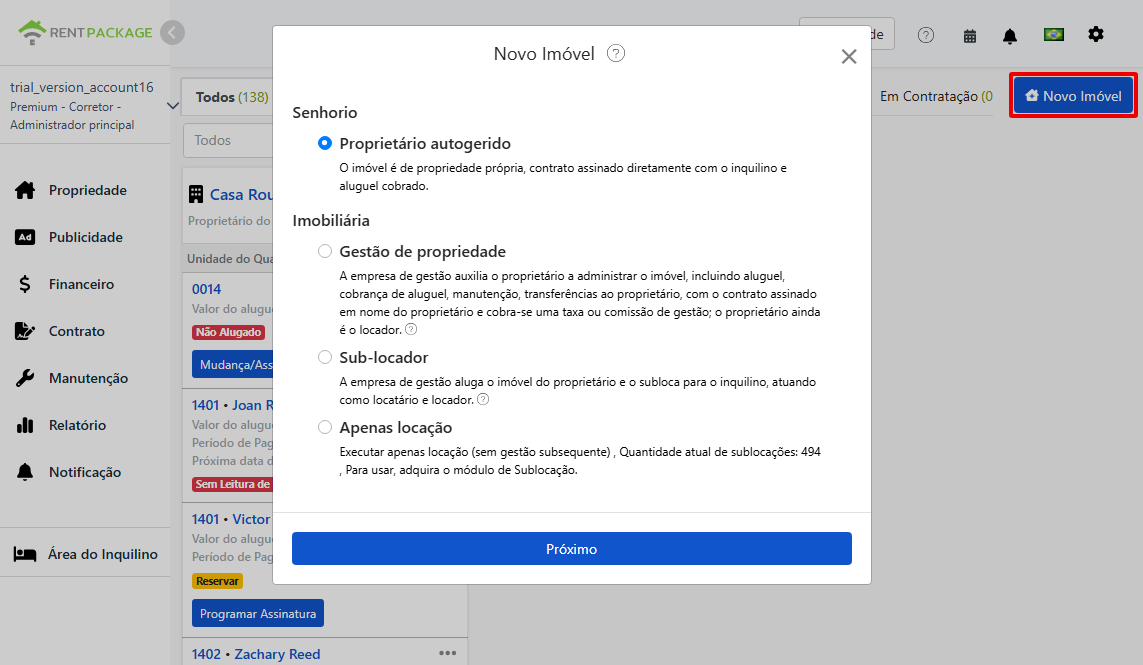
Clique em 'Adicionar Imóvel' no canto superior direito e escolha uma das quatro opções que melhor descrevem a situação real deste imóvel:

  • Proprietário: O imóvel é próprio, assina contratos e cobra aluguel diretamente do inquilino.
  • Gestão de Imóveis: Empresa de gestão ajuda o proprietário com: aluguel, cobrança, manutenção, repasse para o proprietário, assina contratos com inquilinos em nome do proprietário e cobra taxa de gestão ou comissão. O imóvel ainda pertence ao proprietário.
  • Sublocador: A empresa de gestão aluga o imóvel do proprietário e o subloca para inquilinos, atuando como inquilino e proprietário.
  • :
Quatro opções de papel ao adicionar um imóvel
Atenção: Uma conta pode ter imóveis com os quatro papéis: selecione 'Proprietário' para imóveis próprios, 'Gestão' para gestão de terceiros, 'Sublocador' para sublocações; sem conflito, escolha um papel em cada adição. Detalhes: Uma conta suporta quatro tipos de papéis

Este tutorial demonstra o fluxo completo após selecionar a administração: criar propriedade e unidades, selecionar o proprietário, abrir conta e configurar taxas de administração, fazer upload de dados, e concluir o contrato online com o proprietário.

Passos Operacionais

Passo 1: Preencher a propriedade e unidades

Preencher as informações básicas desta propriedade:

  • Endereço da Propriedade: Endereço real da propriedade, será automaticamente inserido no contrato.
  • Nome da Propriedade: Um nome fácil de identificar, como o nome do edifício ou da rua.
  • Nome das Unidades e Aluguel: Uma unidade por linha: quartos, vagas de garagem, lojas podem ser unidades. Informe o nome e o valor do aluguel, clique em adicionar unidade para continuar adicionando.
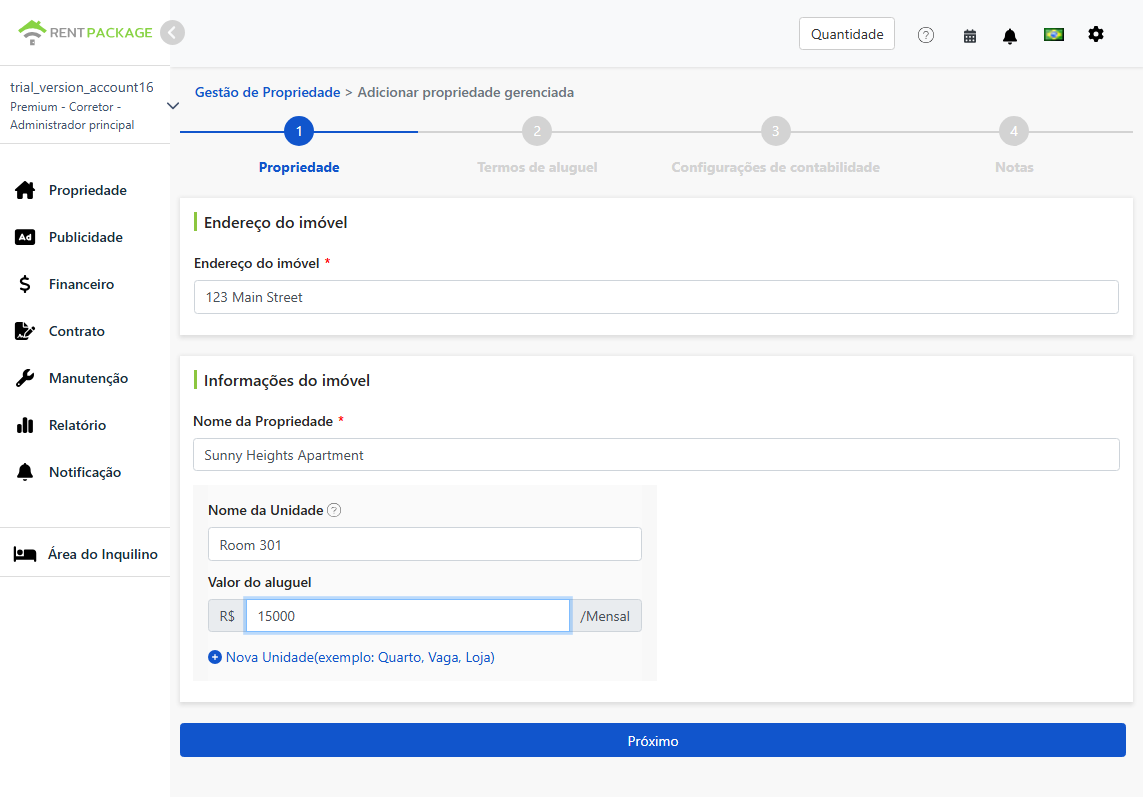
Preencher endereço da propriedade, nome e unidades
Atenção: Não é necessário criar todas as unidades de uma vez. Se o prédio tem várias unidades, você pode criar quatro inicialmente, e adicionar mais depois a partir do cartão da propriedade (ex: 2-1, 2-2).
Etapa Dois: Selecionar Proprietário e Período de Gestão
  • Selecionar Proprietário: Escolha o proprietário deste imóvel no menu suspenso. Se o proprietário não estiver na lista, adicione os dados dele e insira a conta bancária para transferências futuras (pode ser editada posteriormente nos dados do proprietário).
  • Objeto de Interesse: Os membros que criam o objeto automaticamente se tornam seguidores desse objeto, indicando que possuem permissão de gerenciamento. Os membros seguidores podem ser ajustados posteriormente.
  • Período de Gestão: Período de gestão acordado com o proprietário. Selecione as datas de início e término ou clique diretamente em 1 ano, 2 anos, 3 anos ou 5 anos para preencher rapidamente.
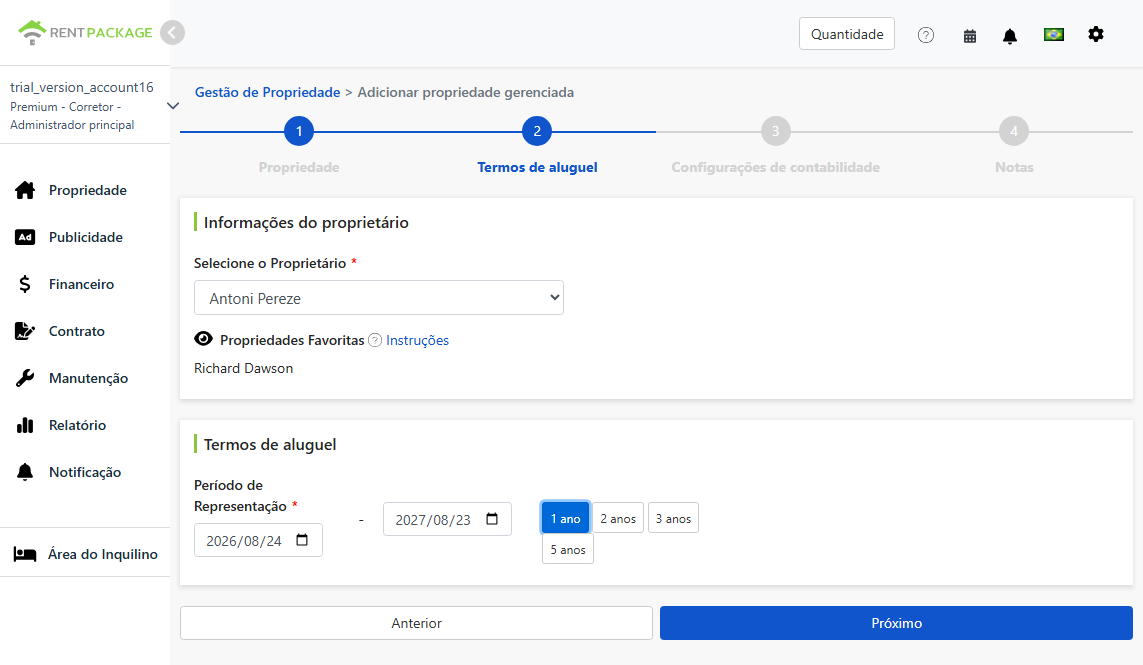
Selecionar Proprietário, Objeto de Interesse e Período de Gestão
Etapa Três: Configuração do Livro Caixa (Abertura e Taxa de Administração)

Valor de Abertura

Se você está migrando do Excel ou outro sistema, a conta fiduciária do proprietário pode já ter um valor não transferido. Ative a opção e insira a data de abertura e o saldo da conta fiduciária naquele dia. O sistema começará a partir do valor correto, conectando contas antigas e novas sem precisar registrar cada transação passada.

Exemplo: Se anteriormente registrou no Excel e havia um saldo de 23.000 ainda não transferido ao proprietário, insira 23.000 aqui. Todas as transferências futuras considerarão este saldo inicial. Se estiver começando uma nova gestão, sem contas antigas, mantenha desativado.

Taxa de Administração

Escolha o método de cobrança conforme acordado com o proprietário, são três tipos:

  • Taxa Fixa: Cobrança de valor fixo por período.
  • Porcentagem: Cobrança com base em porcentagem do aluguel, por exemplo, 10% do valor do aluguel.
  • Porcentagem + Taxa Fixa: Usar porcentagem junto com valor fixo, preencha os campos de porcentagem e valor fixo.
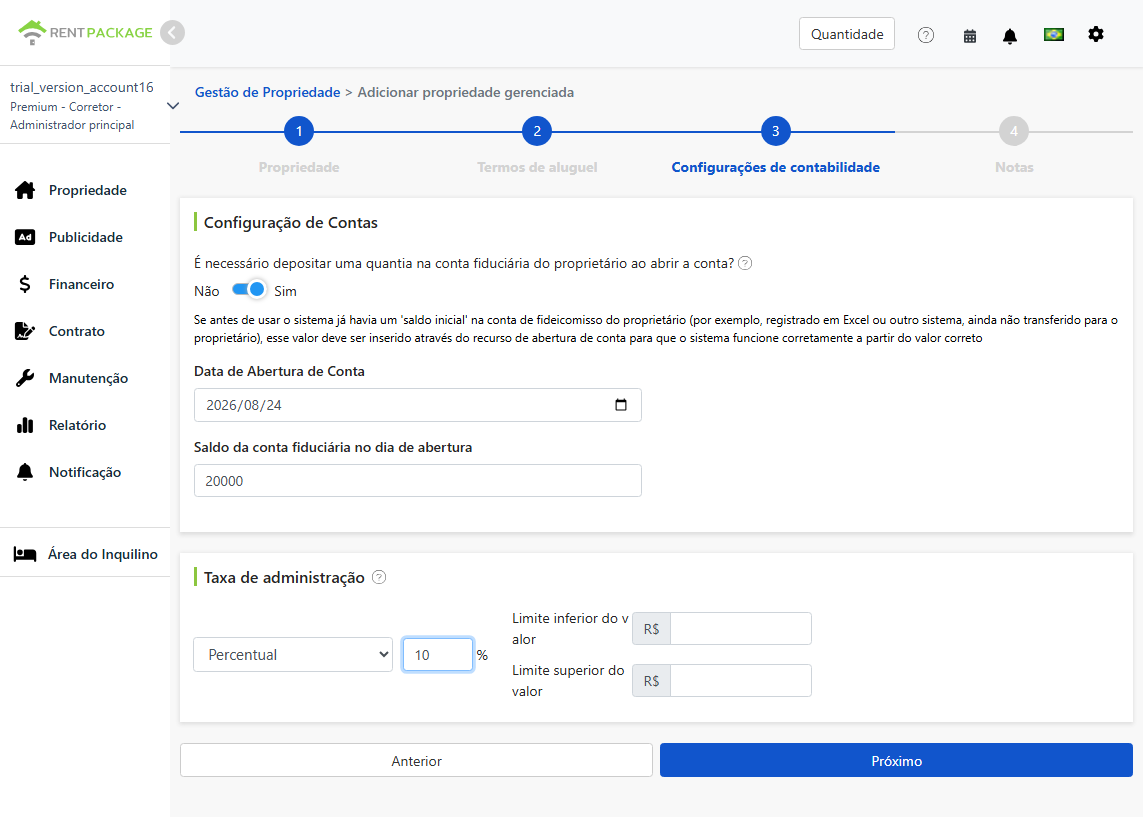
Configuração de Livro de Contas: Montante Inicial e Modo de Gestão
Passo Quatro: Fotos e Anexos
  • Fotos do Imóvel: Faça upload de fotos do imóvel (máximo de 5). Ative para adicionar as fotos e anotações no contrato, elas serão anexadas diretamente ao contrato de gestão para registrar o estado do imóvel.
  • Observações: Detalhes adicionais (máx. 1500 caracteres), podem ser anexados ao contrato.
  • Arquivo do Imóvel: Envie documentos relacionados (máx. 3), como a digitalização de um contrato anterior assinado com o proprietário, centralizados no arquivo do imóvel.
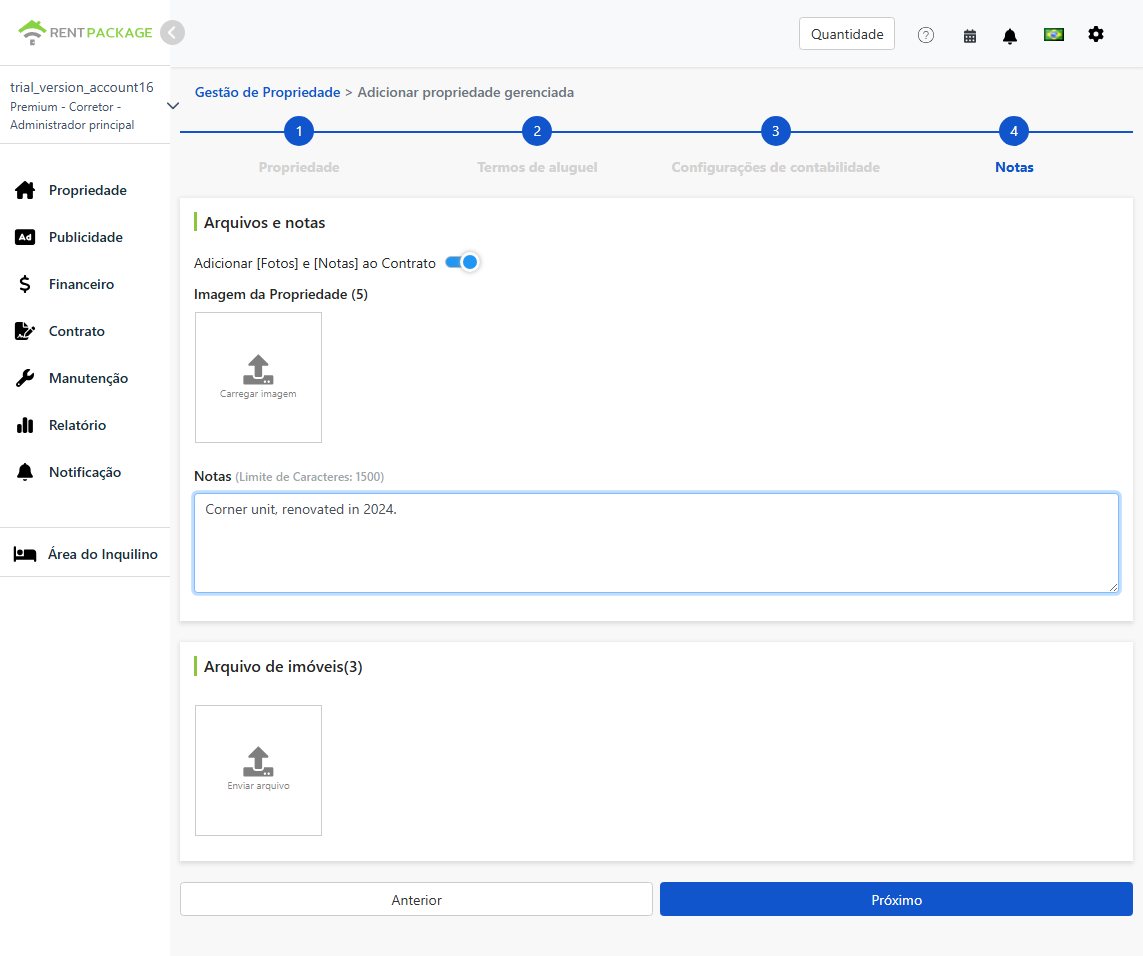
Envie fotos do imóvel, observações e arquivo do imóvel.

Assinatura digital com o proprietário

Após clicar em próximo, escolha o método de assinatura do contrato eletrônico. Uma vez que todos assinem, o sistema gera automaticamente o PDF do contrato para envio ou download. Quatro opções:

  • Proprietário assina por email: O sistema envia uma notificação de assinatura para o email do proprietário, que pode então clicar para assinar online.
  • Proprietário assina por link: O sistema gera um link de assinatura que você pode copiar e enviar ao proprietário via LINE ou outro app de mensagens.
  • Proprietário assina presencialmente: Use quando o proprietário estiver no local para auxiliá-lo a assinar diretamente no seu dispositivo.
  • Adicionar propriedade sem assinar contrato: Escolha esta opção se só precisar registrar as informações do contrato sem assinatura eletrônica. Contratos impressos já assinados podem ser anexados na etapa anterior.
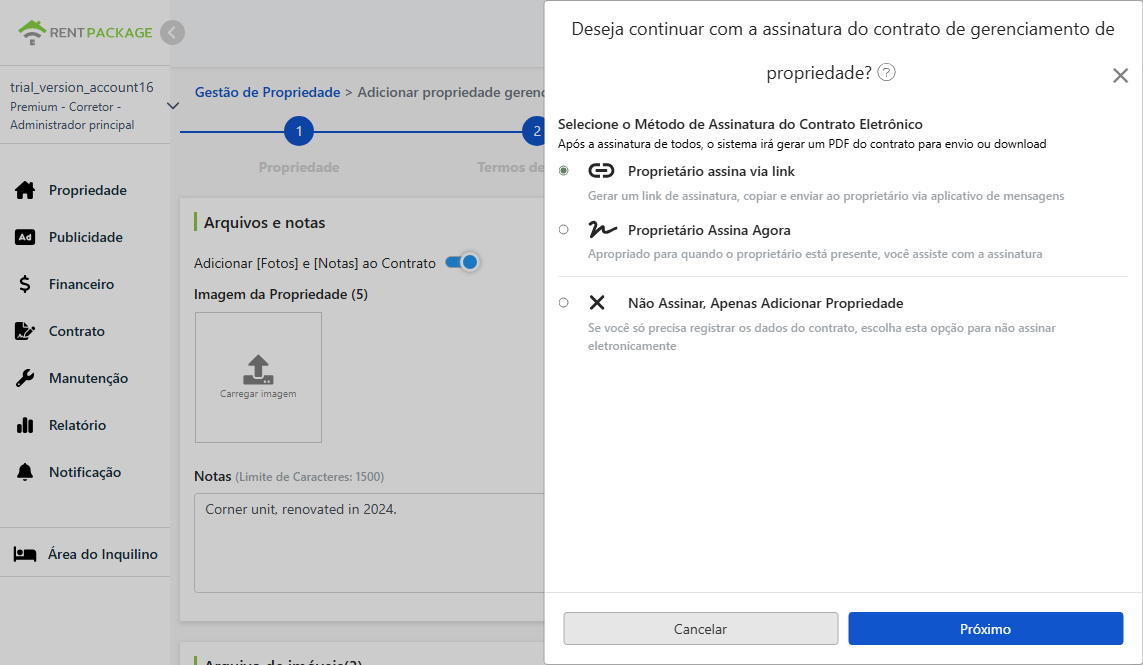
Escolha o método de assinatura de contrato eletrônico: Email, link, assinatura no local ou sem contrato

Escolha modelo de contrato

Selecione um modelo de contrato de gestão no menu suspenso ou clique para editar os termos.
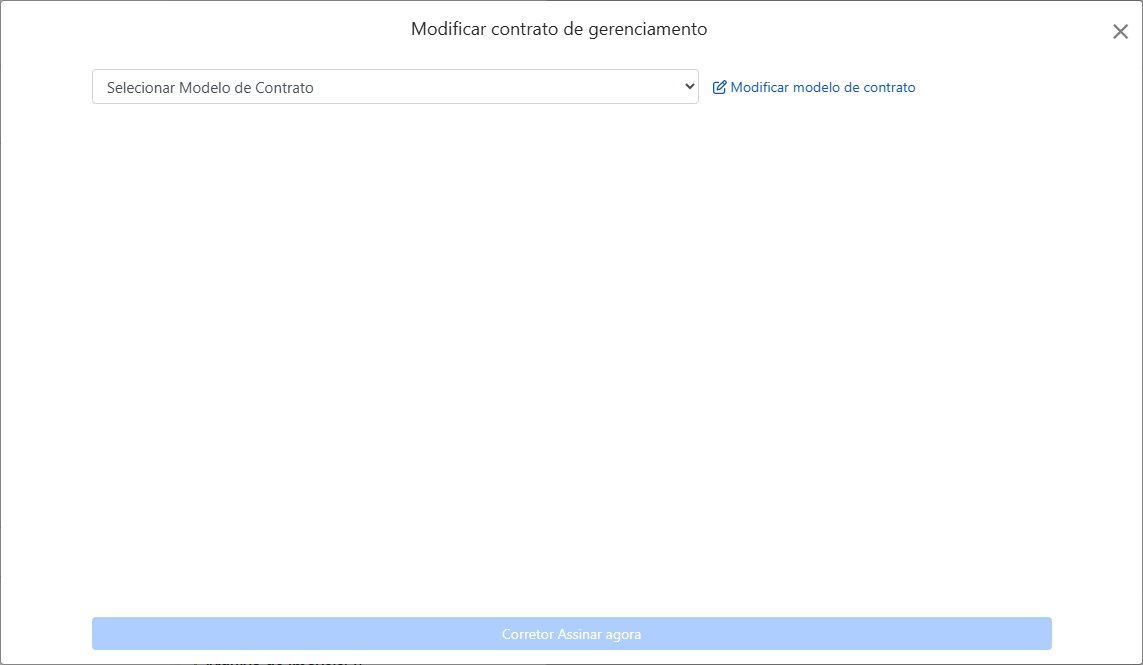
Escolha modelo de contrato de gestão

Após escolher o modelo, os dados preenchidos nas etapas anteriores serão inseridos automaticamente nos campos correspondentes: nome do proprietário, endereço, nome da propriedade, data, campos de assinatura e carimbo da empresa (o arquivo do carimbo pode ser carregado em informações organizacionais nas configurações). Não é necessário redigitar.
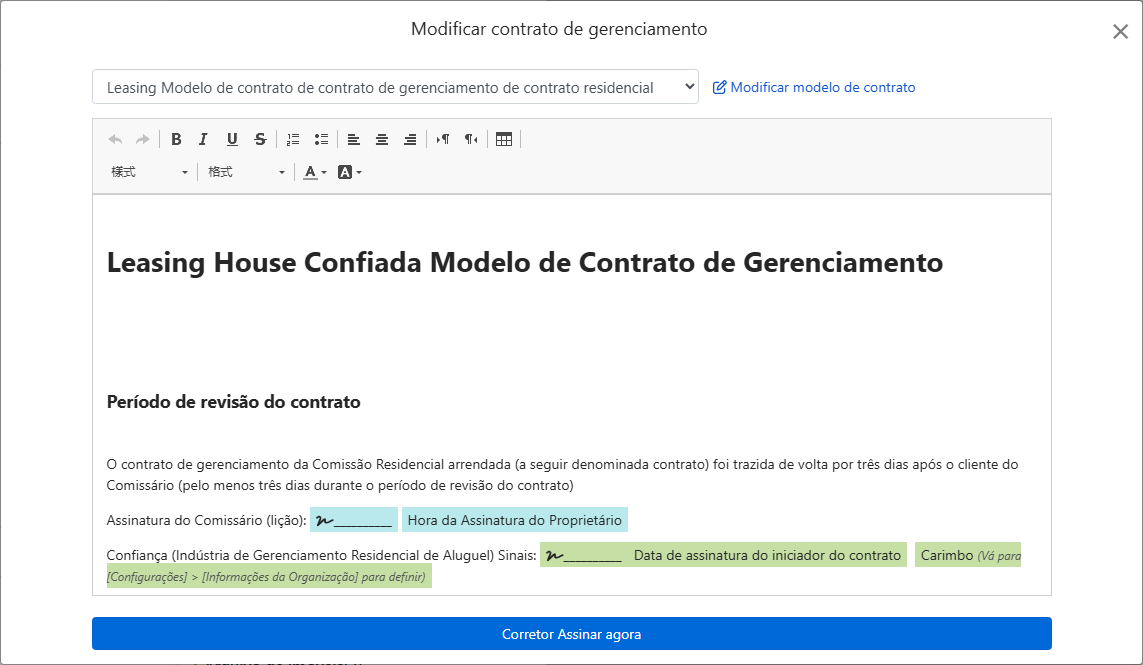
Modelo de contrato insere automaticamente proprietário, endereço e campos de assinatura
Atenção: Quem assina primeiro? Pode escolher assinar primeiro ou após o proprietário. Ao optar por assinar após o proprietário, se o contrato precisar de ajustes, ele pode ser reenviado para nova assinatura sem precisar refazer o contrato inteiro.

Assinatura

Quando for sua vez de assinar, você pode desenhar à mão, fazer upload do arquivo de assinatura ou usar uma assinatura salva previamente. Antes de assinar, confirme que leu o contrato e está assinando voluntariamente. Conclua clicando para adicionar a assinatura ao contrato.
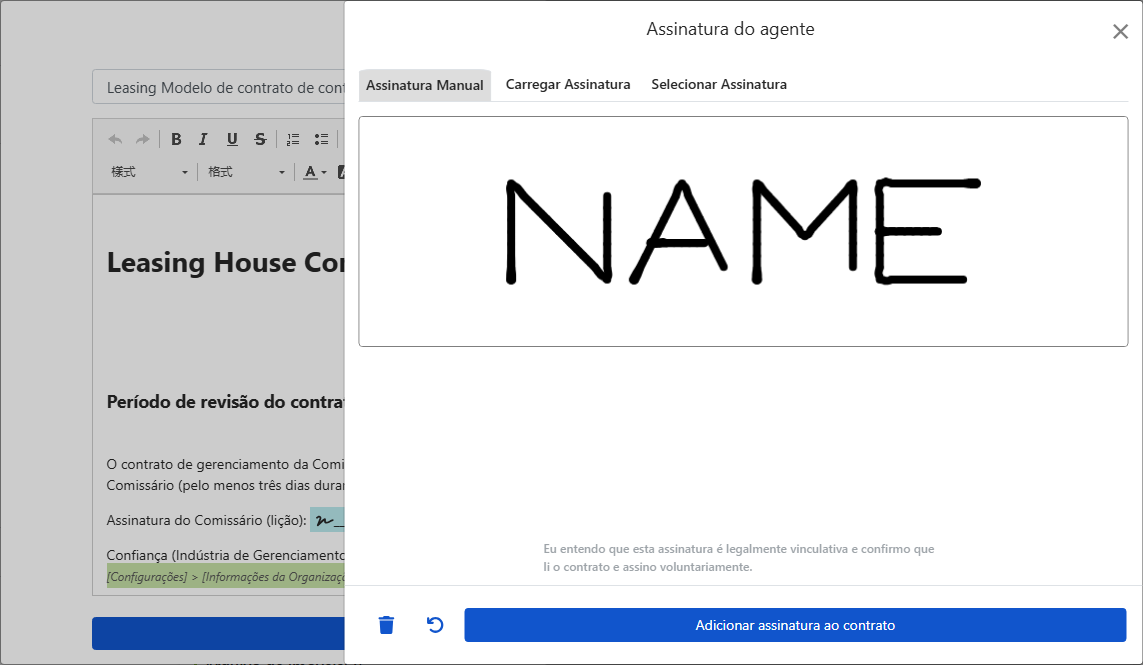
Janela de Assinatura: Desenhar, Carregar ou Selecionar Assinatura Existente

Após verificar o contrato, clique para enviá-lo ao proprietário. Depois que o proprietário assinar, o sistema gera automaticamente um PDF completo do contrato para ambas as partes.
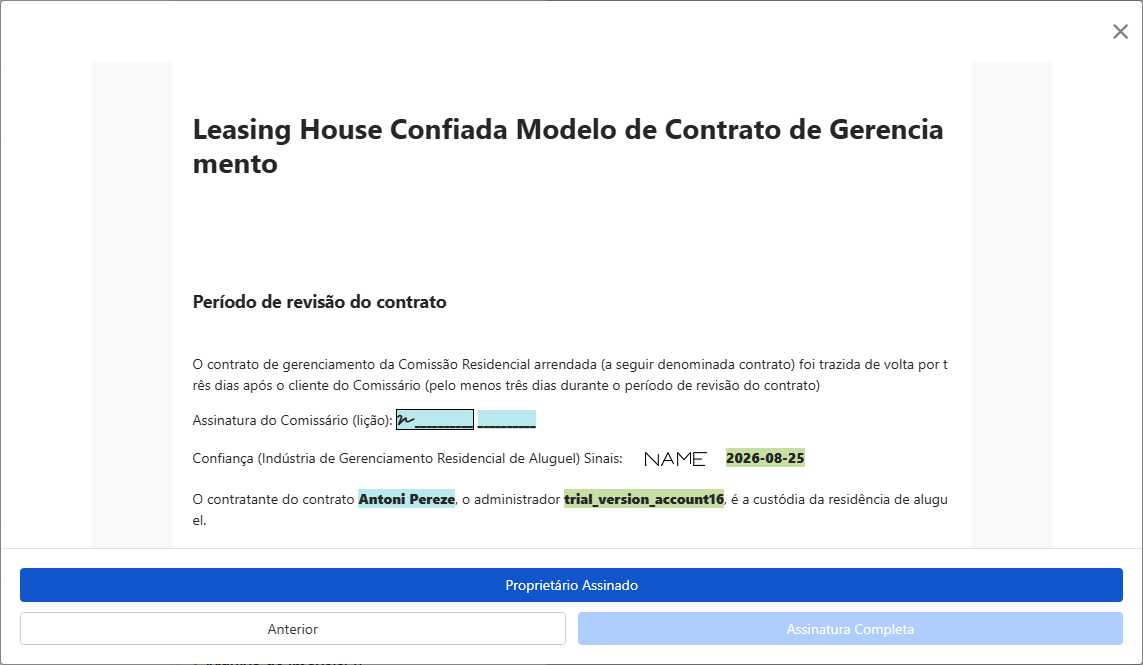
Visualizar e enviar contrato para assinatura do proprietário

O que você verá ao concluir?

Retorne à página de gerenciamento de propriedades, a lista à esquerda mostrará o imóvel recém-criado, com o nome do proprietário indicado no cartão. Abaixo, os quartos e aluguéis são listados, com status como Vago.
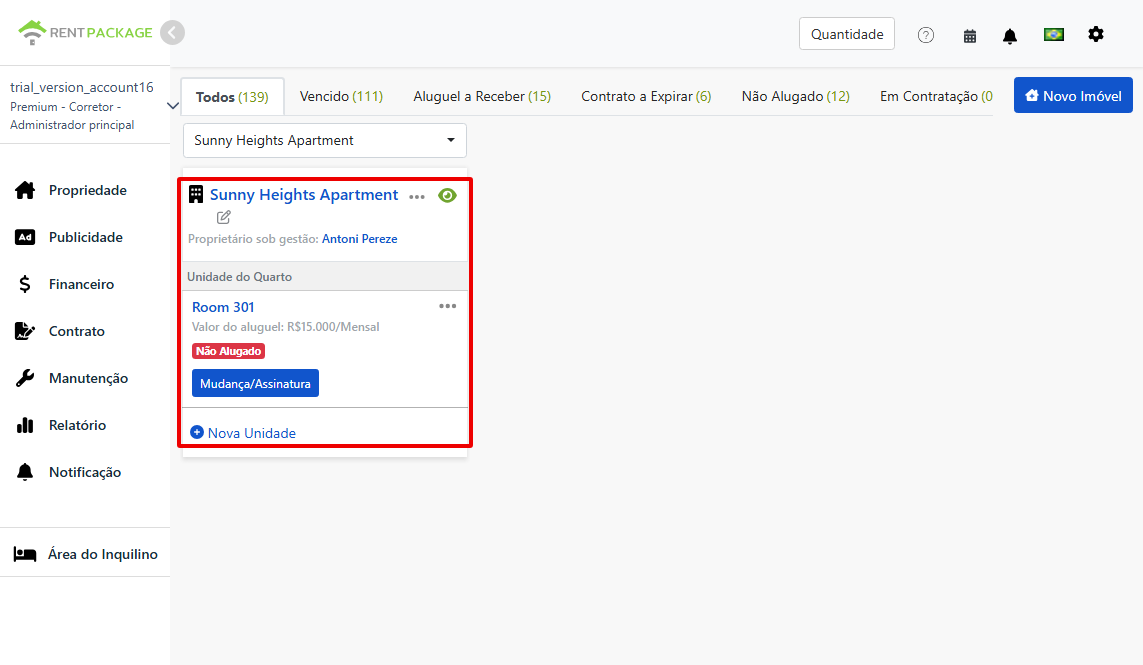
Imóvel criado, aparece na lista de propriedades à esquerda

Você tem duas opções: clicar em Mover/Assinar Unidade para organizar a entrada de inquilinos; ou clicar em Adicionar Unidade para completar os quartos faltantes.

Ver/Modificar Contrato do Proprietário

O contrato do proprietário assinado ao adicionar um imóvel pode ser visualizado e modificado a qualquer momento: clique em Contratos no menu à esquerda, escolha Contrato do Proprietário, encontre o contrato na aba do proprietário, clique em mais opções à direita e selecione Ver Contrato do Proprietário.
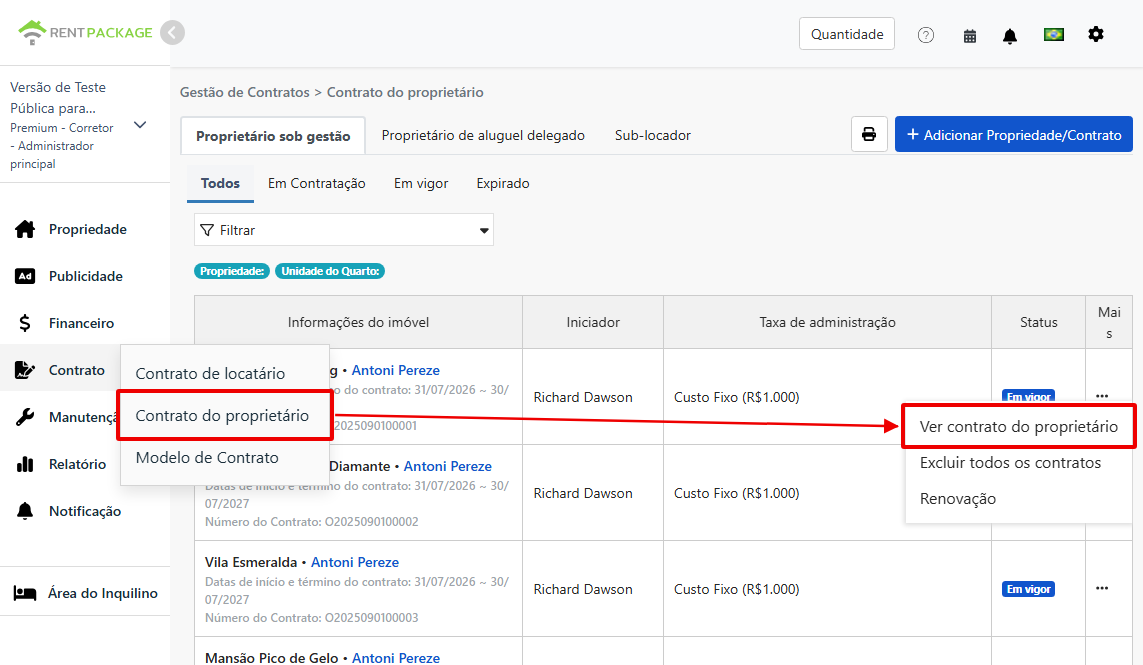
Entrada de Contrato do Proprietário na função de contratos e opção de ver Contrato do Proprietário

Após abrir, você pode modificar as datas de início e término do mandato e adicionar notas ao contrato. O histórico do aluguel lista o período do mandato, taxa de administração e data de assinatura. O menu de funções à direita permite verificar o status, abrir ou excluir o contrato; a seção de documentos do contrato permite o upload de arquivos relacionados, mantidos juntos a esse mandato.
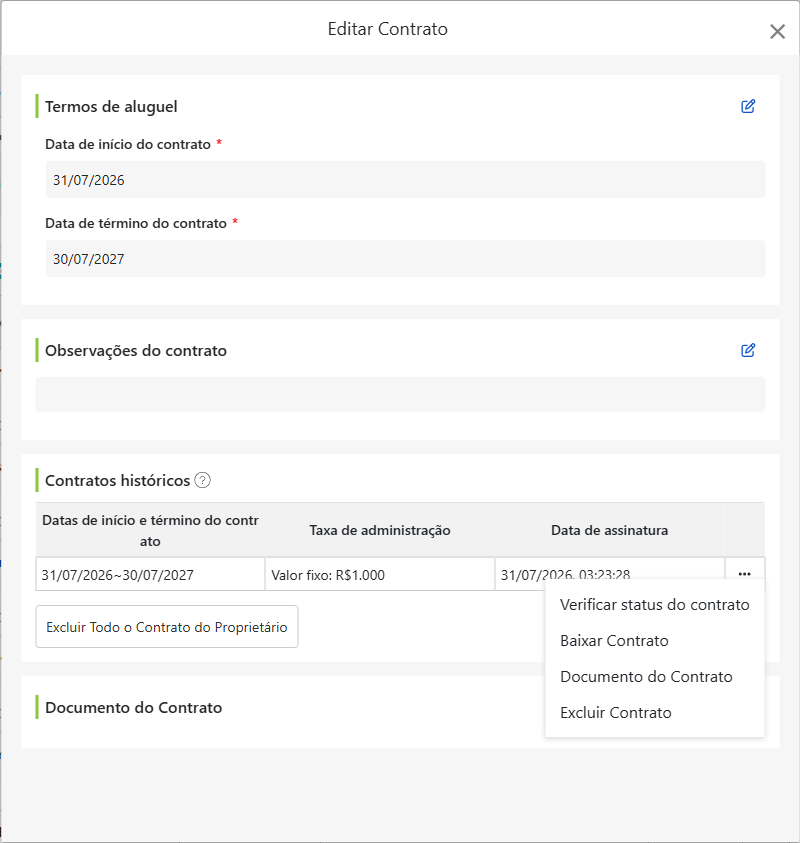
Tela de Modificação do Contrato do Proprietário: Datas de Mandato, Notas do Contrato, Histórico de Aluguel e Documentos do Contrato

Alterar taxa de administração: taxa padrão do imóvel e limites

Para ajustar a taxa de administração deste imóvel, clique no ícone de edição ao lado do nome do imóvel na lista de propriedades para abrir a janela de edição do imóvel, role até o bloco de configuração de taxa: é possível alternar o modelo de cobrança (taxa fixa, percentual, percentual mais taxa fixa), ajustar percentual ou valor, e definir mínimo e máximo por período. Exemplo: cobrar 10% do aluguel, mas com mínimo de R$ 400,00 e máximo de R$ 20.000,00 por período, basta preencher nos campos de limite.
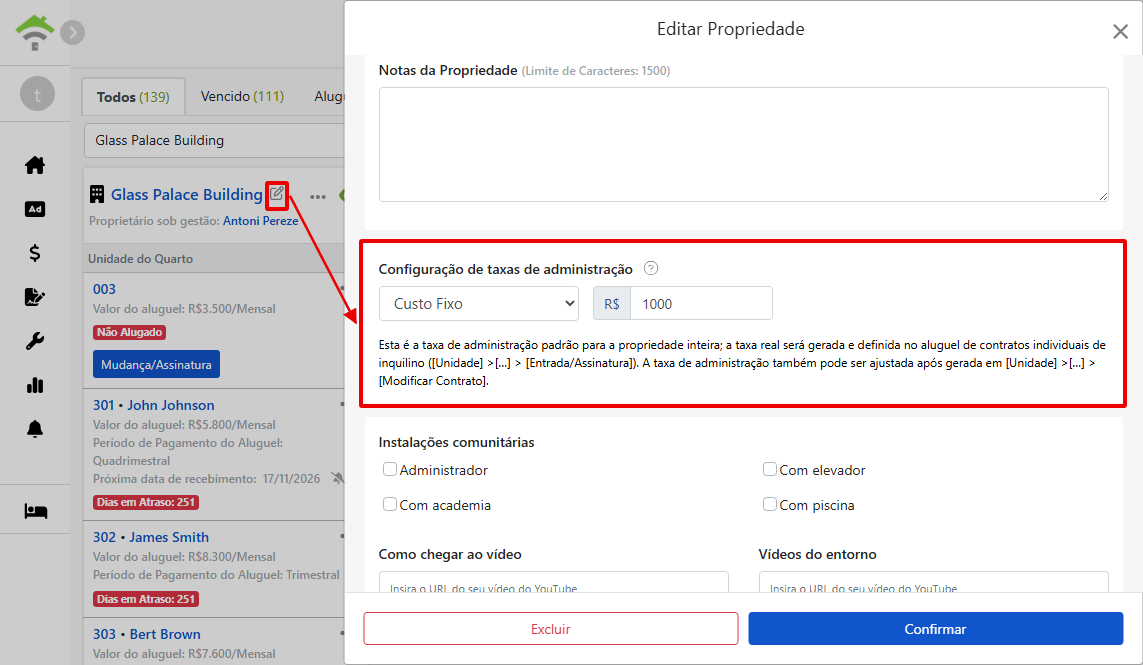
Configuração de taxa de administração no imóvel: modelo de cobrança, taxa e valores limite
Atenção: Aqui está configurada a taxa de administração padrão do imóvel. A cobrança real é gerada na unidade quando ocorre a mudança/contratação, baseada nestes valores padrão; após gerado, se precisar ajustar a taxa de administração individual de algum contrato, acesse o menu 'mais' da unidade e escolha modificar contrato para ajustar um a um. Ou seja: nível imóvel define valor padrão, aplica ao contratar, após contrato individualmente ajustável.

FAQ

Eu tenho imóveis próprios e administro imóveis de terceiros. Preciso abrir duas contas?

Não. Uma conta pode ter objetos de quatro tipos de papel, basta escolher o papel ao adicionar um imóvel com base na situação: para próprios escolha proprietário, para administração escolha administrador, para sublocação escolha sublocador. Um único acesso gerencia todos.

O que é iniciar saldo? Preciso preencher?

Iniciar saldo é para quem migra de Excel ou outros sistemas: se a conta de confiança do proprietário já tinha um saldo não distribuído, insira data e valor de início para o sistema calcular a partir do saldo correto. Se começando administração do zero sem saldo histórico, mantenha desligado, não é obrigatório.

É necessário criar todas as unidades de uma vez?

Não. Pode criar parte agora, depois clicar no cartão do imóvel para adicionar mais unidades a qualquer momento. Quartos, vagas e lojas podem ser unidades independentes.

É necessário assinar online com o proprietário?

Não. A última opção de assinatura é não assinar e apenas adicionar a propriedade, ideal para contratos em papel já assinados; você pode fazer upload da versão escaneada ao perfil da propriedade, sem afetar a gestão.

Qual é a diferença em escolher quem assina primeiro?

Escolher que o proprietário assine antes oferece uma segurança extra: se após a assinatura for necessário ajustar o contrato, pode-se devolver para o proprietário assinar novamente, sem recriar o documento. Se as cláusulas estão definidas, assinar primeiro agiliza o fluxo.

✅ Adicione sua primeira propriedade de gerenciamento agora, conclua do cadastro à assinatura e comece a gerenciar aluguéis imediatamente!