Como habilitar cobrança online via Stripe no RentPackage
Links rápidos deste artigo
- 1. O que é cobrança online via Stripe?
- 2. Vincular conta de recebimento do Stripe
- 3. Escolher quem arca com as taxas e tarifas da plataforma
- 4. Tela de pagamento do inquilino: diferença entre empresa e inquilino arcando
- 5. Notificações de recebimento e conciliação
- 6. Ativar ou desativar cobrança online para inquilino específico
- 7. Gerenciamento de disputas
- 8. Inquilinos visualizam taxas da plataforma e fazem download do recibo
1. O que é cobrança online via Stripe?
Após ativar a cobrança online via Stripe, os inquilinos podem pagar o aluguel diretamente online, e os valores são automaticamente marcados como recebidos após o processamento, eliminando a necessidade de conciliação manual. Consulte os países suportados pelo Stripe:https://stripe.com/global
2. Vincular conta de recebimento do Stripe
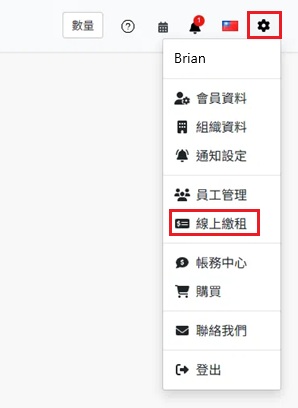
Clique no ícone de engrenagem de [ Configurações ] no canto superior direito e selecione [ Cobrança Online ].
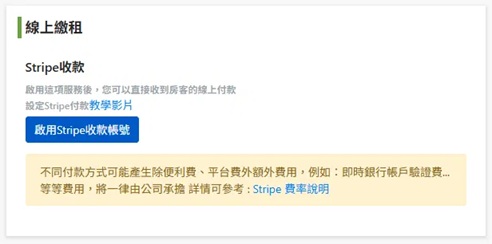
Na seção de pagamentos da Stripe, clique em [ Ativar sua Conta de Recebimento Stripe ].
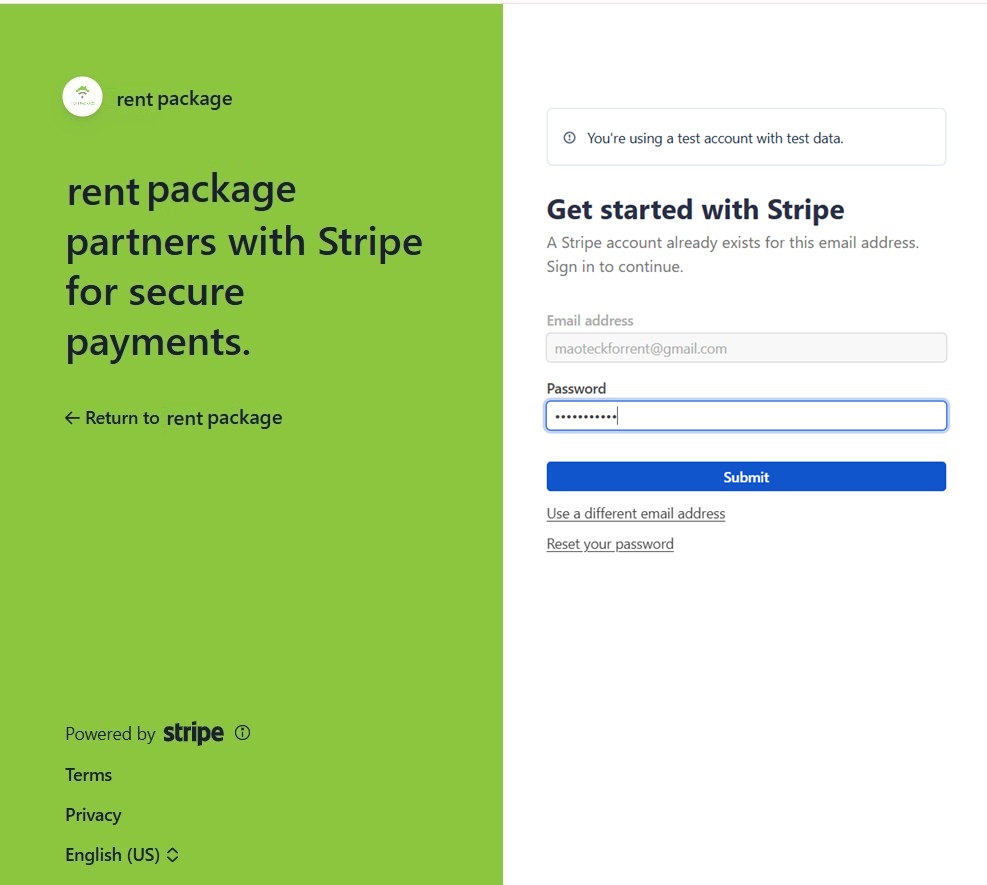
Você será redirecionado para a página da Stripe. Faça login em sua conta existente ou siga as instruções para registrar uma nova conta e concluir o processo de ativação da Stripe.
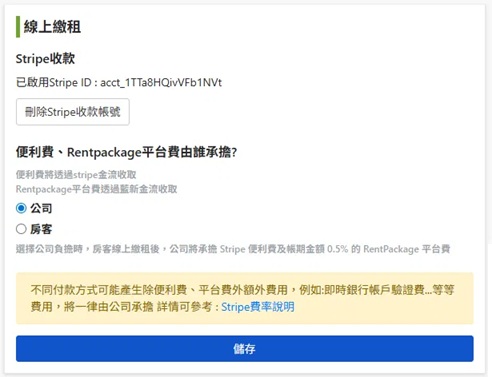
Após concluir, volte ao sistema. A página exibirá o ID da Stripe ativado, indicando que a vinculação foi bem-sucedida. Para desvincular posteriormente, clique em [ Excluir sua Conta de Recebimento Stripe ].
3. Escolher quem arca com as taxas e tarifas da plataforma
A utilização do pagamento de aluguel online gera dois tipos de taxas:
- Taxa de Transação: Cobrada pelo Stripe conforme suas tarifas.
- Taxa da Plataforma RentPackage: [ 0,5% ] do valor da fatura, cobrada através do NewebPay.
Após a vinculação, escolha quem arcará com essas duas taxas na mesma página e clique em [ Salvar ]:
- Responsabilidade da Empresa: Após o pagamento online pelo inquilino, o sistema cobra imediatamente à empresa a taxa Stripe e a taxa de 0,5% da RentPackage.
- Responsabilidade do Inquilino: No pagamento do inquilino, são cobradas a taxa de gateway e a taxa de plataforma. Neste caso, o inquilino só pode usar [ transferência bancária ACH ] (cartão de crédito não suportado ainda).
4. Tela de pagamento do inquilino: diferença entre empresa e inquilino arcando
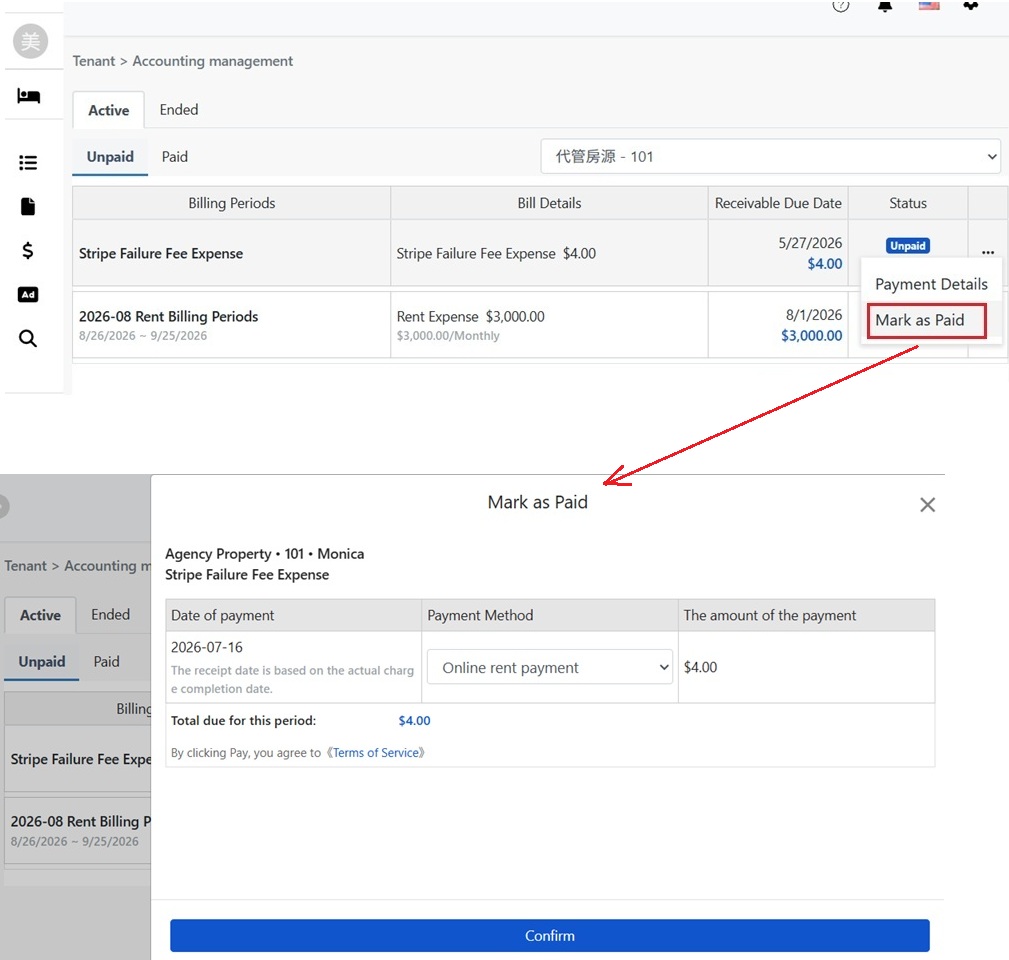
Definido como responsabilidade da empresa:
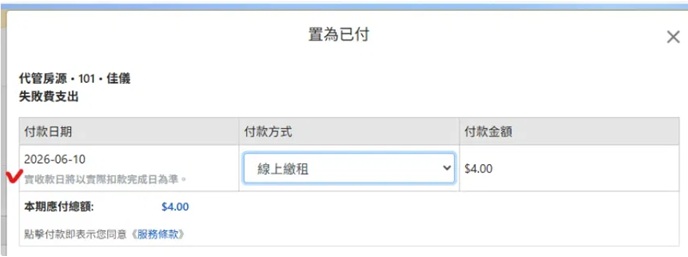
Definir como encargo da empresa:
Ao pagar, a janela só mostrará o valor do boleto, e o pagamento será apenas do boleto. Por exemplo, um boleto de $4,00 faz o inquilino pagar $4,00; taxas de gateway e plataforma são cobradas da empresa após o pagamento:
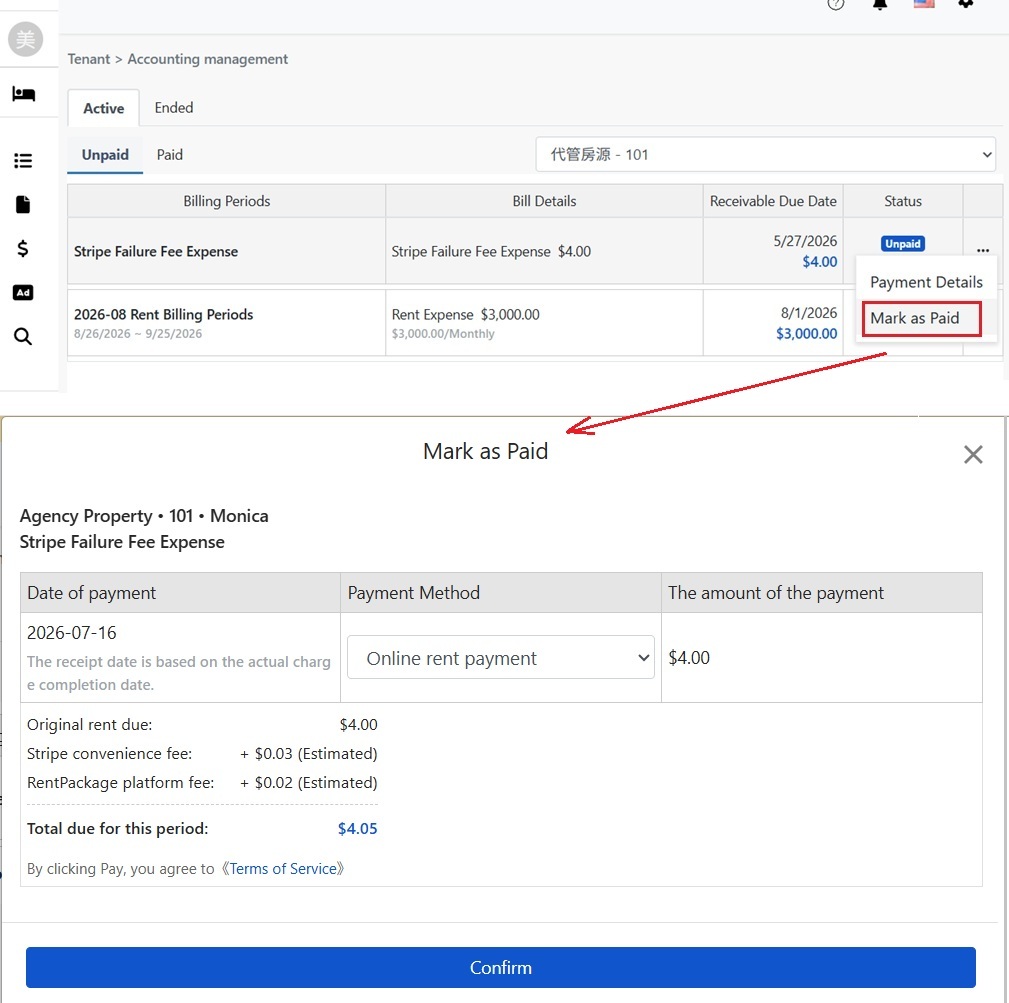
Definir como responsabilidade do inquilino:
Ao pagar, a janela mostrará os valores devidos, taxa de processamento do Stripe (estimada) e taxa da plataforma RentPackage (estimada), totalizando o valor a pagar. Por exemplo, fatura de $4,00, com taxa de $0,03 e taxa de plataforma de $0,02, o inquilino pagará $4,05:
5. Notificações de recebimento e conciliação
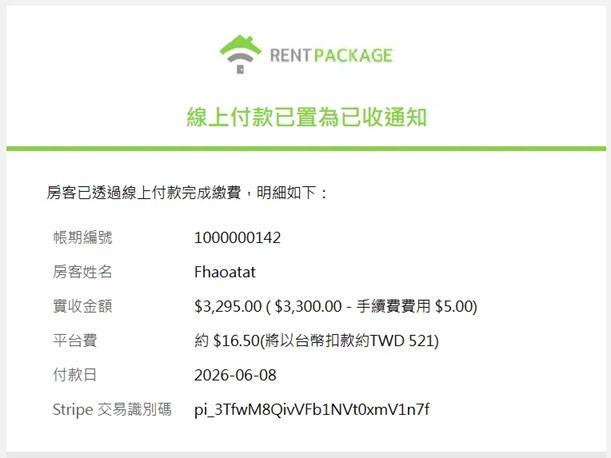
Após o inquilino concluir o pagamento online e finalizar a cobrança, o valor é automaticamente marcado como recebido e a empresa recebe a notificação [ Pagamento online marcado como recebido ] contendo:
- Número da fatura e nome do inquilino: Correspondência com qual fatura e inquilino.
- Valor recebido: Valor efetivamente creditado após dedução da taxa de processamento, por exemplo, $3.295,00 ($3.300,00 - taxa de $5,00).
- Taxa da plataforma: Valor da taxa de 0,5% da plataforma nesta fatura e conversão da moeda da dedução, por exemplo, cerca de $16,50 (deduzido como TWD 521).
- Data do pagamento: A data em que a cobrança foi efetivamente concluída.
- ID de Transação do Stripe: Pode ser usado no backend do Stripe para verificar esta transação.
6. Ativar ou desativar cobrança online para inquilino específico
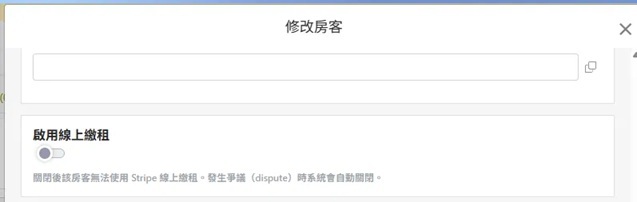
Os pagamentos online podem ser ativados para inquilinos individuais: abra a janela [ Editar Inquilino ] e alterne o botão [ Habilitar Pagamentos Online ]. Quando desativado, o inquilino não poderá usar os pagamentos online via Stripe, enquanto os outros inquilinos não serão afetados.
7. Gerenciamento de disputas
Se o inquilino contestar um pagamento feito via banco (disputa), o sistema [ desativará automaticamente ] a opção de pagamentos online para esse inquilino para evitar novos pagamentos durante o período da disputa.
Após a resolução da disputa, a empresa pode reopen o pagamento online manualmente através da janela "Editar Inquilino", conforme a seção anterior.
8. Inquilinos visualizam taxas da plataforma e fazem download do recibo
Se a configuração de taxa da plataforma for destinada ao inquilino, ele pode ver todas as taxas pagas a qualquer momento: Vá para o canto superior direito em [ Configurações ] → [ Central de Contas ] → aba [ Taxa da Plataforma de Aluguel ], a seção [ Taxa Paga pelo Inquilino ] listará cada taxa registrada, incluindo o nome do período de faturamento, valor do aluguel, imóvel e status do pagamento.
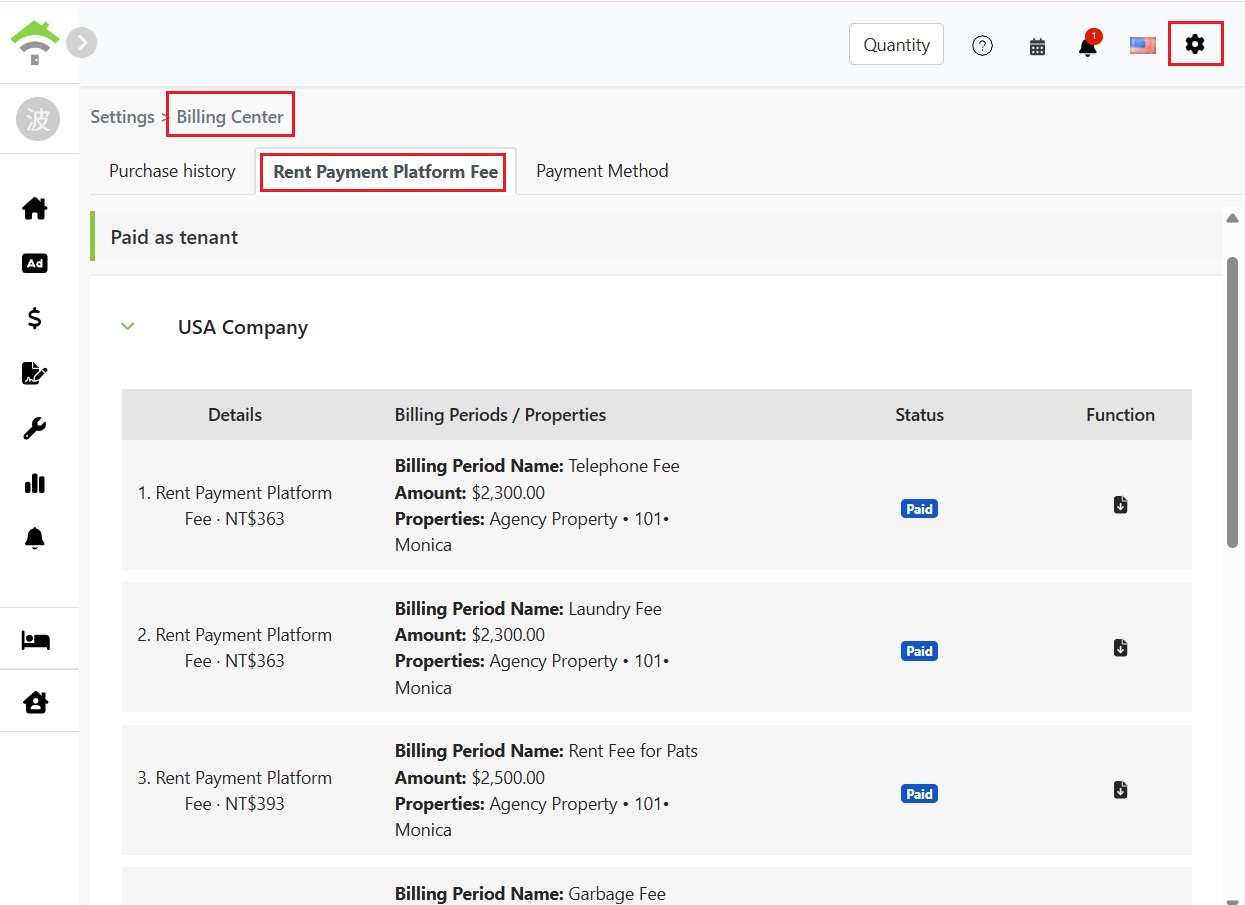
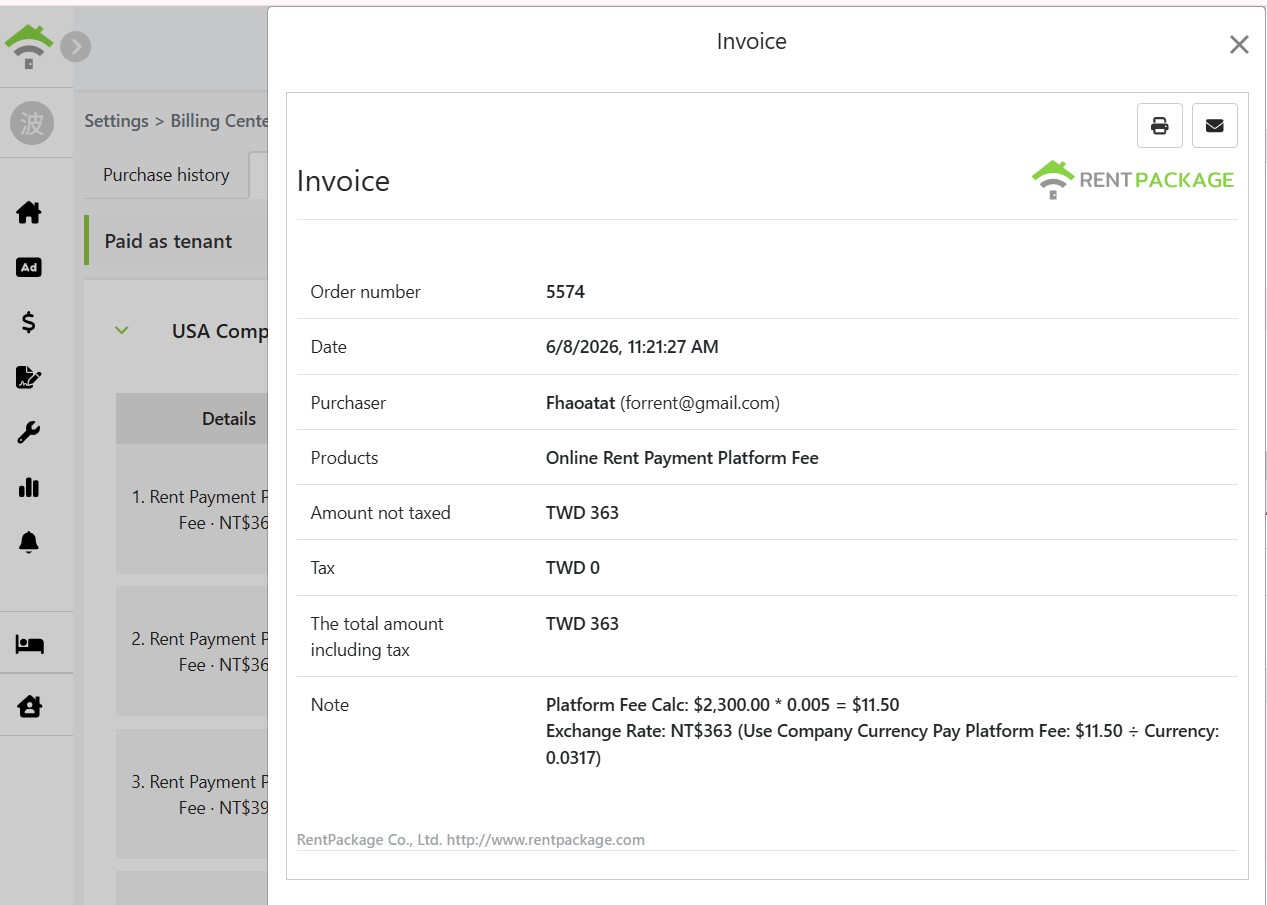
Clique no ícone de download à direita do registro para abrir o [ recibo ] da taxa da plataforma, que inclui número do pedido, comprador, valor da taxa da plataforma, bem como a forma de cálculo e explicação da conversão de câmbio (por exemplo, $2.300,00 × 0,5% = $11,50, convertido para NT$363 na moeda da empresa), podendo ser impresso ou enviado por e-mail.