
Introductie van de gebruikersinterface: begrijp het hoofdscherm in vijf minuten en weet waar alles te doen is.
Snelle links in dit artikel
- De zeven gebieden van het startscherm
- 1. Bovenste statusbalk: Wat te doen vandaag, de cijfers vertellen het direct aan u
- 2. Linker kader panden en kamers: In één oogopslag de status van elke kamer
- 3. Centraal werkgebied: Alle daadwerkelijke bewerkingen vinden hier plaats
- 4. Linker functiemenu: Toegangspoorten tot de verschillende modules
- 5. Hulpmiddelen rechtsboven: Instellingen en hulpfuncties
- 6. Account- en filiaalschakeling: Snel wisselen tussen meerdere producten of filialen
- 7. Schakel Huurder/Eigenaar Portaal
- Verbind de zeven gebieden: een typische doorlopende lijn
- Veelgestelde vragen
De zeven gebieden van het startscherm
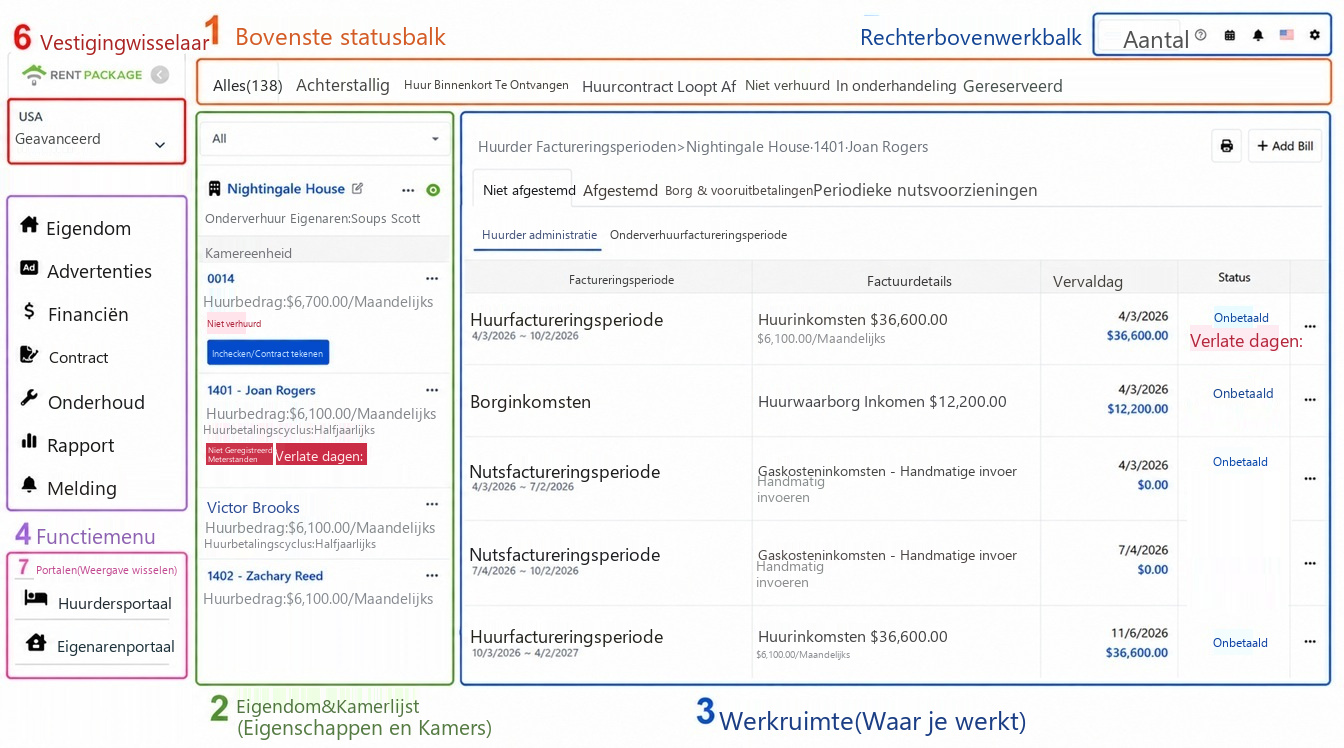
Het hoofdscherm dat u na inloggen ziet bestaat uit zes gebieden, genummerd zoals weergegeven in onderstaande afbeelding: 1 De bovenste statusbalk, 2 De lijst met panden en kamers aan de linkerkant, 3 Het centrale werkgebied, 4 Het functiemenu aan de linkerkant, 5 De werkbalk rechtsboven, 6 De account- en filiaalwissel linksboven. Onthoud één principe om niet in de war te raken: de statusbalk vertelt u wat u vandaag moet doen, de linkerlijst helpt u bij het vinden van welke unit het is, en het werkgebied is waar u daadwerkelijk aan de slag gaat.
1. Bovenste statusbalk: Wat te doen vandaag, de cijfers vertellen het direct aan u
De rij tabbladen bovenaan het scherm is het takenbord van het systeem: allemaal, vertraagd, binnenkort huur te innen, huurovereenkomst bijna verlopen, leegstaand, in ondertekening, gereserveerd, in reparatie, niet gemeten. De cijfers op elk tabblad zijn real-time statistieken. Deze tabbladen fungeren ook als filters: klik op een willekeurig tabblad en de pandlijst links toont alleen kamers die aan die status voldoen.
Bekijk elke dag na het inloggen snel deze cijfers: hoeveel achterstanden moeten worden opgevraagd, welke huurovereenkomsten naderen hun afloop en moeten worden verlengd, hoeveel lege kamers moeten worden verhuurd. U hoeft het niet zelf te zoeken, het systeem heeft het al berekend.
2. Linker kader panden en kamers: In één oogopslag de status van elke kamer
Het linker kader heeft een tweelaags structuur: de buitenste laag is de pandeigendom kaartjes (met de naam van het pand en de eigenaar erop), waaronder elke kamerunit wordt weergegeven. Elke kamer toont direct de huurprijs, betalingscyclus, volgende huurincasso en statustags (leegstaand, in ondertekening, aantal dagen te laat, niet gemeten) zodat u dit zonder te klikken kunt interpreteren; lege kamers bevatten ook in-/ondertekenknoppen, zodat u meteen met inhuizen kunt beginnen.
Klik op een willekeurige kamer en het werkgebied rechts laadt informatie over deze kamer. Dit is de meest gebruikte route in het systeem. Het bovenste dropdownmenu kan verder worden gebruikt om de lijstomvang te filteren.
3. Centraal werkgebied: Alle daadwerkelijke bewerkingen vinden hier plaats
Het grootste centrale gebied is het werkgebied dat verandert op basis van het geselecteerde item: klikken op een kamer laadt de huurderaccountcyclus (tabs voor ongereconcileerd, gereconcileerd, borg en voorschotbetalingen, en periodieke kosten, allemaal kunnen hier worden verwerkt); toegang tot reparatiefuncties toont werkorders, toegang tot rapportage toont rapporten. Voor elke functie zijn er gedetailleerde instructie-artikelen. Onthoud hier slechts één ding: vind het item in het linker kader, voer acties uit in het werkgebied.
4. Linker functiemenu: Toegangspoorten tot de verschillende modules
De linkerkolom is de toegang tot modules: Vastgoedbeheer (dagelijks beheer), Advertentiebeheer (wervingsadvertenties), Financieel beheer (rapporten en handmatige boekingen), Contractbeheer (huurdercontracten, verhuurdercontracten en sjablonen), Onderhoudsbeheer, Rapportbeheer, Meldingenbeheer, en huurders- en verhuurdersportals voor zelfbediening. Klik op een module om over te schakelen naar die functie.
5. Hulpmiddelen rechtsboven: Instellingen en hulpfuncties
Rechtsboven van links naar rechts: Aankoophoeveelheid, Help (openen van documentatie), Agenda, Notificatiebel (systeemgebeurtenissen), Taalwisseling, en het tandwiel uiterst rechts. Het tandwiel is de ingang naar alle instellingen: Lidmaatschapsinformatie, Organisatie-informatie (hier upload je het bedrijfslogo en stempel), Meldingsinstellingen, Medewerkersbeheer, Factuurcentrum en Aankopen.
6. Account- en filiaalschakeling: Snel wisselen tussen meerdere producten of filialen
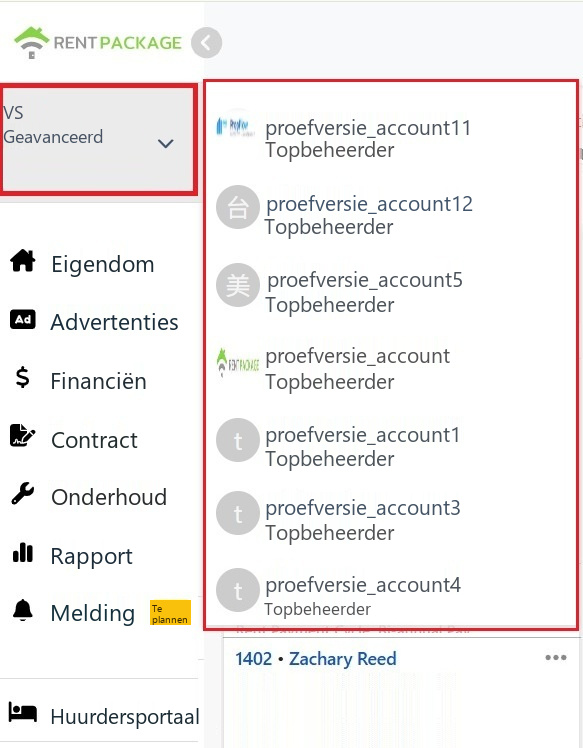
Als je meerdere producten hebt gekocht of meerdere filialen beheert, klik dan op het accountblok linksboven (toont huidige bedrijf, versie en rol) om de accountlijst uit te vouwen en moeiteloos over te schakelen naar andere filialen. Elke vestiging heeft zijn eigen vastgoed, financiën en leden; na het wisselen zie je alleen de gegevens van dat filiaal, er is geen vermenging.
7. Schakel Huurder/Eigenaar Portaal
Aan de onderkant van het menu links bevindt zich het Huurderportaal en het Eigenaarportaal. Als u naast beheerder ook huurder (van een woning) of eigenaar (van een beheerde woning) bent, kunt u met de bijbehorende ingang direct naar de pagina van die rol schakelen om uw facturen, contracten en meldingen te bekijken zonder uit te loggen of een ander account te gebruiken.
Na het schakelen kunt u via dezelfde positie terugkeren naar de beheerinterface.
Verbind de zeven gebieden: een typische doorlopende lijn
Neem een dagelijkse incasso als voorbeeld en doorloop het proces: Na inloggen toont de statusbalk achterstallige betalingen. Klik op het tabblad Achterstallig, de lijst links filtert meteen de kamers met achterstallige betalingen. Klik op een kamer en het werkgebied laadt de huurdersfacturen van die kamer, en de achterstallige facturen zijn gemarkeerd met rode dagen. Na ontvangst van de betaling verwerk je dit in de factuur, en het getal van achterstallige bedragen op de statusbalk neemt af. Begrijp deze stroom, en de logica is dezelfde voor andere functies: Problemen vinden in de statusbalk, doelobjecten identificeren in de linkerkolom, oplossen in het werkgebied.
Veelgestelde vragen
Ik heb meerdere filialen, worden gegevens vermengd?
Nee. Elk filiaal is een onafhankelijk account, met aparte vastgoed, financiën, leden en rechten, schakelen doe je via het accountblok linksboven. Na het wisselen zie je enkel de gegevens van dat filiaal.
Wat zijn de cijfers in de bovenste statusbalk? Wat gebeurt er als ik erop klik?
De cijfers zijn real-time statistieken van elke status, bijvoorbeeld, 'Verlopen 111' betekent dat er momenteel 111 kamers met achterstallige betalingen zijn. Klikken op een tab past de filter toe, zodat de linker lijst alleen kamers met die status toont. Klik op 'Alles' om te herstellen.
Waarom ziet mijn scherm er niet precies zo uit als de screenshot?
Menu-items kunnen enigszins verschillen afhankelijk van de versie die u heeft gekocht en de rol die u bij het aanmaken van het object heeft gekozen. Een zelfbeheerder verhuurder gebruikt bijvoorbeeld het eigenaarsportaal niet. De positionering en de logica van de bediening zijn consistent, en de workflows beschreven in dit artikel zijn van toepassing op alle versies.