
 Support
RentPackage contractsjablonen: verhuurders en vastgoedbeheerders schrijven het huurcontract één keer, huurder- en huurgegevens worden bij ondertekening automatisch ingevuld

Inhoud
Waarom contractsjablonen gebruiken
Veel verhuurders en vastgoedbeheerders kopiëren bij elke nieuwe ondertekening het vorige contract, passen naam van de huurder, huur, looptijd en waarborgsom met de hand aan en controleren daarna of er geen clausule ontbreekt. Met veel panden raken huurder- en eigenaarsversies snel door elkaar.
- Clausules één keer schrijven, voor elk huurcontract gebruiken
Is het sjabloon opgeslagen, dan kiest u bij het toevoegen van een contract na de ondertekeningswijze het sjabloon in de keuzelijst [Selecteer contractsjabloon]. Niet telkens opnieuw typen. - Huurder- en huurgegevens automatisch ingevuld
Sleep velden van rechts in het contract. Huur, looptijd, waarborgsom, adres en huurdergegevens komen uit wat u invulde bij [Contract toevoegen], en de huurder zet de handtekening bij ondertekening. Geen namen en bedragen meer met de hand aanpassen. - Aparte versies voor huurders en eigenaren
Maak per partij een sjabloon (bijv. [Beheerde huurder], [Eigenaar onder beheer]) en kies bij ondertekening het juiste, zodat er nooit een verkeerd contract wordt verstuurd. - Per geval nog aan te passen
Na het toepassen van een sjabloon kunt u de tekst van dit contract nog wijzigen, bijvoorbeeld om een huisdierenclausule toe te voegen. Wijzigingen gelden alleen voor dit contract; het oorspronkelijke sjabloon blijft gelijk. - U hoeft niet bij nul te beginnen
Kies bij het toevoegen van een sjabloon in het menu [Selecteer sjabloon] onder [Standaardcontract] een ingebouwd sjabloon (getoond voor het land van uw bedrijf), pas de bepalingen aan die u nodig hebt, vul een sjabloonnaam in en klik op [Opslaan]. Het wordt opgeslagen als uw eigen sjabloon; het ingebouwde sjabloon blijft ongewijzigd. Ingebouwde sjablonen zijn opgesteld aan de hand van de lokale wetgeving op het moment van schrijven en dienen alleen als referentie; controleer zelf of uw contract aan de wet voldoet. Zie Wet- en regelgeving
Hoe stel je een contractsjabloon in?
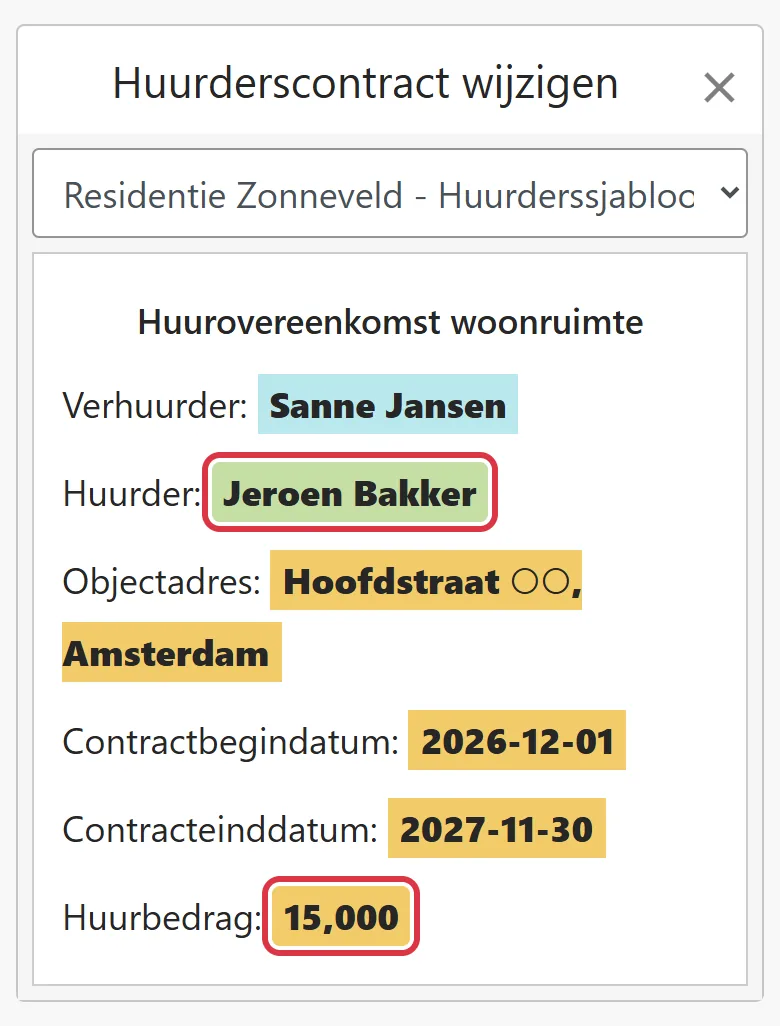
Ga naar [Contract] > [Contractsjabloon] en klik rechtsboven op [Sjabloon toevoegen] om de sjablooneditor te openen. Verschijnt er een keuzelijst, kies dan eerst voor wie het sjabloon is (bijv. [Beheerde huurder], [Eigenaar onder beheer]).
Het scherm is verdeeld in twee delen, rechts zijn de sleepbare variabelenvelden (zoals verhuurdernaam, huurprijs, handtekening huurder), links is het contractinhoud-gedeelte waar u de tekst direct kunt aanpassen en variabelenvelden kunt invoegen.
Voer bij het maken van een sjabloon een duidelijke naam in, bijvoorbeeld: 'Royal Orchid Huurder Sjabloon', 'Oasis Garden Eigenaar Contractsjabloon', zodat ze gemakkelijk te herkennen en toe te passen zijn.
De variabele velden rechts in het contractsjabloon
- Velden contractinitiator:Overgenomen uit [Instellingen] > [Ledgegevens/Organisatiegegevens] (bijv. adres, organisatienaam, telefoon, bankrekening, stempel)
- Huurder velden:In te vullen bij het ondertekenen door de huurder (zoals huurder naam, telefoonnummer, adres, elektronische handtekening)
- Extra ondertekenaar velden:Indien er mede-eigenaar/extra ondertekenaar is, worden deze velden tijdens het ondertekenen door hen ingevuld.
- Contract velden:In te vullen tijdens Intrek/Ondertekening moment (zoals huurprijs, huurperiode, borg, huuradres)
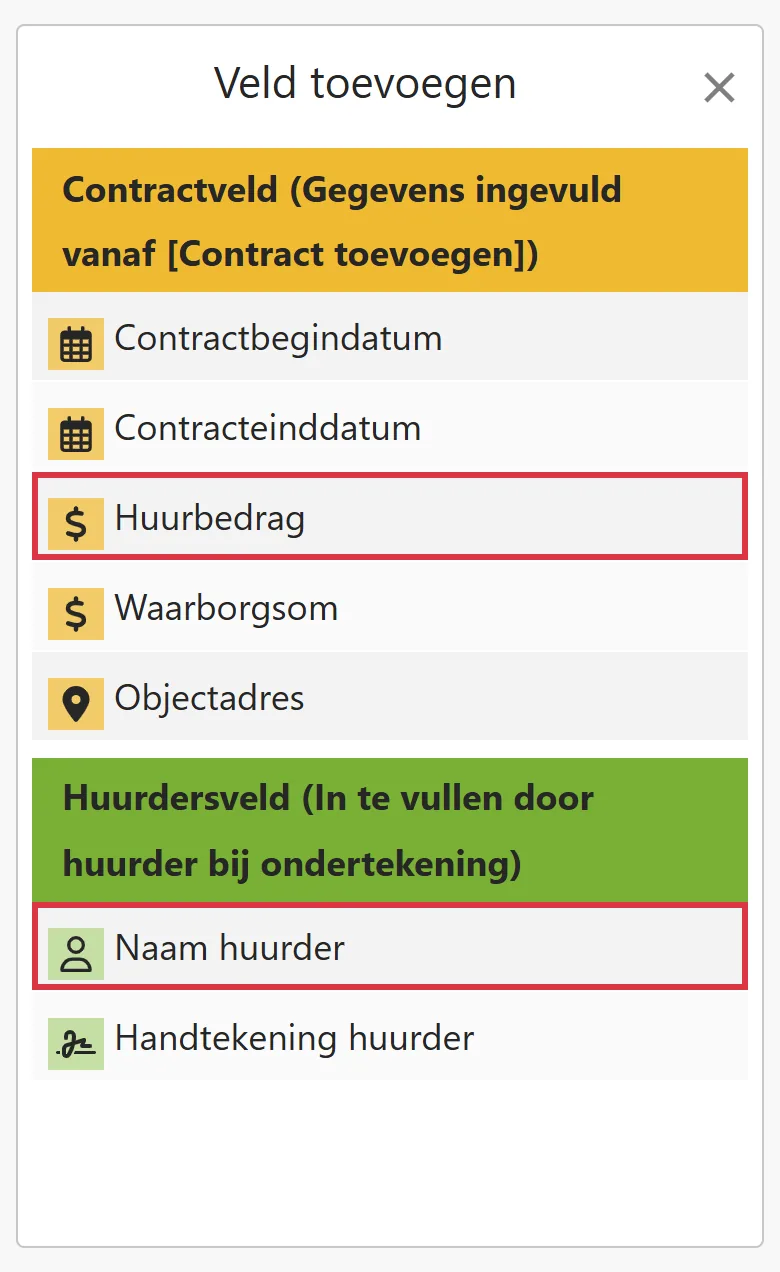
Huurders kunnen een handgeschreven handtekening gebruiken of een handtekeningafbeelding uploaden
Hoe gebruik je contractsjablonen?
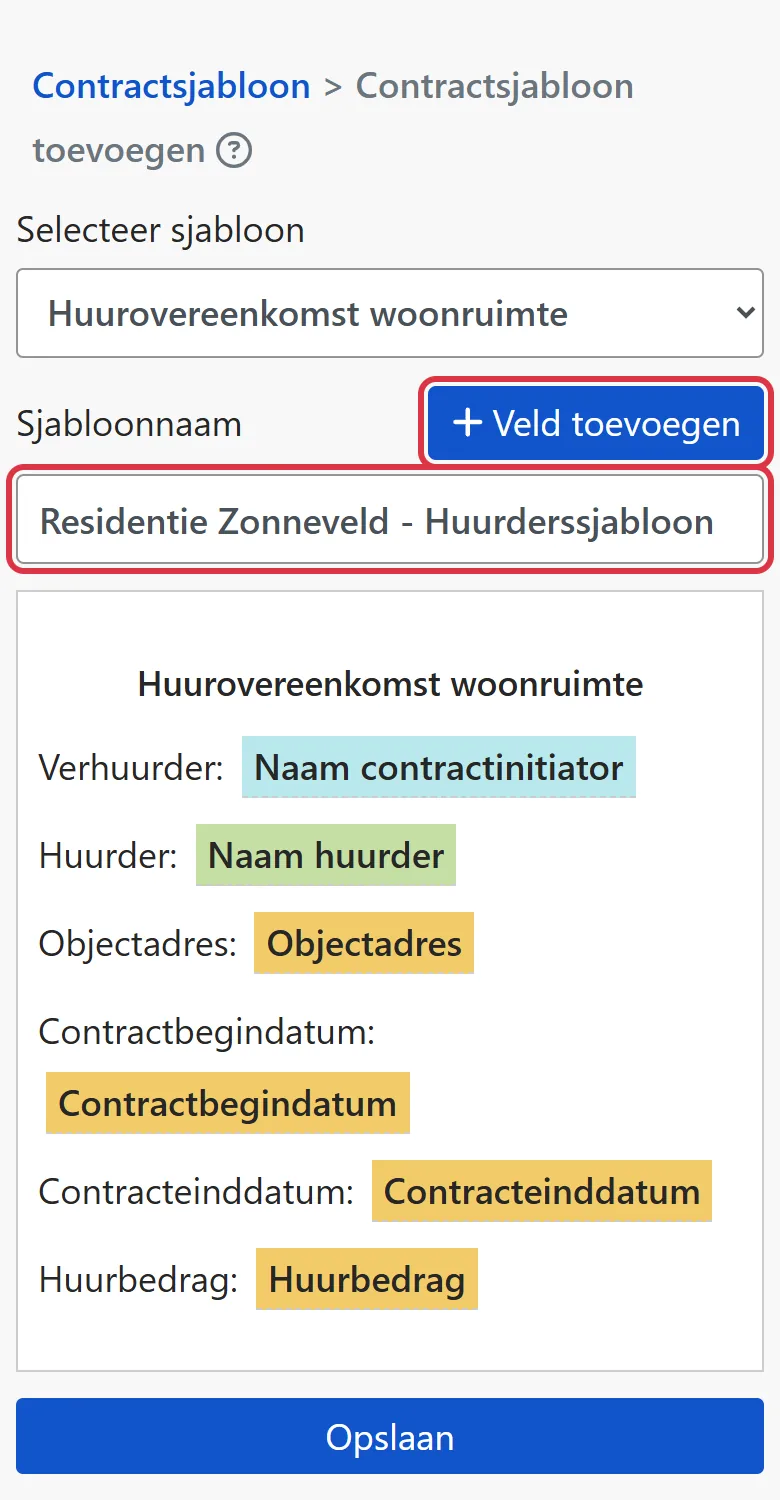
Wanneer u een contract toevoegt of verlengt en de ondertekeningswijze hebt gekozen (bijv. [Huurder ondertekent via e-mail]), opent het venster [Huurderscontract wijzigen].
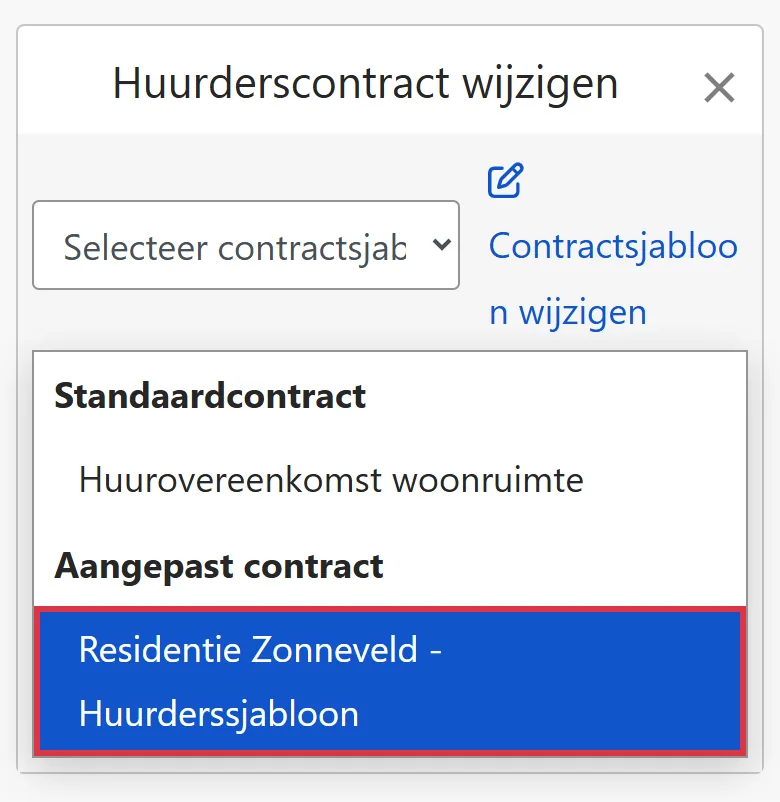
Kies bovenaan in de keuzelijst [Selecteer contractsjabloon] het sjabloon dat u hebt gemaakt. Het systeem laadt de inhoud van het sjabloon en vult de velden met huurder, huur en andere gegevens. Na het laden kunt u de tekst nog aanpassen aan dit contract, zonder een nieuw sjabloon te maken.
Kan ik een huisdierenclausule toevoegen?
Ja. U kunt elke clausule in het sjabloon zelf schrijven, bijvoorbeeld een huisdierenclausule:
U kunt de clausule naar wens aanpassen aan uw beheerbehoeften.
Sjabloongebruik tips
- Contractsjablonen zijn herbruikbare 'templates', maak meerdere versies voor verschillende doelgroepen.
- Na toepassing van het sjabloon kunt u het nog steeds bewerken zonder het origineel te wijzigen.
- Vul de gegevens voor de [Velden contractinitiator] eerst in bij [Instellingen] > [Ledgegevens/Organisatiegegevens]
- Adviseer om plaats en doel in sjabloonnaam op te nemen voor snelle herkenning.
- Sjablonen, ook de ingebouwde, dienen alleen als referentie; u bent er zelf verantwoordelijk voor dat uw contract aan de lokale wetgeving voldoet. Zie Wet- en regelgeving
Samenvatting
Blijft u oude contracten kopiëren, dan moet u volgende maand bij elke ondertekening weer namen en bedragen aanpassen en elke clausule nalopen. Met uw sjablonen klaar in RentPackage kiest u bij ondertekening een sjabloon, worden huurder- en huurgegevens automatisch ingevuld en volstaat één controle vóór de online ondertekening.
Plak het huurcontract dat u het meest gebruikt in een nieuw sjabloon en sleep er twee velden in, naam huurder en huur, om het te proberen.
Probeer RentPackage gratisGerelateerde artikelen
- Elektronische contracten in RentPackage: verhuurders en makelaars tekenen huurcontracten en mandaatovereenkomsten online, zonder afspraak:Na het toepassen van een sjabloon: zo ondertekent de huurder het contract online.
- RentPackage Contract toevoegen: huurperiode, waarborgsom en nutskosten in één keer instellen, factureringsperiodes worden automatisch aangemaakt:Huur, looptijd en waarborgsom in het sjabloon komen uit wat u invult bij het toevoegen van een contract.
- RentPackage bedrijfslogo: verhuurders, makelaars en vastgoedbeheerders tonen hun eigen merk op huurmeldingen en contract-pdf's:Stel uw bedrijfslogo in zodat contract-pdf’s uw merk tonen.