
Huurder intrek en contract: huurperiode, borg, nutsvoorzieningeninstellingen in één keer; facturatie automatisch gegenereerd.
Snelle links in dit artikel
- Wat kan dit proces voor u doen?
- Stap 1: Kies een kamer en voer huurdergegevens in
- Stap 2: Verhuurvoorwaarden instellen
- Stap 3: Huurprijs, borg en nutsvoorzieningen
- Stap 4: Eigenaar factureringsperiode (commissie en beheerkosten)
- Stap 5: Huisinspectie en bijlagen
- Contracteren met huurder online
- Na voltooiing: Factureringscyclus automatisch aangemaakt, geen invoer nodig
- Bekijk/bewerk contract: Huur, betalingsperioden, borg en periodieke betalingen kunnen op elk moment worden aangepast
- Veelgestelde vragen
Wat kan dit proces voor u doen?
Als de huurder gaat intrekken, klikt u bij de eenheid op intrekken/contract tekenen. Een enkele stap voltooide alle instellingen: huurdergegevens, type en termijn van de huurovereenkomst, factureringscyclus en herinneringen, borg, nutsvoorzieningen, voorschotten. Het systeem genereert automatisch de volledige betalingscycli van de huurder.
In beheerdermodus is er een extra stap voor de eigenaarsbetalingscyclus: commissie en beheerkosten worden automatisch gegenereerd volgens instellingen, en worden bij huurinkomsten automatisch verrekend. Daarna kunt u doorgaan met online ondertekening met de huurder; contractgegevens worden automatisch ingevuld totdat het contract wordt verzonden.
Stappenplan
Stap 1: Kies een kamer en voer huurdergegevens in
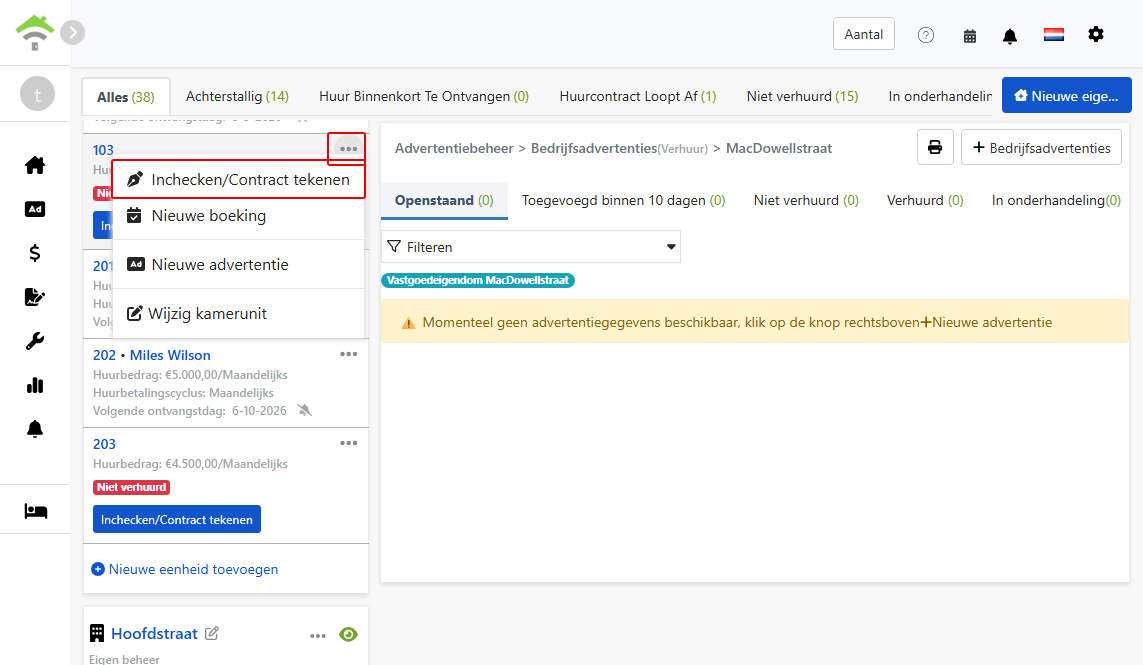
Vind de eenheid waarvoor u moet intrekken in de vastgoedlijst aan de linkerzijde, klik op het menu met meer opties (pictogram met drie punten) en kies intrekken/contract tekenen.
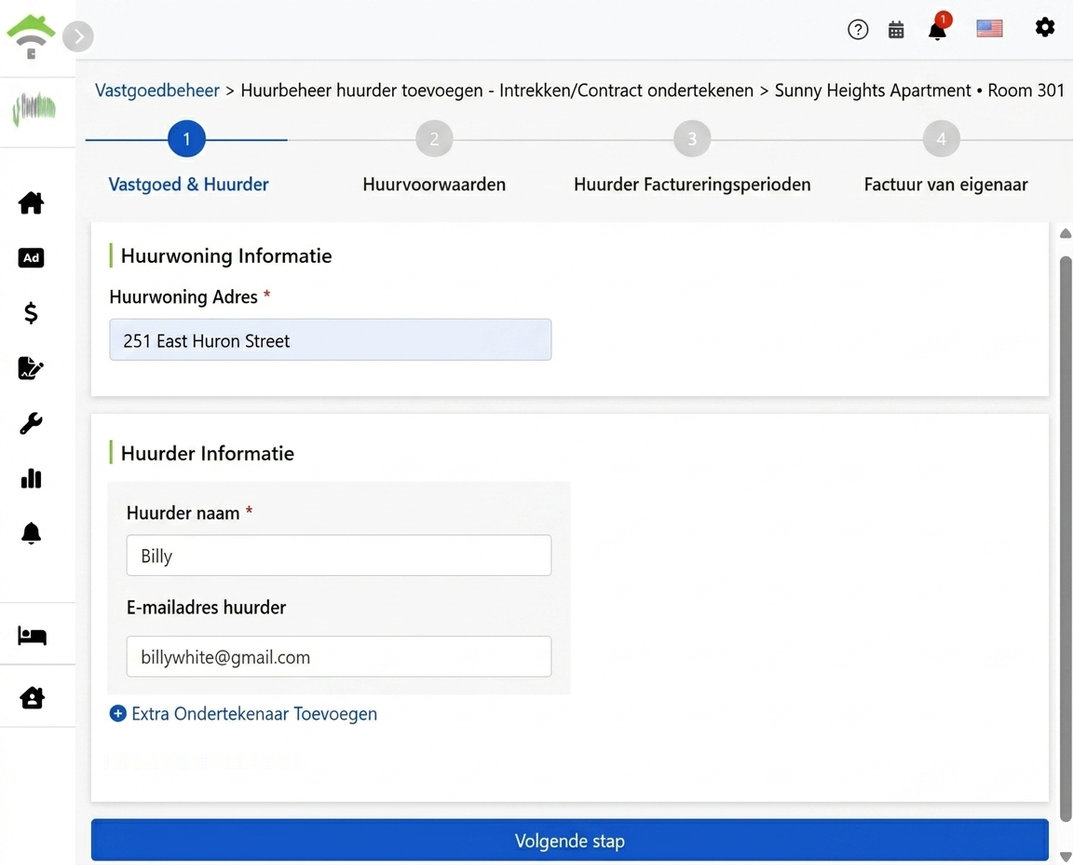
Het adres wordt automatisch ingevuld. Vul de naam en e-mail van de huurder in. Als er extra ondertekenaars zijn (zoals een garant), klik dan op 'Nieuwe ondertekenaar toevoegen'; anders sla je dit over.
Stap 2: Verhuurvoorwaarden instellen
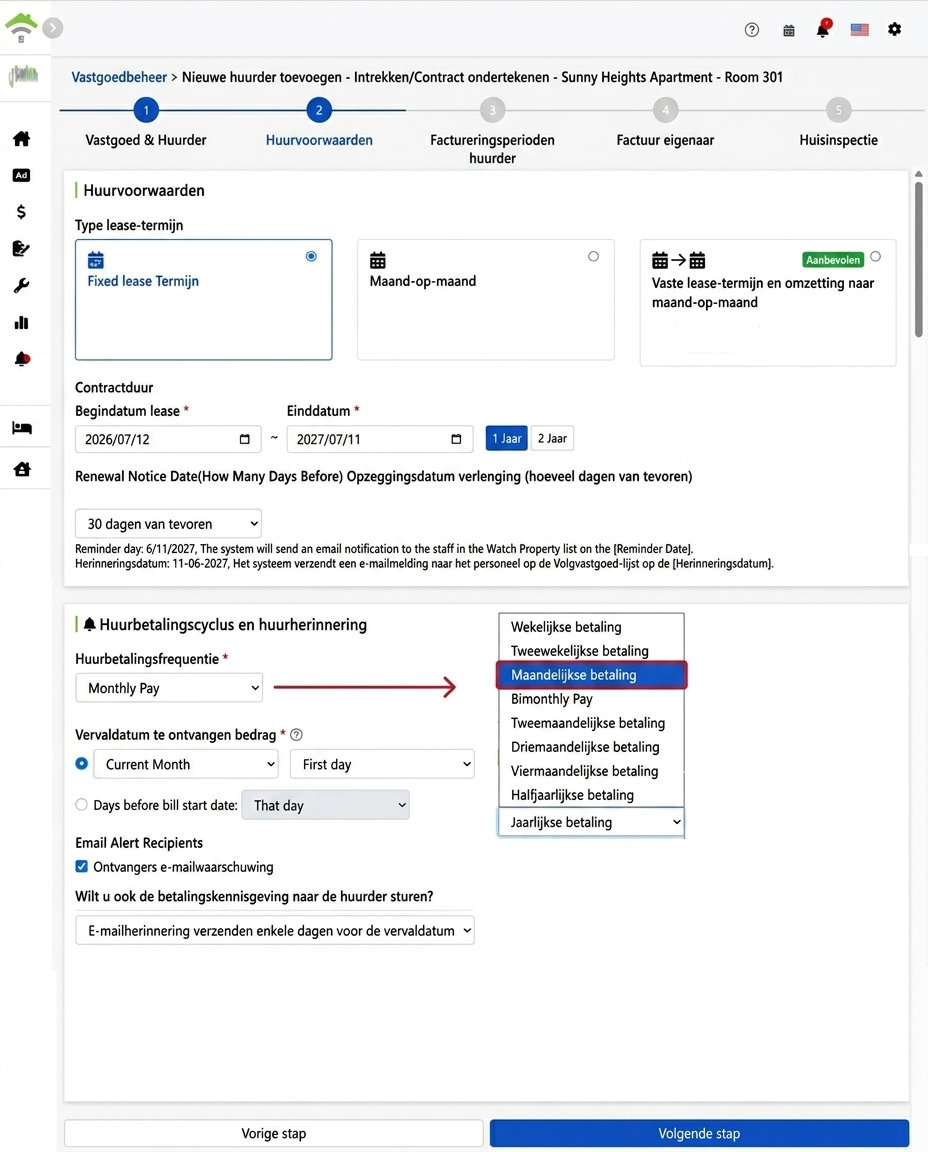
Type huurcontract (kies een van de drie)
- Vaste huurperiode: Gewoon huurcontract met duidelijke begin- en einddatum. Selecteer handmatig, of kies snel 1 jaar of 2 jaar.
- Maandelijkse huur: Flexibele huurperiode zonder einddatum. Het systeem genereert automatisch de volgende betalingscyclus volgens de oorspronkelijke contractcyclus. Met voorafgaande kennisgeving kan het worden beëindigd.
- Vaste huurperiode, daarna maandelijks (aanbevolen door systeem): Na het aflopen van het contract hoef je niet te hertekenen; het systeem genereert automatisch voortgezette betalingscycli. Geschikt voor situaties waar verwacht wordt dat de huurder blijft; voorkomt gemiste betalingen door vergeten hertekenen.
Huuropzegging en verlengingsherinneringen
Stel na het instellen van de huurperiode de verlengingswaarschuwingsdatum in (bijv. 30 dagen voor afloop): bij tijdstip ontvangt het team dat zich met het bezit bezighoudt een e-mail om de verlenging of verhuring vroegtijdig aan te pakken. Er zijn geen verrassingen in leegstand.
Betalingscyclus en incassodatum
Er zijn acht betalingsfrequenties: wekelijks, tweewekelijks, maandelijks, twee maandelijks, per kwartaal, vier maandelijks, halfjaarlijks, jaarlijks. Het systeem genereert bijbehorende factuurperioden volgens de frequentie.
Kies één van de twee incassodagregels: een specifieke dag van de maand (bijv. de eerste dag van de maand), of een paar dagen voorafgaand aan het begin van de factuurperiode. Deze datum is het uitgangspunt voor betalingsherinneringen en te late betalingen.
Betaalherinnering Email
U kunt ervoor kiezen om de betalingsherinnering ook naar huurders te sturen en instellen hoeveel dagen van tevoren deze wordt verzonden (bijv. 5 dagen voor de incassodatum). Facturen die gebaseerd zijn op meterstanden worden pas verzonden wanneer metingen zijn voltooid, waarna het systeem de herinnering automatisch verzendt. Het systeem stuurt ook 5 dagen voor de herinneringsdatum een meterleesherinnering naar de teamleden die verantwoordelijk zijn voor het bezit, om ervoor te zorgen dat de metingen voltooid zijn voor verzending.
Stap 3: Huurprijs, borg en nutsvoorzieningen
Huurprijs en borg
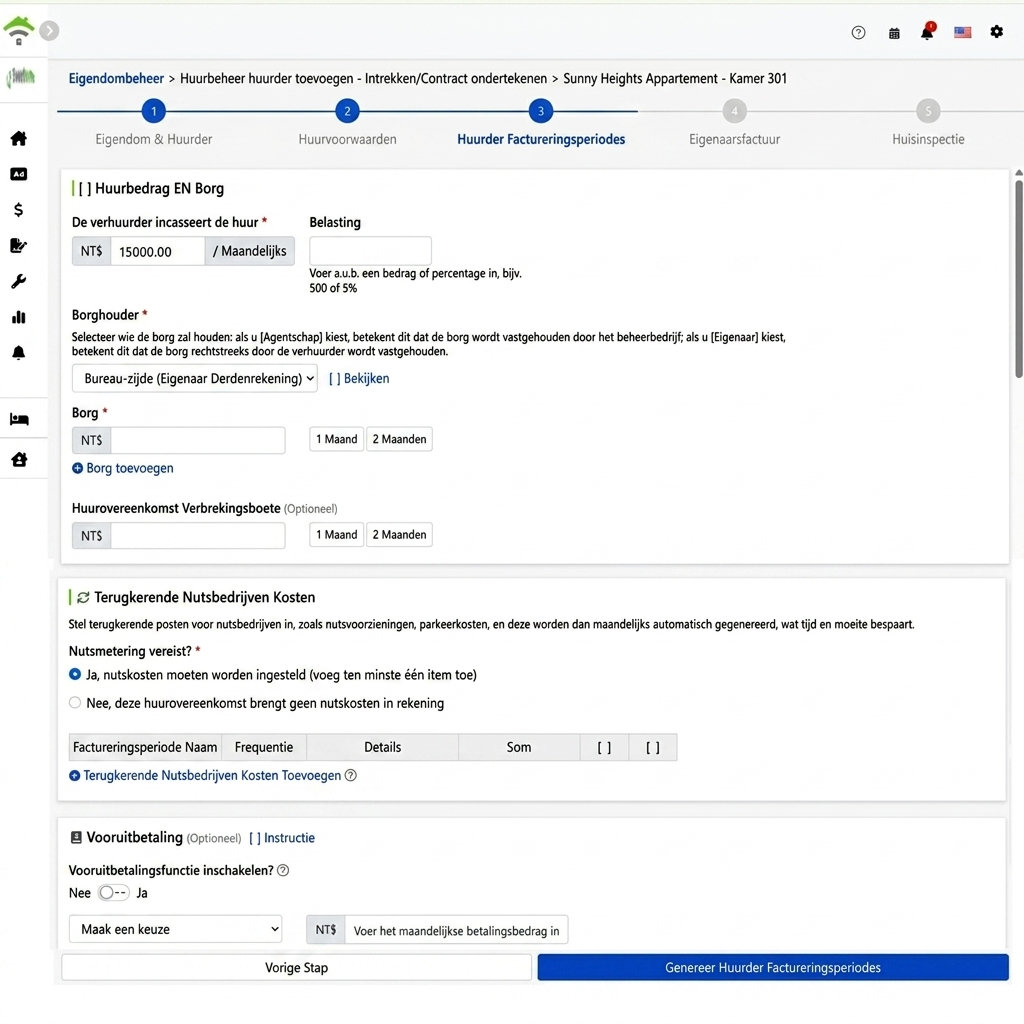
Voer het huurbedrag in, belasting optioneel (vast bedrag of percentage, bijv. 500 of 5%). Selecteer het aantal maanden voor de borg (kies snel 1 of 2 maanden) en voeg meerdere items toe; de boete voor vroegtijdige beëindiging is optioneel.
Kies één van de twee voor het beheer van de borg: als u kiest voor het beheerbedrijf, wordt de borg op hun rekening geplaatst; kies de eigenaar en het systeem boekt de borg automatisch naar de eigenaarstrustrekening. Een trustrekening is een virtuele rekening gemaakt door het systeem voor elke eigenaar waarin ontvangen geld wordt vastgelegd alsof het een bankrekening van de eigenaar is.
Periodieke nutsvoorzieningen
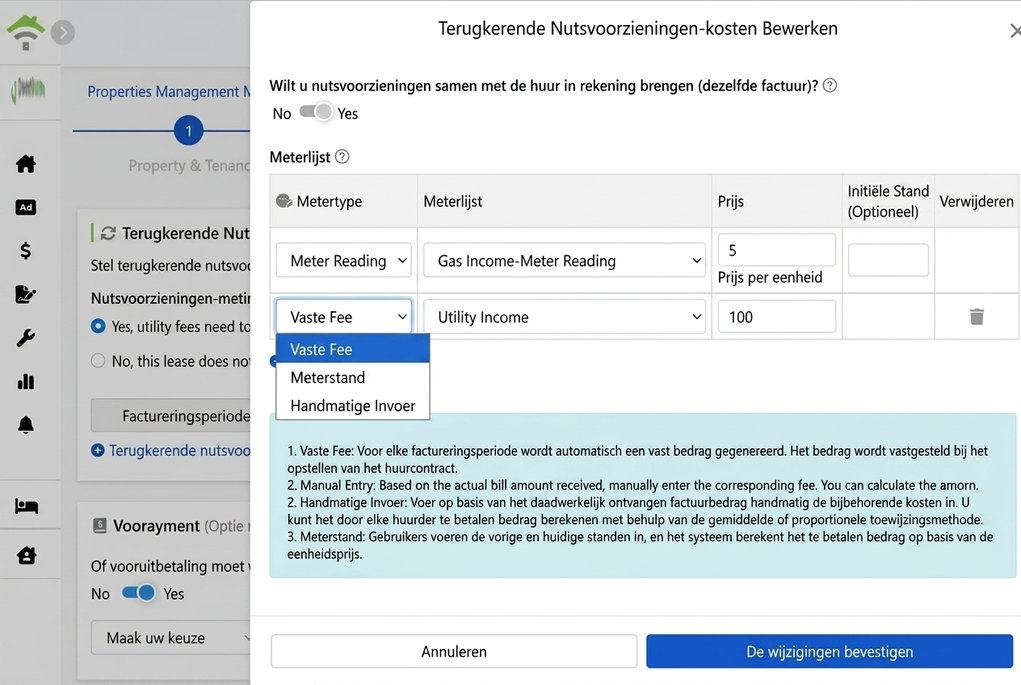
Stel eenmalig kosten buiten huur (nutsvoorzieningen, parkeerplaats, internet, etc.) in die periodiek worden ontvangen, daarna automatisch per periode gegenereerd. Drie factureringsmethoden:
- Vaste kosten: Elke periode automatisch een vast bedrag genereren, zoals maandelijks waterkosten 100 euro, liftkosten, internetkosten.
- Meter aflezen: Stel eenheidsprijs (bijvoorbeeld per kWh 5 euro) en startmeterstand in (optioneel, later aanvullen mogelijk), voer per periode begin- en eindstanden in, systeem berekent verschuldigd bedrag op basis van verbruik.
- Handmatige invoer: Voer per periode het ontvangen factuurbedrag in, zoals de maandelijkse gasrekening; bij verdeling over meerdere huurders kan met gemiddelde of verhoudingsverdeling het te betalen bedrag berekend worden.
De schakelaar bovenaan de dialoog bepaalt bij welke factuurperiode deze kosten horen, dus twee manieren van innen: Aan - kosten worden opgenomen in huurperiode (volgens huurcontract), samen met huur op dezelfde factuur; Uit - systeem genereert een aparte nutsvoorzieningenperiode (anders dan huurperiode), met eigen instelbare frequentie en apart gefactureerd.
Voorschot (optioneel)
Wilt u niet voor elke periode elektriciteitskosten voorschieten voor huurders, zet dan vooruitbetalingen aan: kies het rekeningtype en stel een vooruitbetaald bedrag per periode in (zoals €500 per maand voor elektriciteit). De werkelijke kosten worden periodiek afgetrokken van de vooruitbetaling, en worden uiteindelijk verrekend bij de afgesproken tijd. Dit voorschot geldt als een huurder schuld op de rekening, en wordt alleen als inkomen erkend bij aftrekking. Bij het beëindigen van de huur wordt het resterende bedrag terugbetaald. Als niet nodig, laat het uit.
Genereer huurderfactureringsperiode
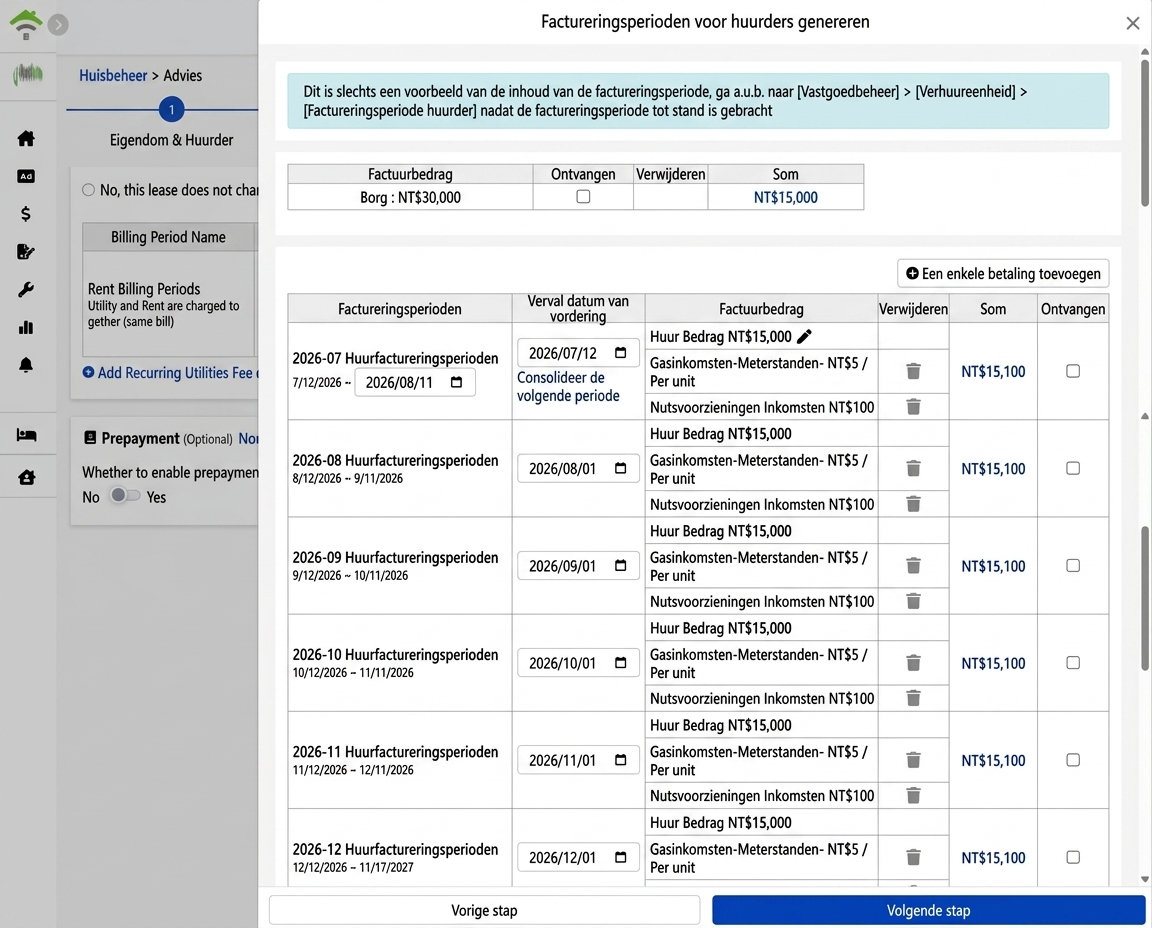
Klik op Genereer huurderfactureringsperiode. De zojuist gemaakte instellingen worden een voorbeeld: borgrekening (aangeven of ontvangen), huurperioodes inclusief elektriciteitskosten. In het voorbeeld kun je vervaldatums aanpassen, kosten verwijderen, samenvoegen of een enkele ontvangst toevoegen.
Stap 4: Eigenaar factureringsperiode (commissie en beheerkosten)
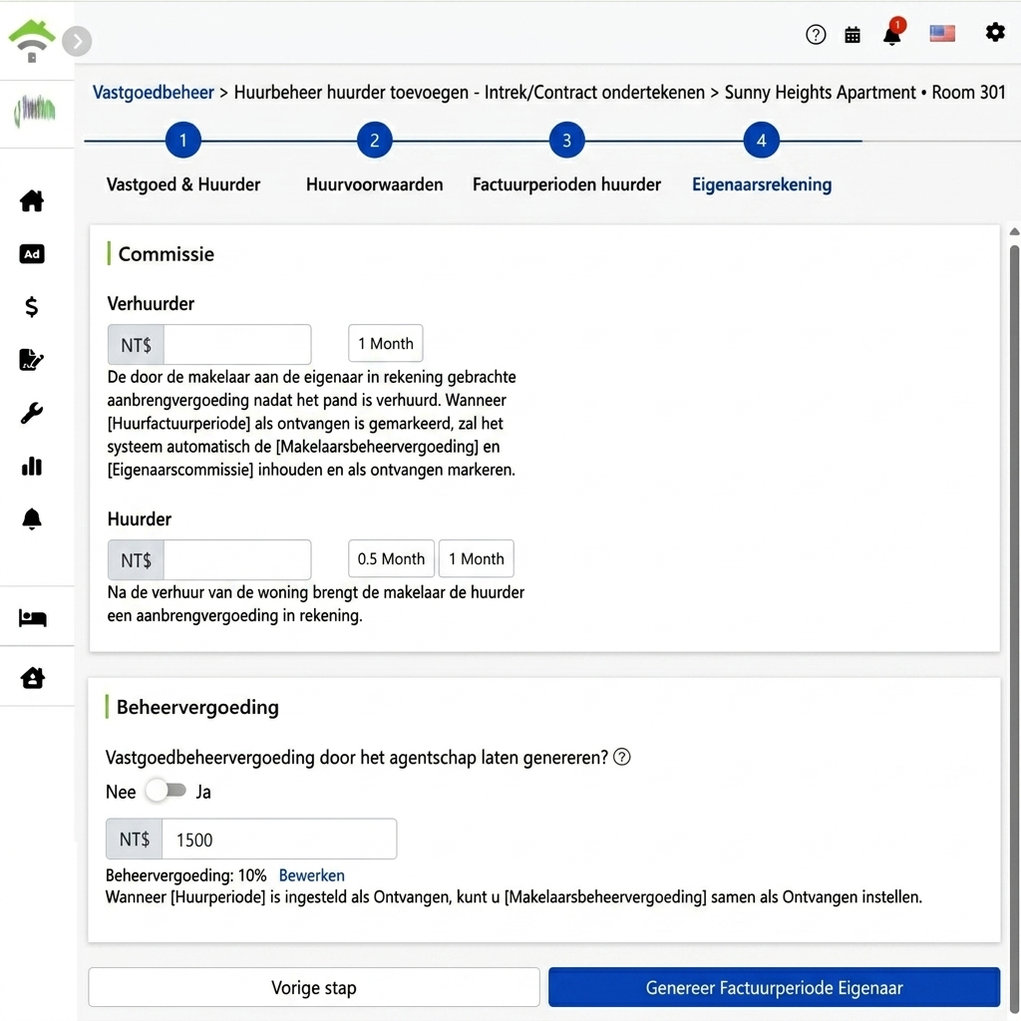
Commissie
Bemiddelingskosten na verhuur: commissie van eigenaar (snelle invoer 1 maand huur), en commissie van huurder (snelle invoer 0,5 of 1 maand huur), bedragen kunnen handmatig worden ingevoerd.
Beheerkosten
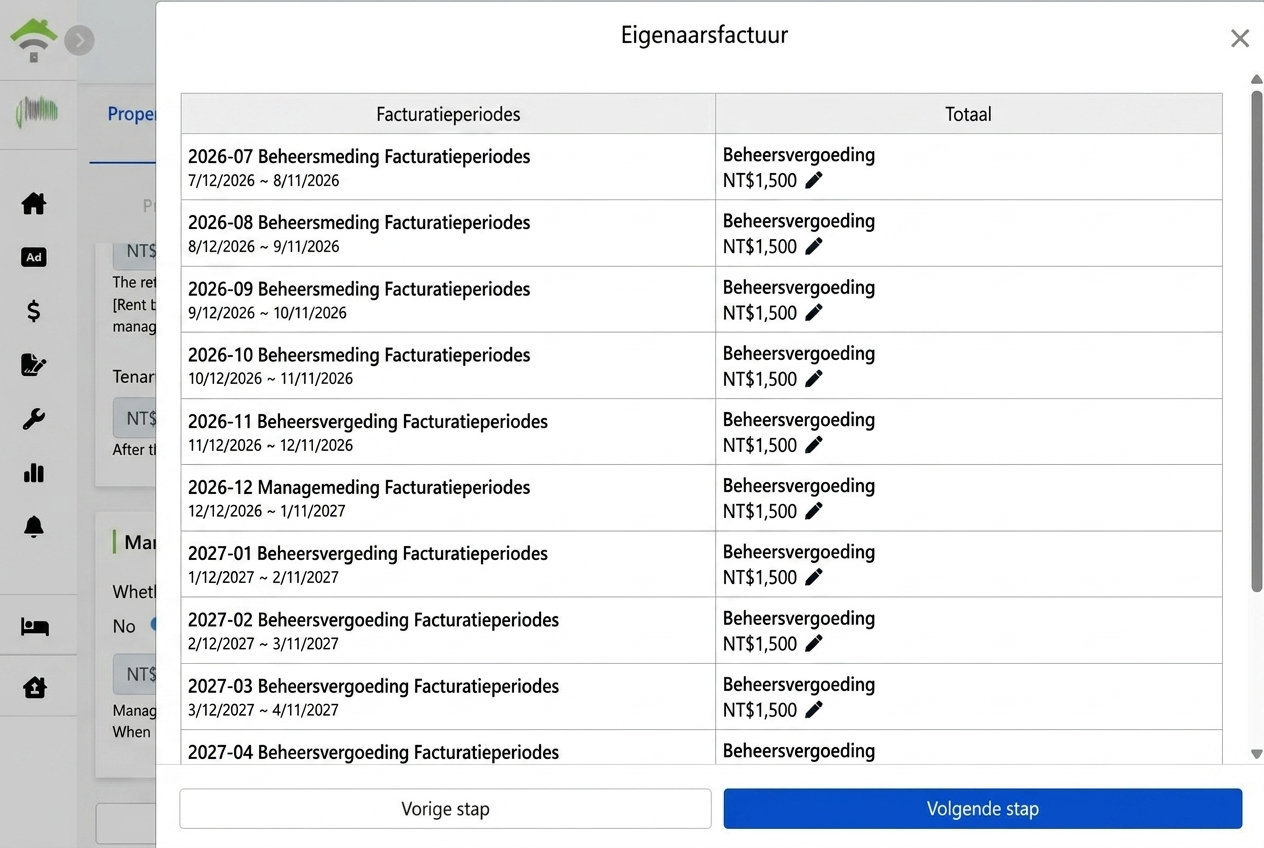
Zet de schakelaar aan voor beheerkostenberekening. Het systeem berekent automatisch per periode op basis van de beheermodus van het object (bijv. huur €15,000, beheerkosten 10%, resulteert in €1,500). Bedragen en percentages kunnen worden aangepast. Bevestig en klik op Genereer eigenaar factureringsperiode.
Na het genereren kunt u de volledige lijst met eigenaarsaccounts zien. Het bedrag van de beheerskosten per periode kan individueel worden gewijzigd door op het pennetje te klikken.
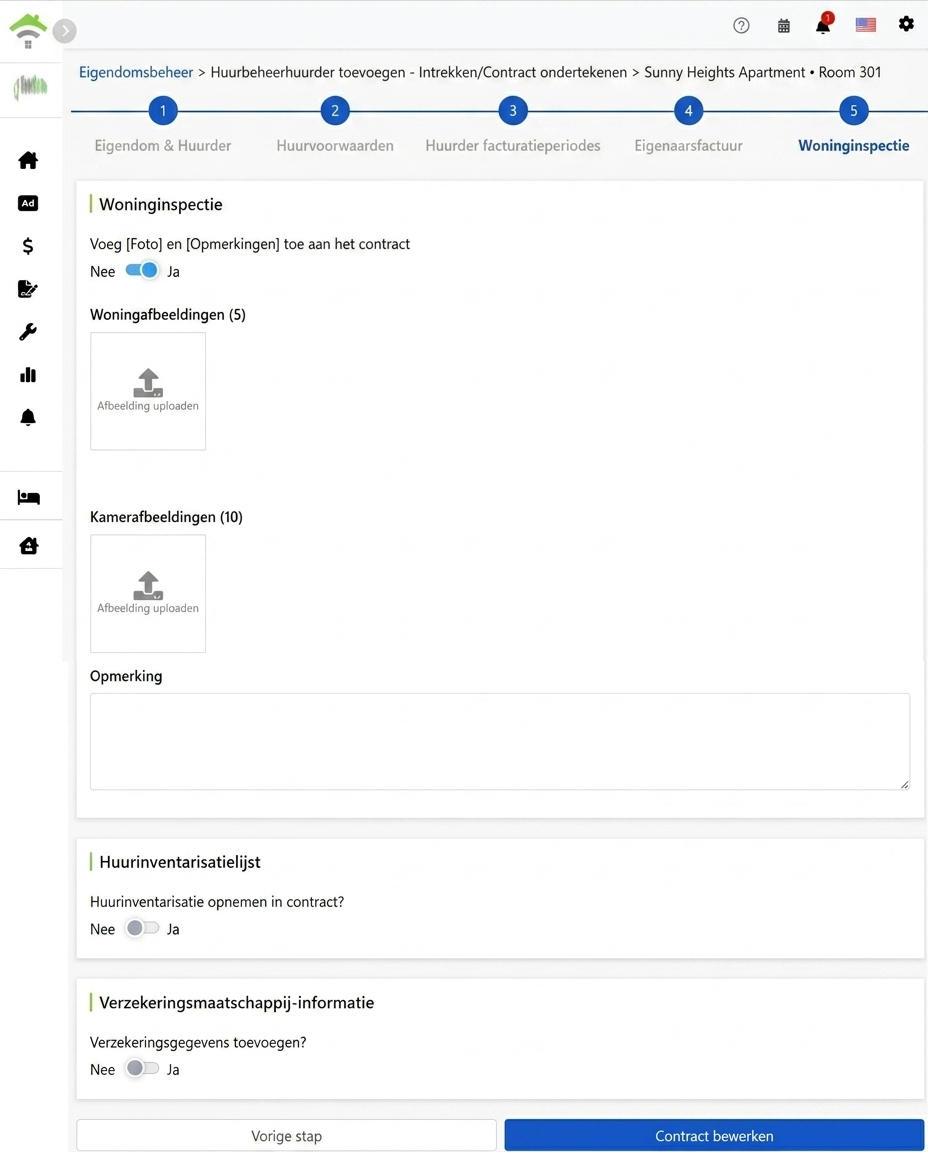
Stap 5: Huisinspectie en bijlagen
Registreer de staat van de woning duidelijk voordat intrek plaatsvindt, zodat er bewijs is tijdens de overdracht bij uitchecken:
- Foto's van huis en kamers, notities: Upload foto's van het huis (maximaal 5) en kamers (maximaal 10), en voeg notities toe. Schakel de optie in om foto's en notities aan het contract toe te voegen; deze informatie wordt direct in de huurovereenkomst opgenomen als bewijs van de staat van de woning.
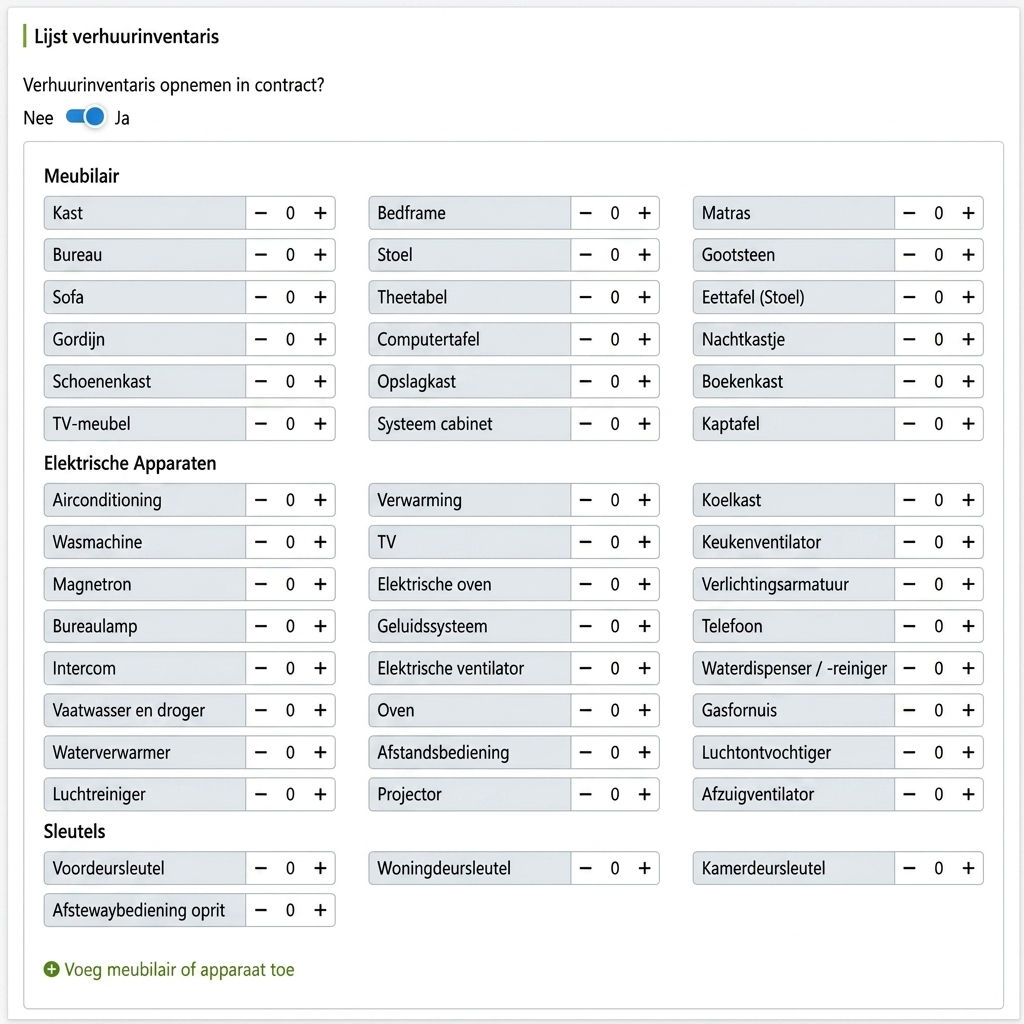
- Lijst van verhuurde artikelen: Na het inschakelen van de optie om toe te voegen aan het contract, selecteer item per item hoeveelheid: meubels (bed frame, kledingkast, bureau, etc.), apparaten (airco, wasmachine, koelkast, etc.), sleutels (voordeur, kamerdeur, afstandsbediening). Artikelen buiten de lijst kunnen handmatig worden toegevoegd. Controleer elk item bij de overdracht, elk ontbrekend item wordt geregistreerd.
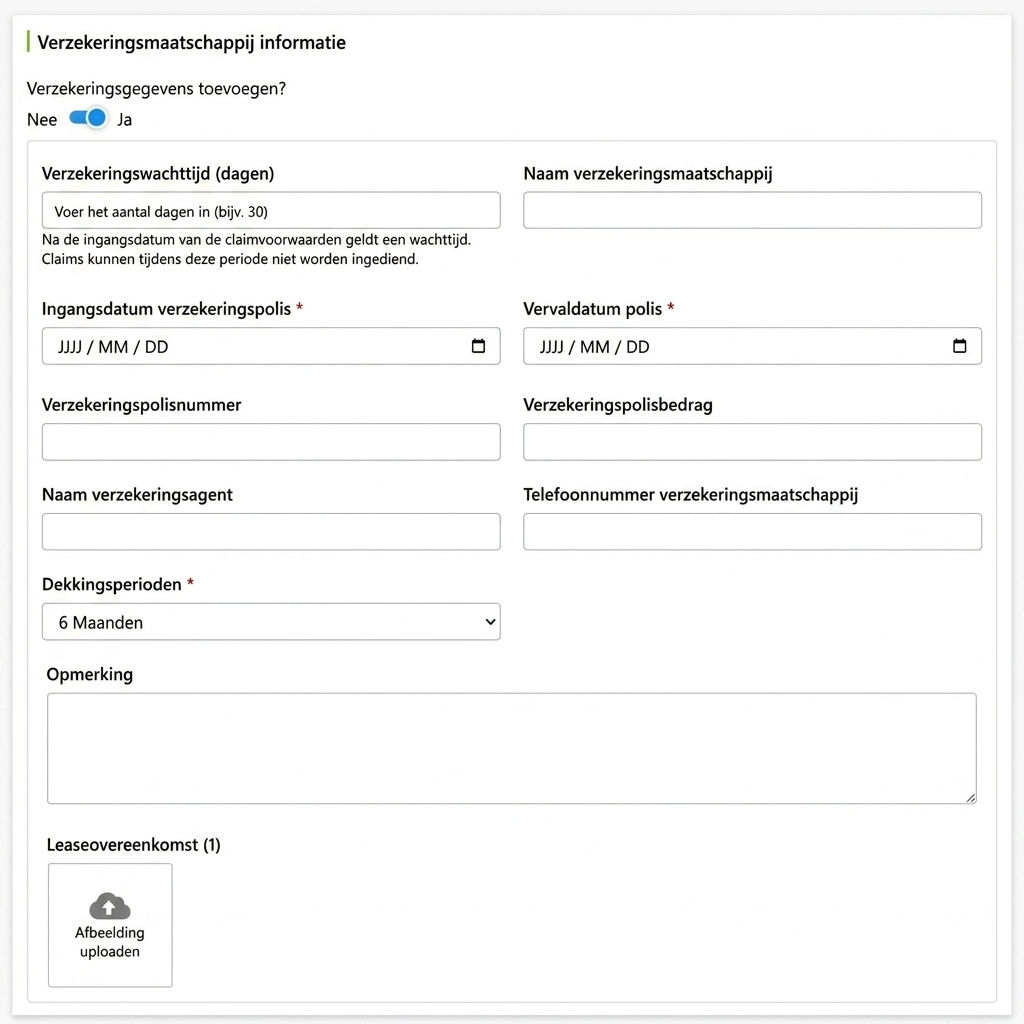
- Verzekeringsmaatschappij informatie: Als deze huurovereenkomst huurverzekering heeft, schakelt u de optie naar ja, vul de wachttijd, verzekeringsmaatschappij, polis start- en einddatum, dekkingsbedrag, dekkingstermijn in. De dekkingsstatus kan later met de huurovereenkomst worden gecontroleerd. Zie voor meer informatie: Uitleg rentebeschermingsverzekering
Contracteren met huurder online
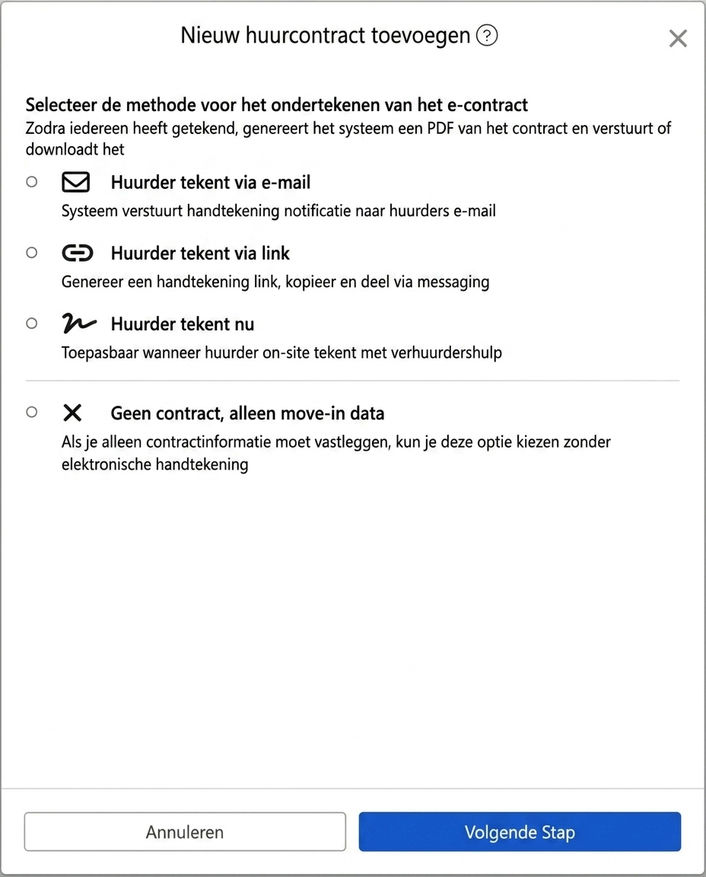
Klik op aanpassen contract, kies de digitale ondertekenmethode. Na ondertekening door alle partijen, genereert het systeem automatisch een PDF van het contract voor verzending of download. Vier opties:
- Huurder ondertekent via e-mail: Het systeem stuurt een ondertekeningsmelding naar het e-mailadres van de huurder, zij kunnen online ondertekenen door te klikken.
- Huurder ondertekent via link: Het systeem genereert een ondertekenlink om te kopiëren en via berichtenapp naar de huurder te sturen.
- Huurder tekent ter plaatse: Gebruik als de huurder ter plaatse is, help hen direct op uw apparaat te ondertekenen.
- Geen contract ondertekenen, alleen inhuizingsgegevens vastleggen: Kies dit als alleen contractinformatie moet worden vastgelegd, geen digitale handtekening nodig is, bijvoorbeeld bij een al getekend papieren contract.
Selecteer contractsjabloon
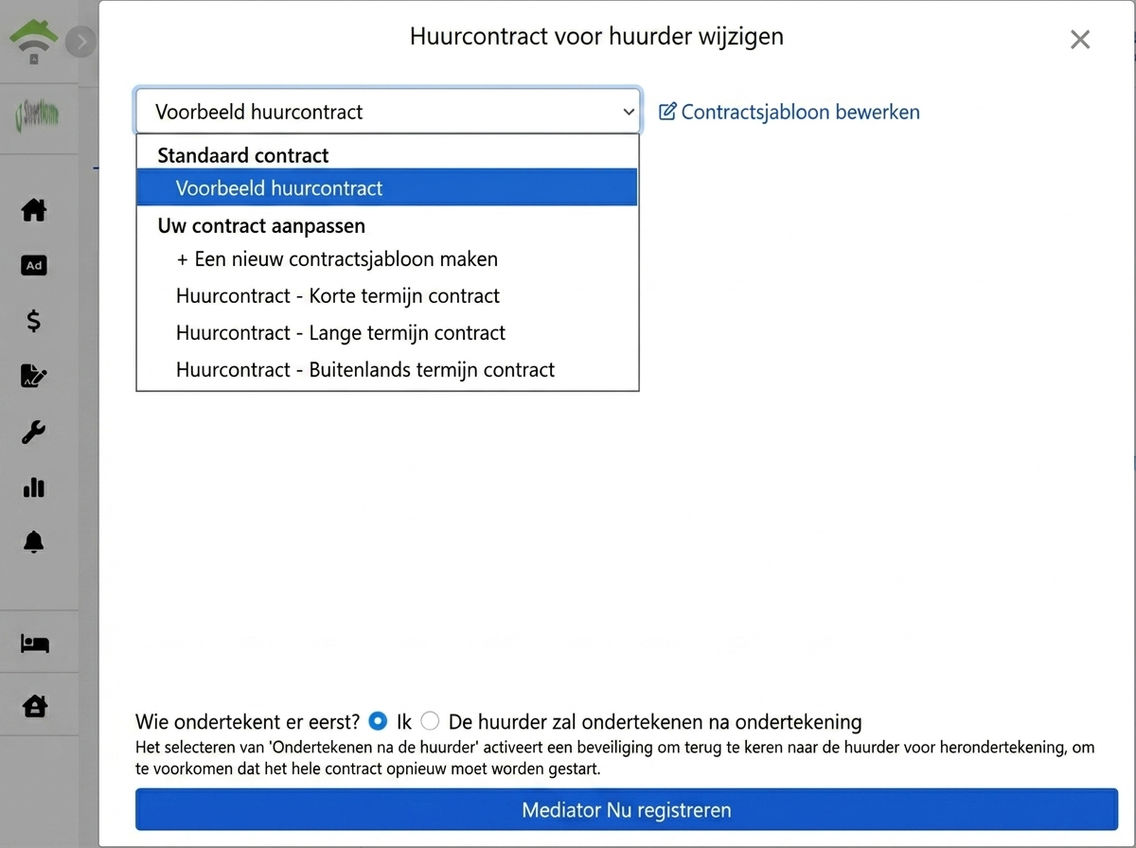
Kies sjabloon uit drop-down menu: Standaard huurovereenkomst sjabloon, of uw aangepaste sjablonen (zoals korte termijn, lange termijn, expat huurcontract), maak nieuw sjabloon of klik om contractsjabloon te bewerken voor aanpassingen.
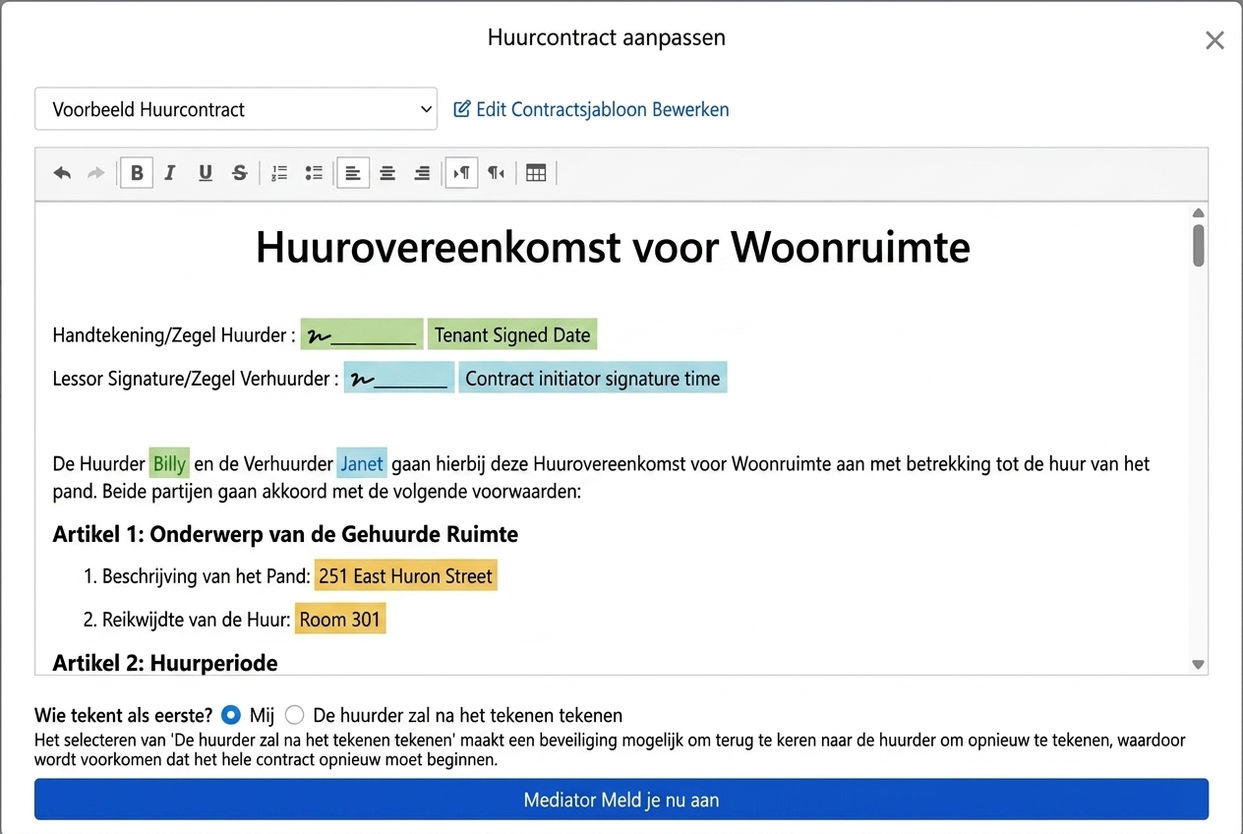
Na het kiezen van een sjabloon worden ingevulde gegevens automatisch overgenomen in contractvelden: Naam huurder en verhuurder, adres, kamer, handtekeningsgebieden en ondertekeningsdatum behoeven geen herhaling; Persoonlijke gegevens van de huurder worden door hen zelf ingevuld bij ondertekening.
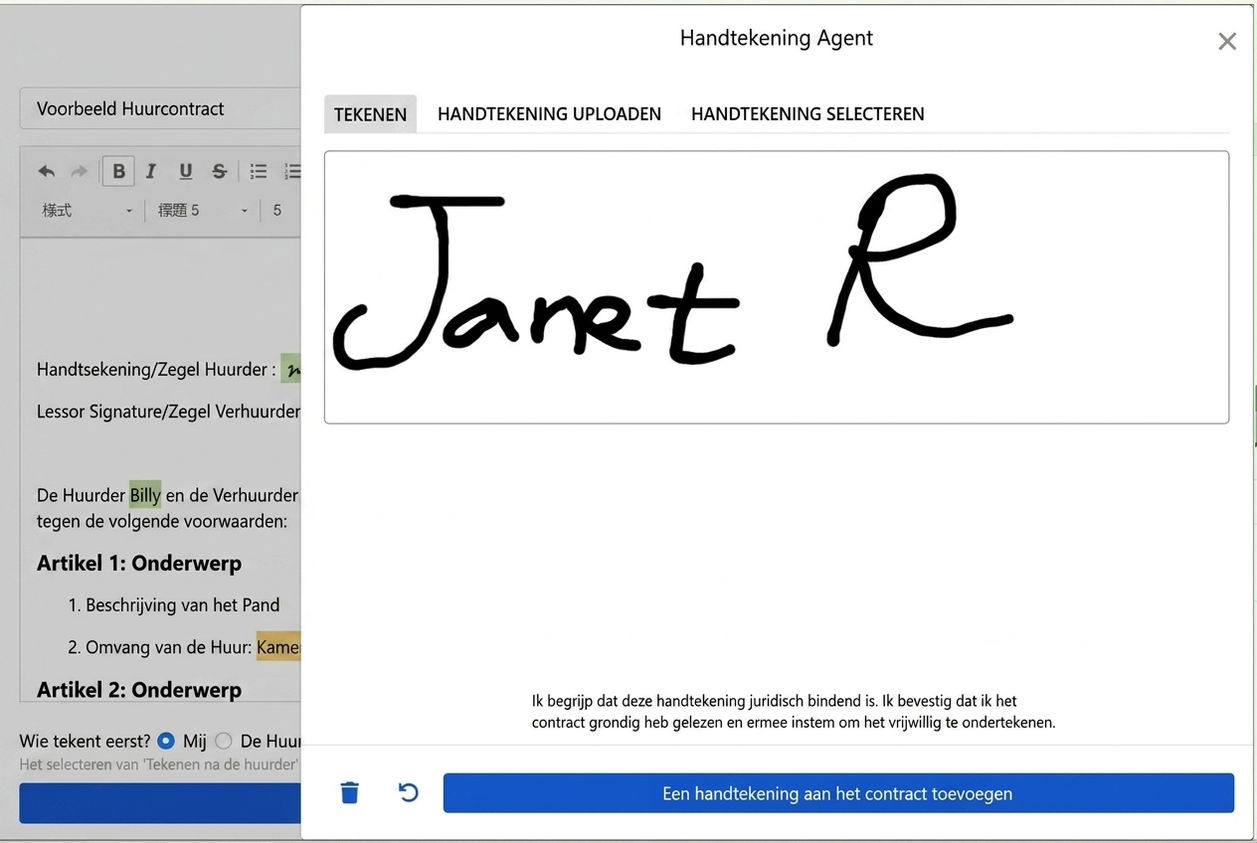
Wanneer u aan de beurt bent om te ondertekenen, kunt u een handgeschreven handtekening maken, een afbeelding uploaden of een opgeslagen handtekening kiezen. Bevestig voordat u ondertekent dat u het contract heeft gelezen en vrijwillig ondertekent, klik om handtekening toe te voegen aan contract.
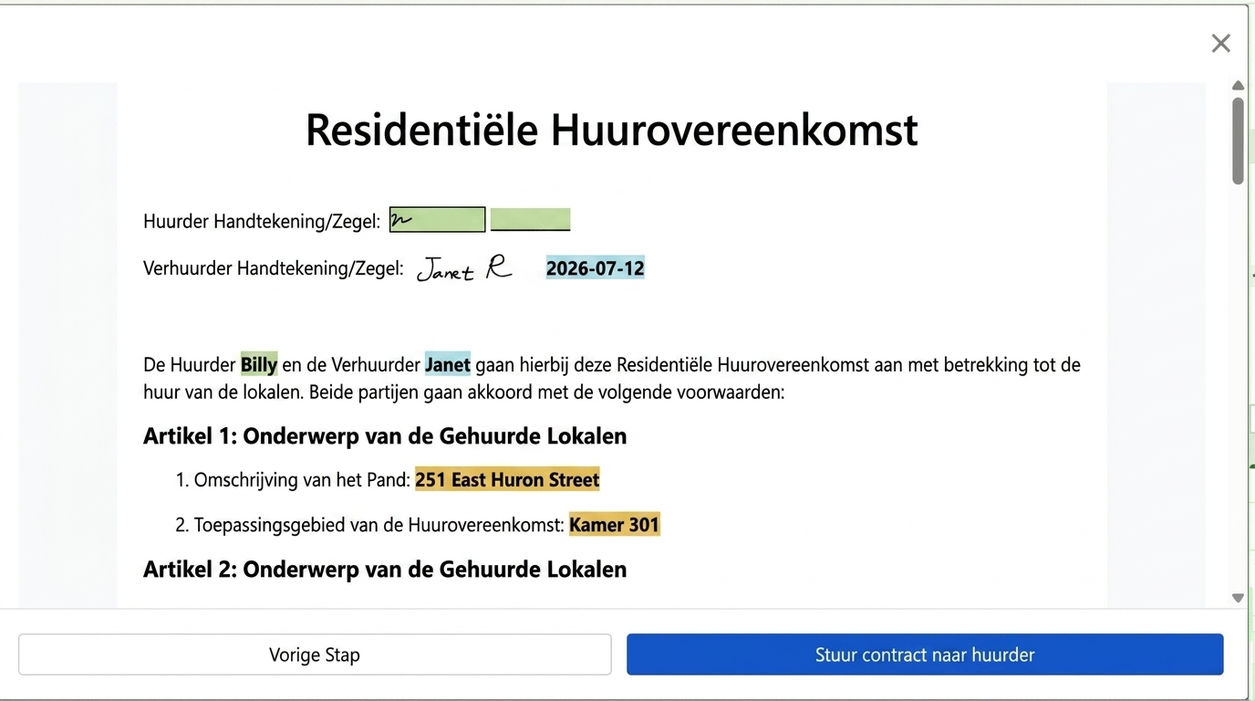
Controleer contract in preview en stuur naar huurder. Na ondertekening genereert het systeem automatisch een complete PDF van het contract voor beide partijen.
Na voltooiing: Factureringscyclus automatisch aangemaakt, geen invoer nodig
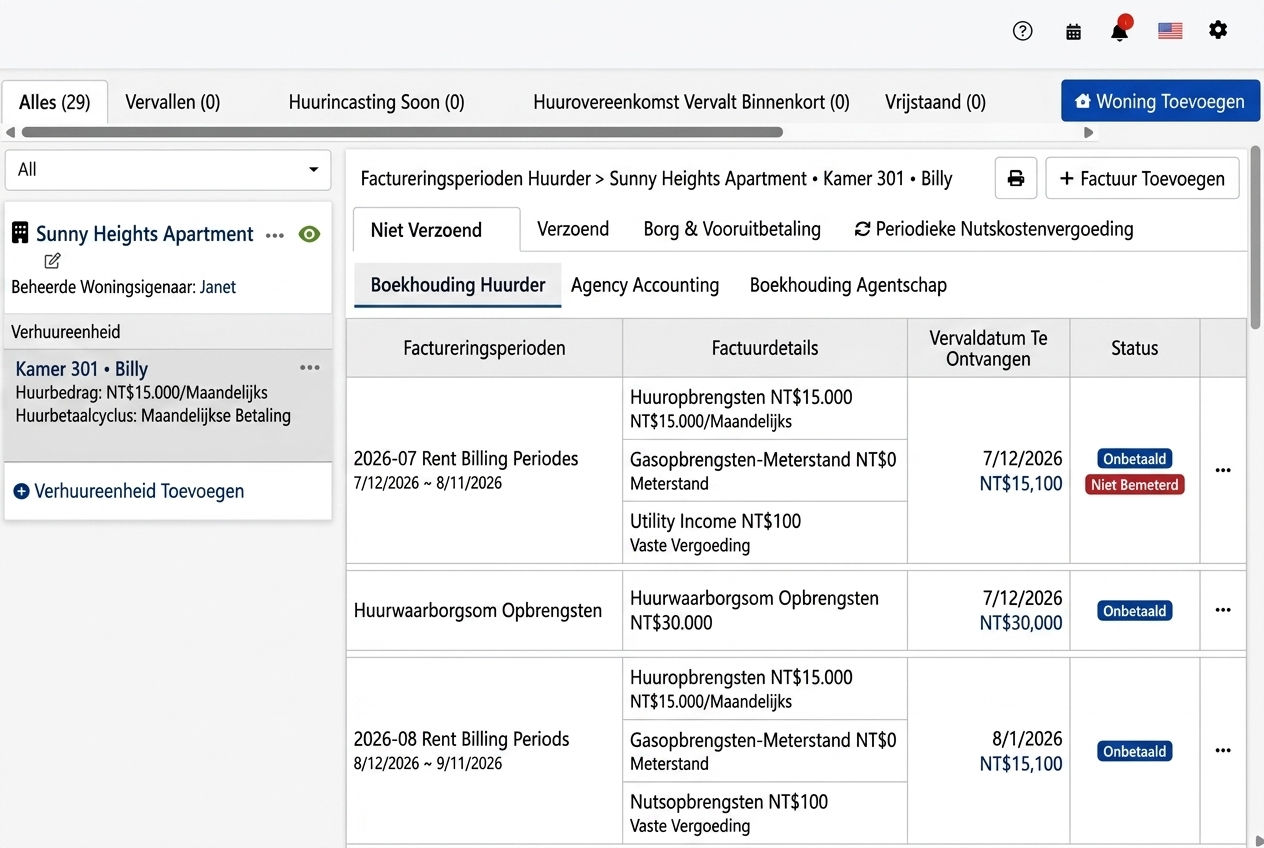
Na voltooiing van de verhuizing, ga naar de huurder factureringssectie in vastgoedbeheer om alle door het systeem automatisch gegenereerde perioden voor deze huurder te bekijken: huurtermijnen (volgens de huurperiode, inclusief samengevoegde nutsvoorzieningen) en nutsperioden (het verschil van huurperiode kosten). Hierna worden ze automatisch gegenereerd, zonder handmatige invoer. Metergelezen items worden als niet-gelezen gemarkeerd tot het meterlezen is voltooid, waarna het bedrag automatisch in de factuurperiode wordt verwerkt.
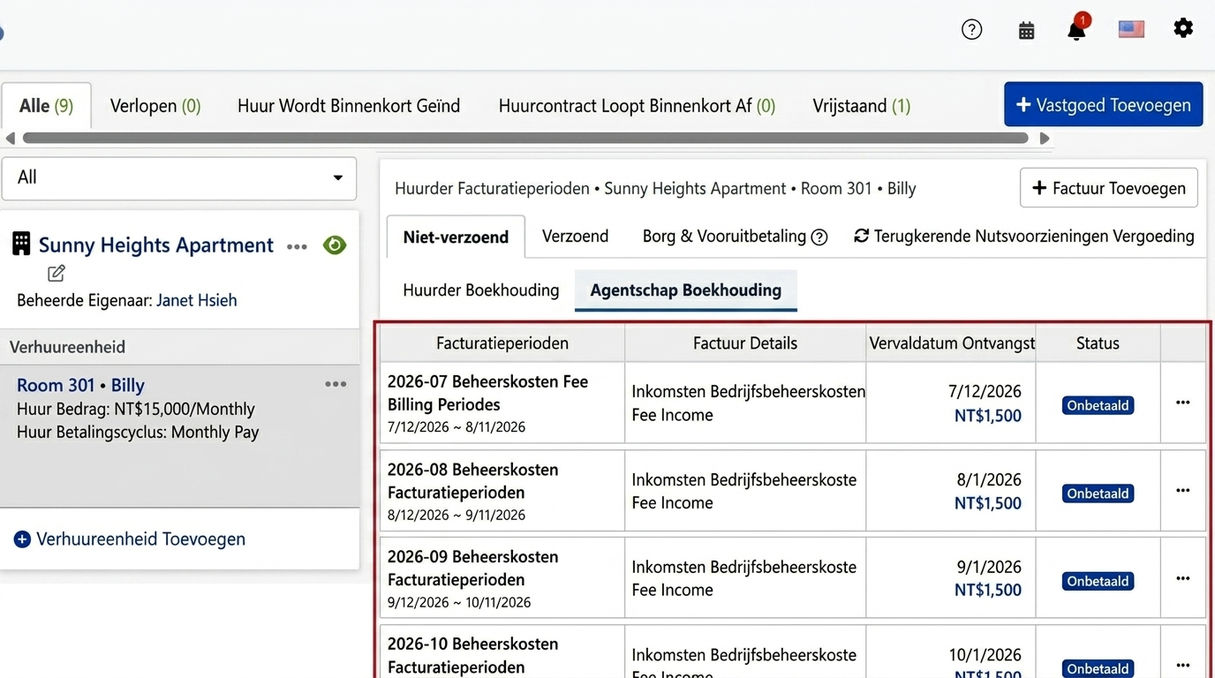
Schakel naar het tabblad makelaarsrekeningen om de periodieke beheerkostenperiodes te zien die gelijktijdig met dit contract worden gegenereerd. Elk bedrag en ontvangstdatum is gepland en wordt daarna automatisch gegenereerd. U hoeft alleen maar te wachten op betalingen en afstemming.
Bekijk/bewerk contract: Huur, betalingsperioden, borg en periodieke betalingen kunnen op elk moment worden aangepast
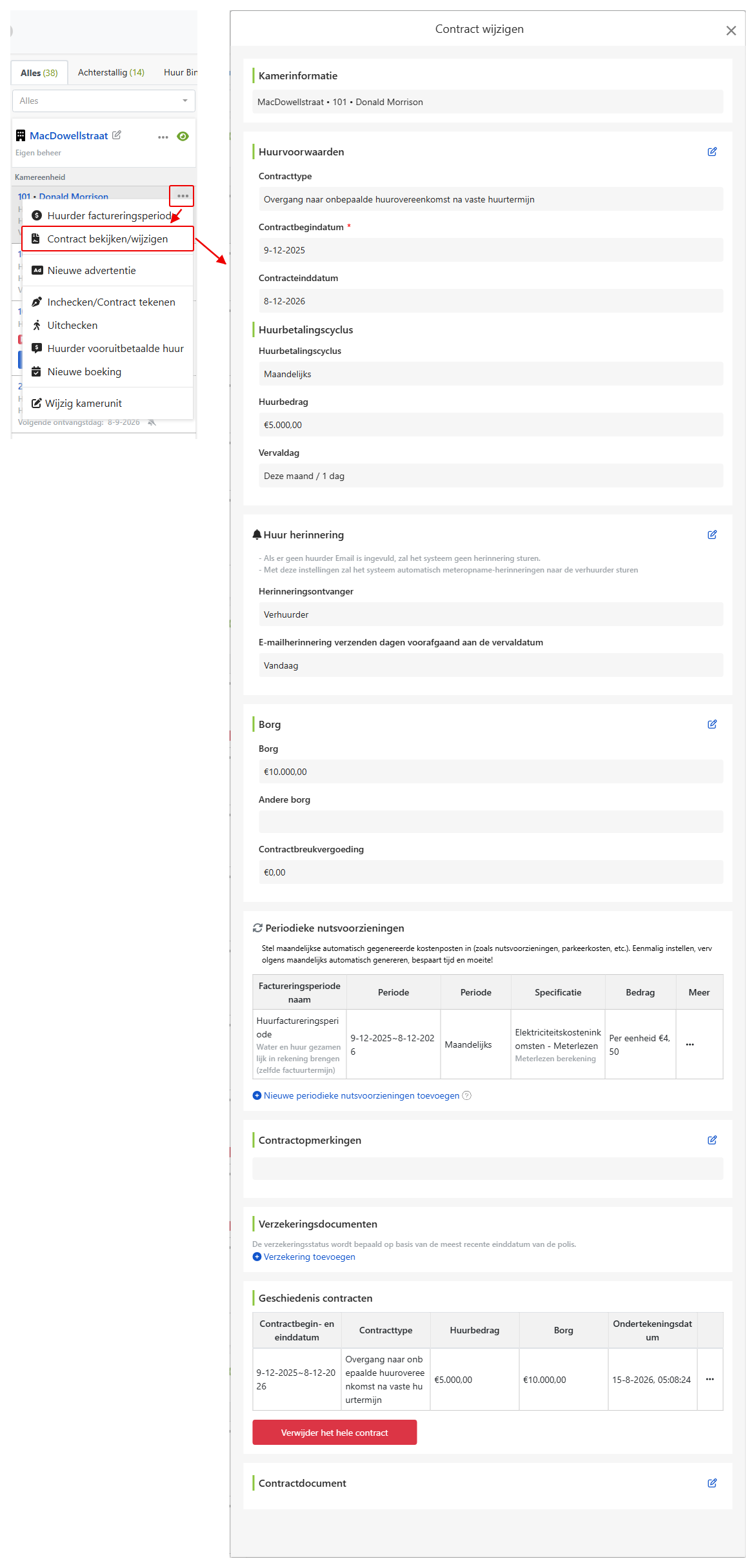
Na het voltooien van het contract, als u later huur, betalingsperioden, borg of periodieke betalingen wilt aanpassen, klik dan op het meerkeuzemenu van de kamer (drie-punt icoon), selecteer contract bekijken en de huurvoorwaarden, betalingsperioden, borg en periodieke nutsvoorzieningen kunnen direct op dit scherm worden aangepast, zonder het contract opnieuw te maken. Let op: e-contracten die nog niet zijn ondertekend, worden tijdelijk vergrendeld voor aanpassingen en kunnen pas worden veranderd na voltooiing van de ondertekening.
Veelgestelde vragen
Hoe kies je tussen de drie soorten huurovereenkomsten?
Voor duidelijke begin- en einddatums waarbij na afloop actie vereist is, kies een vaste huurtermijn. Voor flexibele huur waarbij de termijn niet is vastgesteld en kan worden beëindigd met kennisgeving, kies een maandelijkse huurovereenkomst. Voor verwachting dat een huurder na afloop blijft, kies een vaste termijn die overgaat naar maandelijks (aanbevolen door het systeem): dit vereist geen hernieuwde ondertekening bij afloop, en de termijnen worden automatisch voortgezet zonder ontbrekende facturen.
Is het verplicht om het e-mailadres van de huurder in te vullen?
Het wordt sterk aanbevolen om het in te vullen. Zoniet, dan verstuurt het systeem geen huurbetalingsmeldingen naar de huurder en kunnen e-mailmeldingen voor online ondertekening niet worden verzonden. Als er echt geen e-mailadres is, kan het contract worden ondertekend via een link of ter plaatse.
Wat is het verschil of de borg door het managementbedrijf of de eigenaar wordt bewaard?
Het verschil zit in wie het geld op zijn rekening heeft staan. Kies je voor de eigenaar, dan wordt de borg automatisch geboekt op de trustrekening van de eigenaar (een virtuele rekening aangemaakt door het systeem voor elke eigenaar, waar het ontvangen geld wordt bijgehouden), en wordt deze bij de maandelijkse afrekening verrekend. Kies je voor het managementbedrijf, dan wordt het op de rekening van het bedrijf geboekt. Kies op basis van je contract met de eigenaar.
Wat is een voorschot? Is het hetzelfde als een borg?
Nee, dat is anders. Een borg is een waarborg en wordt in principe volledig terugbetaald bij beëindiging van de huur. Een voorschot is een vooruitbetaling voor toekomstige kosten, bijvoorbeeld een maandelijks voorschot van €500 voor elektriciteit, waarvan de werkelijke kosten worden afgetrokken. Dit voorkomt dat de verhuurder elke periode moet voorschieten en maandelijks moet afrekenen. Bij beëindiging van de huur wordt het resterende bedrag verrekend en terugbetaald. Beide worden op de boekhouding als schulden aan de huurder geboekt en niet als inkomsten.
Kan een factureringsperiode worden gewijzigd nadat het is gegenereerd?
Ja, dat kan. Het scherm bij genereren is slechts een voorbeeldweergave. Op dat moment kan de ontvangstdatum worden aangepast, kunnen kostenposten worden verwijderd, kunnen perioden worden samengevoegd, of kan een enkele ontvangst worden toegevoegd. Na de creatie van de factureringsperiode kun je nog steeds wijzigingen aanbrengen bij de huurderpagina in objectbeheer.
Wanneer worden de commissies van de eigenaren en beheerfees gemarkeerd als ontvangen?
Dit volgt de huurbetalingen. Wanneer een huurperiode als betaald is gemarkeerd, wordt automatisch de managementfee en eigenaarcommissie van die periode verrekend en gemarkeerd als ontvangen, zonder dat er handmatige afhandeling per post nodig is.
Is het verplicht om online te ondertekenen?
Nee, dat is niet nodig. De laatste optie voor ondertekenen is om geen contract te tekenen, maar alleen de incheckgegevens op te nemen. Dit is geschikt in situaties waarin er al een papieren contract is, zonder impact op de facturerings- en beheerfuncties.