
 Support
RentPackage Huurdersfactureringsperiode: markeren als ontvangen, deelbetalingen, meteropname en borg, alle dagelijkse huurinning op één pagina

Inhoudsopgave
- Waarom huurperioden gebruiken
- Wat is een huurperiode?
- Interface-overzicht: vier tabbladen en een functiemenu
- Geen zin om zelf te klikken? Laat AI-assistent Pach het voorbereiden
- Ontvangst: Markeren als ontvangen
- De huurder heeft slechts een deel betaald: deelbetaling en aanvullende factureringsperiode
- Meteropname: voer de meterstand in, het bedrag wordt automatisch berekend
- Afgestemd: elke ontvangst zichtbaar
- Waarborgsom & vooruitontvangen bedragen: geld verschuldigd aan huurder, saldo altijd beschikbaar
- Periodieke nutsvoorzieningen: welke bedragen per periode voor dit huurcontract verschuldigd zijn
- Veelgestelde vragen
Waarom huurperioden gebruiken
Wie huur int met Excel of een schrift, maakt elke maand zelf facturen en controleert wie wel en wie nog niet heeft betaald. Betaalt een huurder maar een deel, dan moet u het verschil apart noteren. Na het opnemen van de meter rekent u de stroomkosten uit met een rekenmachine.
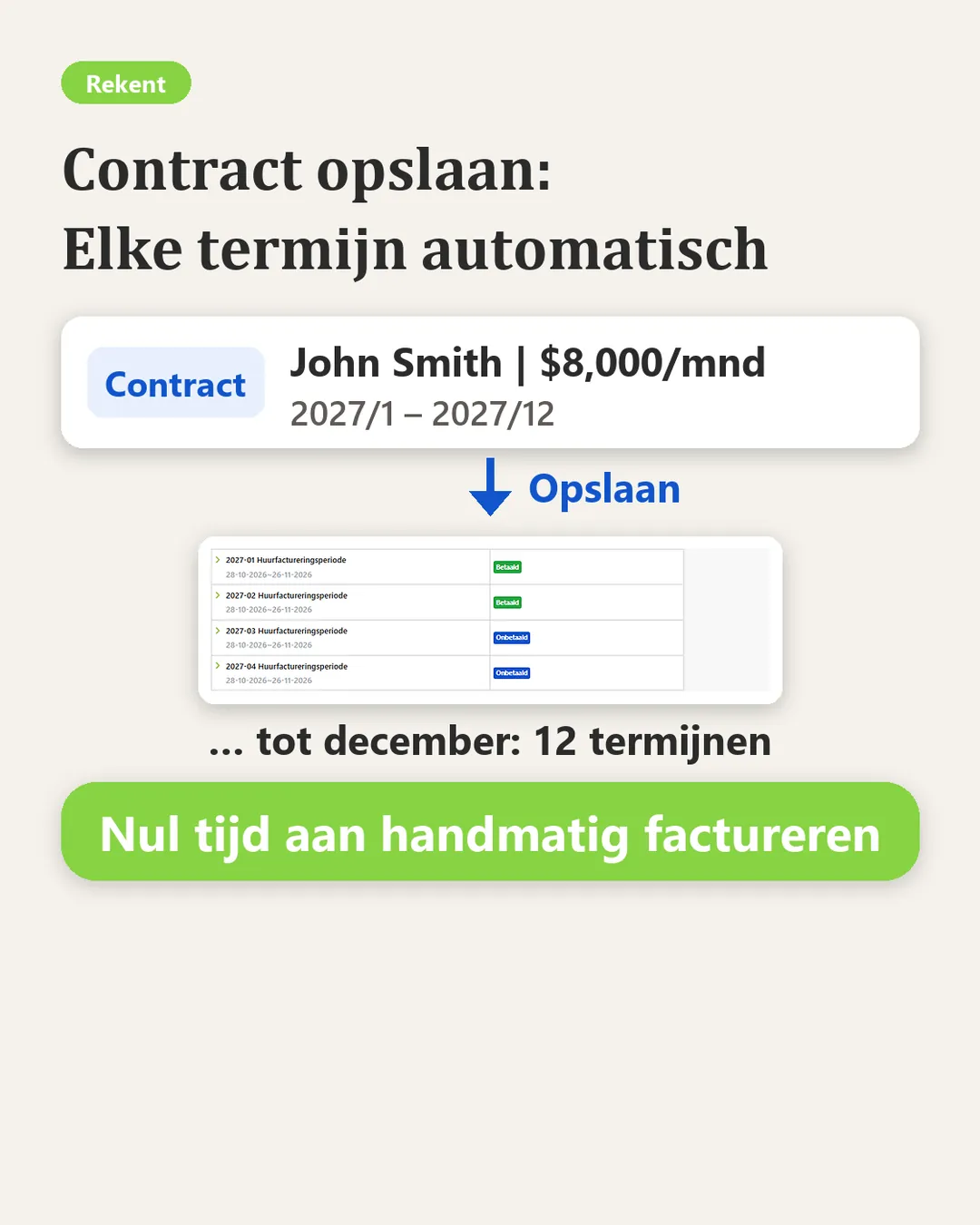
- Facturen worden automatisch aangemaakt, niet elke maand opnieuw
Stel bij het toevoegen van het contract de huur, borg en nutskosten in. Het systeem maakt dan de huurperioden voor de hele looptijd aan en markeert ze automatisch als achterstallig zodra de vervaldatum voorbij is. - Een tekort wordt nooit vergeten
Betaalt een huurder maar een deel, markeer dan als ontvangen met het werkelijke bedrag. Het systeem maakt automatisch een aanvullende factureringsperiode aan en kan die nota naar de huurder sturen. - Meterbedragen automatisch berekend, berichten automatisch verstuurd
Voer de meterstand van deze periode in. Het systeem berekent het bedrag uit de vorige meterstand en de eenheidsprijs en verstuurt daarna het betalingsbericht.
Wat is een huurperiode?
Zodra u een huurcontract toevoegt, maakt het systeem automatisch alle factureringsperioden van de huurder aan (huur, waarborgsom, water en elektriciteit). De pagina Huurdersfactureringsperiode is uw dagelijkse werkplek voor deze facturen: betaalt de huurder, dan markeert u het hier als ontvangen; meters neemt u hier op; het restant van een deelbetaling handelt u hier af; en de saldi van waarborgsom en vooruitontvangen bedragen bekijkt u hier.
Dagelijkse huurincasso vereist slechts twee acties: geld ontvangen, markeren als ontvangen; meterstanden opnemen, invoeren. Overige aanmaak van nota's, bedragberekening, achterstand markering en meldingen zijn automatisch door het systeem.
Interface-overzicht: vier tabbladen en een functiemenu
Klik op een kamer in de linkerkantlijst om binnen te gaan. De vier tabbladen bovenaan verdelen facturen op status en type: Onvereffend (nog niet ontvangen betalingen, dagelijks werkgebied), Vereffend (betaalde geschiedenis), Waarborgsom & vooruitontvangen bedragen, Periodieke nutsvoorzieningen. In beheeroptie wissel tussen huurders- en makelaarsadministratie.
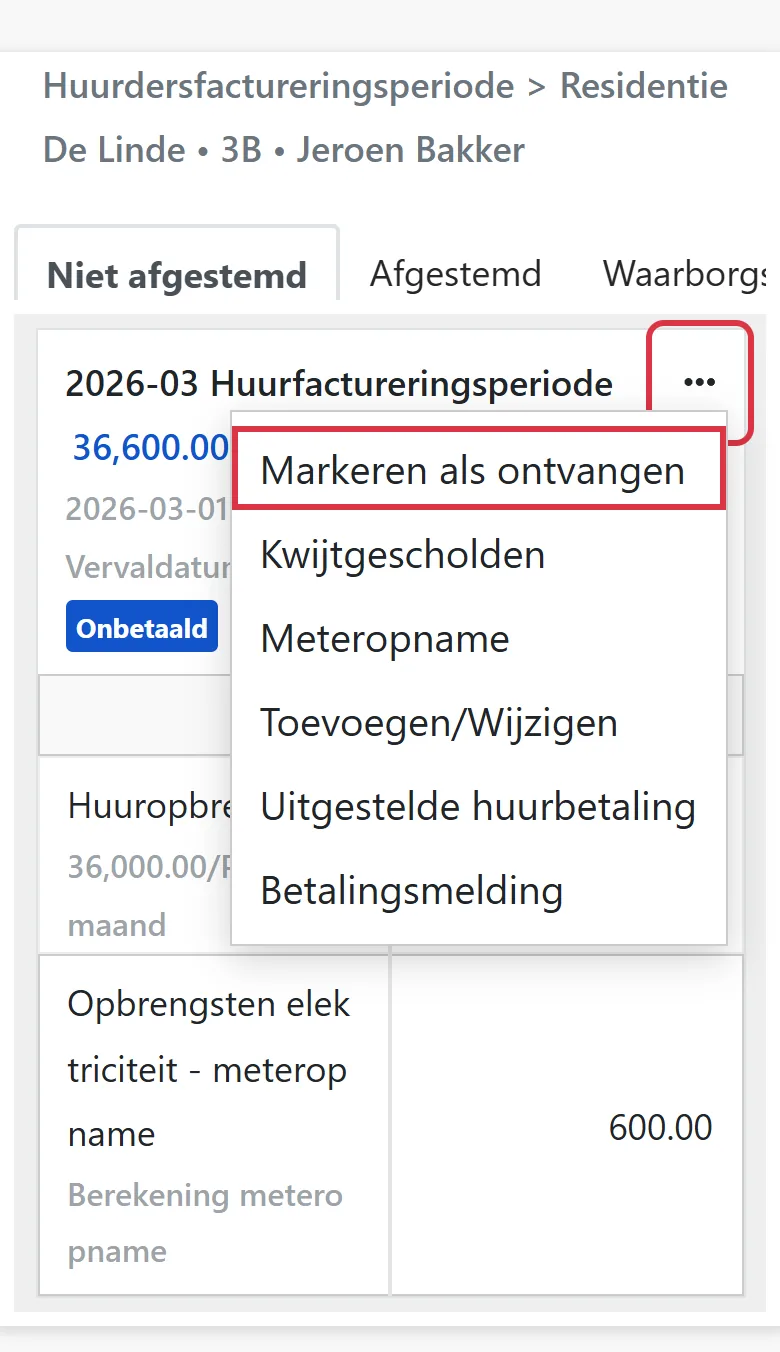
[Meer functies] rechts van elke factuur is de ingang voor alle handelingen: Markeren als ontvangen, Kwijtgescholden, Meteropname, Toevoegen/Wijzigen, Uitgestelde huurbetaling, Betalingsmelding enzovoort. Dit artikel legt de meest gebruikte uit.
Geen zin om zelf te klikken? Laat AI-assistent Pach het voorbereiden
Klik rechtsonder op [Support] om Pach te openen en zeg gewoon „Huur van kamer 301 voor deze periode ontvangen”, „Water en stroom deze periode kwijtschelden”, „Stel 301 uit tot de 5e van volgende maand” of „Stuur een betalingsbericht naar 301”. Pach vindt de juiste factuur en onder het antwoord verschijnt [Bekijken]; klik erop en het bijbehorende venster opent met bedrag en datum al ingevuld. Na controle klikt u zelf op de knop op het scherm (bijv. [Markeren als ontvangen]). Pach wijzigt nooit zelf gegevens: er wordt pas iets in het systeem opgeslagen als u het hebt bekeken en zelf hebt bevestigd.
Veelgebruikte functies
Ontvangst: Markeren als ontvangen
Na betaling door huurder, zoek de nota onder het tabblad Niet afgestemd en selecteer Markeren als ontvangen in het meerkeuzemenu. Het venster toont Ontvangstdatum, Ontvangstmethode (contant, overschrijving, etc.) en bedrag, standaard ingesteld op het verschuldigde bedrag.
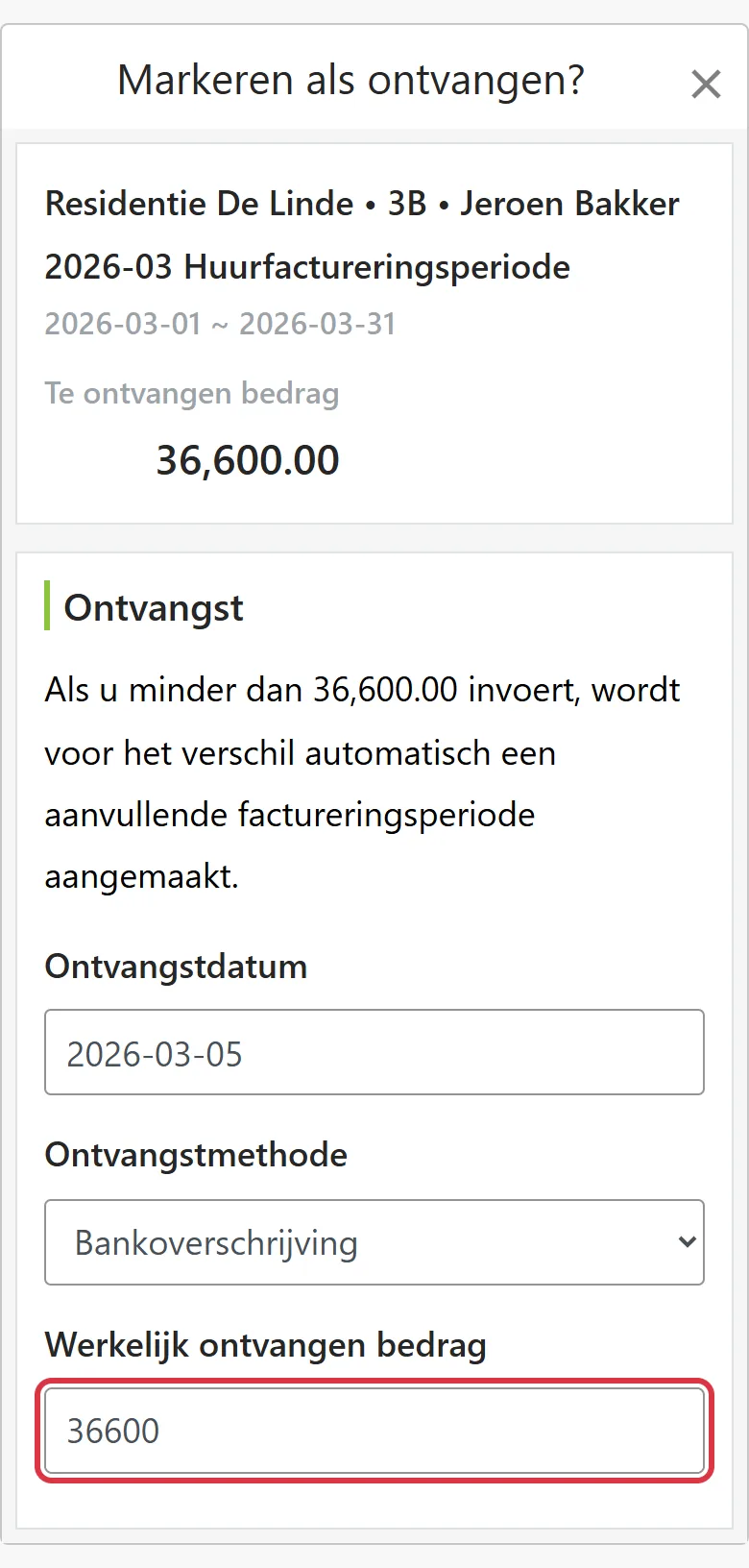
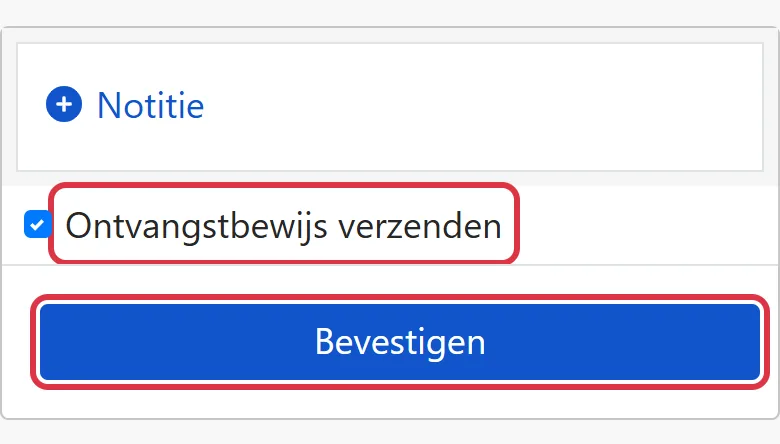
Controleer het bedrag, voeg indien nodig een notitie toe of vink aan dat er een ontvangstbewijs naar de huurder gaat, en klik op bevestigen: klaar. De factuur verschuift meteen naar het tabblad Afgestemd, de markering achterstallig verdwijnt en bij beheerde panden worden de beheervergoeding en commissie van die periode ook automatisch als ontvangen gemarkeerd.
De huurder heeft slechts een deel betaald: deelbetaling en aanvullende factureringsperiode
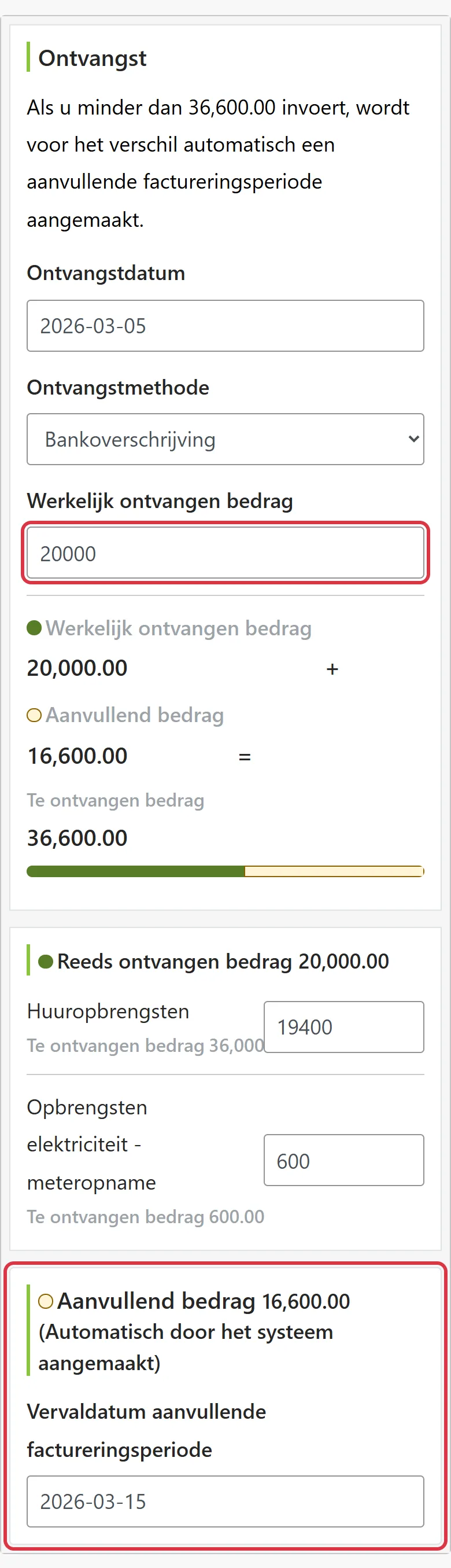
In het venster 'Markeren als ontvangen', als het ingevoerde bedrag lager is dan het totaal verschuldigde bedrag, zal het systeem een toewijzingsscherm openen: het werkelijk ontvangen bedrag wordt toegekend aan verschillende kostenposten, en het resterende verschil genereert automatisch een aanvullende factureringsperiode. U kunt de vervaldatum voor aanvullende betaling instellen. Optioneel kunt u het ontvangstbewijs en de aanvullende nota naar de huurder sturen.
Meteropname: voer de meterstand in, het bedrag wordt automatisch berekend
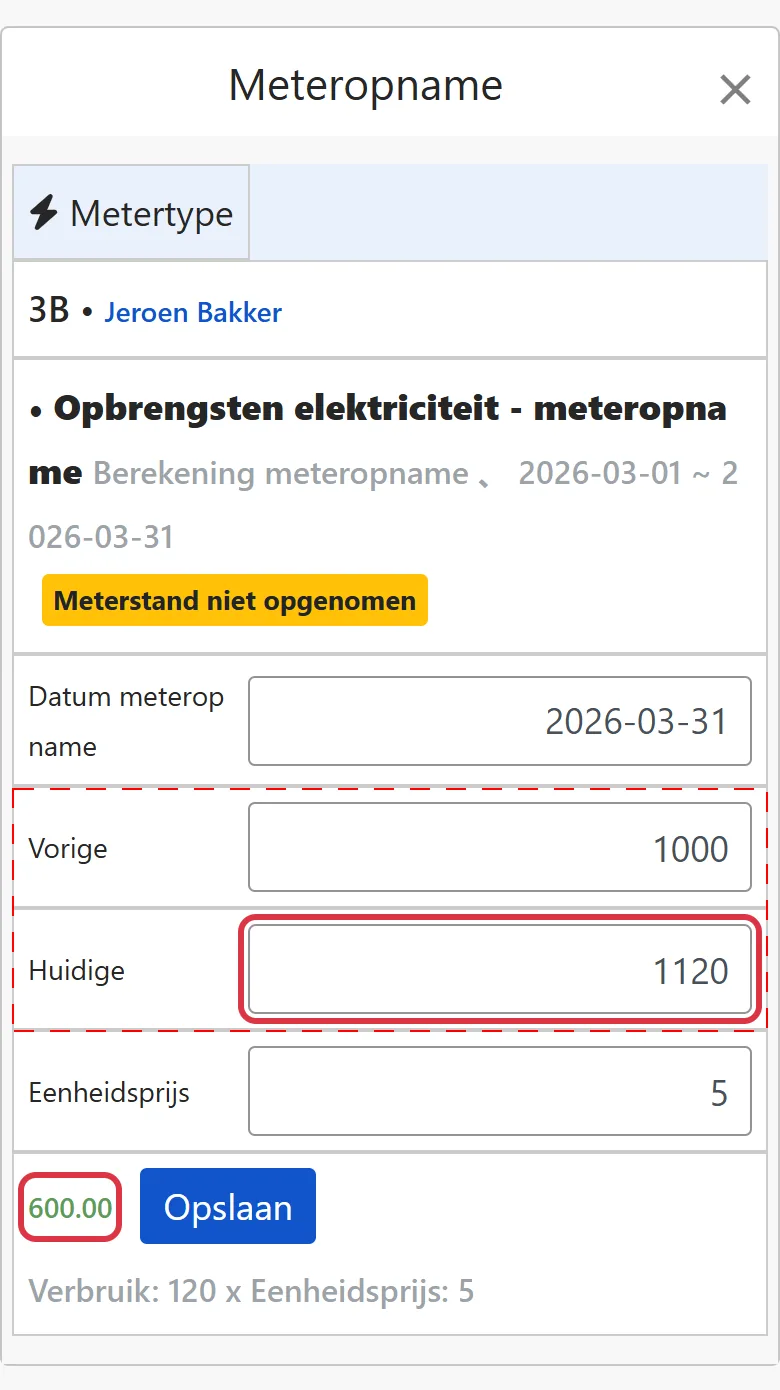
Kosten op meterbasis worden gemarkeerd als 'Meterstand niet opgenomen' tot de meteropname is voltooid. Klik in het menu 'meer' op 'meteropname', voer de huidige meterstand in, en het systeem berekent automatisch het verbruik en bedrag op basis van de vorige meterstand en eenheid prijs (bijv. vorige meterstand 1000, prijs per eenheid 5). Na opslaan wordt het bedrag bij de nota van deze periode geteld. Als er een zomerprijs of gegradueerde prijs is, kunt u het eenheidstarief hier aanpassen.
Afgestemd: elke ontvangst zichtbaar
Facturen die als ontvangen zijn gemarkeerd, staan op het tabblad Afgestemd. Elke factuur toont periode, details, ontvangstdatum en bedrag, met de status Betaald. Wilt u weten hoeveel er in een maand is ontvangen of op welke dag een huurder betaalde, dan vindt u hier het volledige overzicht.

Waarborgsom & vooruitontvangen bedragen: geld verschuldigd aan huurder, saldo altijd beschikbaar
Het onderdeel Waarborgsom toont de borgboekingen van dit huurcontract en het huidige saldo, met de [Houder van de waarborgsom] (bijvoorbeeld de derdengeldrekening van de verhuurder). Bij vertrek van de huurder controleert u hier het terug te betalen bedrag.
Het onderdeel Vooruitontvangen bedragen registreert geld dat de huurder vooraf heeft betaald (bijvoorbeeld vooruitbetaalde elektriciteit). De water- en elektriciteitskosten van elke periode worden daarna stap voor stap van dit saldo afgetrokken; bij vertrek van de huurder wordt het resterende bedrag automatisch in de Afrekenperiode opgenomen.

Periodieke nutsvoorzieningen: welke bedragen per periode voor dit huurcontract verschuldigd zijn
Het tabblad Periodieke nutsvoorzieningen geeft alle ingestelde periodieke factureringsperiodegroepen voor dit huurcontract weer: naam, periode, frequentie, kostenposten en bedragen. Kosten die samen met huur worden gefactureerd zijn gemarkeerd. Wijzig bedragen of voeg een nieuwe kostengroep toe (bijv. start internetkosten halverwege) door op 'Wijzig' of 'Nieuwe periodieke kosten' te klikken. Nieuwe factureringsperioden worden op de nieuwe instellingen gebaseerd.

Andere functies in het menu
- Kwijtgescholden: Gebruik dit bij het afspreken van een kwijtschelding van een factuur met de huurder. Deze wordt niet langer als uitstaand weergegeven.
- Uitgestelde huurbetaling: Wijzig de vervaldatum van de huur wanneer een uitgestelde betaling is overeengekomen met de huurder, om te voorkomen dat deze onterecht als achterstallig wordt gemarkeerd.
- Betalingsmelding: Stuur handmatig het betalingsbericht voor deze nota naar de huurder zonder op de systeemtaak te wachten.
- Toevoegen/Wijzigen: Pas de inhoud van deze nota aan of gebruik de knop rechtsboven om een tijdelijke rekening op te stellen (zoals kostenverdeling voor reparaties).
Veelgestelde vragen
Wat als een huurder slechts een deel van de huur betaalt?
Markeer als ontvangen met het werkelijk ontvangen bedrag. Het systeem opent een toewijzingsscherm om de ontvangen betaling om te delen over de items. Een verschil genereert automatisch een aanvullende factureringsperiode met de mogelijkheid een betaaldatum in te stellen. U kunt kiezen om de aanvullende nota naar de huurder te sturen. Handmatige splitsing is niet nodig en tekorten worden niet over het hoofd gezien.
Waar is de nota na het markeren als ontvangen?
Verplaatst naar het 'Gereconcilieerde' tabblad, behoudt het volledige record van de periode, details, betaaldatum en bedrag. Het tabblad 'Niet gereconcilieerd' toont alleen openstaande facturen, waardoor het als dagelijkse takenlijst gebruikt kan worden: maak het leeg en de huurinning voor vandaag is gedaan.
Zal een ongemeten nota een betalingsbericht naar de huurder sturen?
Nee. Facturen gebaseerd op meterstanden worden niet verstuurd totdat de meterstanden zijn voltooid en het bedrag is vastgesteld, om te voorkomen dat huurders onvolledige facturen ontvangen. Na het voltooien van de meterstanden zal het systeem automatisch het bericht sturen. Zie je de 'Ongemeten' label, eerst de meterstanden opnemen.
Als een huurder vraagt om enkele dagen later te betalen, wordt dat als te laat gerekend?
Wijzig met [Uitgestelde huurbetaling] onder [Meer functies] de vervaldatum van die periode. De achterstallige dagen worden vanaf de nieuwe vervaldatum geteld, zodat de factuur niet onterecht als achterstallig wordt gemarkeerd.
Samenvatting
Blijft u werken met Excel of een schrift, dan controleert u volgende maand weer kamer voor kamer wie heeft betaald en wie te weinig, en rekent u na de meteropname zelf de stroomkosten uit en verstuurt u de facturen. Zodra de contracten in RentPackage staan, markeert u elke maand alleen als ontvangen wanneer er geld binnenkomt en voert u meterstanden in wanneer dat nodig is. Aanvullende factureringsperioden, stroomkosten en betalingsberichten regelt het systeem.
Open het tabblad Niet afgestemd van één kamer en markeer één huurbetaling van deze maand als ontvangen om het te proberen.
Probeer RentPackage gratisGerelateerde artikelen
- RentPackage Contract toevoegen: huurperiode, waarborgsom en nutskosten in één keer instellen, factureringsperiodes worden automatisch aangemaakt:Stel bij het tekenen de looptijd, borg en nutskosten in, dan worden de huurperioden automatisch aangemaakt.
- RentPackage Winst-en-verliesrekening: huurinkomsten en kosten per object en per eigenaar, met automatisch berekende winst:Huurinkomsten en -uitgaven uit de huurperioden komen automatisch in de winst-en-verliesrekening, zonder aparte boekhouding.