
Verhuur aangepaste meldingen: huurbetalingsherinneringen, huurcontractverval; systeem bezorgt juiste persoon op juiste tijdstip
Snelle links in dit artikel
- Wat kan gepersonaliseerde meldingen voor u doen?
- Wat kun je ermee doen? Vijf praktische scenario's.
- Stap 1: Basisinstellingen
- Stap 2: Kennisgevingsvoorwaarden
- Stap drie: Berichtinhoud
- Stap vier: Voorvertoning en opslaan
- Bekijk verzonden kennisgevingsrecords aan huurders
- Hoe ziet de verzonden e-mail eruit? Iedereen ontvangt zijn eigen versie
- Veelgestelde vragen
Wat kan gepersonaliseerde meldingen voor u doen?
Verhuurbeheer omvat veel taken die mensen moeten informeren zodra de tijd daar is: herinner collega's aan verlenging van huurcontracten die bijna aflopen, informeer huurders, herinner aan polisverlengingen die bijna verlopen; jaarlijks op een vaste tijd huurverhogingsmeldingen verzenden. Gepersonaliseerde meldingen laten u deze taken in regels opschrijven: wanneer te verzenden (triggercondities), naar wie te verzenden (ontvangers en selecteercondities), en wat te verzenden (inhoud van melding met variabelen). Stel het eenmalig in en het systeem houdt automatisch de contractdata bij en stuurt de meldingen wanneer het tijd is.
De sleutel is dat de inhoud van de melding voor elke persoon gepersonaliseerd is: de inhoud bevat variabelen (zoals de naam van de huurder, de naam van het object, de startdatum van het contract) en het systeem vervangt deze tijdens het verzenden met de gegevens van de ontvanger. Eén regel verzendt naar honderd huurders, met elk een e-mail op zijn of haar naam, kamer, en datum, alsof handgeschreven maar volledig automatisch.
Toegang: klik op 'Meldingen' in het menu aan de linkerkant en kies 'Gepersonaliseerde meldingsregels'. In de lijst ziet u ingebouwde veelgebruikte regels (zoals herinneringen voor verlenging, uitcheckmeldingen, verzekering expiraties, huurverhogingsmeldingen) die direct geactiveerd kunnen worden, of klik rechts boven op 'Nieuw' om uw eigen regels te maken.
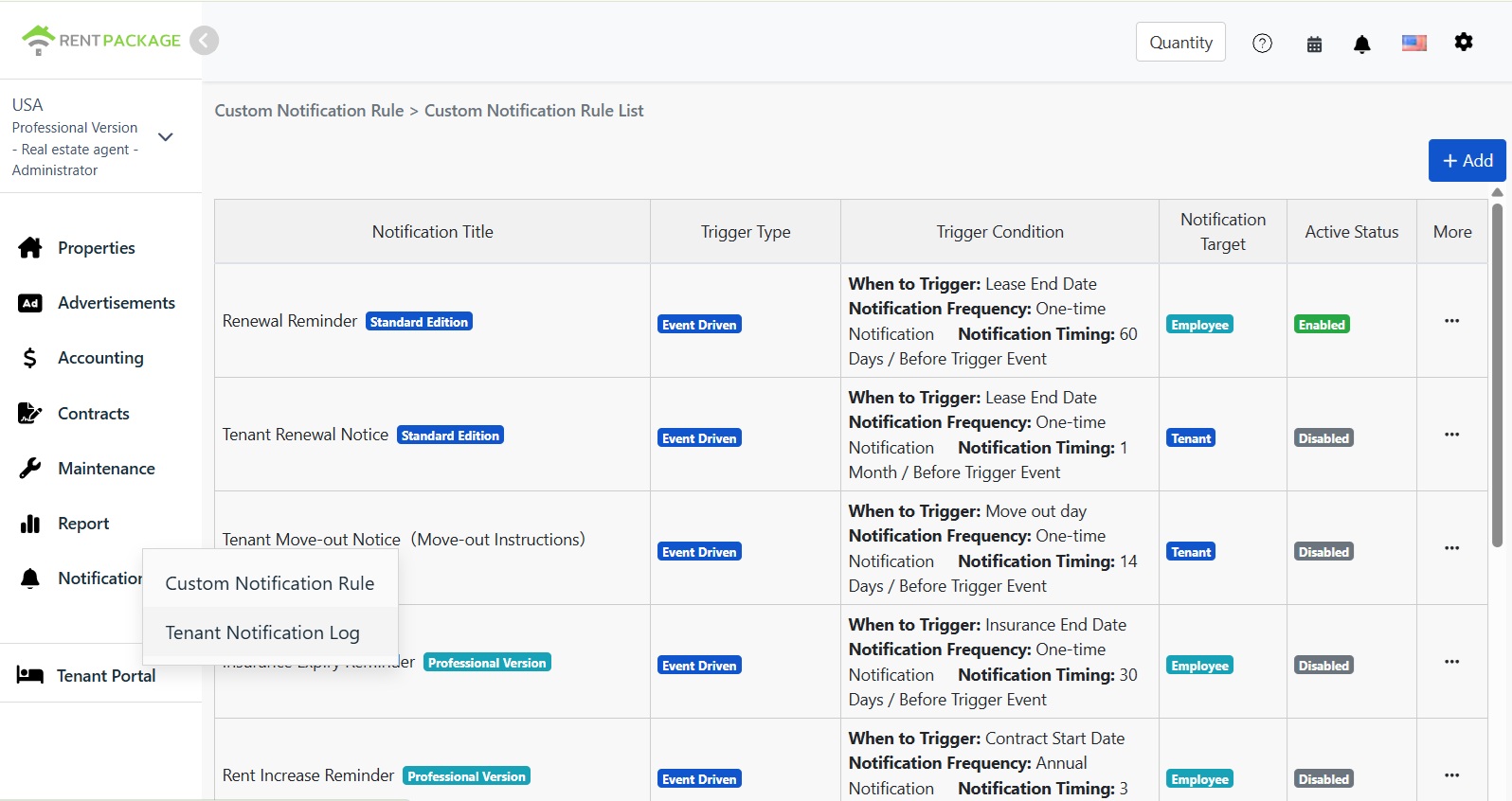
Wat kun je ermee doen? Vijf praktische scenario's.
Hier zijn ingebouwde regels of regels die binnen een paar minuten ingesteld kunnen worden:
| Scenario's | Triggerinstellingen | Notificatieontvangers |
|---|---|---|
| Herinner personeel voor contractverlenging | Einddatum huurcontract, 60 dagen voor verval, éénmalig verzenden | Medewerker |
| Huurder informeren voor contractverval | Einddatum huurcontract, 1 maand voor verval, éénmalig verzenden | Huurder |
| Stuur huurder verhuisinstructies vóór vertrek | Vertrekdatum, 14 dagen van tevoren, éénmalig verzenden | Huurder |
| Herinnering om huurverzekering te verlengen voor vervaldatum | 30 dagen voor het einde van de polis eenmalig versturen | Medewerker |
| Elk jaar automatisch huurverhogingsaankondiging versturen | 1 maand voor de startdatum van het contract, jaarlijkse aankondiging | Huurder |
Vier stappen om een regel op te stellen
Stap 1: Basisinstellingen
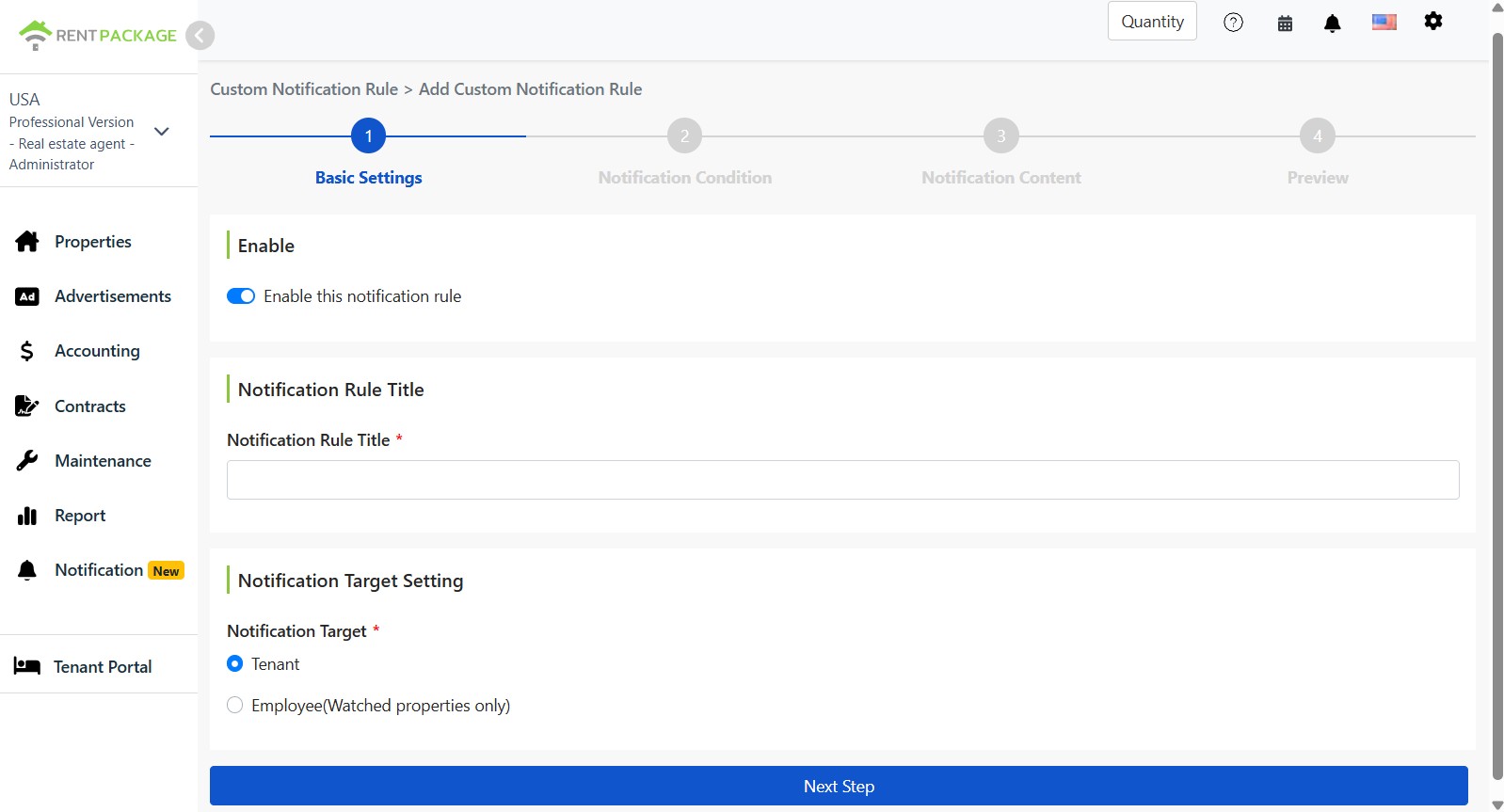
Zet de schakelaar aan, bedenk een herkenbare naam voor de regel en kies de ontvanger: huurders (verstuur naar huurders met een passend contract) of medewerkers (alleen naar medewerkers die het pand beheren, om irrelevante meldingen te vermijden).
Stap 2: Kennisgevingsvoorwaarden
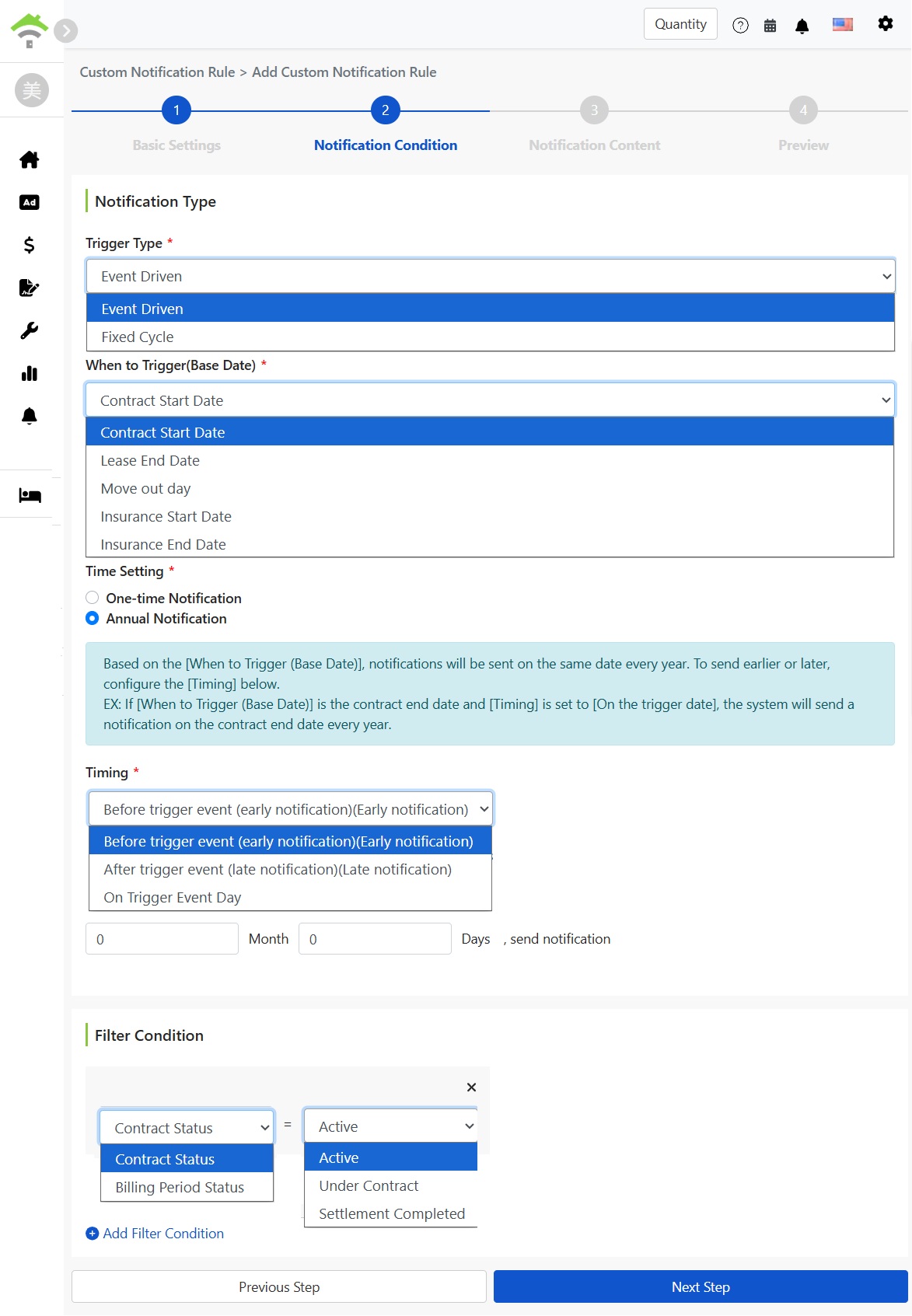
- Type trigger: Gebeurtenisgestuurd (gebaseerd op contractdatums, meestal gebruikt) of vaste periodes (regelmatig verzenden).
- Triggerdatum: Kies op welke datum je wilt baseren: contract startdatum, huur beëindigingsdatum, verhuisdatum, polis startdatum, polis einddatum.
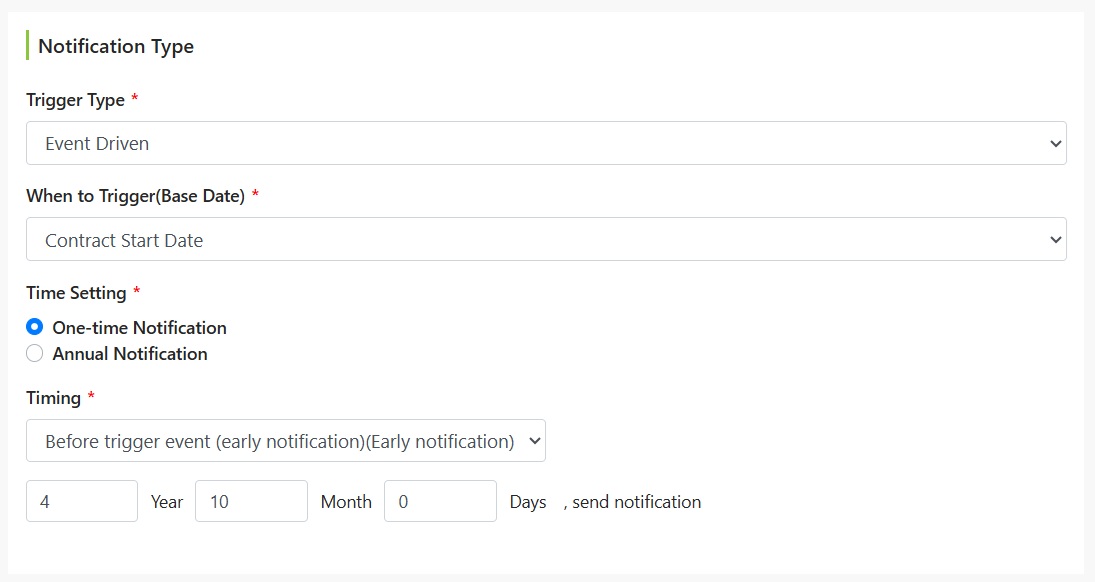
- Tijdsinstellingen: Eenmalig verzenden, of jaarlijkse herinnering (verzenden elk jaar op dezelfde datum, ideaal voor jaarlijkse huurverhoging).
- Verzendmoment: Voorafgaande aan (vroegtijdige melding), na (uitgestelde melding) of op de dag van de gebeurtenis, en stel de periode van vooraf of achteraf in in jaren, maanden, dagen.
- Filtercriteria: Specificeer verder op welke contracten deze regel van toepassing is, bijvoorbeeld als contractstatus actief is, meerdere criteria kunnen worden toegevoegd. Contracten die niet aan de criteria voldoen ontvangen geen melding.
Stap drie: Berichtinhoud
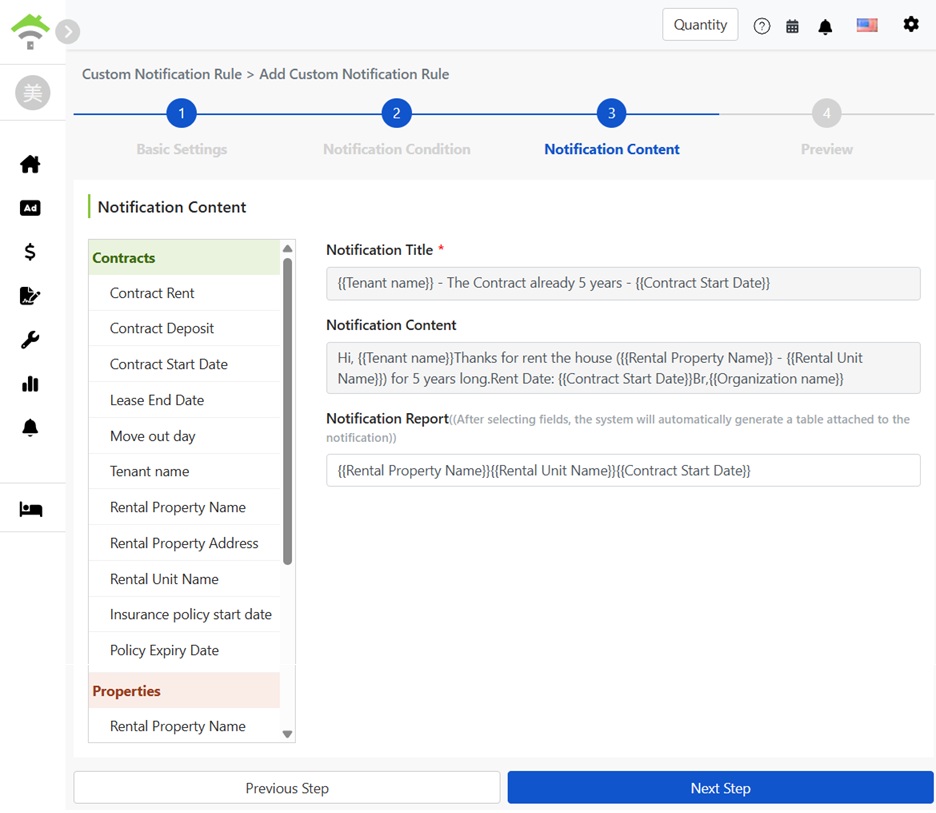
Schrijf een titel en inhoud voor het bericht. Links bevindt zich een lijst met beschikbare gegevensvelden (gecategoriseerd op contract, object, enz.). Klik op een veld om een variabele toe te voegen (weergegeven als dubbele accolades, bijvoorbeeld huurdernaam, objectnaam, contractbegindatum). De variabelen worden bij het verzenden vervangen door de gegevens van elke ontvanger. Zowel de titel als de inhoud kunnen variabelen bevatten.
Rapportbericht: Vink enkele velden aan en het systeem voegt aan het eind van het bericht automatisch een tabel toe met geordende gegevens, zoals objectnaam, kamer, en contractbegindatum, zodat ontvangers geen informatie in de tekst hoeven te zoeken.
Stap vier: Voorvertoning en opslaan
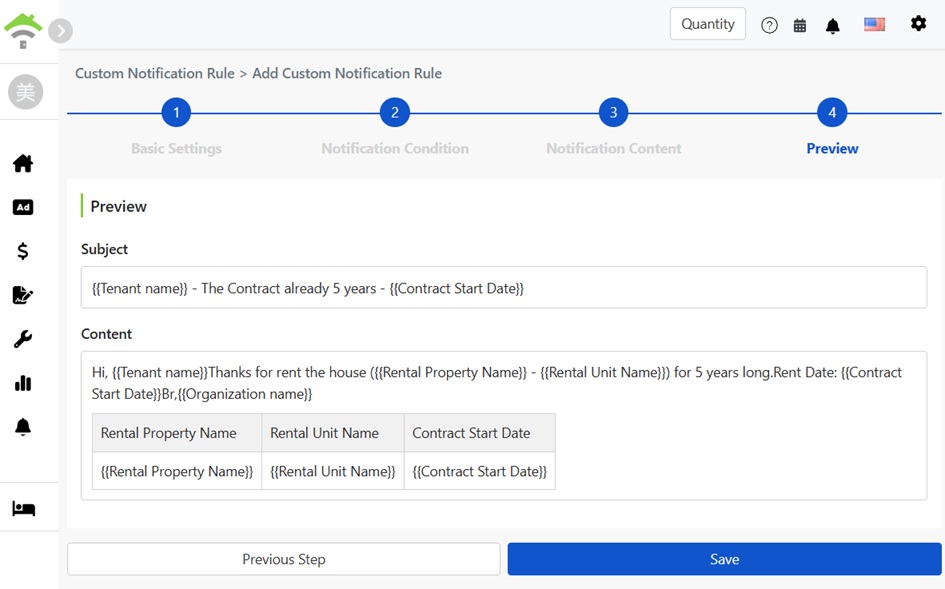
De voorvertoningspagina toont de volledige opmaak van het bericht: titel, inhoud en automatisch gegenereerde tabel. Variabelen worden weergegeven met dubbele accolades. Klik op opslaan na bevestiging.
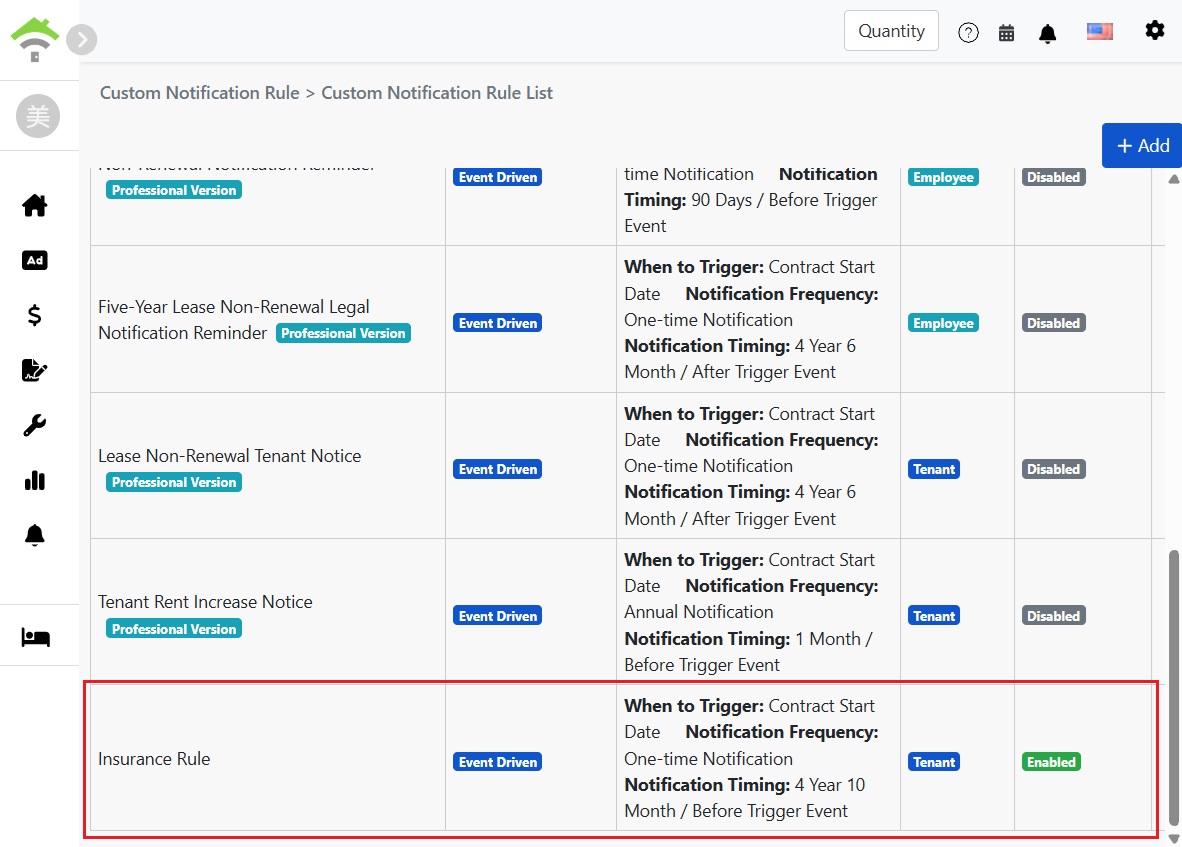
Na opslaan verschijnt de regel in de lijst, met de status 'actief'. Elke regel toont een samenvatting van de triggervoorwaarden, ontvangers en status, en kan op elk moment worden gedeactiveerd, gewijzigd of verwijderd.
Bekijk verzonden kennisgevingsrecords aan huurders
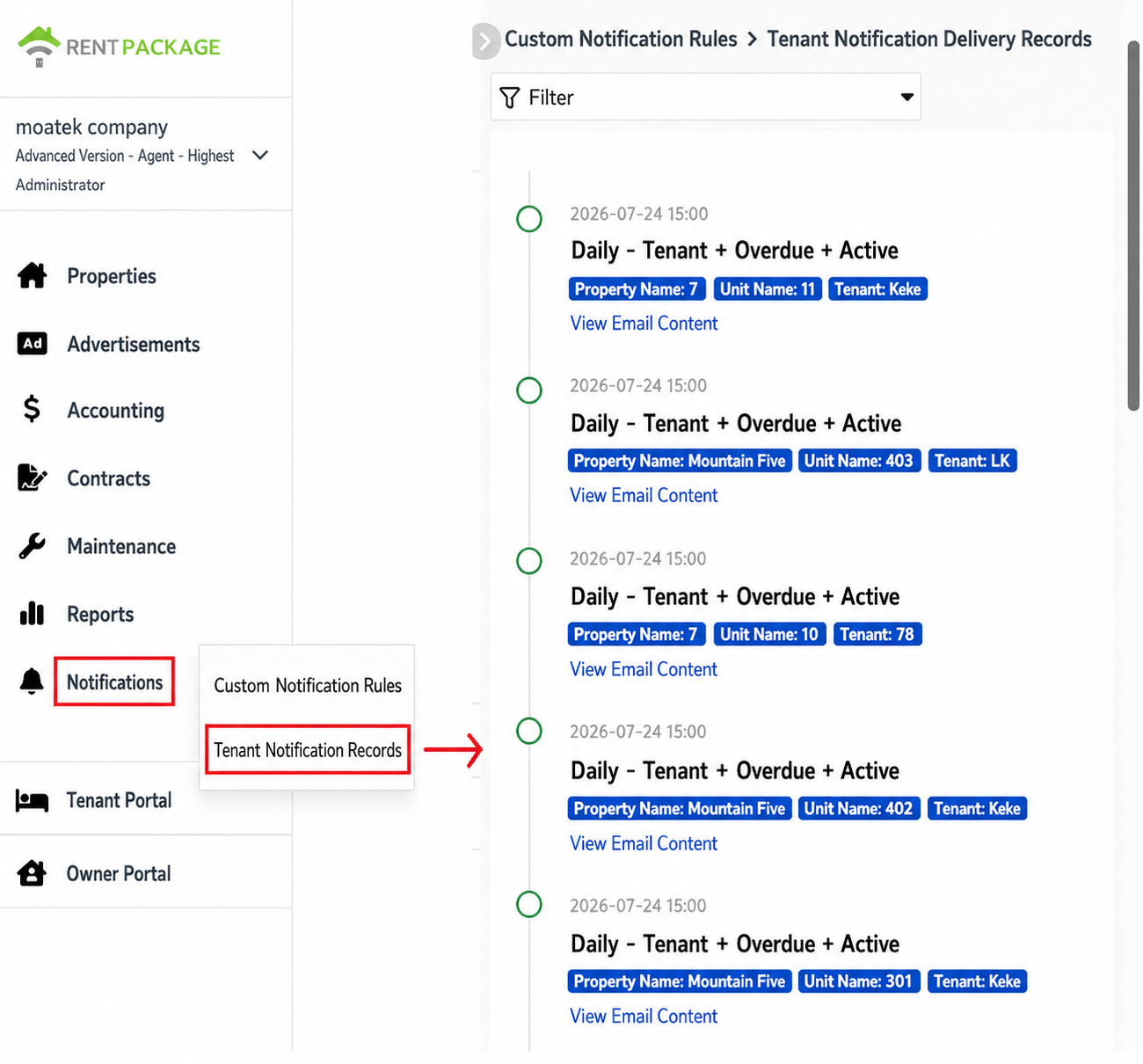
Na verzending van de kennisgeving kunt u altijd de verzendstatus van elke kennisgeving controleren. Ga naar het linkermenu en klik op '[ Kennisgevingen ]'→ '[ Huurder kennisgevingenrecord ]'.
De pagina toont alle verzonden kennisgevingen in chronologische volgorde, inclusief verstuurtijd, een samenvatting van de geactiveerde regels (frequentie, ontvangers, voorwaarden en status van de regel), samen met de naam van het gerelateerde pand, de eenheidsnaam en de huurder. Klik op '[ Bekijk e-mailinhoud ]' om de volledige e-mail te bekijken die de huurder heeft ontvangen.
Bij veel records kun je de zoekopdracht verfijnen met de [ filter ] om snel specifieke eigendommen of huurdersberichten te vinden.
Hoe ziet de verzonden e-mail eruit? Iedereen ontvangt zijn eigen versie
Wanneer een regel wordt geactiveerd, controleert het systeem elk contract: als de datum en filtercriteria voldoen, worden alle variabelen met de contractgegevens vervangen en naar de overeenkomstige ontvanger verzonden. Met andere woorden, wie de ontvanger is, bepaalt wat de inhoud van de e-mail is.
Bijvoorbeeld een 'Bedankbericht voor vijf jaar huren'-regel: huurder Billy ontvangt 'Hi, Billy, bedankt voor vijf jaar huur van Sunny Heights Apartment - Kamer 301', een andere huurder ontvangt zijn eigen naam, object en kamer. Eén regel, maar elke huurder ontvangt een gepersonaliseerde e-mail, terwijl u het slechts één keer instelt.
Veelgestelde vragen
Wat is het verschil tussen ingebouwde en zelf toegevoegde regels?
Er is geen wezenlijk verschil. Ingebouwde regels zijn vooraf ingesteld door het systeem voor veelvoorkomende scenario's (verlengingsherinneringen, verhuismeldingen, verzekering verlopen, huurverlaging herinnering) die direct bruikbaar zijn en ook aanpasbaar; zelf voeg je regels toe door voorwaarden, ontvangers en inhoud samen te stellen, met dezelfde flexibiliteit.
Wat is het verschil tussen gebeurtenisgedreven en vaste periodes?
Gebeurtenisgedreven is gebaseerd op de data van elk contract, bijvoorbeeld 60 dagen voor het vervallen van elke individuele huurovereenkomst, de timing varieert per contract; dit is het meest gebruikte model voor huurmeldingen. Vaste periodes zijn periodieke verzendmomenten zonder koppeling aan contractdata.
Wat zijn de dubbele accolades in de inhoud?
Dat zijn gegevensplaatsaanduidingen die bij verzending worden vervangen. Het systeem vult gegevens vanuit het contract van elke ontvanger: de naam van de huurder wordt vervangen door de naam van de ontvanger zelf, objecten en data met gegevens uit dat contract. Dus elke verstuurde e-mail voor dezelfde regel is gepersonaliseerd voor de ontvanger.
Als ik werknemers als ontvangers kies, wordt het naar alle werknemers gestuurd?
Nee, het wordt alleen gestuurd naar werknemers die het object volgen. Wie verantwoordelijk is voor welke objecten, krijgt die meldingen, niet-gerelateerde collega's worden niet gestoord. Volgers kunnen in de objectinstellingen worden aangepast.
Kunnen regels nog worden aangepast nadat ze zijn ingesteld? Wat als ik tijdelijk niet wil verzenden?
Ja, dat kan. Ga terug naar de regellijst en via het keuzemenu van elke regel kun je de inhoud aanpassen of verwijderen; als je tijdelijk niet wilt verzenden, zet je de status op inactief. De instellingen blijven behouden en kunnen later altijd weer worden geactiveerd.
De huurder zegt dat ze geen melding hebben ontvangen, hoe controleer ik dit?
Check dit via 'Meldingen' → 'Huurdersmeldingsrecords'. Het record toont de verzendtijden van alle meldingen voor die huurder. Klik 'Bekijk e-mailinhoud' om de volledige uitgezonden e-mail te zien. Als het record inderdaad een verzending aangeeft, vraag dan de huurder hun spamfolder te controleren of bevestig of het e-mailadres correct is.