
Wat is huurverzekering? Compensatie bij huurschuld, polis gezamenlijk met huurovereenkomst beheerd
Snelle links in dit artikel
Wat is huurverzekering?
Huurverzekering is een beschermingsmechanisme dat is ontworpen om te reageren op eventuele te late huurbetalingen, huurschulden of contractbreuken door huurders tijdens de huurperiode. Indien een huurder niet conform het contract betaalt, biedt de huurverzekering binnen de afgesproken grenzen compensatie om de risico's op verlies voor de verhuurder te verlagen, waardoor verhuurbeheer veiliger wordt.
Landen met representatieve huurverzekeringssystemen zijn als volgt:
| Land | Veelvoorkomende productnaam | Verzekeringskenmerken |
|---|---|---|
| Spanje | Seguro de impago de alquiler | Biedt voornamelijk dekking voor huurverlies wanneer een huurder niet betaalt, omvat vaak juridische bijstand of rechtsbescherming voor verhuurders, sommige plannen dekken ook schade aan of vernietiging van eigendommen. |
| Frankrijk | GLI (Garantie des loyers impayés) | Wanneer de huurder de huur niet op tijd betaalt of gerelateerde kosten verschuldigd blijft, ontvangt de verhuurder compensatie; sommige plannen dekken ook schade aan het pand of juridische kosten. |
| Verenigd Koninkrijk | Rent Guarantee Insurance | Maandelijkse compensatie aan de verhuurder wanneer de huurder de huur niet betaalt. |
| Australië | Landlord Insurance | Vaak inclusief dekking voor huurverlies, huurderstekortkomingen en bepaalde huurrisico's. |
Waarom huurverzekering in het systeem beheren?
Wanneer huurders te laat betalen, huur nalaten of contractbreuk plegen, beïnvloedt dit direct de cashflow. Het innen van achterstallige betalingen kost tijd en geld. Huurverzekering kan dit soort verliezen compenseren, maar als polisgegevens verspreid zijn over papieren, e-mails en mappen, wordt het moeilijk om te controleren welke huurovereenkomst gedekt is en wanneer een polis verloopt, vooral als er veel huurovereenkomsten zijn. Het verlengen van een polis kan gemakkelijk over het hoofd worden gezien.
Het systeem koppelt de polisgegevens direct aan het huurcontract: de wachttijd, polisduur, verzekerde som en polisbijlagen worden samen met het huurcontract opgeslagen. Deze informatie wordt bij het contract geïmplementeerd, en het bekijken, wijzigen, of verlengen ervan gebeurt op één scherm. De huur is verzekerd, en je kunt de dekking op elk moment bekijken, zonder afhankelijk te zijn van handmatige registraties.
Hoe gebruik ik de huurverzekering functie in het systeem?
Stap 1: Ga naar het verzekeringsinformatieblok
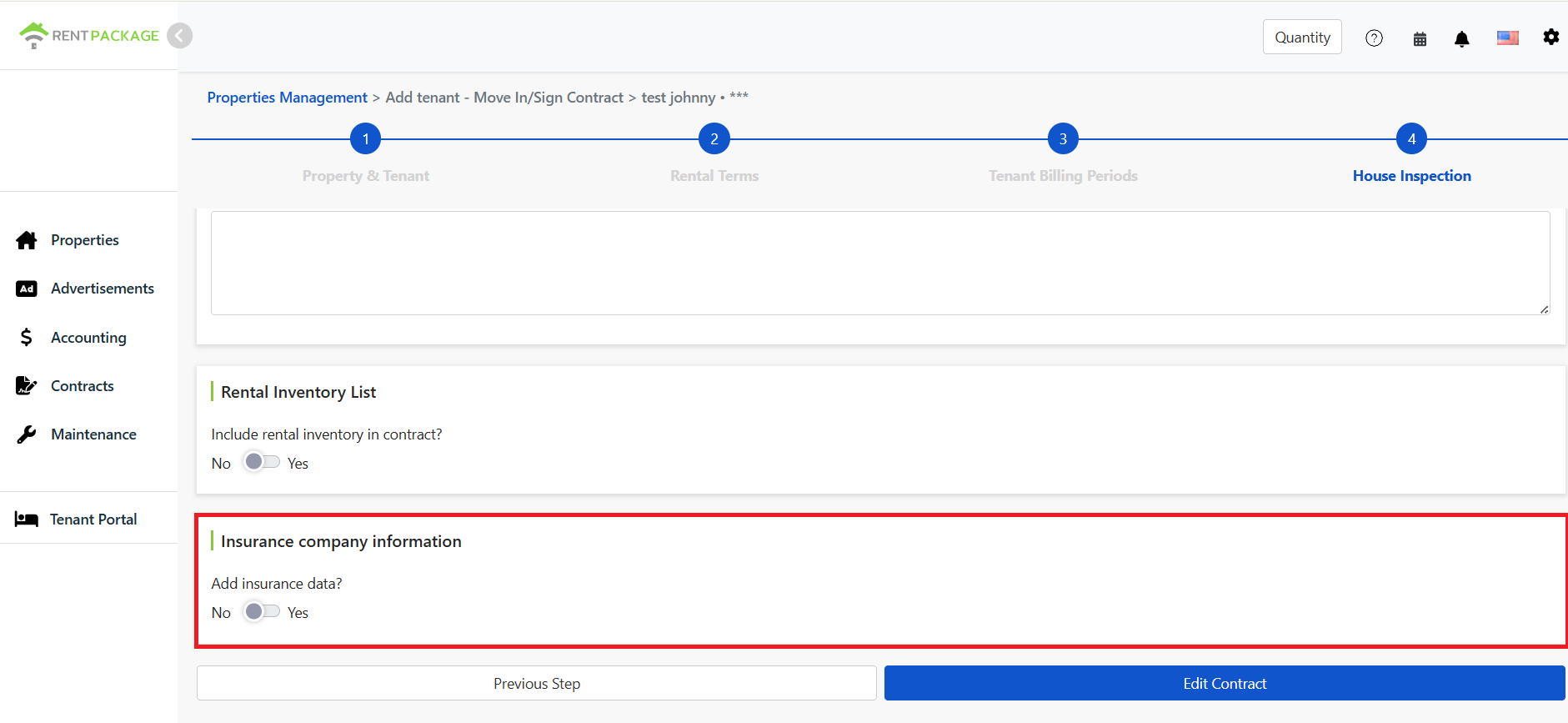
Tijdens het verhuis-/contractproces, na stap 4 van de bezichtigingsinspectie, scrol omlaag om het verzekeringsinformatieblok te zien. Dit is standaard uitgeschakeld; zet de schakelaar op 'Ja' indien nodig.
Stap 2: Vul de verzekeringsgegevens in
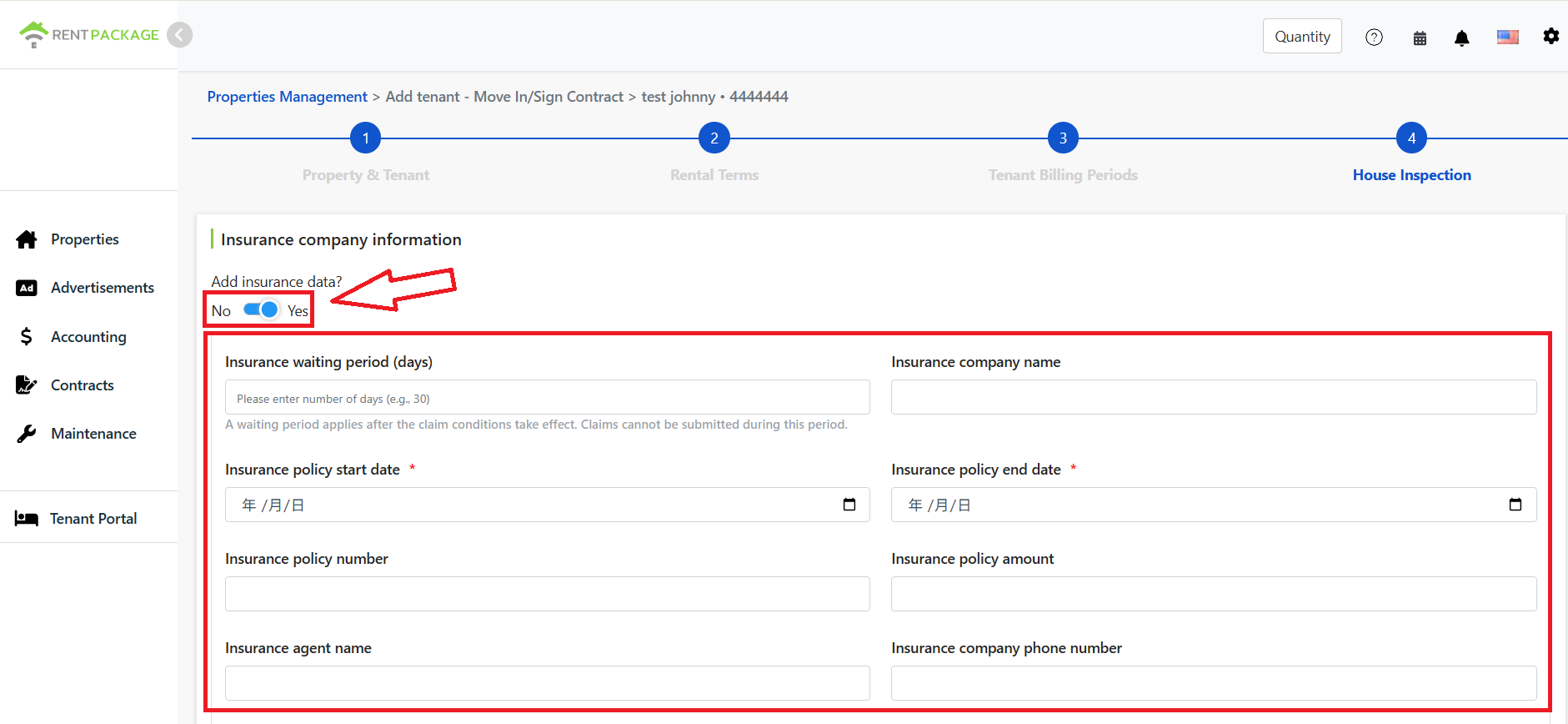
Nadat deze is geopend, vult u de verzekeringsgerelateerde details in, inclusief velden:
- Wachttijd verzekering (dagen): Het aantal dagen dat moet worden gewacht voordat de verzekeringsuitkering begint na huurachterstand van de huurder. Tijdens de wachttijd kan de verhuurder geen uitkering aanvragen; de aanvraag kan pas worden gestart na afloop van de wachttijd en als de huurder de huur niet heeft betaald volgens de polisvoorwaarden.
Bijvoorbeeld: Als de huurder op 1/3 de huur had moeten betalen, maar dit niet heeft gedaan en de wachttijd 30 dagen is, kan de aanvraag pas verder worden ingediend na het verstrijken van de wachttijd en indien de huurder nog steeds niet heeft betaald. - Naam van de verzekeringsmaatschappij: Voer de naam van de verzekeringsmaatschappij in.
- Begindatum polis: Stel de ingangsdatum van de polis in.
- Einddatum polis: Stel de vervaldatum van de polis in.
- Polisnummer: Voer het bijbehorende polisnummer in voor eenvoudige opzoeking en beheer.
- Poliswaarde: Verwijst naar het dekkingsbedrag of de polislimiet die overeenkomt met de polis, doorgaans gebruikt om het compensatiebereik aan te duiden dat de verzekeringsmaatschappij kan bieden. De daadwerkelijke dekking is onderworpen aan de polisvoorwaarden.
- Naam van de beheerder: Voer de naam van de verantwoordelijke of contactpersoon in.
- Telefoon van de verzekeringsmaatschappij: Voer het telefoonnummer in van de verzekeringsmaatschappij of het contactpunt.
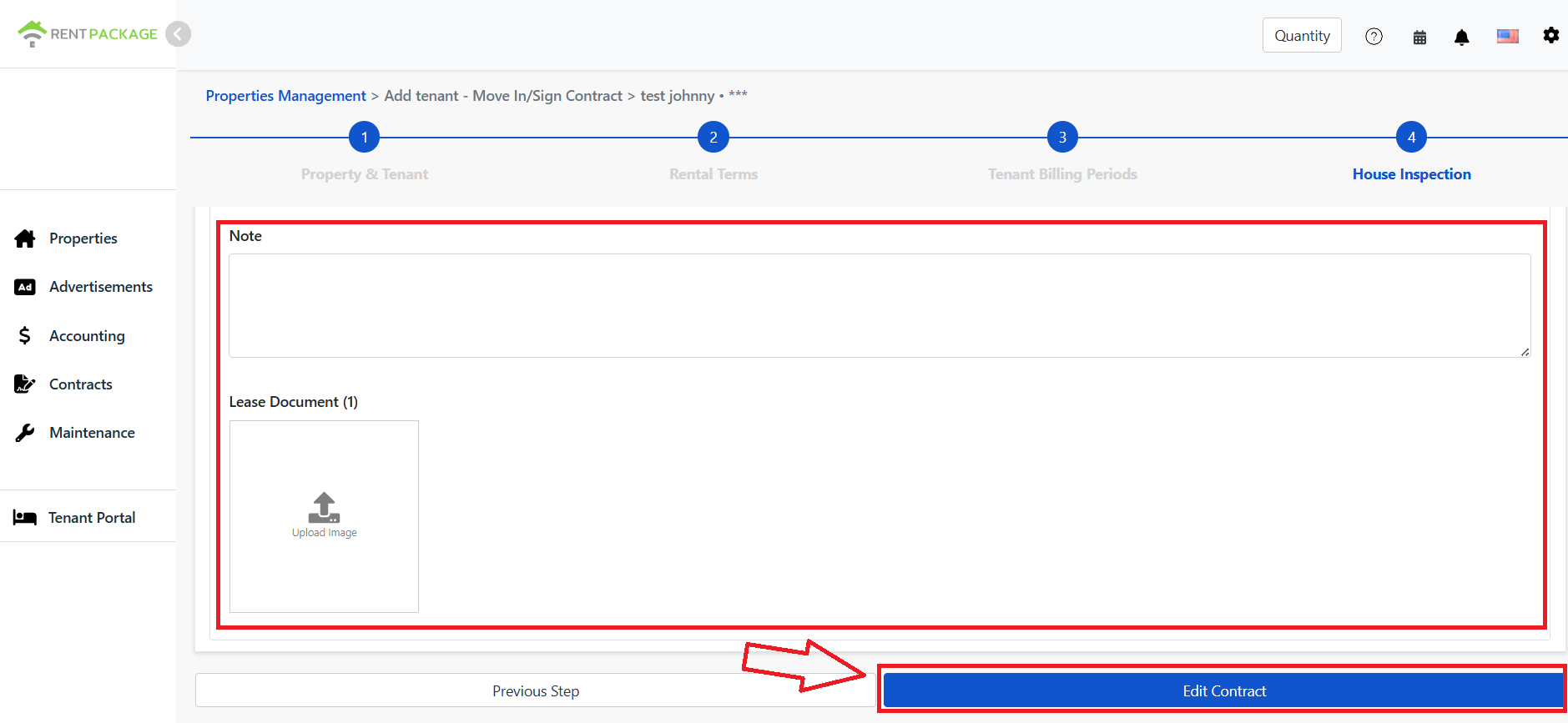
- Opmerkingen: Als er aanvullende informatie is, kunt u deze in dit veld vermelden. Bijvoorbeeld: bijzondere claimvoorwaarden, aanvullende polisclausules, andere interne beheeraantekeningen.
- Contractdocument uploaden: U kunt hier relevante PDF-contracten of afbeeldingen uploaden voor opslag als bijlage bij de verzekeringsinformatie.
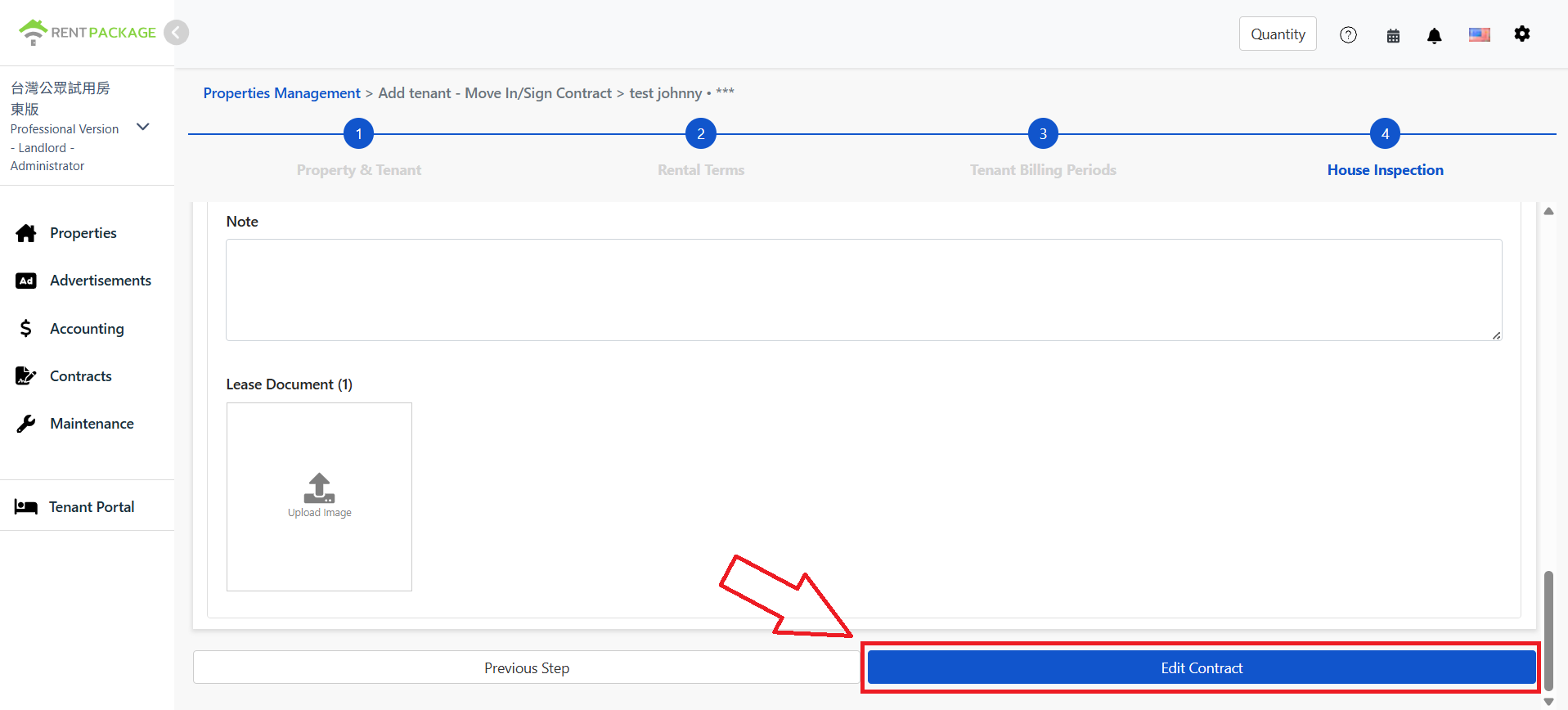
Nadat u alle verzekeringsgegevens heeft ingesteld en andere inspectiegegevens van de woning heeft ingevuld, klikt u op de knop 'Contract aanpassen' onderaan de pagina om de instellingen op te slaan. Na het opslaan bewaart het systeem de bijbehorende huurovereenkomst en de huurverzekeringsgegevens, zodat deze gemakkelijk kunnen worden geraadpleegd, beheerd en gevolgd.
Hoe huurverzekering bekijken, aanpassen, toevoegen of verwijderen na ondertekening?
Stap 1: Vind de huurverzekering functie locatie
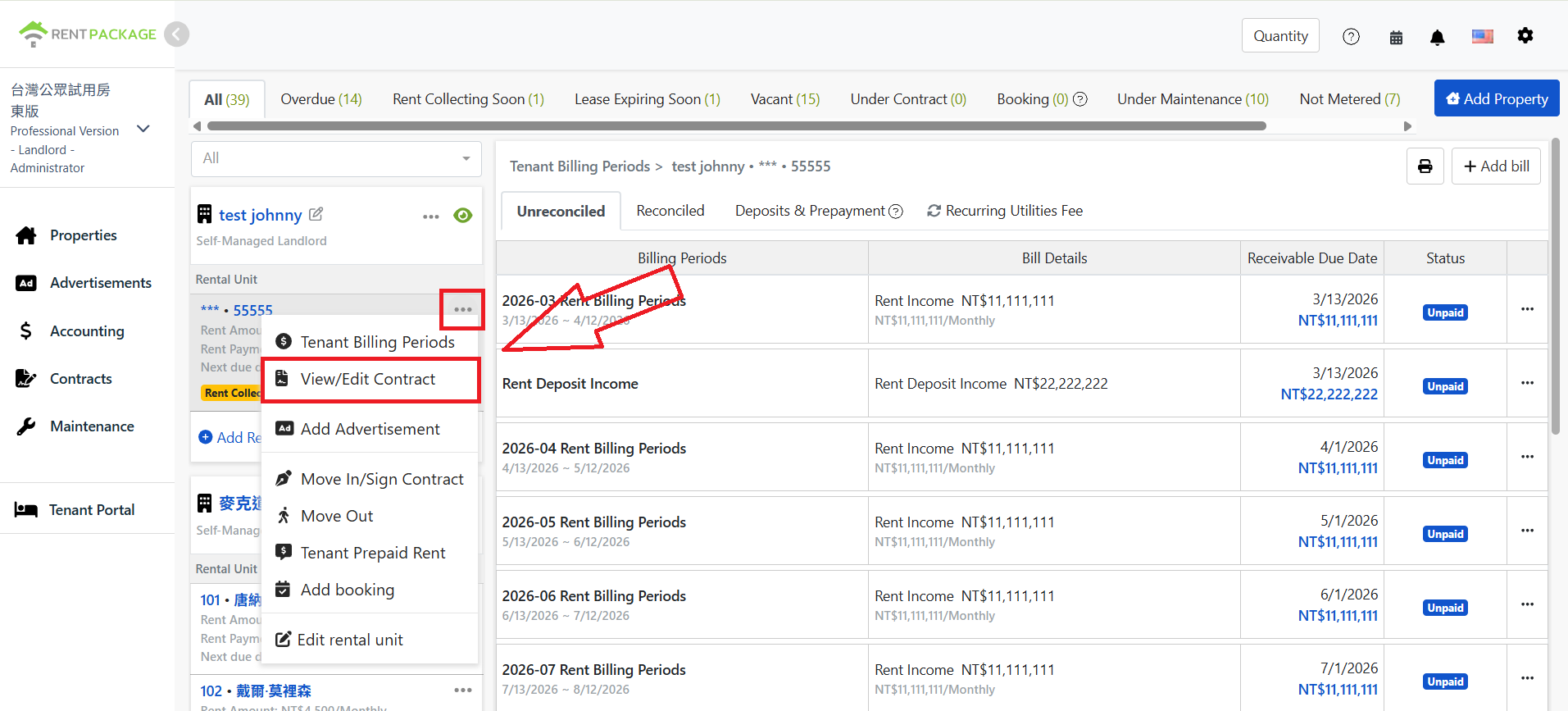
Ga naar de Eigendombeheer pagina en zoek de kamer die je wilt bekijken in de linkerlijst van Eigendommen/Kamerunits. Klik op het menu 'Meer' (het pictogram met drie punten) en klik in het uitgevouwen menu op Bekijk/Wijzig Contract.
Stap 2: Controleer de huidige verzekeringsgegevensstatus
Nadat je de Bekijk/Wijzig Contract pagina hebt geopend, scroll naar beneden naar het verzekeringsdocumentenblok. Afhankelijk van de huidige aanwezigheid van verzekeringsgegevens, verschijnt er een andere bewerkingsmethode.
Situatie 1: Er zijn al verzekeringsgegevens
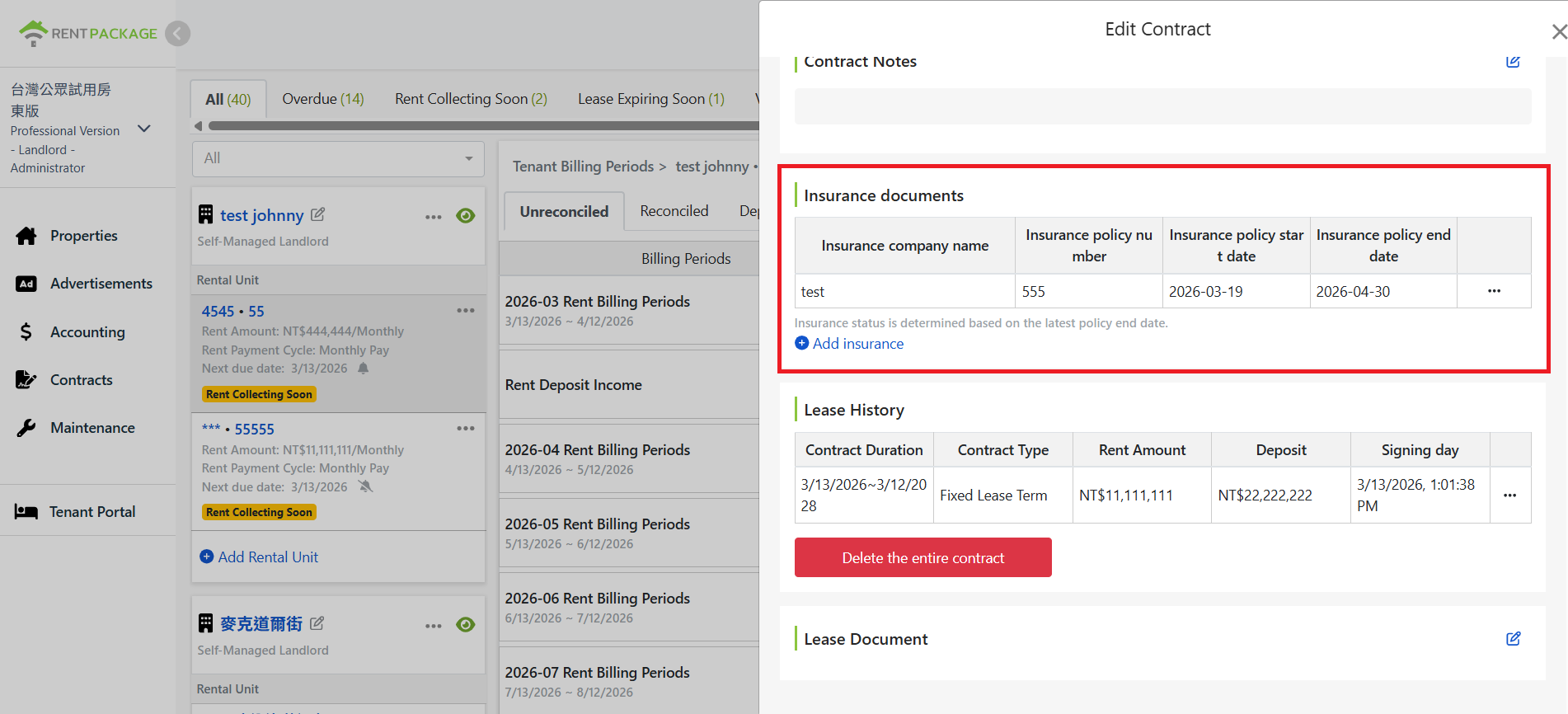
Het verzekeringsdocumentenblok toont bestaande verzekeringsgegevens. In dit geval kan de gebruiker de verzekeringsgegevens bekijken, wijzigen (Stap 3), verwijderen (Stap 4) of toevoegen (Stap 5).
Situatie 2: Er zijn nog geen verzekeringsgegevens aangemaakt
Er worden geen verzekeringsgegevens weergegeven in het verzekeringsdocumentenblok, wat betekent dat er nog geen verzekeringsinformatie voor dit contract is aangemaakt. In dit geval kan de gebruiker alleen nieuwe verzekeringsgegevens toevoegen (Stap 5).
Stap 3: Bekijk of wijzig huurverzekering
Deze functie is alleen van toepassing als er al verzekeringsgegevens bestaan
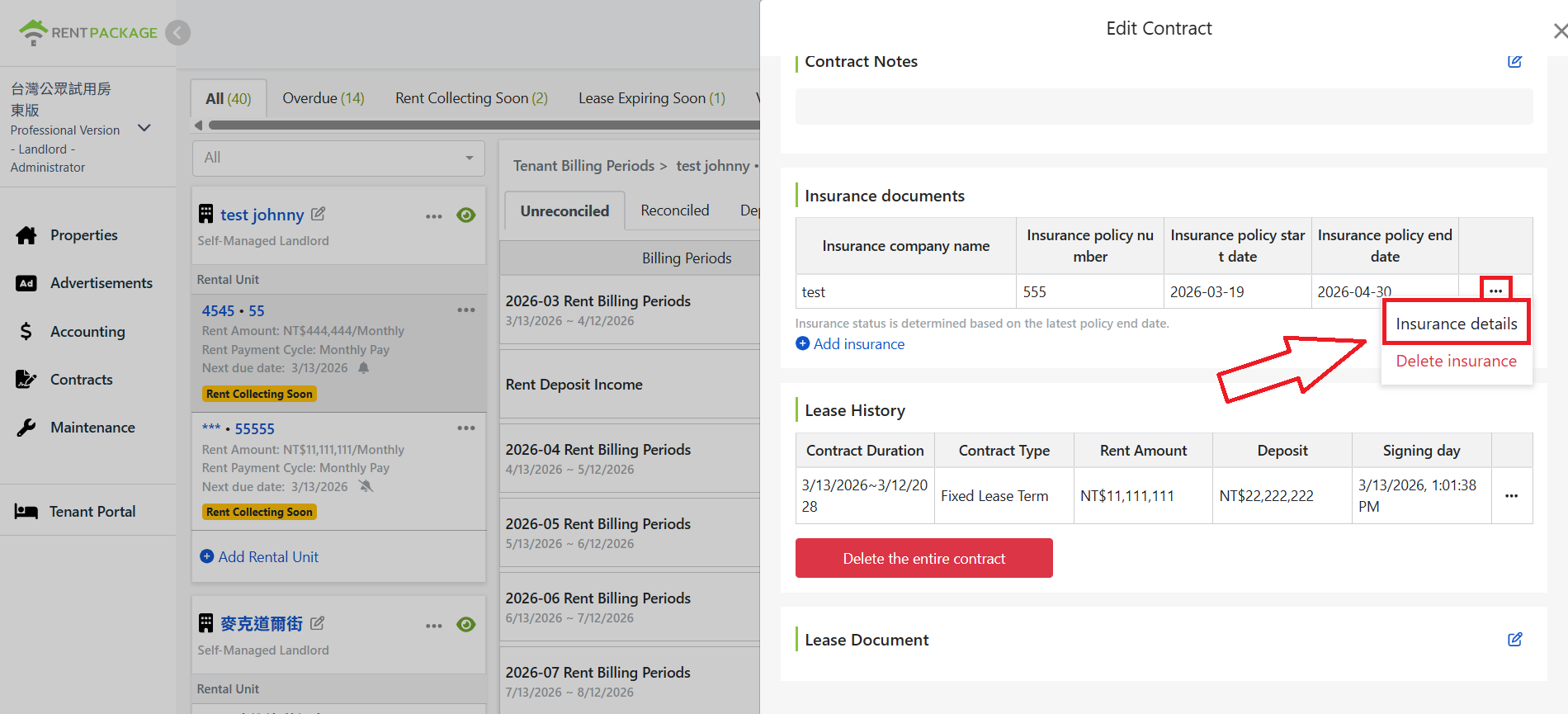
Vind in het verzekeringsdocumentenblok de verzekeringsgegevens die je wilt bekijken of wijzigen. Klik op het functiemenu aan de rechterkant van deze gegevens (het pictogram met drie punten) en klik vervolgens op de optie Verzekeringsinhoud. Het systeem opent dan het detailvenster van de verzekering.
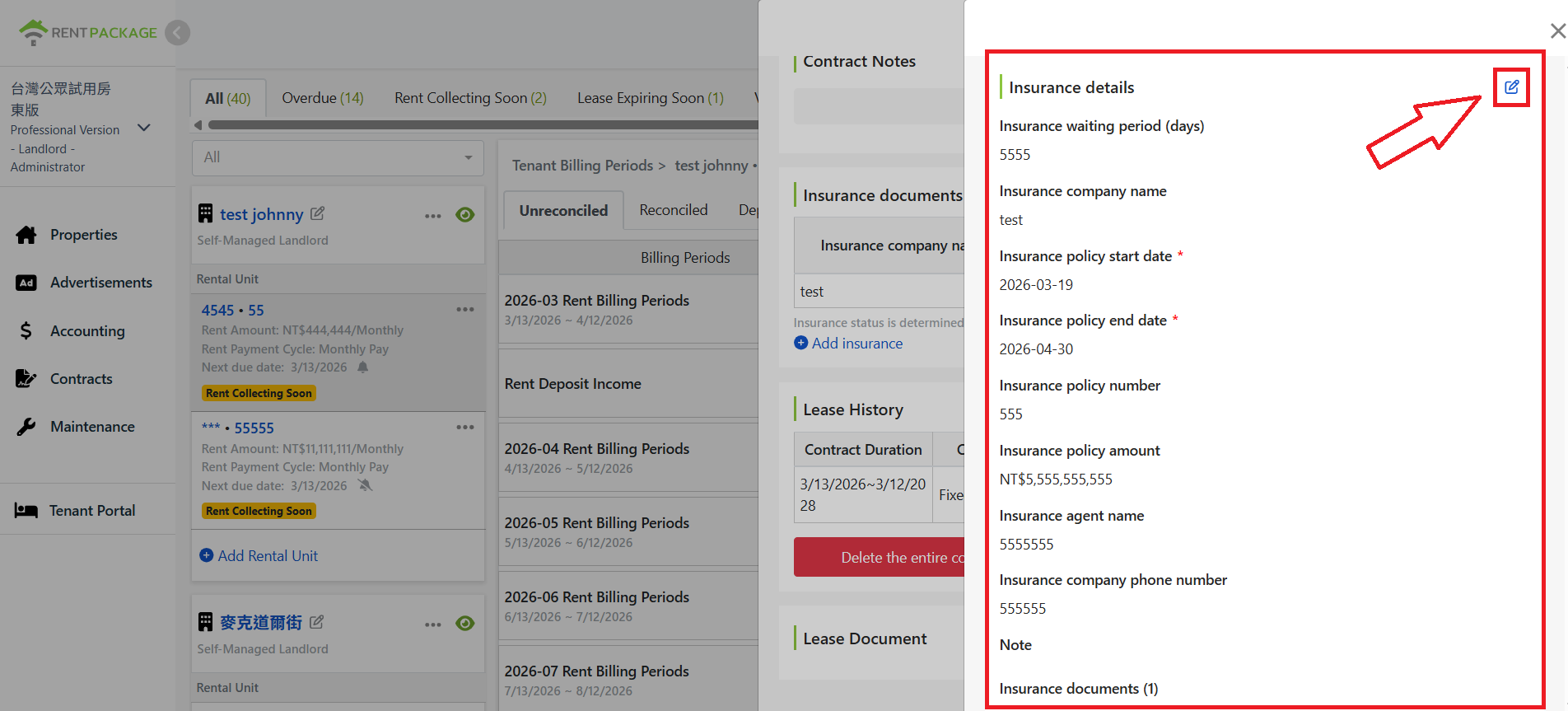
Op dit scherm kunnen gebruikers alle bestaande verzekeringsinformatie bekijken. Klik op het bewerkingspictogram rechtsboven om bestaande verzekeringsgegevens aan te passen.
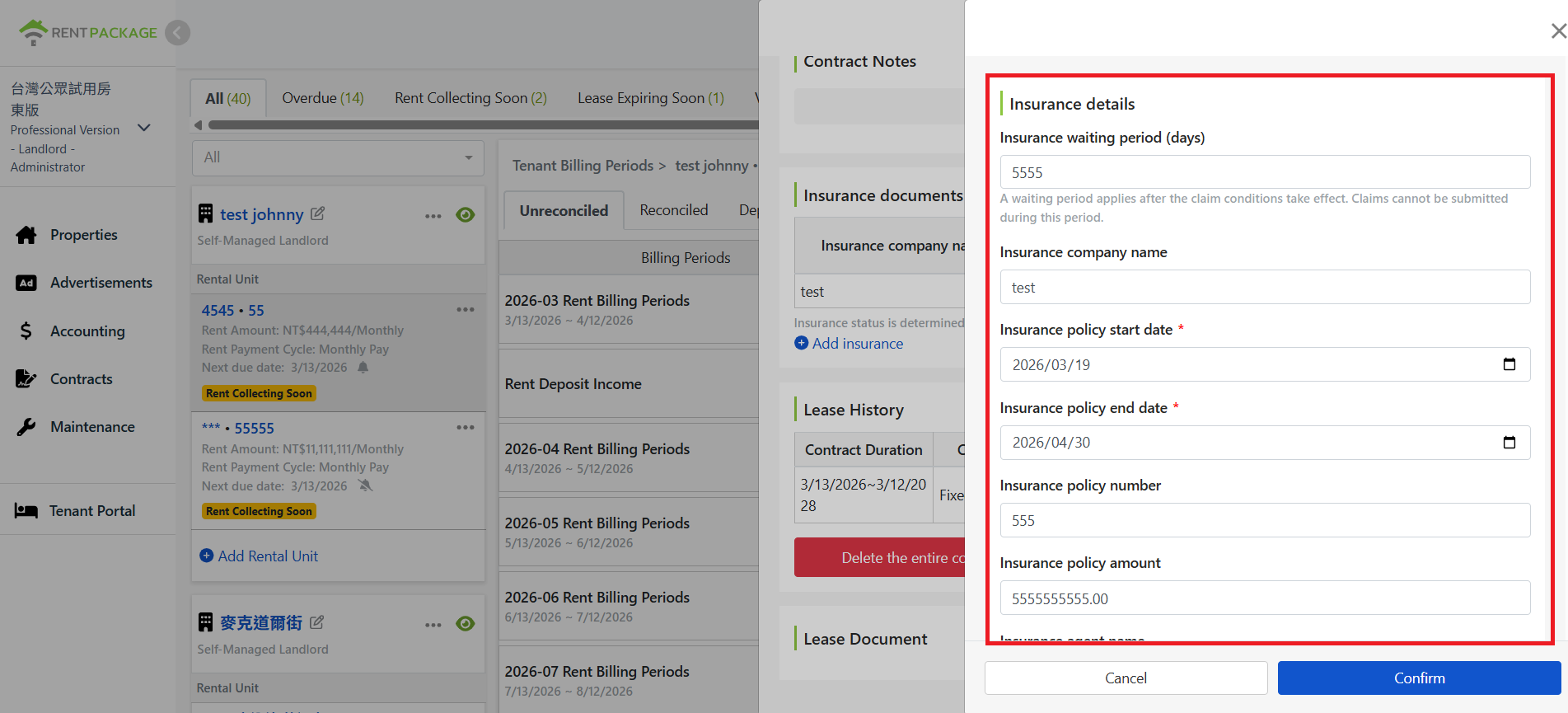
Na het klikken schakelt het systeem naar de bewerkingsmodus, zodat gebruikers alle verzekeringsgegevens kunnen wijzigen.
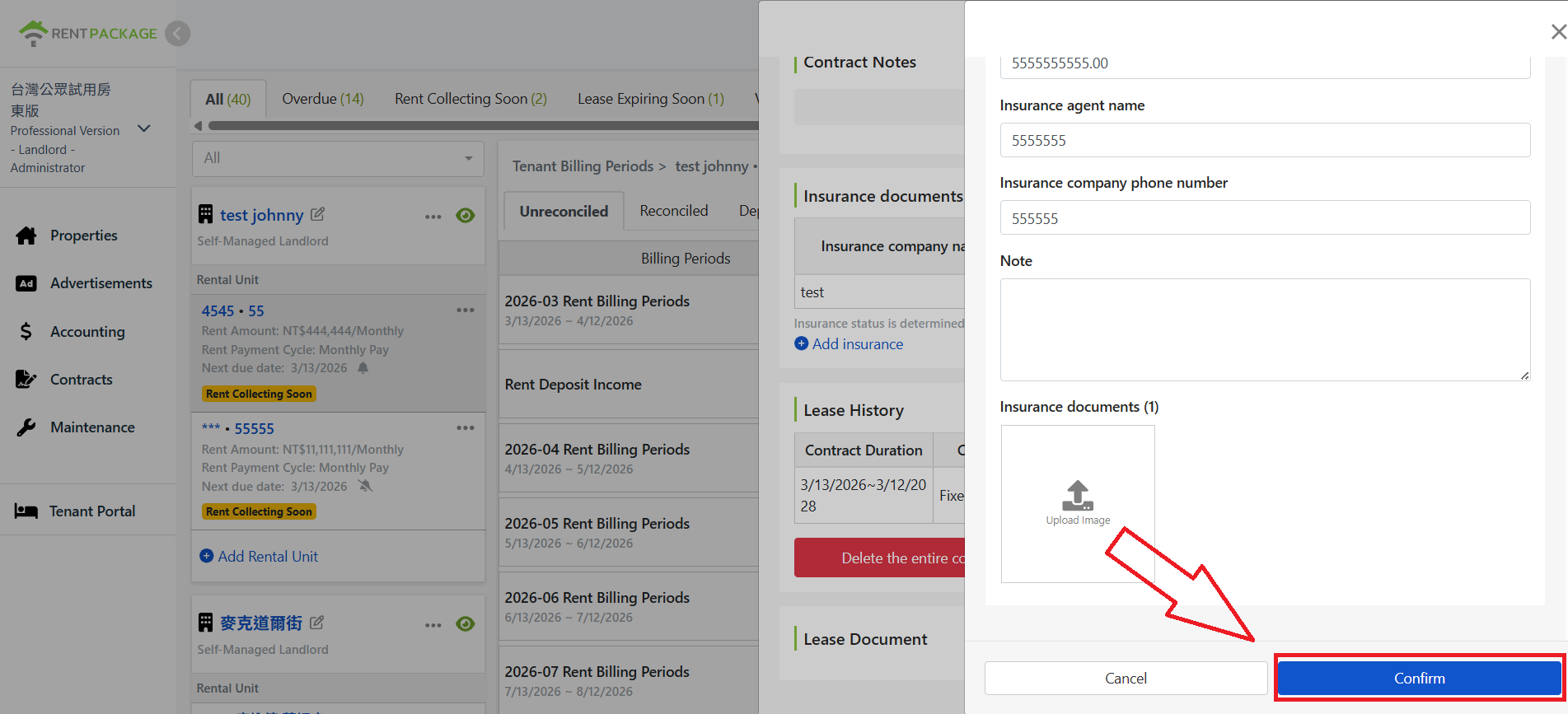
Na het aanbrengen van de wijzigingen, scrol omlaag naar de onderkant van het venster en klik op Bevestigen om op te slaan; klik op Annuleren om de wijzigingen te negeren.
Stap 4: Verwijder huurverzekering
Deze functie is alleen van toepassing als er al verzekeringsgegevens bestaan
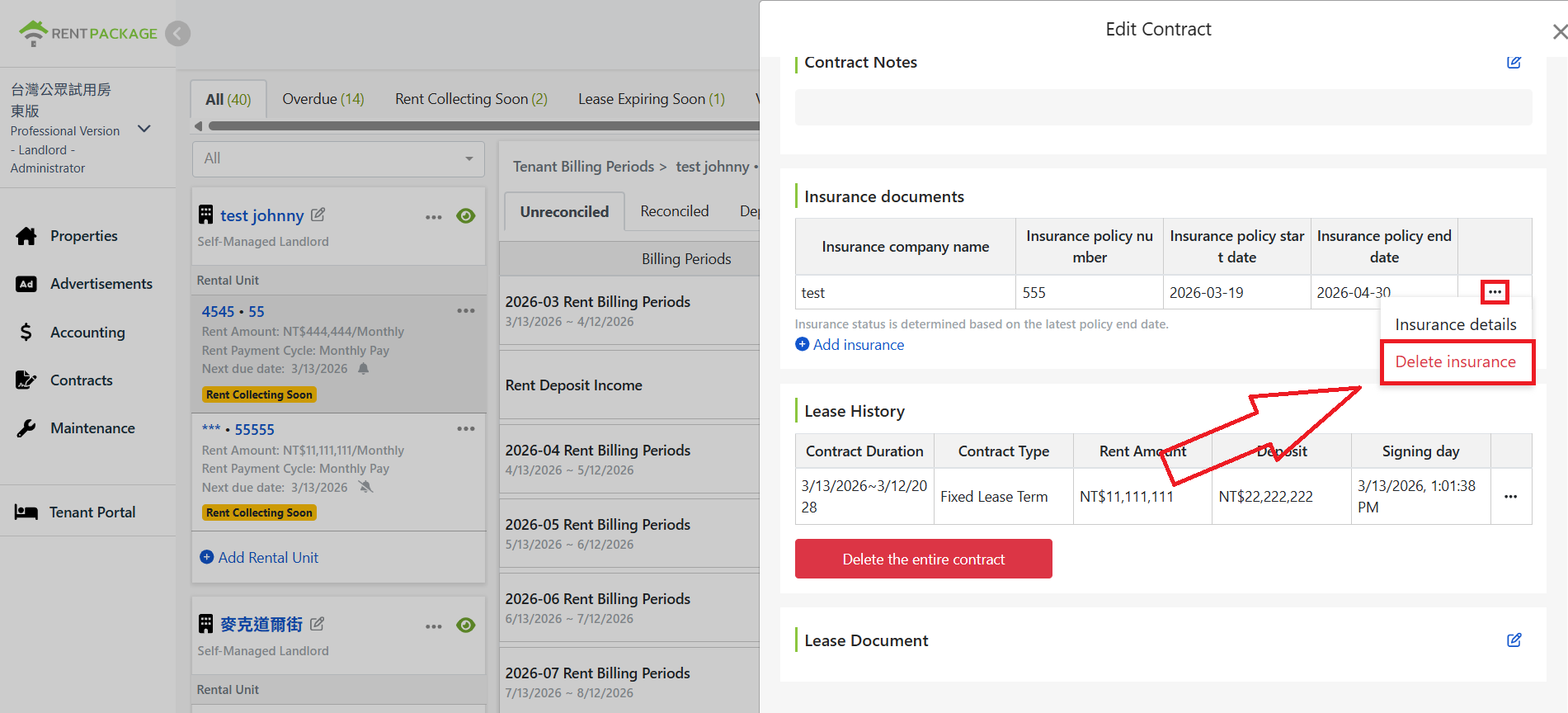
Als het behouden van de verzekeringsinformatie niet meer nodig is, vindt u in het verzekeringsdocumentblok de verzekering die u wilt verwijderen, klik op het functiemenu (het pictogram met drie puntjes) rechts van die verzekering en klik vervolgens op Verwijder verzekering.
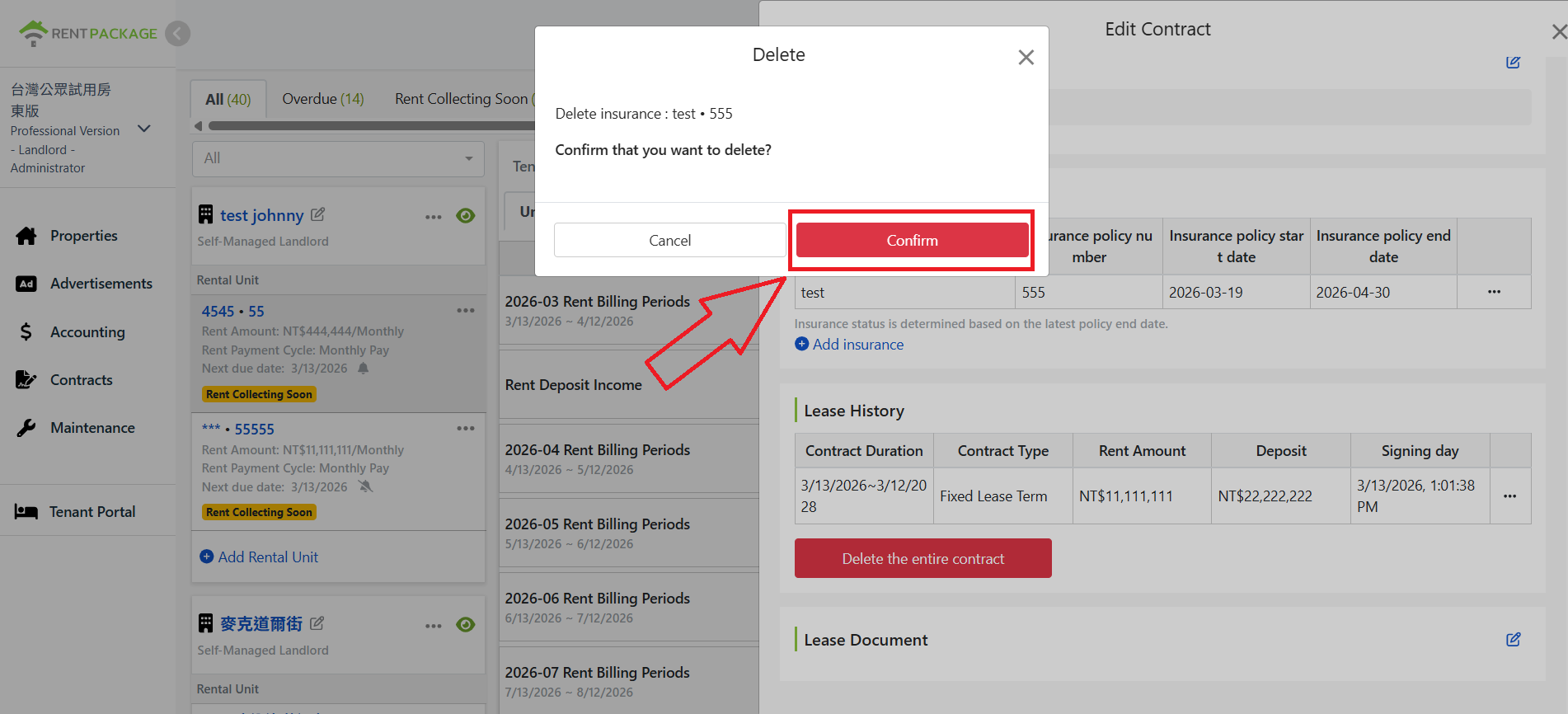
Het systeem toont een verwijderbevestigingsvenster met de naam van de te verwijderen verzekering voor verificatie, klik op Bevestigen om te verwijderen.
Stap 5: Voeg huurverzekering toe
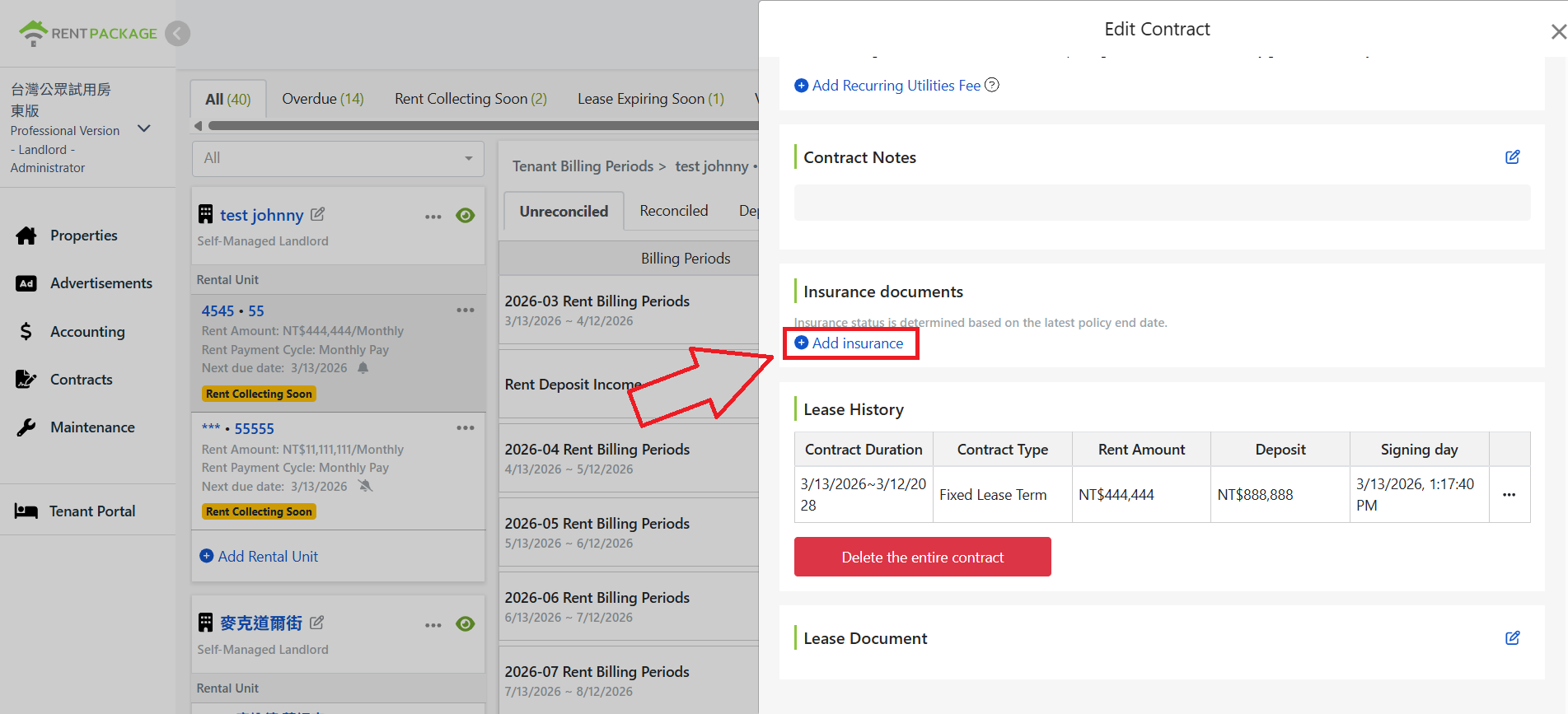
Als er nog geen verzekeringsinformatie voor het huurcontract is, of als u extra verzekeringsinformatie wilt toevoegen naast de bestaande, kunt u in het verzekeringsdocumentblok op de knop +Verzekering toevoegen klikken om nieuwe huurverzekeringsinformatie toe te voegen.
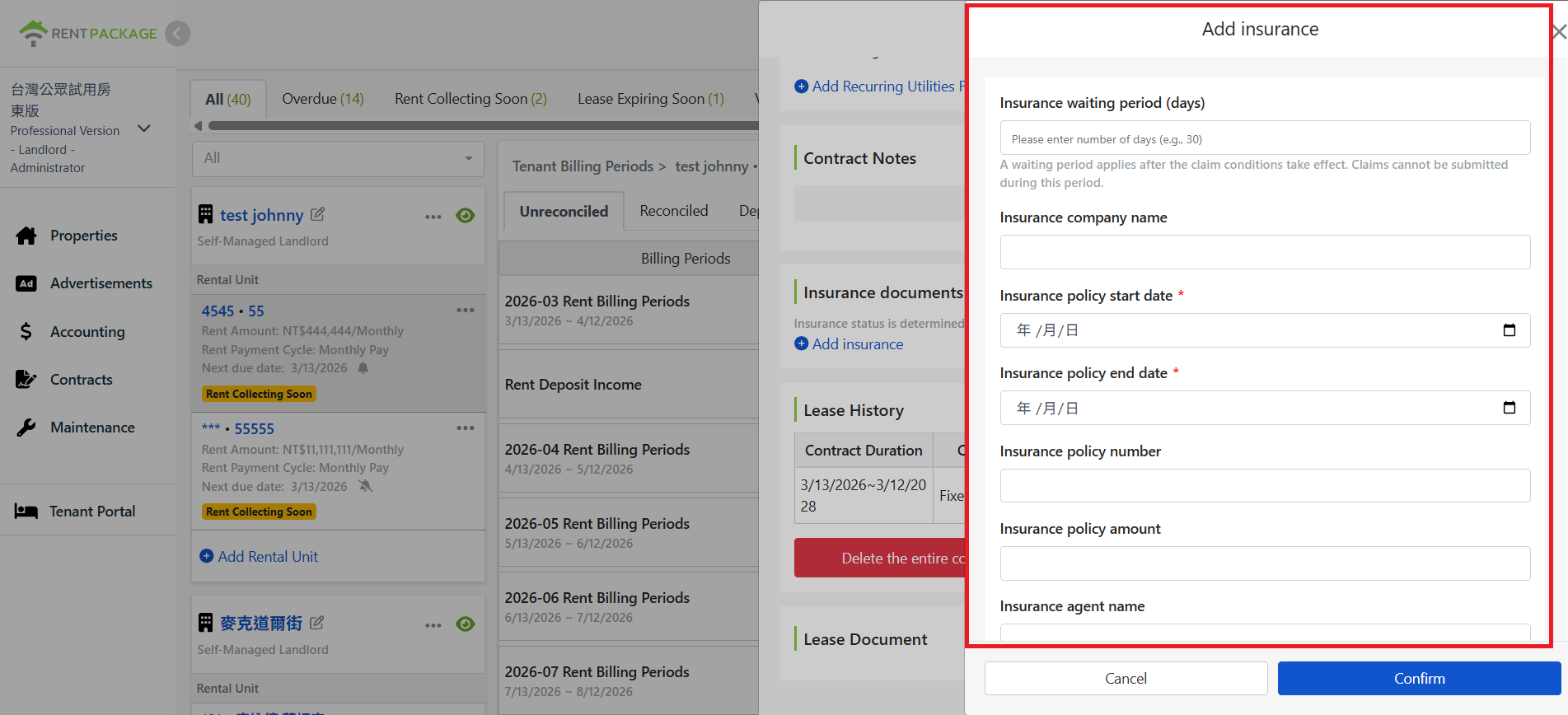
Na het klikken opent het systeem een venster voor nieuwe verzekeringen, waarin gebruikers verzekeringsgerelateerde inhoud kunnen invullen.
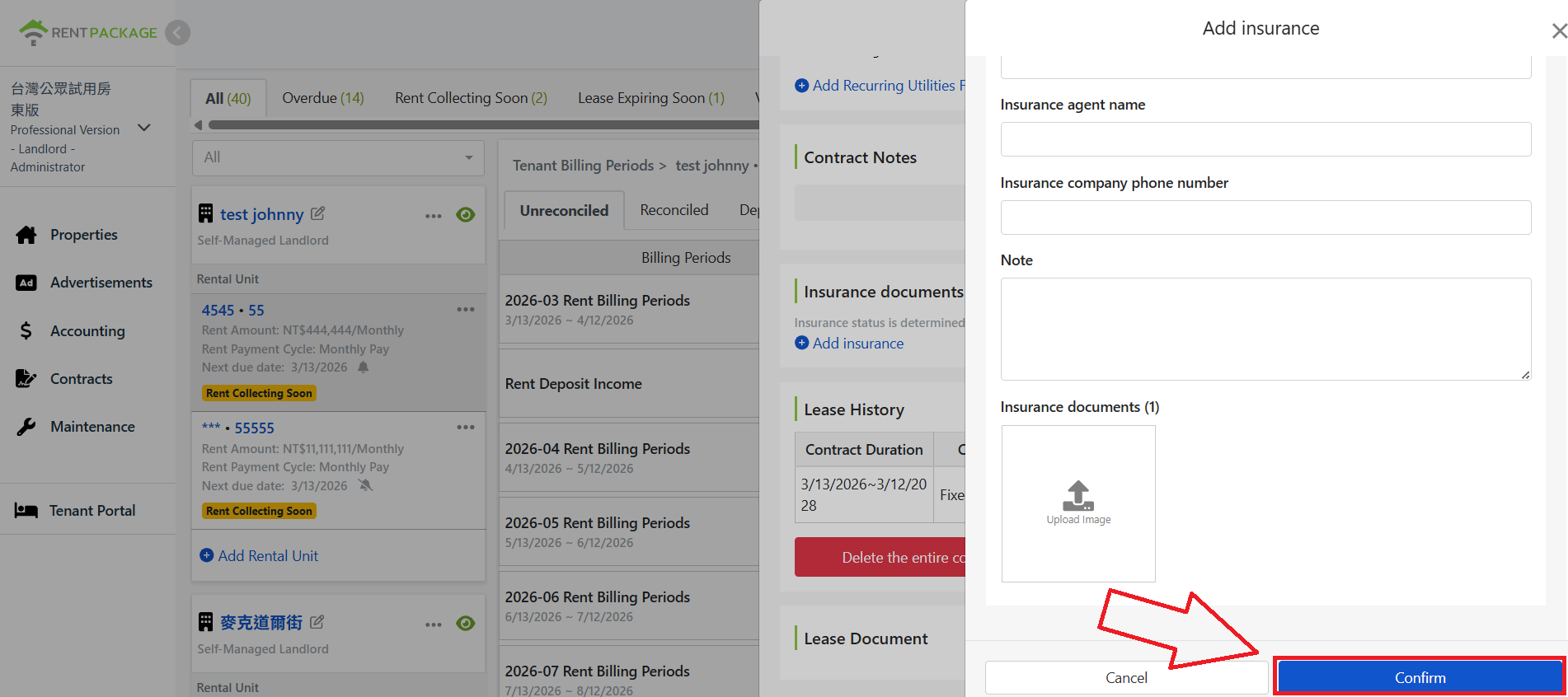
Na het invullen van de gegevens, scrol omlaag naar de onderkant van het venster en klik op Bevestigen om de huurverzekering toe te voegen.
Belangrijke punten huurverzekeringsoverzicht
- Polisinformatie direct gekoppeld aan het huurcontract: wachttijd, start- en einddatum polis, verzekerde som, contactpersoon en polisbijlagen op één scherm, zonder papieren of e-mails te hoeven doorzoeken.
- Een huurovereenkomst kan meerdere polissen aanmaken. De verzekeringsstatus wordt automatisch bepaald door de nieuwste polis einddatum. Verlenging vereist alleen het toevoegen van een nieuwe polis; status wordt automatisch bijgewerkt.
- Opslaan bij ondertekening; na ondertekening op elk moment bekijken, wijzigen, toevoegen, verwijderen. Poliswijzigingen zonder de huurovereenkomstpagina te verlaten.
- Polis-PDF's en afbeeldingen kunnen als bijlagen in de huurovereenkomst worden bewaard. Haal originele documenten direct op voor claims of eigenarenvragen.