
 Support
RentPackage Winst-en-verliesrekening: huurinkomsten en kosten per object en per eigenaar, met automatisch berekende winst
Inhoud
Waarom de winst-en-verliesrekening van RentPackage gebruiken
Wie in Excel uitrekent wat een eigenaar of object verdient, moet eerst alle huur, nutskosten en reparatiekosten van de periode één voor één in een spreadsheet overnemen en dan per rekening optellen. Vraagt een eigenaar naar het eerste halfjaar, dan begint u opnieuw.
- Gewoon boekhouden, het rapport staat klaar
Bedragen uit factureringsperioden (huurdersfactureringsperioden, beheervergoedingen en commissies bij beheer, huur die bij onderverhuur aan de eigenaar wordt betaald) en handmatige journaalposten worden automatisch per rekening ingedeeld en opgeteld, zonder opruimwerk aan het einde van de periode. - Per object, eigenaar of bedrijf bekijken
Kies één object, alle objecten van één eigenaar of het hele bedrijf, met een vrij te kiezen begin- en einddatum. - Kasstelsel en baten-lastenstelsel allebei beschikbaar
Kies het kasstelsel om te zien wat er echt binnenkomt en uitgaat, of het baten-lastenstelsel om het resultaat per periode te zien. Print het rapport of sla het op als PDF voor uw accountant of eigenaar.
Wat kan de winst-en-verliesrekening voor u doen?
De winst-en-verliesrekening vat alle inkomsten en uitgaven over een bepaalde periode samen en berekent de nettowinst van de periode. Bedragen per rekening, zoals huur, nutsvoorzieningen, servicekosten en schoonmaakkosten, worden door het systeem automatisch ingedeeld en opgeteld op basis van uw dagelijkse boekingen; u hoeft zelf geen spreadsheet bij te houden.
Wilt u weten hoeveel een eigenaar in de eerste helft van het jaar heeft verdiend, of een object dit kwartaal winst of verlies heeft gemaakt, of wilt u vóór de belastingaangifte de inkomsten en uitgaven van het hele jaar zien? Stel de voorwaarden in en klik op een knop voor het antwoord.
Zo werkt het
Stap 1: Stel rapportvoorwaarden in
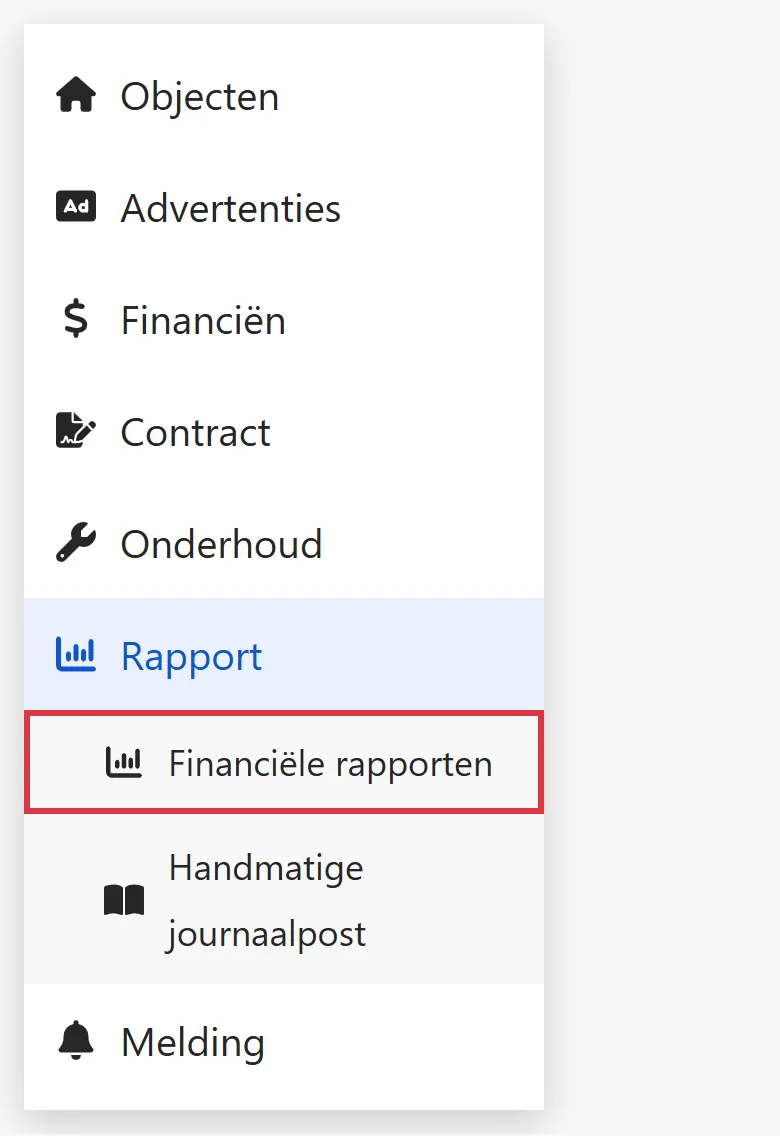
Ga naar de rapportpagina (klik in het linkermenu op Rapport en vervolgens op Financiële rapporten) en stel de volgende voorwaarden in:
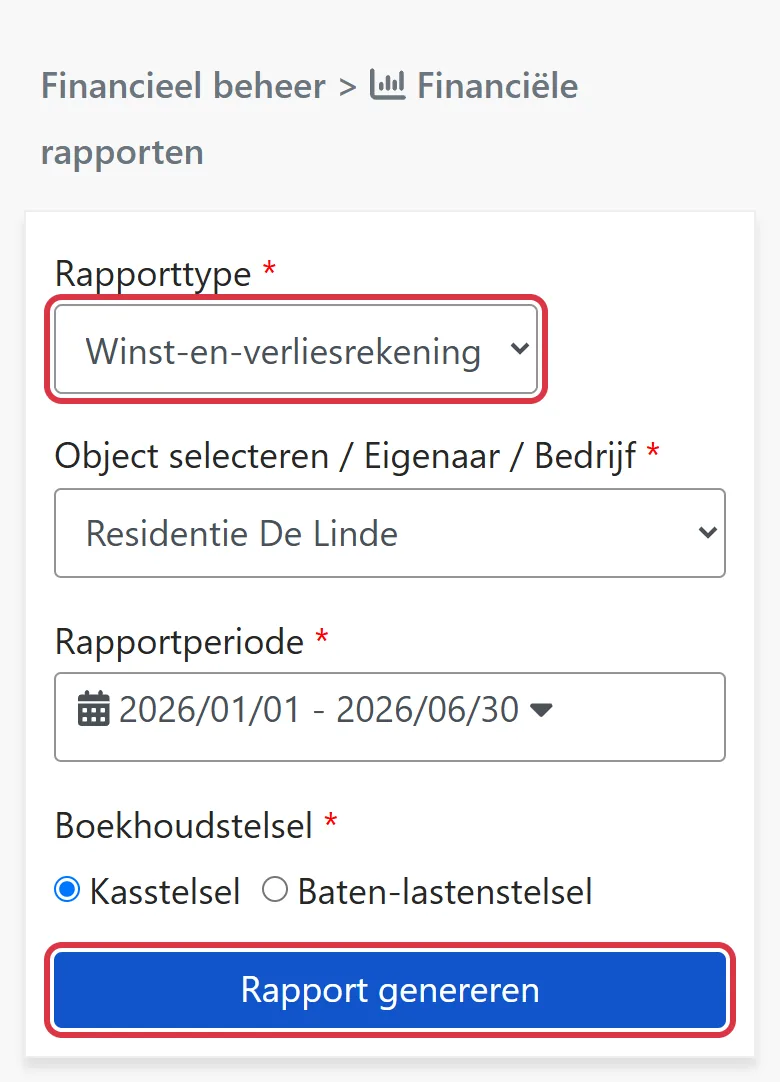
- Rapporttype: Selecteer winst-en-verliesrekening.
- Object selecteren / Eigenaar / Bedrijf: Bepaal de reikwijdte van het rapport: kijk naar één object, alle objecten van een eigenaar of de inkomsten en uitgaven van het hele bedrijf.
- Rapportperiode: Kies vrij de start- en einddatum; niet beperkt tot een heel jaar of maand. Bekijk een huurperiode, kwartaal of willekeurige periode.
- Boekhoudstelsel: Kies tussen kasstelsel of baten-lastenstelsel. Zie het volgende gedeelte voor de verschillen.
Hoe kiest u tussen kasstelsel en baten-lastenstelsel?
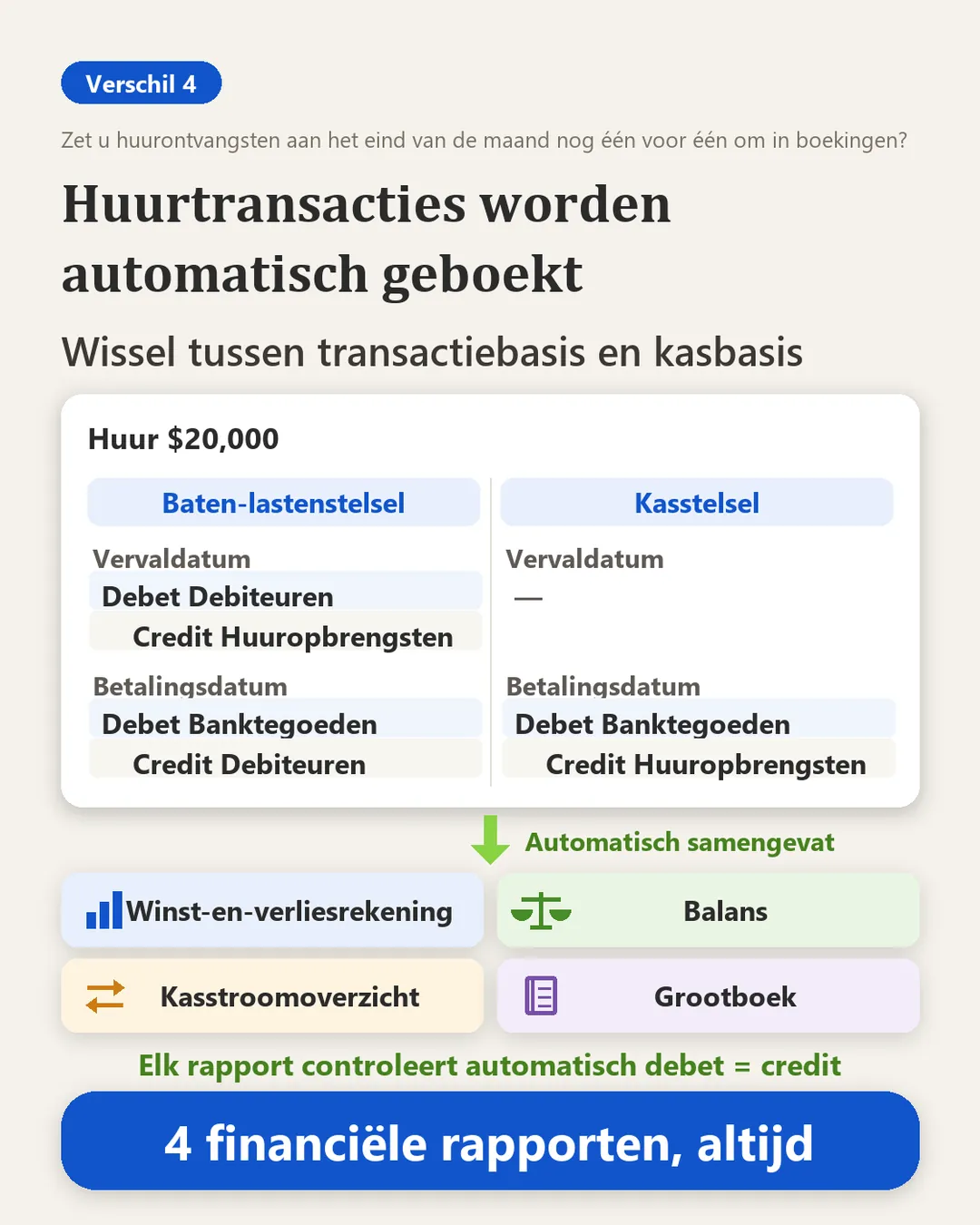
Bij dezelfde huur kunnen de rapporten volgens de twee stelsels het bedrag in verschillende periodes opnemen:
- Kasstelsel: Toegewezen aan de periode van de ontvangstdatum. Het geld wordt geregistreerd in de periode waarin het daadwerkelijk is ontvangen of betaald. Kies het kasstelsel om de werkelijke kasstromen te bekijken.
- Baten-lastenstelsel: Toegewezen aan de periode van de vervaldatum. Het bedrag wordt geregistreerd in de periode waarin de vervaldatum valt, ongeacht de werkelijke datum van ontvangst of betaling. Kies het baten-lastenstelsel om de werkelijke prestaties van elke periode te bekijken.
Stap 2: Rapport genereren
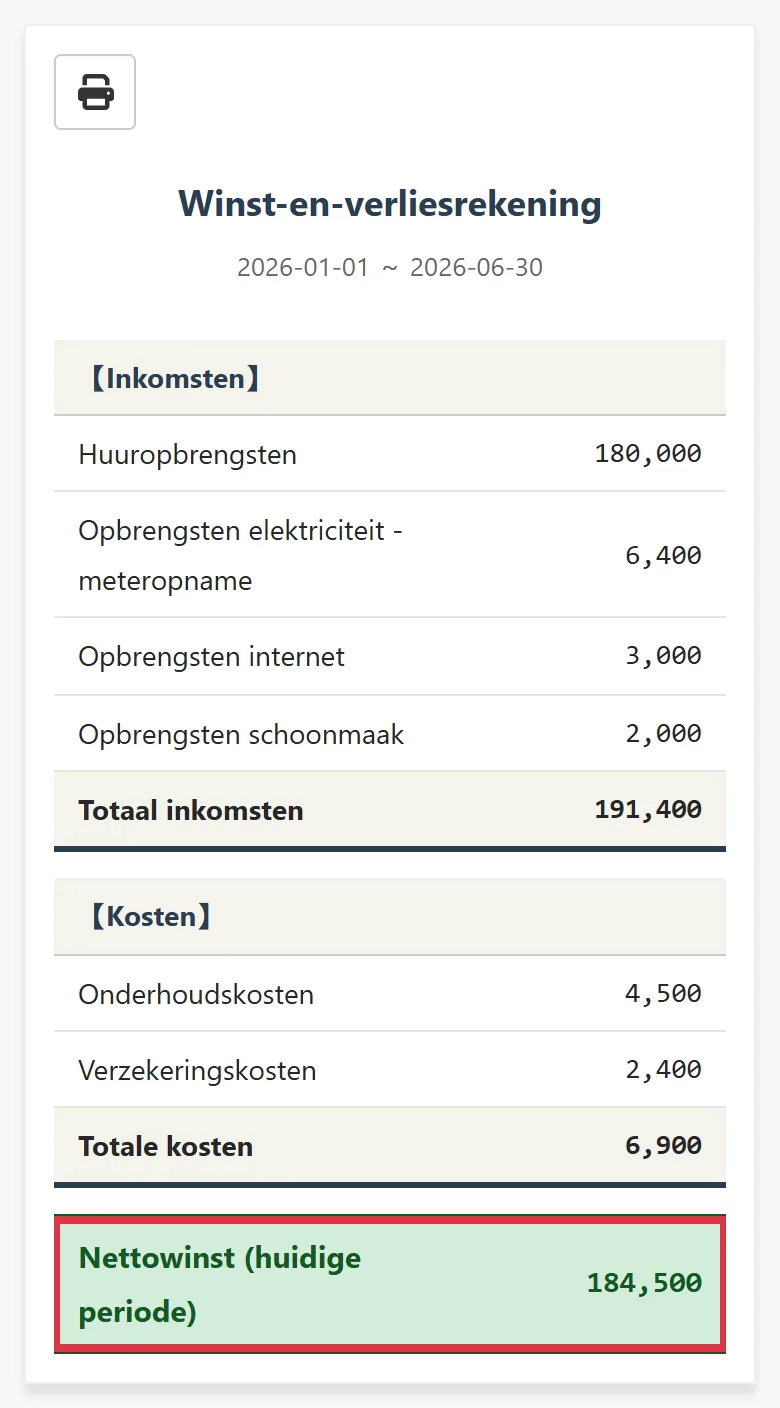
Klik op Rapport genereren; het systeem maakt op basis van de voorwaarden een winst-en-verliesrekening, verdeeld in drie secties:
- Inkomsten: Alle inkomstenrekeningen en bedragen in de periode, zoals huurinkomsten, inkomsten uit nutsvoorzieningen, inkomsten uit administratiekosten en inkomsten uit schoonmaakkosten, uiteindelijk opgeteld tot Totaal inkomsten.
- Kosten: Alle kostenrekeningen en bedragen in de periode, opgeteld tot Totale kosten. Als er in de periode geen enkele kostenboeking is, wordt ‘Geen registraties in deze periode’ weergegeven.
- Nettowinst (huidige periode): Totaal inkomsten minus Totale kosten geeft de winst of het verlies van deze periode; is het resultaat negatief, dan wordt deze regel weergegeven als Nettoverlies (huidige periode).
Klik op het afdrukpictogram rechtsboven in het rapport om direct af te drukken of als PDF op te slaan en aan uw accountant of de eigenaar te geven ter bewaring.
Waar komen de cijfers vandaan?
De winst-en-verliesrekening vereist geen extra invoer; de bedragen komen uit twee soorten gegevens die u gewoonlijk in het systeem invoert:
- Factureringsperioden (Huurdersfactureringsperiode, Eigenaarsadministratie, Makelaarsadministratie): Elke post in de factureringsperioden van het huurcontract, zoals huur, nutsvoorzieningen en overige kosten, wordt per rekening automatisch toegewezen aan de bijbehorende inkomsten- of kostenregel.
- Handmatige journaalpost: Inkomsten en uitgaven buiten de factureringsperioden (zoals reparatiekosten, verzekeringskosten, afschrijvingen) worden via een handmatige journaalpost geregistreerd en eveneens automatisch in de rapporten opgenomen.
Met andere woorden: als u uw boekingen gewoon bijhoudt, staat de winst-en-verliesrekening klaar en hoeft u aan het einde van de periode niets meer uit te zoeken.
Veelgestelde vragen
Waarom verschillen de bedragen in het kasstelsel- en het baten-lastenstelselrapport?
Dit is normaal. De twee stelsels wijzen dezelfde betaling toe aan verschillende perioden: het kasstelsel kijkt naar de ontvangstdatum, het baten-lastenstelsel naar de vervaldatum. Zodra betalingen over perioden heen lopen (bijv. te laat betaalde huur, vooruit ontvangen bedragen), tonen de twee rapporten voor dezelfde periode verschillende bedragen.
Kan ik alleen één eigenaar of één object bekijken?
Ja. In het keuzemenu Object selecteren / Eigenaar / Bedrijf kunt u één object, één eigenaar of het bedrijf selecteren. Als een vastgoedbeheerder aan een eigenaar moet rapporteren, selecteert hij gewoon die eigenaar en genereert hij het rapport.
Wat is het verschil tussen de winst-en-verliesrekening en de balans?
Het tijdsconcept verschilt. De winst-en-verliesrekening toont de resultaten over een periode, bijvoorbeeld hoeveel er tussen 1 januari en 30 juni is ontvangen, uitgegeven en netto verdiend, als een film. De balans toont de financiële positie op één moment, bijvoorbeeld hoeveel activa u op 30 juni heeft en hoeveel u aan huurders verschuldigd bent, als een foto. Wilt u weten of u deze zes maanden winst heeft gemaakt, kijk dan naar de winst-en-verliesrekening; wilt u weten hoeveel geld van huurders u nu onder u heeft en hoe uw vermogen is opgebouwd, kijk dan naar de balans.
Waarom staan waarborgsommen en vooruitontvangen bedragen niet in de winst-en-verliesrekening?
Omdat dit geld van de huurders is en niet uw inkomsten: de waarborgsom wordt bij vertrek terugbetaald; vooruitontvangen bedragen (bijv. vooruitbetaalde nutsvoorzieningen) worden per periode verrekend met de werkelijke kosten. Daarom staan ze bij ontvangst onder de verplichtingen op de balans, en verschijnen alleen de verrekende bedragen als inkomsten in de winst-en-verliesrekening van die periode.
Samenvatting
Blijft u werken met Excel, dan moet u de volgende keer dat een eigenaar vraagt hoeveel hij in het eerste halfjaar verdiende, weer huur, nutskosten en reparaties één voor één overnemen en optellen. Houd in RentPackage de factureringsperioden bij en boek uitgaven buiten de factureringsperioden als handmatige journaalpost. Kies de voorwaarden en met één klik staat de winst-en-verliesrekening klaar.
Kies één object en deze maand als periode, en maak een winst-en-verliesrekening om het te proberen.
Probeer RentPackage gratisGerelateerde artikelen
- RentPackage Balans: Hoeveel van het banksaldo is eigenlijk van huurders? Waarborgsommen en vooruitontvangen bedragen in één oogopslag:De winst-en-verliesrekening toont wat u over een periode verdient. De balans toont uw activa en passiva op één dag.
- RentPackage Handmatige journaalpost: reparaties, verzekering en afschrijving – boek ook inkomsten en uitgaven buiten de huurdersfactureringsperiode:Reparaties, verzekering en afschrijving buiten de factureringsperioden boekt u als handmatige journaalpost. Daarna staan ze in de winst-en-verliesrekening.
- RentPackage Factureringsperiodes huurder: betalingen afletteren, deelbetaling, meteropname en waarborgsom – de dagelijkse huurinning op één pagina:Huur en nutskosten in de factureringsperioden vormen de inkomsten in de winst-en-verliesrekening.