
 Support
RentPackage: object in eigen beheer toevoegen – plak alle verhuureenheden van uw eigen verhuurwoning in één keer, en sluit daarna het contract en int de huur
In dit artikel
Waarom u uw eigen verhuurwoning in RentPackage zet
Houdt u kamers, huur en huurders bij in Excel of een schrift, dan moet u elke maand zelf uitrekenen wie hoeveel moet betalen, bijhouden wie heeft betaald en achter wie nog niet heeft betaald aan gaan; met veel kamers vergeet u er makkelijk één.
- Alle verhuureenheden in één keer
Eén regel per verhuureenheid met de huur: kopieer en plak vanuit Excel, en ook een tiental kamers staat in één keer klaar. - Zittende huurders gaan meteen mee
Plak op hetzelfde scherm de huurders, huurperiode en waarborgsom; het systeem maakt automatisch elke factureringsperiode aan vanaf de huidige, oude posten hoeft u niet na te boeken. - Klaar? Dan meteen contract en huur innen
Na het aanmaken van het object voegt u direct het contract toe: factureringsperiodes worden automatisch aangemaakt, betalingsherinneringen automatisch verstuurd. Geen rekenwerk, niets onthouden, niemand achterna zitten.
Voordat u begint: kies [Verhuurder in eigen beheer]
Klik rechtsboven op [Object toevoegen]. Is de woning van u en sluit u zelf het contract met de huurder en int u zelf de huur, kies dan [Verhuurder in eigen beheer] en klik vervolgens op [Object toevoegen].

Beheert u woningen voor andere eigenaren, verhuurt u onder of zoekt u alleen huurders, lees dan:
Geen zin om alles stap voor stap in te vullen? Laat de AI-assistent het doen
Heeft u de gegevens van kamers en huurders al bij de hand, plak ze dan gewoon bij de AI-assistent. Klik rechtsonder op [Support], kies [Voeg een pand toe] en plak het adres, de kamers en de huur; voor bewoonde kamers plakt u ook huurder, huurperiode en waarborgsom mee. De AI-assistent toont eerst wat er wordt aangemaakt, zodat u het kunt controleren. Klik op [Bevestigen en aanmaken] en het object, de verhuureenheden en de huurcontracten worden samen aangemaakt; voor bewoonde kamers worden ook alle factureringsperiodes automatisch aangemaakt.
Stappen
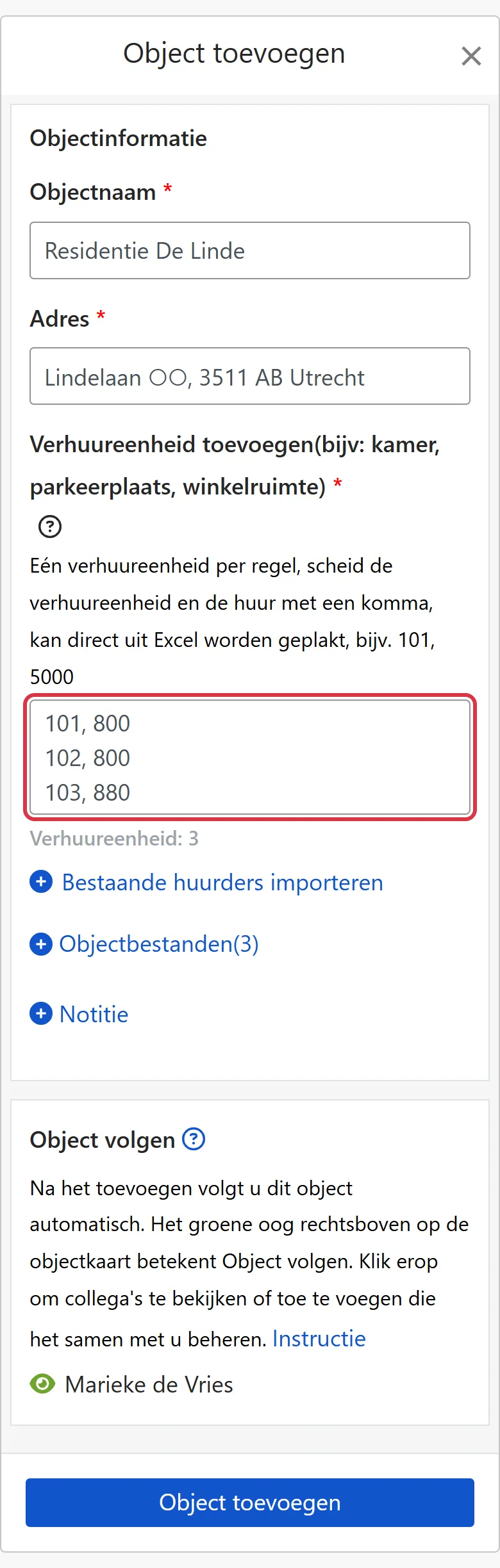
Stap 1: object en verhuureenheden invullen
- Objectnaam: Een naam die u makkelijk herkent, bijvoorbeeld de naam van het gebouw of de straat.
- Adres: Het werkelijke adres van het object; dit wordt later automatisch in het contract overgenomen.
- Verhuureenheid toevoegen: Eén regel per eenheid; scheid de naam van de verhuureenheid en de huur met een komma, bijvoorbeeld: 101, 5000. Een kamer, parkeerplaats of winkel kan elk een eenheid zijn. U kunt veel regels tegelijk uit Excel plakken; bij een typefout geeft het systeem aan in welke regel.
Stap 2 (optioneel): bestaande huurders importeren
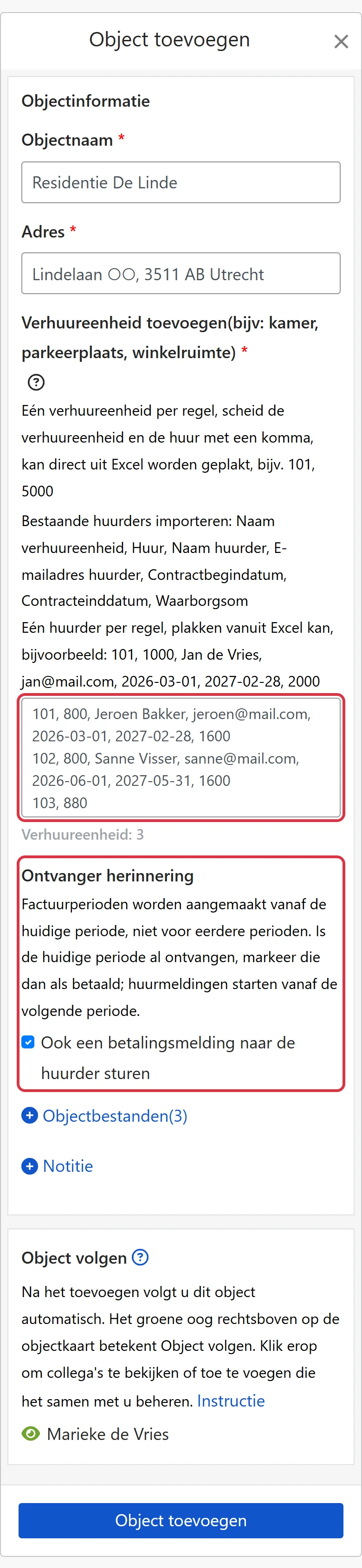
Is de kamer al bewoond en het huurcontract al getekend, klik dan onder het invoerveld op [Bestaande huurders importeren] en schrijf op dezelfde regel de gegevens van de huurder erachter: Naam verhuureenheid, Huur, Naam huurder, E-mailadres huurder, Contractbegindatum, Contracteinddatum, Waarborgsom, gescheiden door komma's, bijvoorbeeld: 101, 1000, Jan de Vries, [email protected], 2026-03-01, 2027-02-28, 2000.
Het systeem maakt factureringsperiodes aan vanaf de huidige periode, niet voor eerdere; is de huidige periode al betaald, markeer deze dan na het aanmaken gewoon als ontvangen. Of de huurder betalingsherinneringen krijgt, vinkt u aan bij [Ontvanger herinnering]; betalingsherinneringen worden verstuurd vanaf de volgende periode.
Stap 3: overige velden, klik daarna op [Object toevoegen]
- Objectbestanden: Klik op [+ Objectbestanden] om uit te klappen en upload PDF-documenten (maximaal 3), bijvoorbeeld het eigendomsbewijs of een al getekend papieren contract. Deze functie is alleen beschikbaar in de Geavanceerde versie.
- Notitie: Klik op [+ Notitie] om uit te klappen en schrijf een aanvullende toelichting (max. 1500 tekens).
- Object volgen: Na het toevoegen volgt u dit object automatisch. Het rechtsboven op de objectkaart geeft aan dat u het object volgt; klik erop om de collega's die het mee beheren te bekijken of toe te voegen.
Klopt alles, klik dan helemaal onderaan op [Object toevoegen].
Wat ziet u als u klaar bent?
Hebt u geen huurders geïmporteerd, dan keert u terug naar de objectpagina en toont het systeem „Object en verhuureenheden zijn aangemaakt! Laatste stap: Contract toevoegen”. Klik op [Begin met het toevoegen van een contract], kies de kamer en vul huurder, huurperiode en huur in.
Hebt u bestaande huurders geïmporteerd, dan zijn de huurcontracten al aangemaakt en de factureringsperiodes al gegenereerd; u ziet ze zodra u terugkeert naar de objectpagina. Kamers die niet geïmporteerd konden worden, staan in de foutmelding; u kunt ze aanvullen via de objectkaart met [Meer functies] (⋯) > [Objecten] > [Bestaande huurders importeren].
Wilt u later een contract toevoegen, klik dan op [...] rechts van de verhuureenheid en kies [Contract toevoegen]. Zodra het contract is afgerond, maakt het systeem volgens de instellingen automatisch de factureringsperiodes aan, zet het openstaande zaken op een rij en verstuurt het meldingen.
Veelgestelde Vragen
Heb ik twee accounts nodig voor mijn eigen woningen en de woningen die ik voor anderen beheer?
Nee. Eén account kan tegelijk objecten in eigen beheer, in vastgoedbeheer, in onderverhuur en voor alleen verhuurbemiddeling hebben; kies bij elk nieuw object wat bij die woning past.
De huurder woont er al maanden. Moet ik de oude posten nog invoeren?
Nee. Bij het importeren van bestaande huurders maakt het systeem factureringsperiodes aan vanaf de huidige periode, niet voor eerdere. Is de huidige periode al betaald, markeer deze dan na het aanmaken gewoon als ontvangen.
Hoe wijzig ik later de naam of het adres, of voeg ik kamers toe?
Klik op de objectpagina op de objectnaam, of op [Meer functies] (⋯) > [Objecten] op de objectkaart, en kies [Object wijzigen] of [Verhuureenheid toevoegen].
Samenvatting
Werkt u zoals nu, dan moet u volgende maand weer Excel openen, per kamer de huur uitrekenen, bijhouden wie heeft betaald en achter wie nog niet heeft betaald aan gaan. Zet u de woning in RentPackage en voegt u het contract toe, dan worden factureringsperiodes automatisch aangemaakt, betalingsherinneringen automatisch verstuurd en ziet u op de objectpagina meteen welke kamers nog niet hebben betaald.
Kies één woning, maak het object en de kamers aan en probeer het uit.
Probeer RentPackage gratisGerelateerde artikelen
- RentPackage Contract toevoegen: huurperiode, waarborgsom en nutskosten in één keer instellen, factureringsperiodes worden automatisch aangemaakt:Na het aanmaken van het object voegt u het huurcontract toe en worden factureringsperiodes automatisch aangemaakt.
- Factureringsperiodes huurder:Als de factureringsperiodes zijn aangemaakt: markeren als ontvangen, wijzigen en betalingsherinneringen versturen.
- AI-assistent Pach:Plak de gegevens bij de AI-assistent en object, kamers en huurders worden in één keer aangemaakt.