
Voeg beheerde eigendommen toe: creëer objecten, eigenaren en activeer rekeningen tot online contracteren, alles in één keer
Snelle links in dit artikel
- Voor aanvang: kies een rol afhankelijk van de eigendomssituatie
- Stap 1: Vul pand en kamer units in
- Stap twee: Kies eigenaar en contractperiode
- Stap drie: Rekeninginstellingen (invoeren en beheerkosten)
- Stap 4: Foto's en bijlagen
- Online contracteren met eigenaar
- Wat zie je daarna?
- Bekijk/wijzig eigenaarcontract
- Beheerprijs aanpassen: standaardtarief en grenzen van het pand
- Veelgestelde Vragen
Voor aanvang: kies een rol afhankelijk van de eigendomssituatie
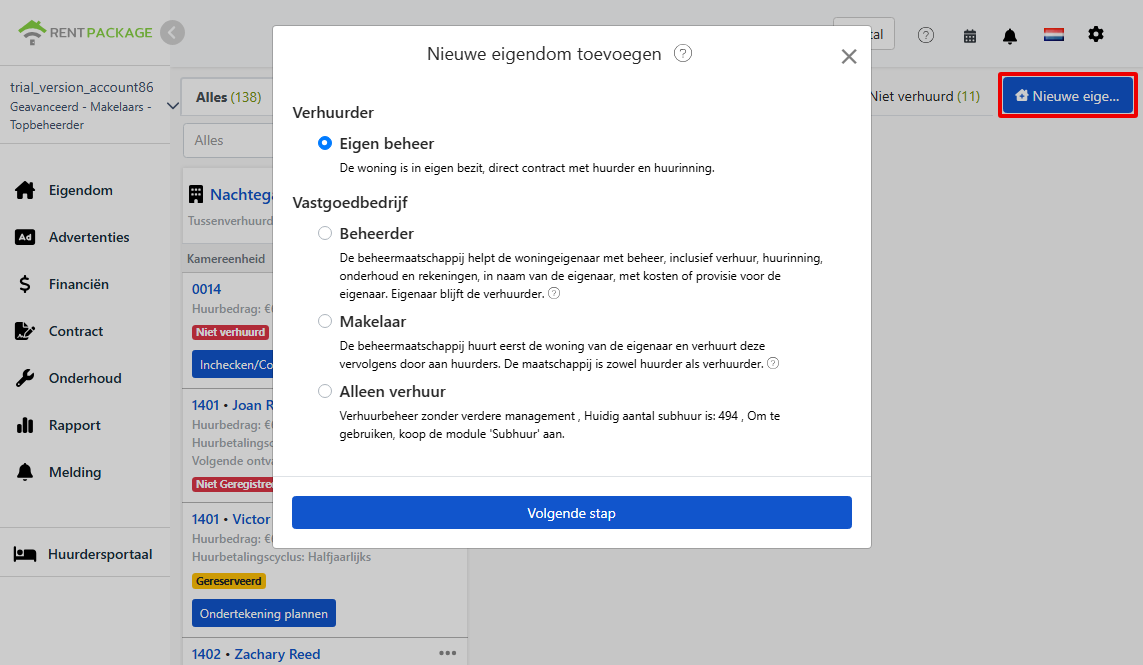
Klik rechtsboven op 'Nieuw object'. Kies een uit vier opties op basis van de werkelijke situatie van het pand:
- Zelfbeheerde verhuurder: Eigen woning, zelf contract met huurder, zelf huur innen.
- Beheer door derden (met beheerdiensten): Een beheerkantoor helpt de verhuurder met woningbeheer: verhuren, huur innen, onderhoud, uitbetaling aan eigenaar. Contract met huurder namens verhuurder. Berekenen van beheerkosten of commissie aan verhuurder. De woning blijft eigendom van de verhuurder.
- Onderverhuurder (verhuurbeheer): Beheerkantoor huurt de woning van de verhuurder en verhuurt het aan huurders, waarbij ze zowel verhuurder als huurder zijn.
- :
Deze demonstratie toont het volledige proces na het kiezen van beheer: pand en kamers toevoegen, eigenaar selecteren, account- en beheerkosten instellen, gegevens uploaden en online contract met eigenaar voltooien.
Stappenplan
Stap 1: Vul pand en kamer units in
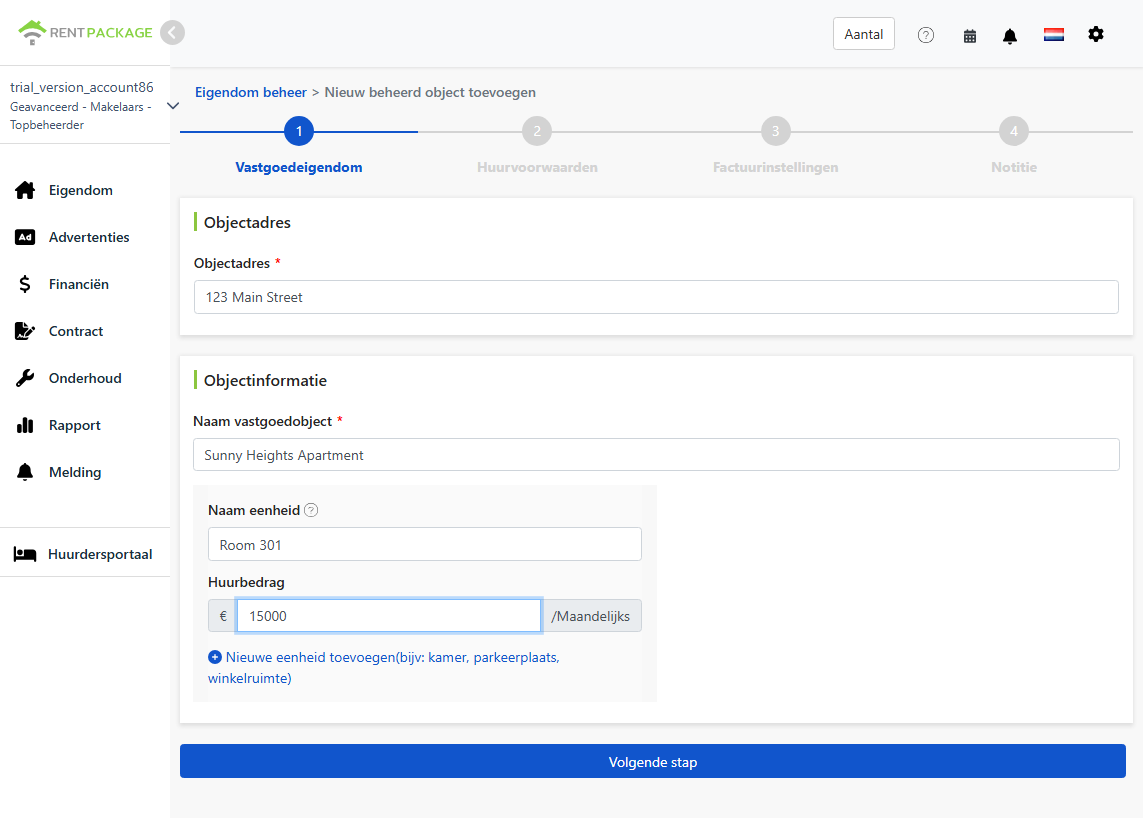
Vul de basisinformatie van dit pand in:
- Pandadres: Het daadwerkelijke adres van het pand, wordt later automatisch in het contract opgenomen.
- Pandnaam: Een herkenbare naam, zoals de naam van het gebouw of de straatnaam.
- Naam en huurprijs per unit: Elke verhuureenheid op een regel: een kamer, parkeerplaats, winkelruimte kan een eenheid zijn. Vul de naam en huurprijs in, klik op 'Nieuwe unit toevoegen' om meer toe te voegen.
Stap twee: Kies eigenaar en contractperiode
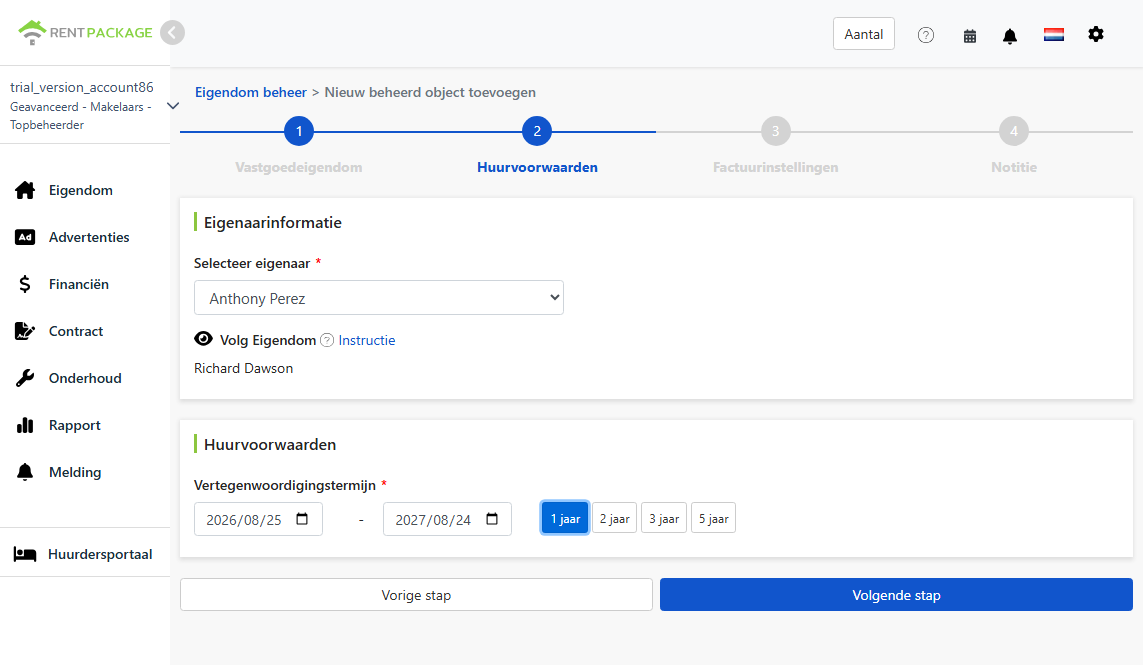
- Kies eigenaar: Selecteer de eigenaar van de woning uit de vervolgkeuzelijst. Als de eigenaar nog niet in de lijst staat, kunt u de gegevens van de eigenaar toevoegen en de bankrekening invoeren voor toekomstige betalingen (deze kan later ook worden aangepast in de eigenaarsgegevens).
- Volgen object: Leden die een object aanmaken, volgen dit object standaard. Dit geeft hen beheerdersrechten voor het object. U kunt later volgenrechthebbenden wijzigen.
- Contractperiode: De overeengekomen beheersperiode met de eigenaar. Kies de start- en einddatum of selecteer direct 1, 2, 3 of 5 jaar.
Stap drie: Rekeninginstellingen (invoeren en beheerkosten)
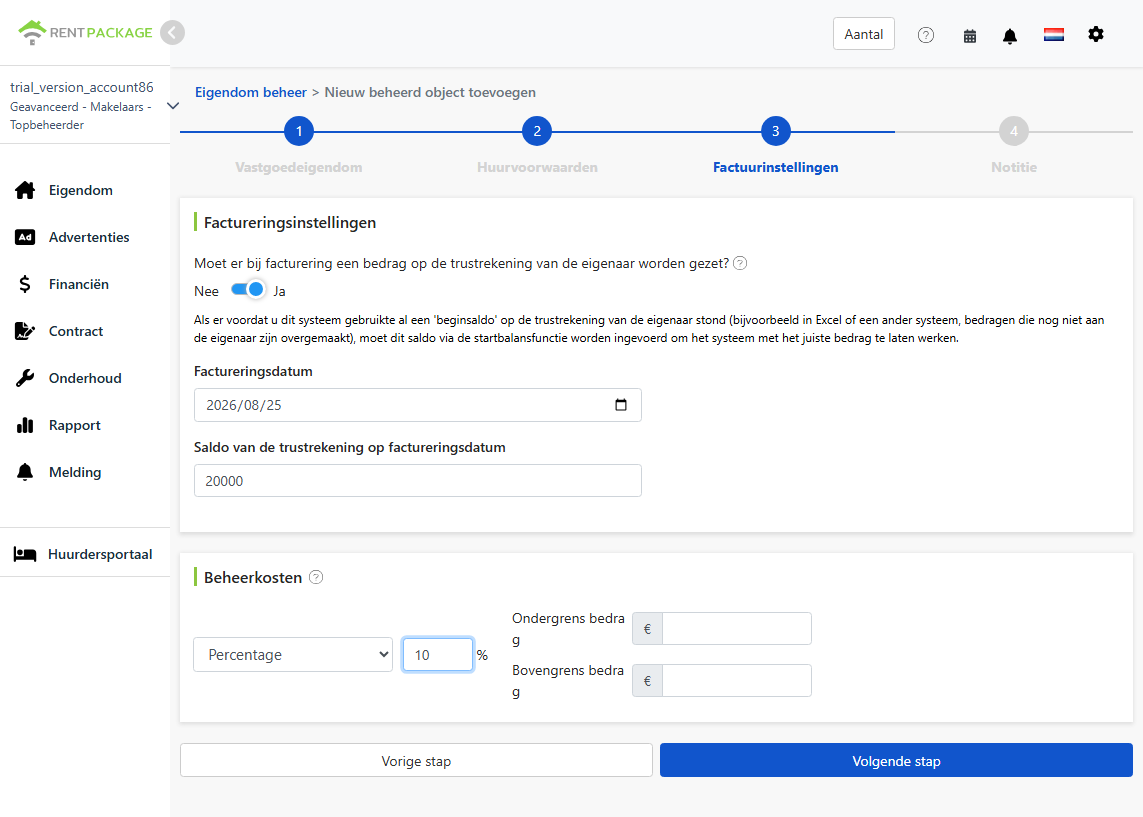
Beginsaldo
Als u van Excel of een ander systeem overstapt, kan er al geld in de trustrekening van de eigenaar staan dat nog niet is uitbetaald. Zet de schakelaar op aan, voer de begindatum en het saldo van de trustrekening op die dag in. Het systeem begint met de juiste bedragen, oude en nieuwe rekeningen sluiten perfect op elkaar aan zonder dat u eerdere transacties handmatig hoeft in te voeren.
Bijvoorbeeld: als u oorspronkelijk met Excel werkte en er staat nog 23.000 op de rekening dat nog niet aan de eigenaar is uitbetaald, voer hier dan 23.000 in. Daarna zullen alle overboekingen voor de eigenaar in het systeem vanaf dit saldo beginnen. Beginnen met geheel nieuw beheer zonder oude rekeningen? Laat dan uit.
Beheerkosten
Kies de factureringsmethode volgens uw overeenkomst met de eigenaar, er zijn drie opties:
- Vaste kosten: Een vast bedrag per periode.
- Percentage: Een percentage van de huur, bijvoorbeeld 10% van de huur.
- Percentage + vaste kosten: Gebruik een combinatie van percentage en vast bedrag, vul beide velden in.
Stap 4: Foto's en bijlagen
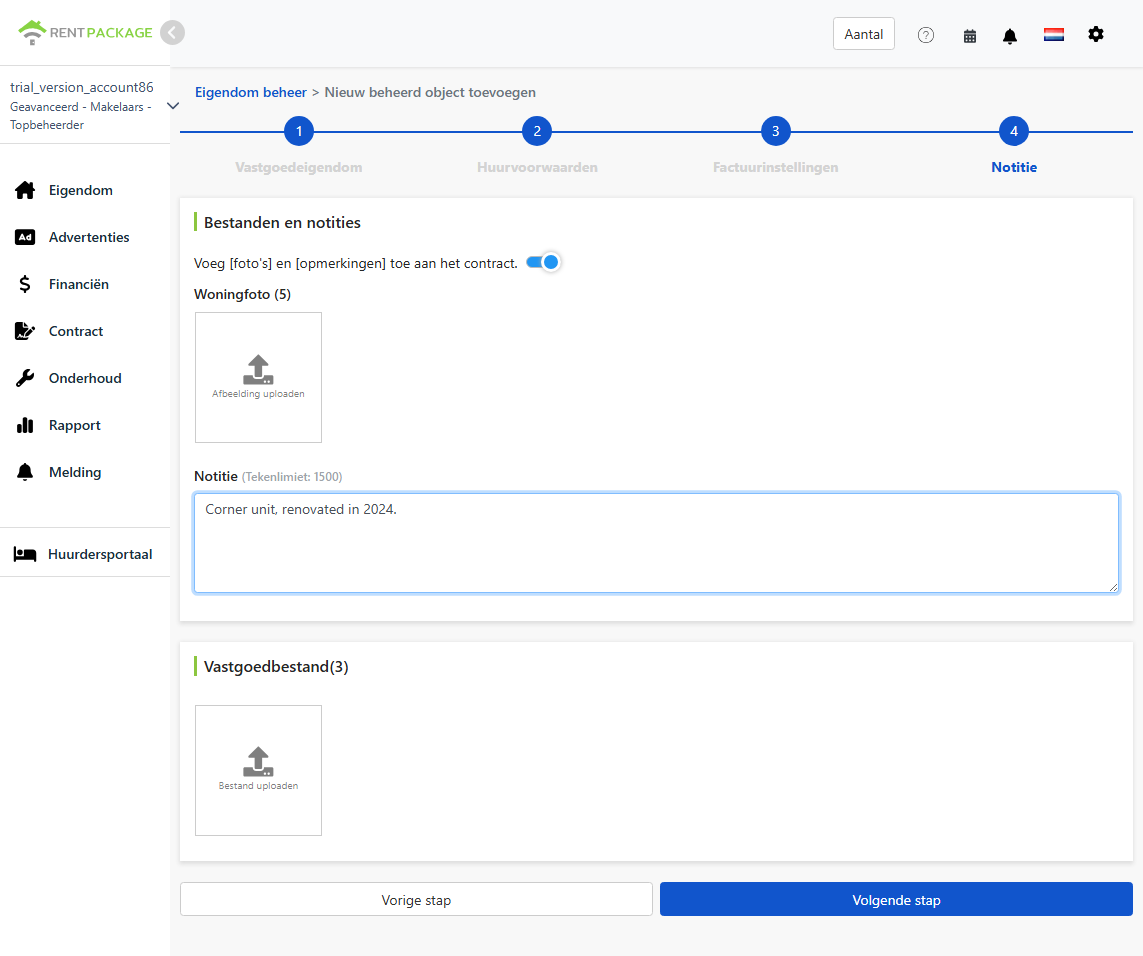
- Foto's van de woning: Upload woonfoto's (maximaal 5). Schakel de optie in om foto's en opmerkingen aan het contract toe te voegen; deze foto's worden rechtstreeks aan het beheercontract toegevoegd als documentatie van de staat van de woning.
- Opmerkingen: Aanvullende informatie (max. 1500 tekens), kan ook bij het contract worden gevoegd.
- Eigendomdossier: Upload gerelateerde documenten (max. 3), zoals gescande papieren contracten met de eigenaar, opgeslagen onder eigendom.
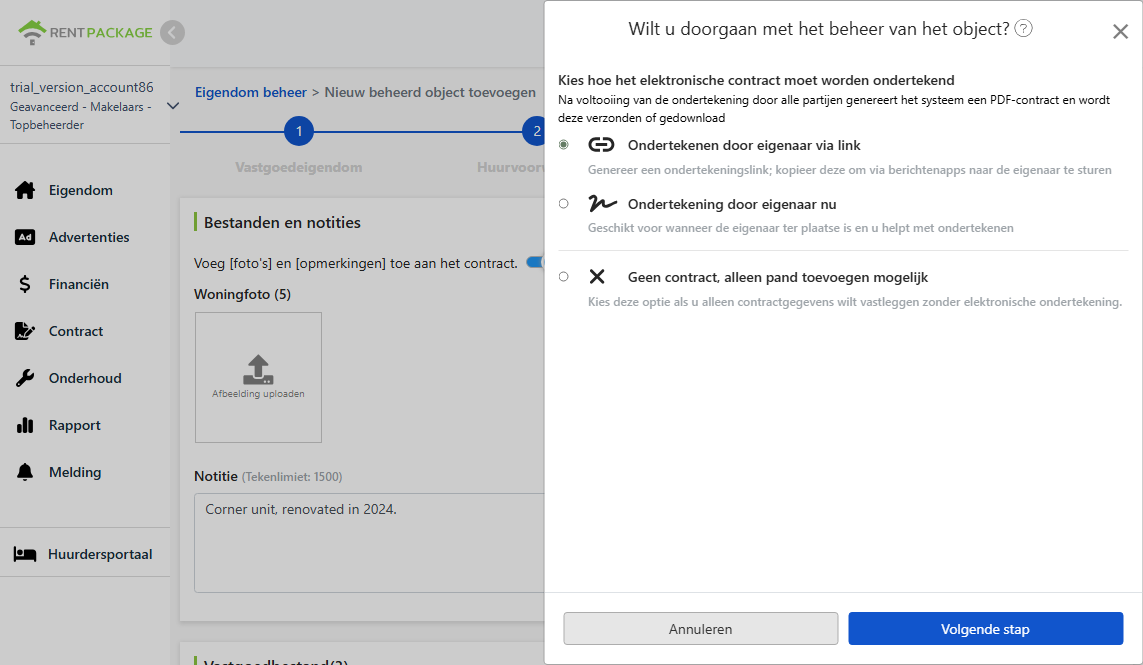
Online contracteren met eigenaar
Na het klikken op Volgende, kiest u een ondertekeningsmethode voor het elektronische contract. Na voltooiing door alle partijen genereert het systeem automatisch een PDF van het contract voor verzending of download. Vier opties:
- Eigenaar ondertekent via e-mail: Het systeem stuurt een ondertekeningsmelding naar de e-mail van de eigenaar, waarna deze online kan ondertekenen.
- Eigenaar ondertekent via link: Het systeem genereert een ondertekeningslink die u via LINE of andere berichtenapps naar de eigenaar kunt sturen.
- Eigenaar tekent ter plaatse: Gebruik wanneer de eigenaar ter plaatse is om hen te helpen bij het ondertekenen op uw apparaat.
- Geen contract, alleen object toevoegen: Kies dit wanneer u alleen contractinformatie hoeft vast te leggen zonder elektronische handtekening. Ondertekende papieren contracten kunnen in de vorige stap als bijlage worden geüpload.
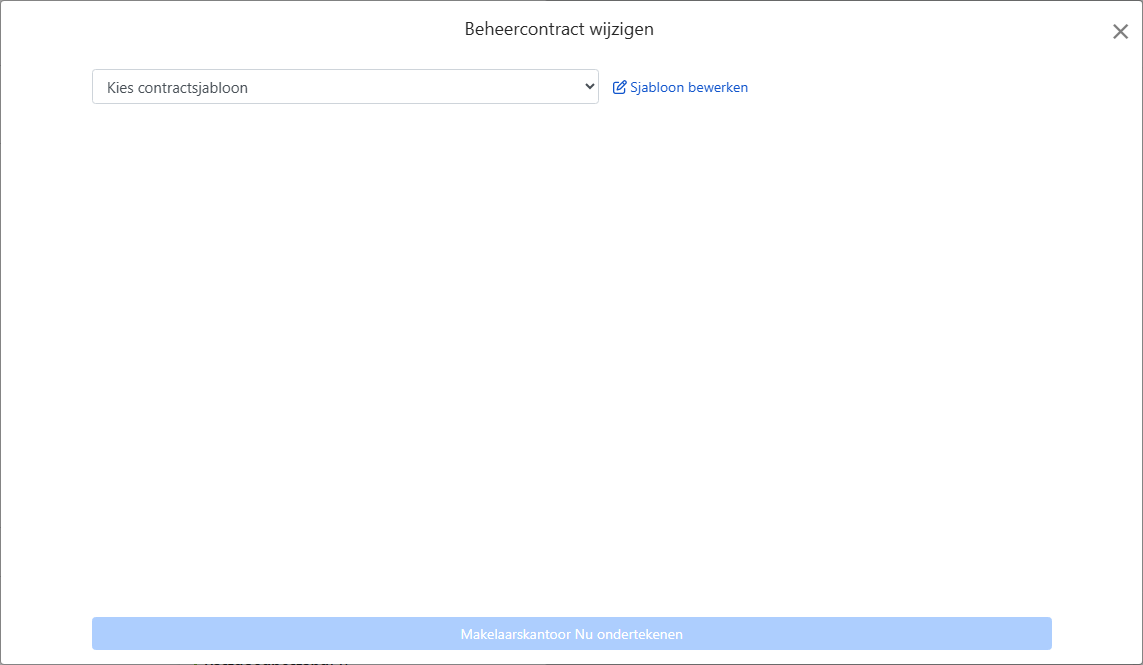
Kies een contractsjabloon
Selecteer een beheerovereenkomstsjabloon uit het dropdownmenu of klik om het sjabloon te bewerken en de voorwaarden aan te passen.
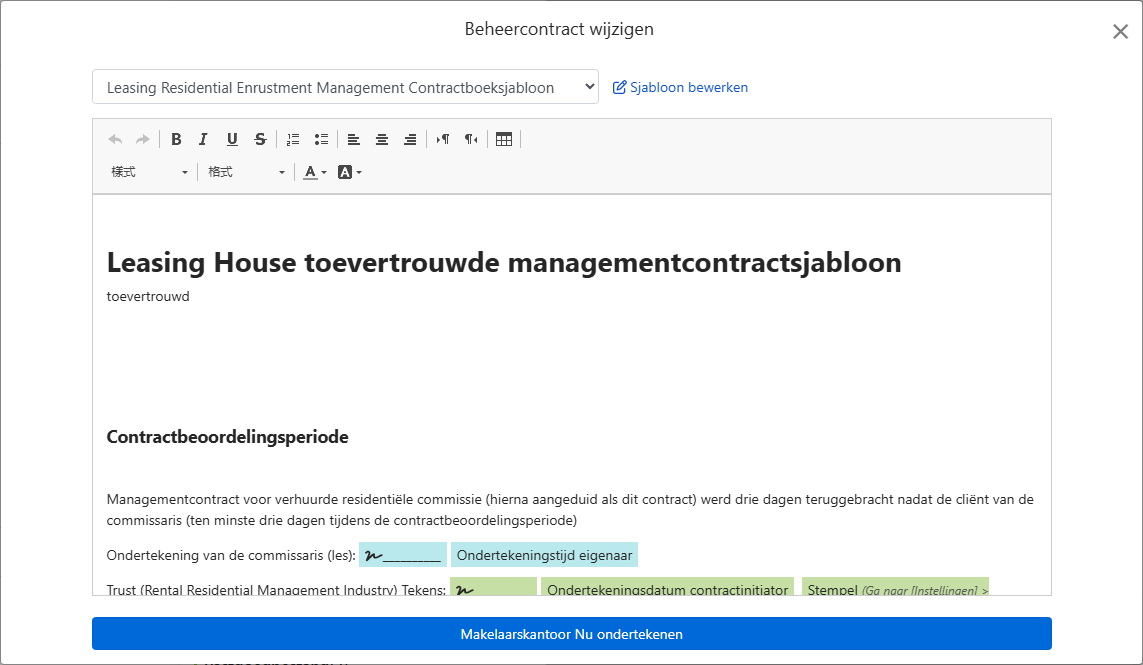
Na het kiezen van een sjabloon worden eerder ingevulde gegevens automatisch in de overeenkomst ingevuld: eigenarnaam, adres, objectnaam, datum, handtekeningen van beide partijen en bedrijfsstempel (stempelafbeelding geüpload in organisatie-instellingen). U hoeft ze niet opnieuw in te voeren.
Handtekening
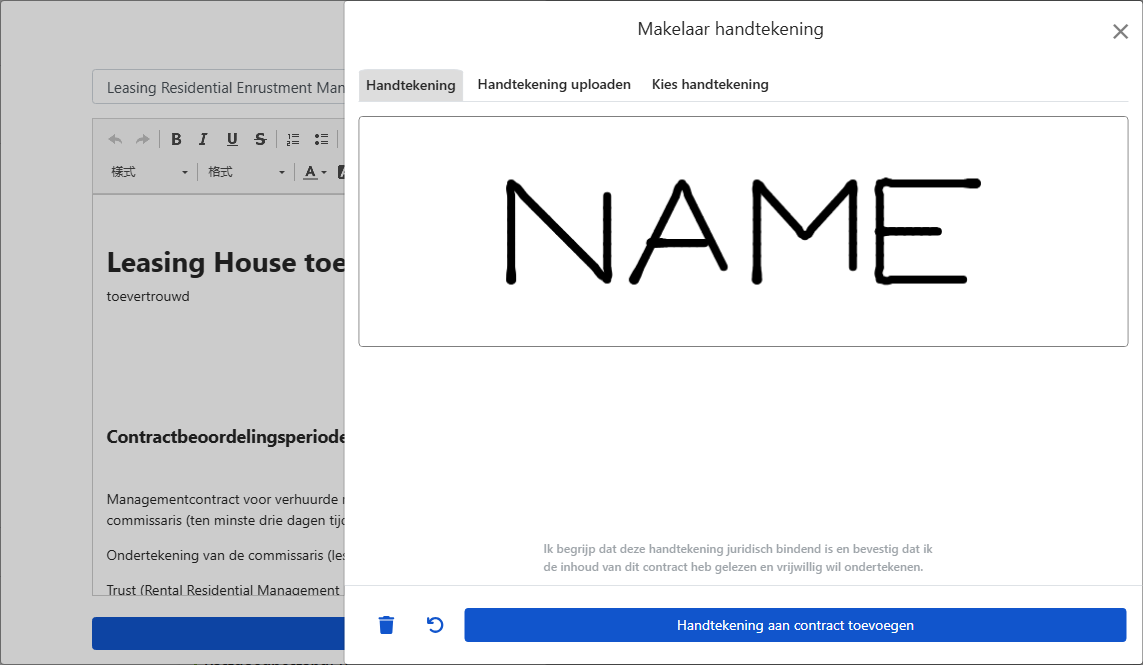
Als het uw beurt is om te ondertekenen, kunt u met de hand tekenen, een handtekeningafbeelding uploaden, of een opgeslagen handtekening kiezen. Bevestig dat u het contract hebt gelezen en vrijwillig ondertekent alvorens de handtekening toe te voegen.
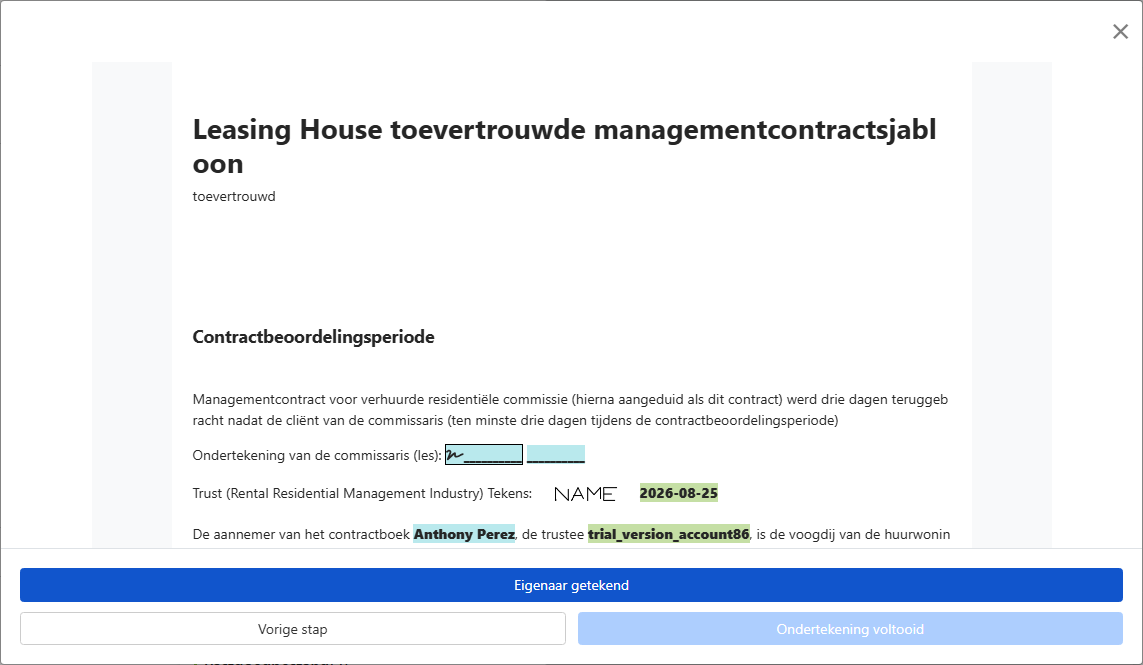
Bekijk het contract om te bevestigen dat het correct is, en klik om het naar de eigenaar te versturen. Nadat de eigenaar heeft getekend, genereert het systeem automatisch een volledige contract PDF voor beide partijen.
Wat zie je daarna?
Ga terug naar de vastgoedbeheerpagina. In de lijst links verschijnt het zojuist aangemaakte object, met op de kaart de naam van de beheerder en met vermelding van de eenheden en huurprijzen, weergegeven als vrij.
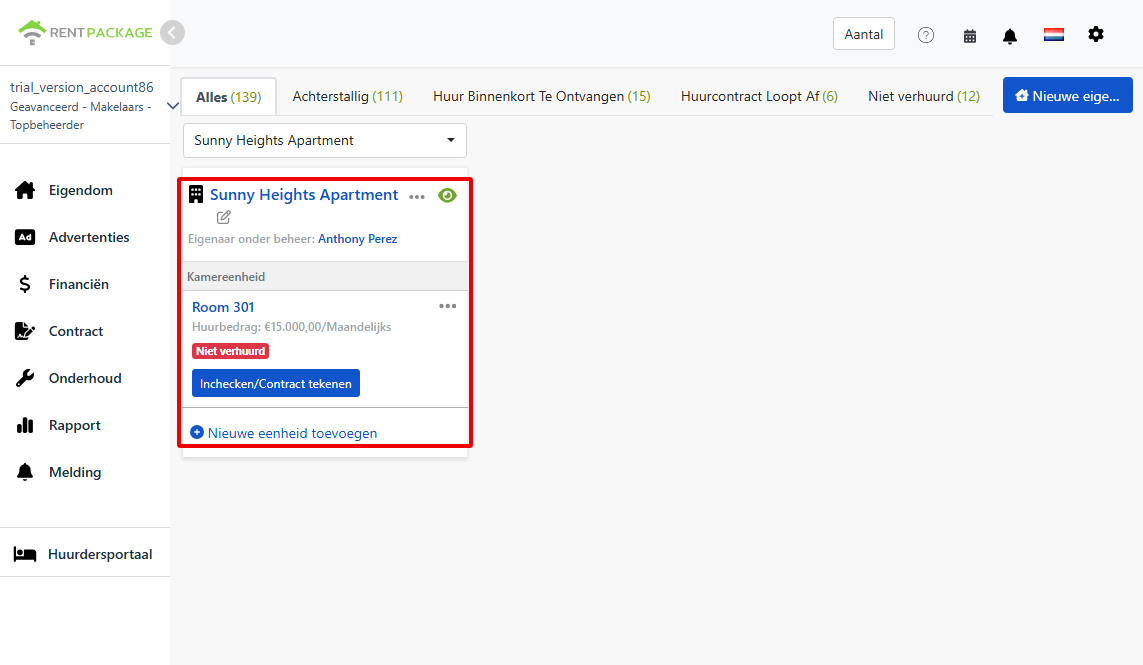
Er zijn nu twee dingen te doen: Klik op eenheid betrekken/ondertekenen om de verhuur te regelen, of klik op nieuwe eenheid toevoegen om ontbrekende eenheden op te nemen.
Bekijk/wijzig eigenaarcontract
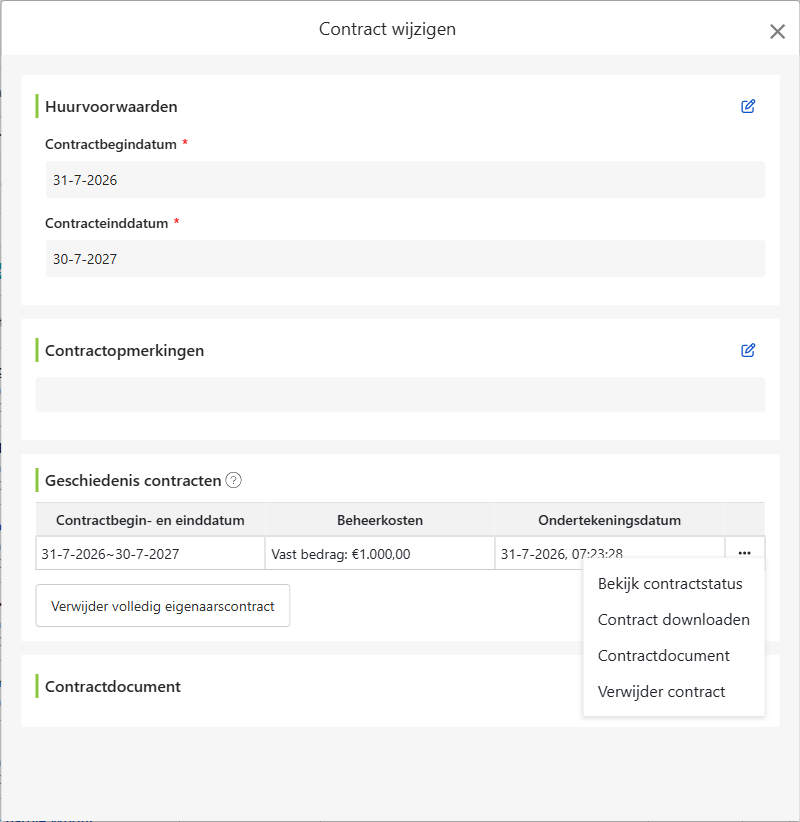
Het eigenaarscontract ondertekend bij het toevoegen van een object kan later altijd worden bekeken en aangepast: Klik op contracten in het linkermenu, selecteer eigenaarscontract, vind het contract op het tabblad eigenaarsbeheer, klik op het menu meer opties rechts en kies bekijk eigenaarscontract.
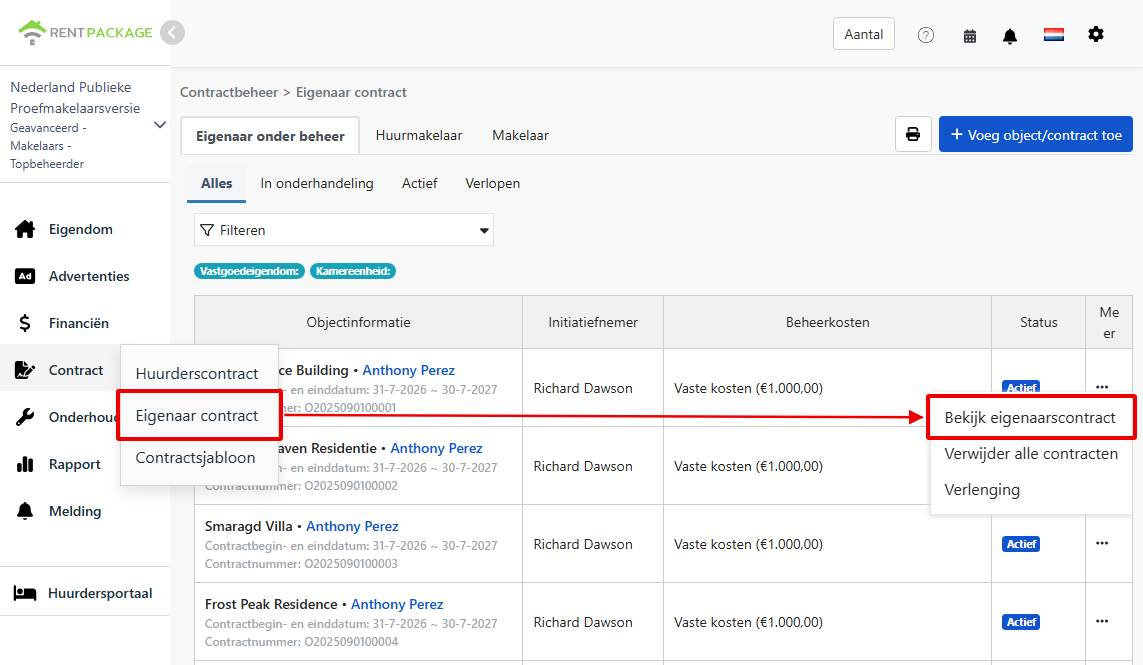
Na openen kan de opdrachtperiode direct worden gewijzigd en opmerkingen aan het contract toegevoegd. De huurgeschiedenis vermeldt de duur van de opdracht, beheerskosten en ondertekeningsdatum. Via het menu rechts van elke vermelding is de contractstatus te bekijken, kunnen contractdocumenten worden geopend of kan het contract worden verwijderd; In het contractdocumentengedeelte kun je gerelateerde bestanden uploaden, die samen met de opdracht worden opgeslagen.
Beheerprijs aanpassen: standaardtarief en grenzen van het pand
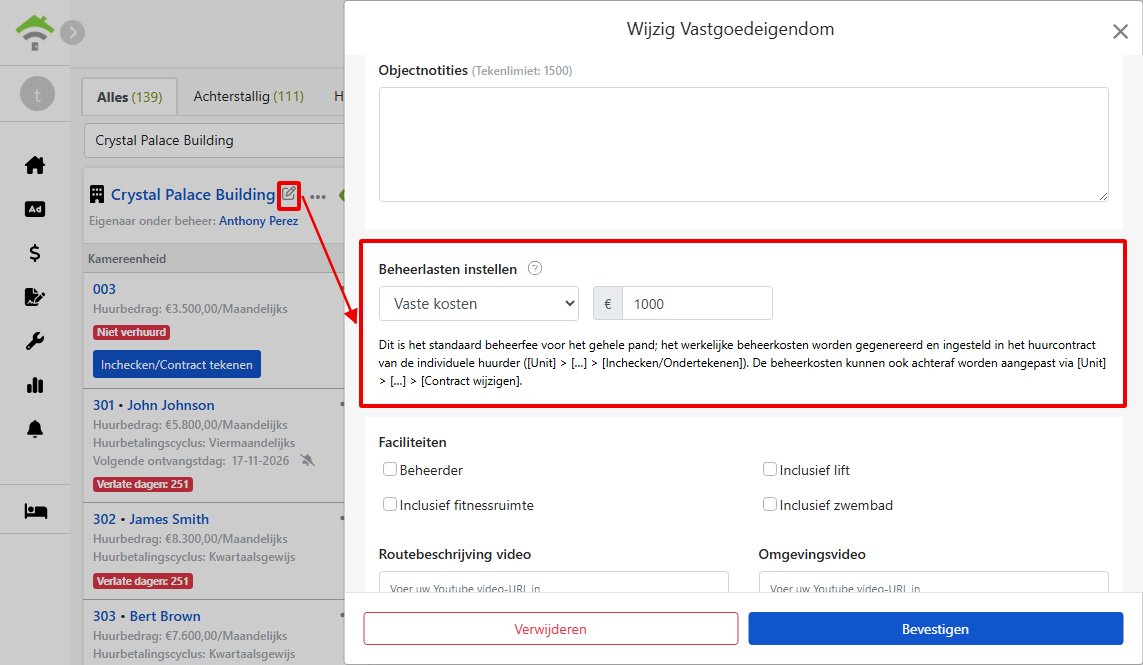
Om de beheerprijs voor dit pand aan te passen, klik op het bewerkpictogram naast de pandnaam in de pandenlijst. Dit opent het bewerkvenster voor het pand. Scrol naar het gedeelte Beheerprijsinstellingen: je kunt de betalingsmodus wijzigen (vast bedrag, percentage, percentage plus vast bedrag), het percentage of bedrag aanpassen, en de minimale en maximale beheerprijs per periode instellen. Bijvoorbeeld, neem 10% van de huur, maar minstens 400 en maximaal 20.000 per periode. Vul deze grenzen in de velden voor maxima en minima in.
Veelgestelde Vragen
Heb ik twee accounts nodig als ik zowel mijn eigen woning als die van anderen beheer?
Nee, één account kan panden hebben in vier verschillende rollen. Kies de rol telkens als je een pand toevoegt, afhankelijk van de situatie. Kies voor je eigen woning 'Eigenaar', voor beheer 'Beheerder', en voor onder- en wederverhuur 'Huurder'. Eén account kan alle rollen beheren.
Wat is een openingsbalans? Moet ik deze invullen?
Openingsbalans is voor gebruikers die van Excel of een ander systeem overstappen: als het eigenaars trustrekening al een niet-uitbetaald saldo heeft, vul de openingsdatum en het bedrag in. Het systeem begint dan vanaf het juiste saldo. Als er geen voorgaand saldo is, laat het dan uitgeschakeld, het is niet verplicht.
Moeten alle eenheden in één keer worden aangemaakt?
Nee, je kunt er eerst een deel maken. Nadat het pand is aangemaakt, kun je op elk moment extra eenheden toevoegen via de pandkaart. Kamers, parkeerplaatsen, en winkels kunnen allemaal als afzonderlijke eenheden worden toegevoegd.
Moet ik online een contract ondertekenen met de eigenaar?
Nee. De laatste optie voor ondertekening is geen contract ondertekenen, alleen eigendom toevoegen. Geschikt als er al een papieren contract is; een gescand exemplaar kan worden geüpload naar het vastgoeddossier zonder invloed op de beheermogelijkheden.
Wat is het verschil in wie eerst tekent?
Als de eigenaar eerst tekent, is er een extra beveiliging: als er wijzigingen nodig zijn, kan het contract teruggestuurd worden voor hertekening zonder een nieuw contract op te stellen. Als er geen wijzigingen nodig zijn, gaat het sneller als ik eerst teken.