
RentPackage Schedule E USA üürileandjatele: üüritulu ja üürikulud jaotatakse automaatselt vormi ridadele
Sisukord
Miks teha Schedule E RentPackage'iga
Enne iga deklaratsiooni otsivad üürileandjad välja terve aasta üüriandmed ja kulud, nagu remont, kindlustus ja üürihalduse tasud, ning jaotavad need ükshaaval Schedule E ridadele. Mitme kinnisvara puhul jääb kergesti midagi välja või satub valele reale ning enne raamatupidajale andmist tuleb kõik uuesti üle kontrollida.
- Igapäevane raamatupidamine muutub aruandeks
Arveldusperioodidel laekunud üür ja lisatud kulud liigitatakse iga konto Schedule E rea järgi. Vali maksustamisaasta ja kinnisvara ning aruanne genereeritakse ilma eraldi tabelita. - Iga kinnisvara eraldi veerus
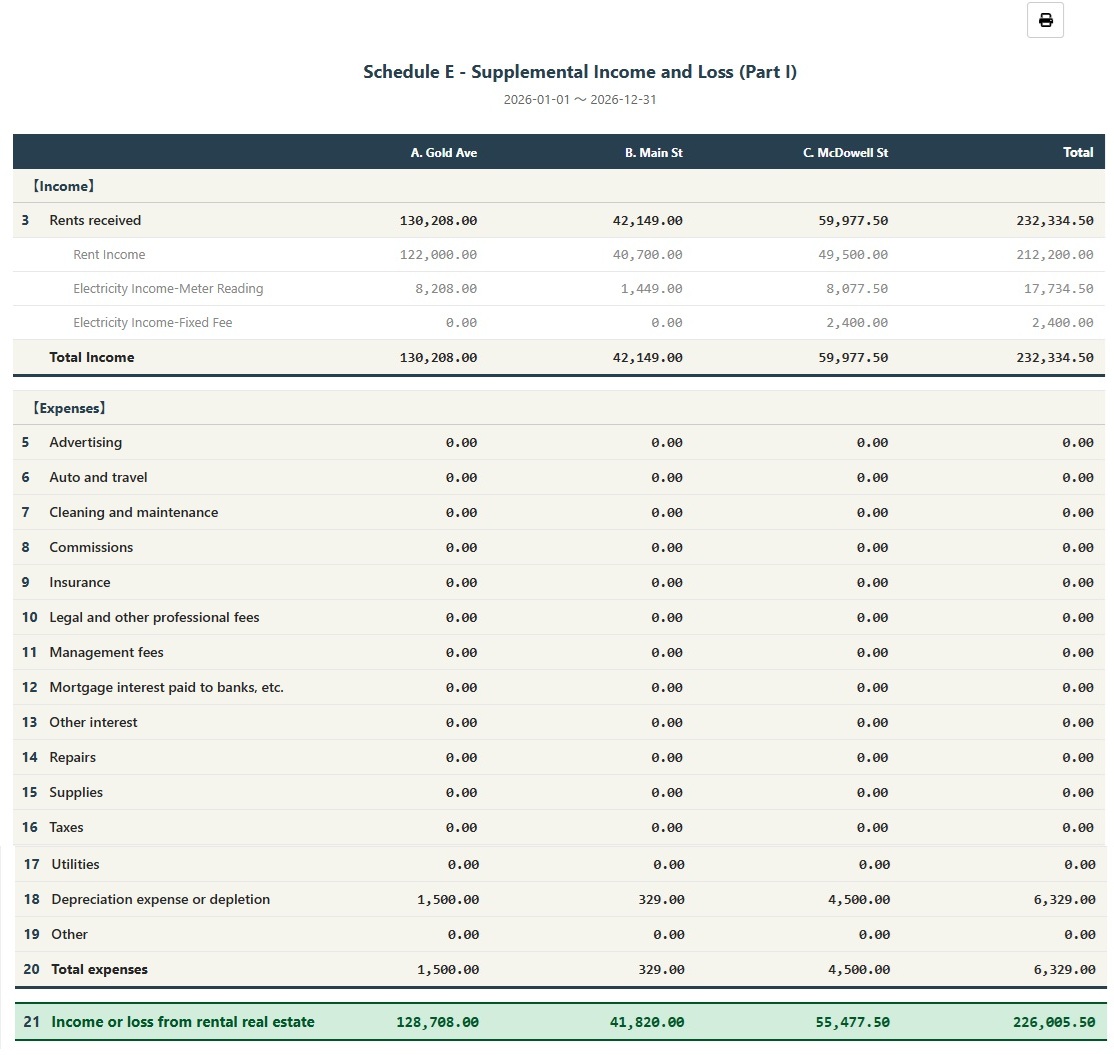
Aruanne näitab Schedule E veergudes A, B ja C iga kinnisvara üüritulu, iga kulu, kulumit ning puhastulu või kahjumit ning selle saab kohe raamatupidajale välja printida. - Kirjenda kulum üks kord, edaspidi lisatakse see automaatselt
Kui kirjendad kulumi käsitsi kandena, lisab süsteem selle järgmisel aruande genereerimisel automaatselt koos 🔒 märgiga. Võid ka ainult selle aruande jaoks sisestada raamatupidajalt saadud summa.
Mis on Schedule E?
Schedule E on USA maksuameti (IRS) maksuvorm üüritulu ja kulude teatamiseks. See on üks osa isikliku tuludeklaratsiooni vormist (Form 1040). Kui teil on USA-s rendikinnisvara, tuleb igal aastal täita see vorm, et teatada üüritulu ja seotud kulud.
Kuidas kasutada
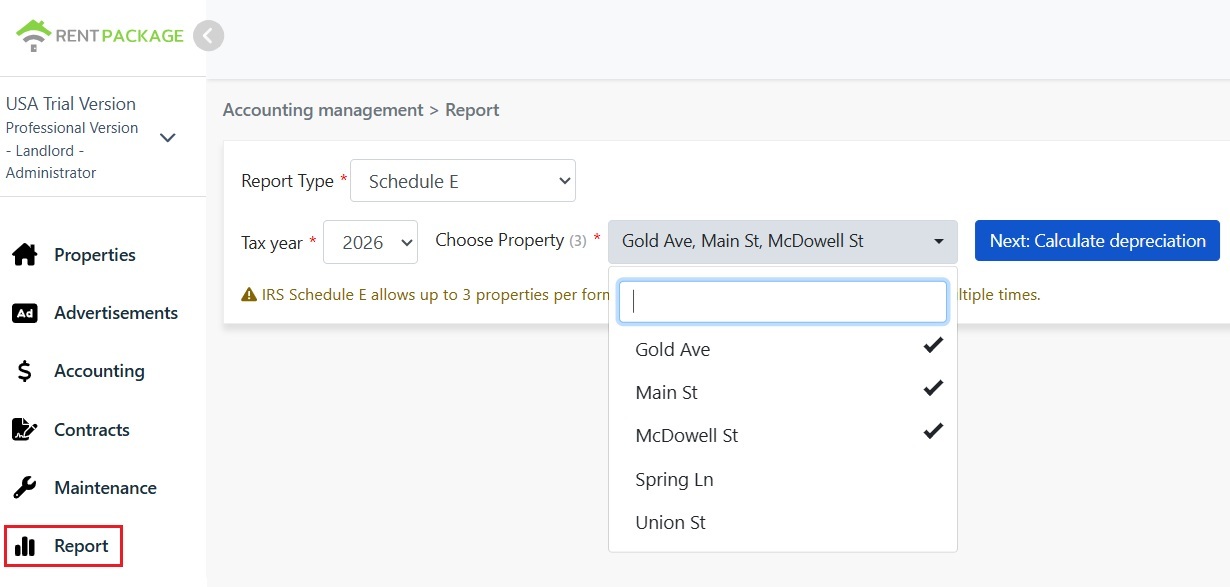
Samm 1: vali maksustamisaasta ja kinnisvara
- Ava aruanne: Klõpsa vasakmenüüs "Aruanne" → "Maksuaruanne"
- Maksustamisaasta: Saad valida viimase kümne aasta seast
- Vali kinnisvara: IRS reeglite kohaselt saab igas aruandes olla kuni 3 kinnisvara
- Klõpsa "Järgmine: arvuta kulum": Süsteem kuvab kulumi seadete ekraani
Samm 2: arvuta kulum
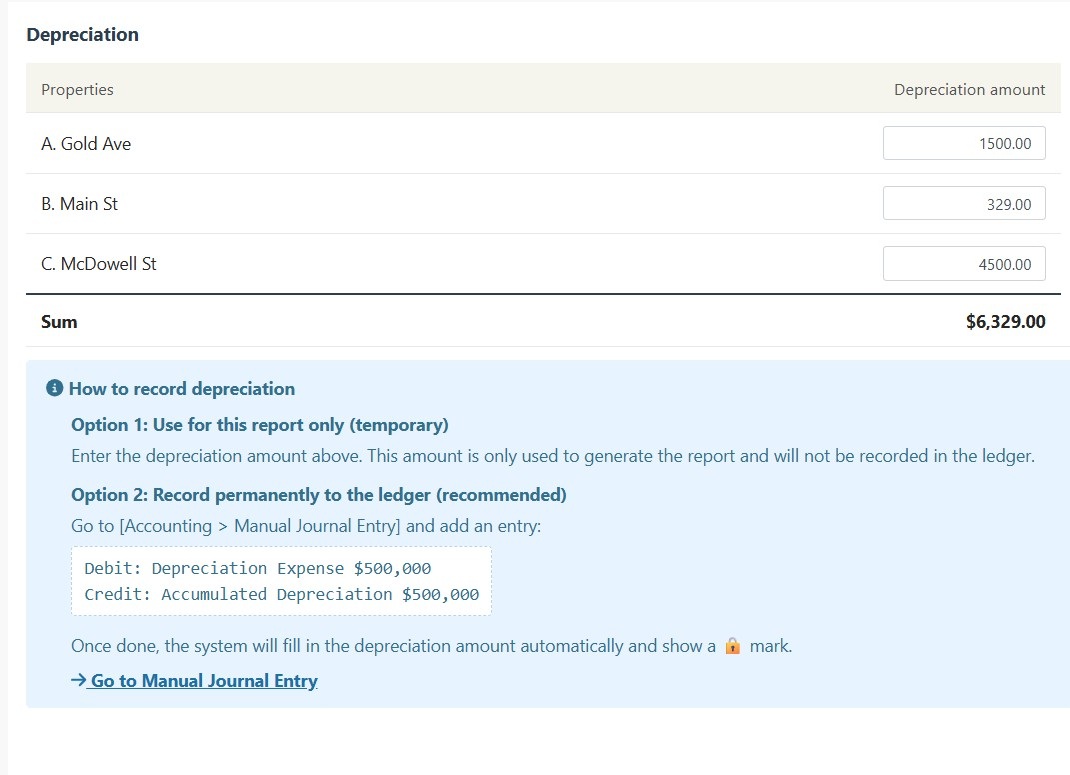
Süsteem kuvab valitud kinnisvara kulumiinfo:
Olukord A: Kulum on kirjendatud kirjendisse
Kui vara kulum on juba "Käsitsi kirjete" all kirjendatud, kuvab süsteem summat ja lukustuse 🔒 ikooni. See väli on ainult lugemiseks ja seda ei saa muuta. Muudatuste tegemiseks minge "Aruanne → Käsitsi pearaamatu kanne" ja muutke algset kirjendit.
Olukord B: Kulumit pole kirjendatud
Kui varal ei ole kulumi kohta kirjendit, kuvatakse süsteemis redigeeritav sisestusväli. Sisestage raamatupidaja edastatud kulumi summa.
Samm 3: genereeri aruanne
- Veenduge, et kogu teave on õige, ja klõpsake "Genereeri aruanne".
- Süsteem loob Schedule E aruande, mis kuvab iga vara üürisissetuleku (Rida 3), üksikasjaliku kuluarvestuse (Rida 5-19), kulumi (Rida 18) ja puhastulu või -kahju (Rida 21).
- Aruannet saab printida või eksportida PDF-formaadis maksudeklaratsiooni ettevalmistuseks.
Kuidas jäädvustada kulumit alaliselt?
Kulumi summa püsivaks kandmiseks raamatupidamisse järgige neid samme:
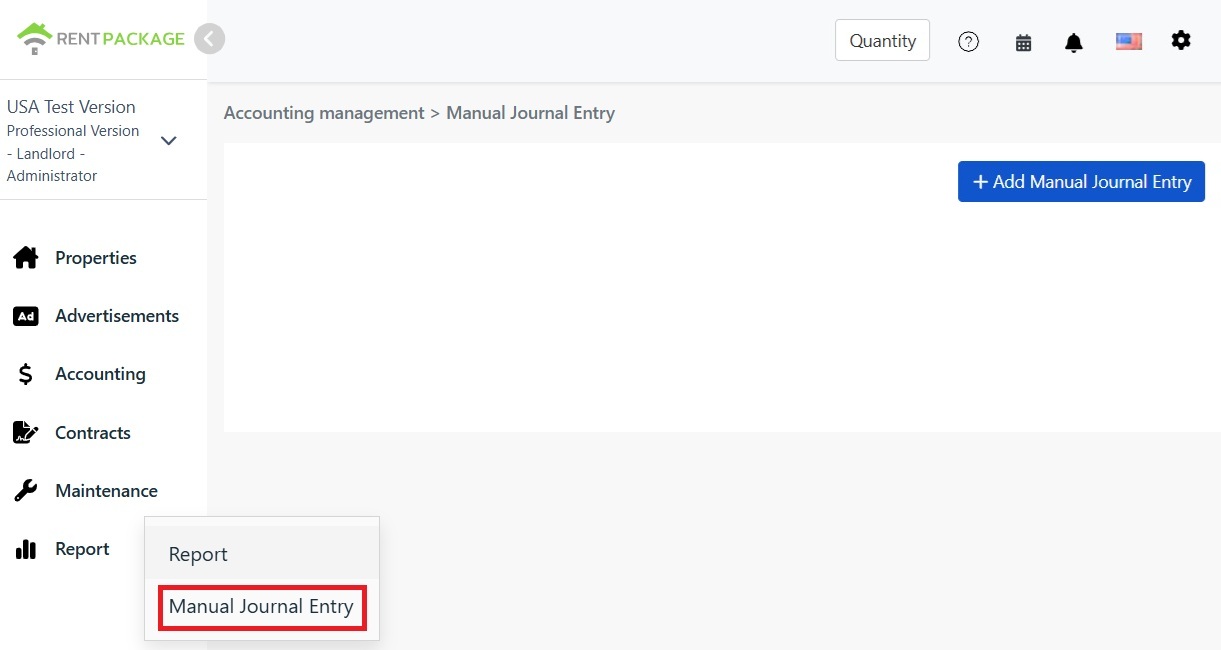
- Minge "Aruanne → Käsitsi pearaamatu kanne"
- Klõpsa „+ Lisa käsitsi kanne”
- Vali vastav objekt
- Sisesta järgmine kanne:
| Konto | Deebet | Krediit |
|---|---|---|
| Kulumikulu | $10,000 | |
| Kogunenud kulum | $10,000 |
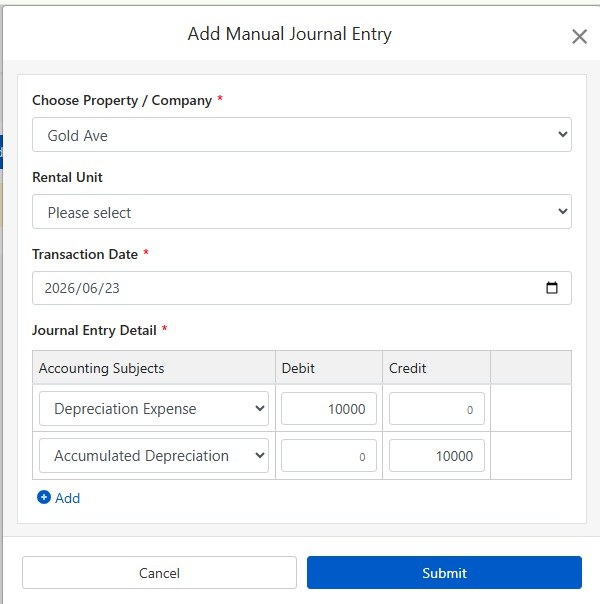
Kanna salvestamiseks klõpsa „Esita”. Kui valmib, lisab süsteem järgmise Schedule E aruande genereerimisel automaatselt selle kulumi ja kuvab 🔒 lukusümboli.
Kuidas arvutada kulumit?
Ameerika Ühendriikide elamukinnisvara amortiseeritakse sirgjooneliselt 27,5 aasta jooksul.
Valem:
Näide:
- Ostuhind: $300,000
- Maa väärtus: $50,000 (maad ei amortiseerita)
- Kulumiarvestuse alus: $300,000 - $50,000 = $250,000
- Aastane kulum: $250,000 ÷ 27,5 = $9,091
Maa väärtuse leiate tavaliselt kinnisvaramaksu dokumendist või hindamisaruandest. Kahtluste korral võtke ühendust oma raamatupidajaga.
Muuda filtreerimiskriteeriume
Kui peate aruande koostamise järel muutma kinnisvara või maksuaastat, klõpsake aruande ülaosas nuppu „Muuda filtreid”, et naasta seadetesse.
Schedule E kulude klassifikatsiooni tabel
| IRS rida | Klassifikatsioon | Kirjeldus |
|---|---|---|
| Line 3 | Rents Received | Kogutud renditulu kokku |
| Line 4 | Royalties Received | Honorari tulu |
| Line 5 | Advertising | Reklaami- ja turunduskulud |
| Line 6 | Auto and Travel | Sõiduki- ja reisikulud |
| Line 7 | Cleaning and Maintenance | Puhastus- ja hoolduskulud |
| Line 8 | Commissions | Vahendaja või maakleri vahendustasu |
| Line 9 | Insurance | Kinnisvarakindlustuse kulu |
| Line 10 | Legal and Professional Fees | Juristi-, raamatupidaja- ja professionaalsed teenustasud |
| Line 11 | Management Fees | Üürihalduse tasu |
| Line 12 | Mortgage Interest | Laenuintressid pankadele |
| Line 13 | Other Interest | Muud intressikulud |
| Line 14 | Repairs | Remont- ja hoolduskulud |
| Line 15 | Supplies | Tarvikud ja materjalid |
| Line 16 | Taxes | Kinnisvara- ja muud maksud |
| Line 17 | Utilities | Vesi, elekter, gaas ja muud kommunaalkulud |
| Line 18 | Depreciation | Kulumikulu |
| Line 19 | Other | Muud mahaarvatavad kulud |
Korduma kippuvad küsimused
Miks saan valida ainult 3 kinnisvara?
See on piirang IRS Schedule E vormis. Igal vormil on ainult kolm veergu: A, B ja C, mahutades kuni 3 kinnisvara. Kui teil on rohkem kui kolm, looge mitu aruannet.
Kulumiseloendes on lukustuse ikooni näha, muutes seda mitteaktiivseks. Mida peaksin tegema?
Lukus ikoon näitab, et summa pärineb kanderekordist. Redigeerimiseks minge jaotisse „Aruanne → Käsitsi pearaamatu kanne” ja redigeerige algset kulumikannet.
Kas aruande lehel sisestatud kulum registreeritakse raamatupidamises?
Ei. Aruande lehele sisestatud kulumisummat kasutatakse ainult selle aruande koostamiseks. Püsiva registreerimise jaoks kasutage käsitsi kande funktsiooni.
Kuidas on kulud aruandes liigitatud?
Süsteem klassifitseerib kulud automaatselt teie raamatupidamiskontodel määratud Schedule E klassifikatsiooni alusel. Veenduge, et teie kontod oleksid õigesti vastendatud vastavate Schedule E klassifikatsioonidega.
Kas seda aruannet saab kasutada otse maksustamiseks?
See aruanne on ainult informatiivne, koondades RentPackage'is registreeritud tulusid ja kulusid. Maksustamise ajal kandke teave IRS-i ametlikule vormile või andke see oma raamatupidajale. Enne esitamist on soovitatav konsulteerida maksuspetsialistiga.
Kokkuvõte
Kui jätkad nagu praegu, pead enne järgmist deklaratsiooni jälle terve aasta tšekid ja üüriandmed välja otsima ning neid rida-realt Schedule E-sse jaotama. Kui raamatupidamine on RentPackage'is ja kontod on seotud Schedule E ridadega, valid igal aastal ainult maksustamisaasta ja kinnisvara ning genereerid aruande raamatupidajale.
Alusta ühest USA kinnisvarast: vali selle aasta maksustamisaasta, genereeri Schedule E üks kord ja vaata, millistele ridadele tulud ja kulud jõuavad.
Proovi RentPackage'it tasutaSeotud artiklid
- RentPackage Käsitsi pearaamatu kanne: remont, kindlustus, kulum – kirjendage ka tulud ja kulud, mis jäävad väljapoole üürniku arveldusperioodi:Kirjenda kulum, kinnisvaramaks ja muud arveldusperioodidest väljapoole jäävad summad kannetena ning Schedule E võtab ka need arvesse.
- RentPackage Kasumiaruanne: iga objekti ja omaniku üüritulud ja -kulud ning automaatselt arvutatud kasum:Vaata igal ajal, kui palju iga kinnisvara ja iga omanik teenib, ootamata deklaratsiooni.
- Kuidas koostada RentPackage'is pearaamat, mis koondab automaatselt üüri ja kinnisvara raamatupidamise:Kust tuleb Schedule E rea summa? Pearaamatust näed iga konto kandeid ükshaaval.