
RentPackage töötajate haldus: maaklerite ja kinnisvarahaldurite meeskonnatöö kinnisvara ja rolli järgi
Sisukord
Kinnisvarabüroode ja haldusfirmade töötajad on suure osa päevast väljas näitamistel ja remonditöödel, kuid andmed on kontoris Excelis või paberil, nii et iga kliendi küsimus tähendab kõnet kontorisse. RentPackage'i töötajate haldus toob kogu meeskonna ühte süsteemi: kui olete lisanud töötajad jaotises [Seaded] > [Töötajate haldus], näeb iga töötaja ainult neid kinnisvarasid, mille eest ta vastutab, ja saab kasutada ainult oma rolli lubatud funktsioone.
Miks kasutada töötajate haldust
- Lihtsam töövoog, tootlikumad töötajad
Iga töötaja näeb ainult oma kinnisvarasid ja roll avab ainult vajalikud funktsioonid, nii et otsimist on vähem ja vigu tuleb harvem. - Virtuaalne mobiilne kontor
Kõik andmed on pilves. Töötajad logivad sisse telefonist või arvutist ning vaatavad arveid ja lepinguid, ilma et peaks paberite või Exceli pärast kontorisse tagasi minema. - Ühendage pidevalt liikuv meeskond
Näitamistel olevad maaklerid ja kontoris olevad raamatupidajad kasutavad samu andmeid. Kui remonditaotluse vastutaja vahetub, teavitab süsteem töötajaid, kes seda kinnisvara jälgivad. - Vastake klientidele igal ajal ja looge usaldust
Kui klient teatab õhtul rikkest või esitab küsimuse, saab vastutav töötaja telefonist vaadata kinnisvara, lepingut ja arveid ning kohe vastata.
1. Mida töötajate haldus võimaldab
Mida töötaja teha saab, määravad kaks seadet:
- [Jälgitavad kinnisvarad]: milliseid kinnisvarasid töötaja saab hallata.
- [Roll]: milliseid funktsioone töötaja saab kasutada, näiteks arveid, lepinguid ja aruandeid.
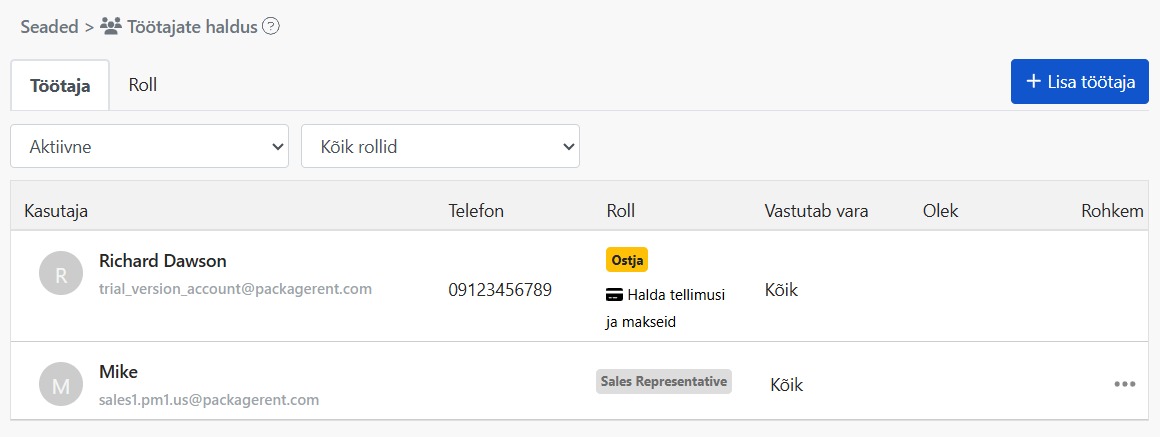
Lehe ülaosas on kaks vahekaarti: [Töötaja] näitab iga töötaja rolli, tema vastutusel olevate kinnisvarade arvu ja olekut; [Roll] näitab ettevõtte loodud rolle ja seda, mitu inimest igat rolli kasutab.
2. Töötaja lisamine
Samm 1: Sisestage töötaja e-post
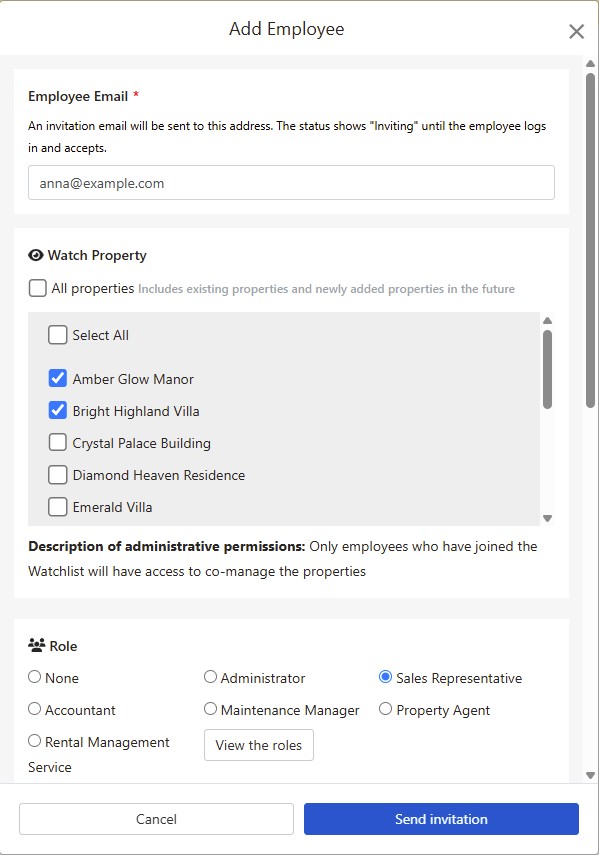
Klõpsake paremas ülanurgas [Lisa töötaja] ja sisestage töötaja e-posti aadress. Süsteem saadab sellele aadressile kutse.
Samm 2: Valige jälgitavad kinnisvarad
Märkige kinnisvarad, mille eest see töötaja vastutab. Kui märgite [Kõik kinnistud], lisatakse automaatselt nii praegused kui ka hiljem lisatavad kinnisvarad.
Samm 3: Valige roll
Valige töötaja roll. Selle all kuvatakse funktsioonid, mida see roll saab kasutada. Kui sobivat rolli veel pole, klõpsake [Vaata rolle], et lisada see vahekaardil [Roll].
Samm 4: Saatke kutse
Klõpsake [Saada kutse]. Töötaja ilmub kohe töötajate loendisse olekuga [Kutsutud]. Kui ta logib kutsekirja kaudu sisse ja võtab kutse vastu, muutub olek olekuks [Aktiivne].
Kui töötaja logib esimest korda sisse, näitab süsteem valitud rollile vastavaid õppevideoid, et ta saaks kiiresti tööga harjuda.
3. Jälgitavad kinnisvarad
Kinnisvara saavad ühiselt hallata ainult need töötajad, kes on selle kinnisvara jälgijate loendis. Töötajad ei näe kinnisvarasid, mida nad ei jälgi.
Kui teil on palju kinnisvarasid, saate need jagada piirkonna või tööülesannete järgi. Nii näevad töötajad süsteemi avades ainult oma kinnisvarasid ja vigu tuleb vähem ette.
4. Rollid ja õigused
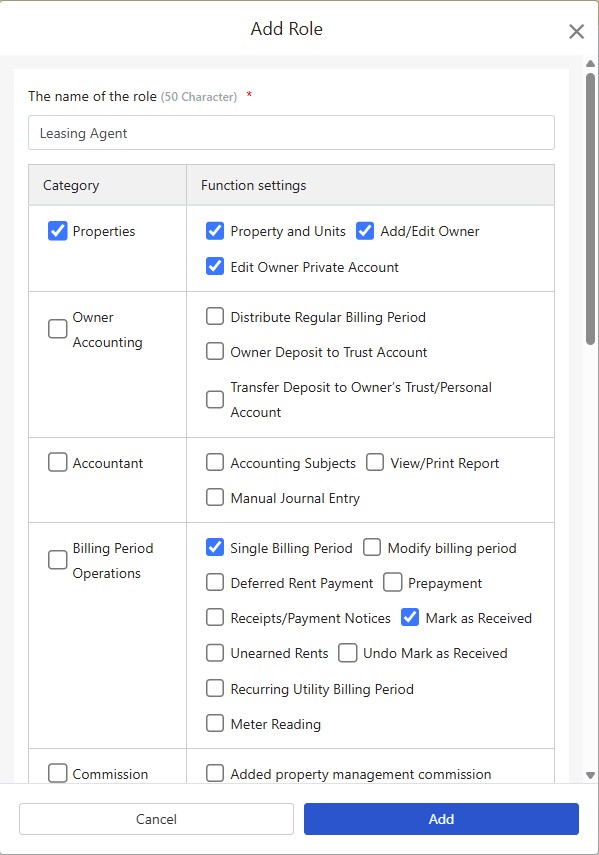
Klõpsake vahekaardil [Roll] nuppu [Lisa roll], sisestage [Rolli nimi] ja märkige funktsioonid, mida see roll saab kasutada. Looge näiteks rollid „Müük“, „Raamatupidamine“ ja „Hoolduse juht“ ning andke igale töötajale üks roll.
Lisaks teie loodud rollidele on veel kaks valikut:
- [Tipphaldur]: saab kasutada kõiki funktsioone.
- [Puudub]: rolli ei rakendata; töötaja saab kasutada ainult põhifunktsioone, mis õigusi ei nõua.
Rolli funktsioonide muutmiseks klõpsake selle rolli juures „⋯“ > [Muuda õigusi]. Kõik selle rolliga töötajad saavad uued seaded.
Rolli, mida töötajad veel kasutavad, ei saa kustutada. Andke neile töötajatele kõigepealt teine roll.
5. Töötaja muutmine
Klõpsake töötajate loendis töötaja juures „⋯“ > [Muuda rolli], et muuta tema jälgitavaid kinnisvarasid ja rolli.
Konto [Ostja] (paketi ostnud konto) õigusi ei saa muuta.
6. Töötaja kustutamine
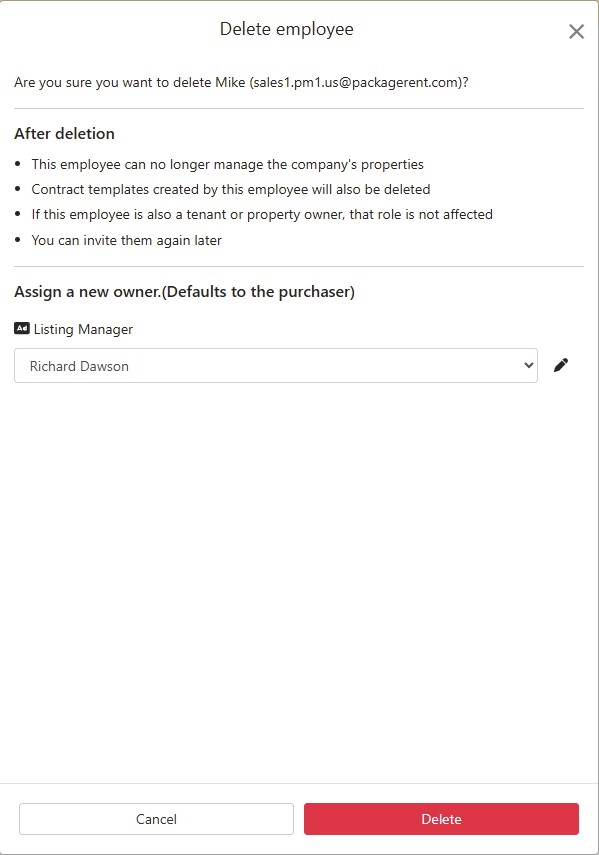
Klõpsake töötajate loendis töötaja juures „⋯“ > [Kustuta]. Aken näitab kõigepealt, mis pärast kustutamist juhtub:
- Töötaja ei saa enam ettevõtte kinnisvarasid hallata.
- Ka selle töötaja loodud lepingumallid kustutatakse.
- Kui töötaja on ka üürnik või omanik, see roll ei muutu.
- Hiljem saate ta uuesti kutsuda.
Kui töötaja vastutab kuulutuste või hooldustaotluste eest, peate enne kustutamist valima uue vastutaja; vaikimisi on see [Ostja]. Pärast hooldustaotluse vastutaja vahetamist saadab süsteem teavituse ja e-kirja töötajatele, kes seda kinnisvara jälgivad.
Töötajat, kellel on veel lõpetamata broneeritud või allkirjastamisel olevaid lepinguid, ei saa kustutada. Kustutage ta pärast nende lepingute lõppu.
7. Töötaja olek
Töötajate loendis on kolm olekut:
- [Kutsutud]: kutse on saadetud, kuid töötaja pole veel sisse loginud ega kutset vastu võtnud.
- [Aktiivne]: töötaja on liitunud ja saab hakata kinnisvarasid haldama.
- [Kustutatud]: töötaja on kustutatud.
Loendi kohal saate filtreerida [Aktiivne] või [Kustutatud] järgi. Olekuga [Kutsutud] töötajad kuvatakse [Aktiivne] all. Filtreerida saab ka rolli järgi.
8. Korduma kippuvad küsimused
Mida teha, kui töötaja ei saanud kutsekirja?
Paluge töötajal kõigepealt kontrollida rämpsposti kausta. Kui seda seal pole, klõpsake loendis selle töötaja juures „⋯“ > [Saada kutse uuesti].
Pärast e-posti sisestamist kuvatakse „Selle e-posti omanik on juba töötaja või kutsutud“?
See e-post on juba töötajate loendis. Kui inimene pole kutset veel vastu võtnud, saatke see uuesti nupuga [Saada kutse uuesti].
Kas kustutatud töötaja saab uuesti lisada?
Jah. Lisage töötaja lihtsalt uuesti sama e-postiga.
Kas sama inimene saab olla korraga töötaja ja üürnik?
Jah. Töötaja kustutamine ei mõjuta tema üürniku või omaniku rolli.
Kokkuvõte
Kui jätkate praegusel viisil, peab teie meeskond ka järgmisel kuul näitamiste või remonditööde ajal kontorisse helistama, et infot otsida, ja kes millise kinnisvara eest vastutab, lepitakse kokku ainult suuliselt. Kui töötajad, jälgitavad kinnisvarad ja rollid on RentPackage'is seadistatud, näeb iga töötaja oma kinnisvara, lepinguid ja arveldusperioode telefonist ning uue kolleegi lisamiseks piisab ühest kutsest.
Kutsuge üks kolleeg ja määrake talle proovimiseks üks kinnisvara.
Proovi RentPackage'it tasutaSeotud artiklid
- RentPackage vahendustasu jaotus: pärast üürilepingu sõlmimist arvutab kinnisvaramaakler vahendustasu, maksud ja töötajate boonused korraga välja:Kui töötajad on liitunud, saate kinnisvara väljaüürimisel määrata igaühe vahendustasu boonuse.
- RentPackage Uue hallatava objekti lisamine: objekti ja omaniku loomisest algsaldo ja veebilepinguni – kõik korraga:Lisage kõigepealt oma kinnisvara, et saaksite selle töötaja lisamisel valida.
- RentPackage Üürniku arveldusperioodid: maksete sobitamine, osaline makse, näitude lugemine ja tagatisraha – kogu igapäevane üüri kogumine ühel lehel:Töötajad koguvad üüri ja sobitavad makseid iga päev arveldusperioodide lehel.