
 Tugi
RentPackage'i peaekraan: üürileandjad ja haldusettevõtted õpivad viie minutiga tundma 7 ala – kus koguda üüri, pikendada lepinguid ja leida uusi üürnikke

Sisukord
Miks tasub kõigepealt peaekraaniga tutvuda
Üürihaldustarkvara kasutama hakates jäädakse kõige sagedamini kinni sellesse, et funktsioone on palju, kuid pole selge, millele iga päev kõigepealt klõpsata. Üüri sissenõudmiseks tuleb raamatust otsida, kes pole maksnud, lõppevad üürilepingud on mälu peal ja tühje ruumiühikuid loed ükshaaval kokku.
- Kohe sisselogimisel näed, millised ruumiühikud vajavad täna tähelepanu
Ülemine olekuriba loendab reaalajas olekute arvu, nagu Aegunud, Peatselt tasuda, Üürileping lõpeb peagi, Veel üürimata, Lugemine puudu ja Kindlustuse aegumine. Klõpsa sakil ja vasak paneel näitab ainult neid ruumiühikuid – enam ei pea raamatust ega Excelist otsima. - Iga ruumiühiku olek on näha ilma seda avamata
Ruumiühiku kaardil on üür ja maksetsükkel ning olekusildid, nagu viivituspäevad ja Lugemine puudu. Kinnisvara üksuse kaardil on Laekunud kokku / Nõuded kokku; klõpsuga avaneb Kinnisvara raamatupidamine. - Leia ruumiühik ja tee kõik samal lehel
Ruumiühikul klõpsates laadib keskne tööala selle Üürniku arveldusperiood vaate. Märgista laekunuks, Lisa arve ja Tagatisraha & Ettemaksed on kõik siin, ilma et peaks menüüde vahel hüppama. - Mitu ettevõtet ja rolli, üks konto
Kui juhid mitut filiaali, vaheta nende vahel vasakus ülanurgas oleva konto ploki kaudu; iga ettevõtte üüripinnad ja raamatupidamine on eraldi. Kui oled ise ka üürnik või omanik, vaheta rolli vasaku menüü allosas olevate valikute Üürniku ala ja Omaniku ala kaudu.
Avalehe seitse piirkonda
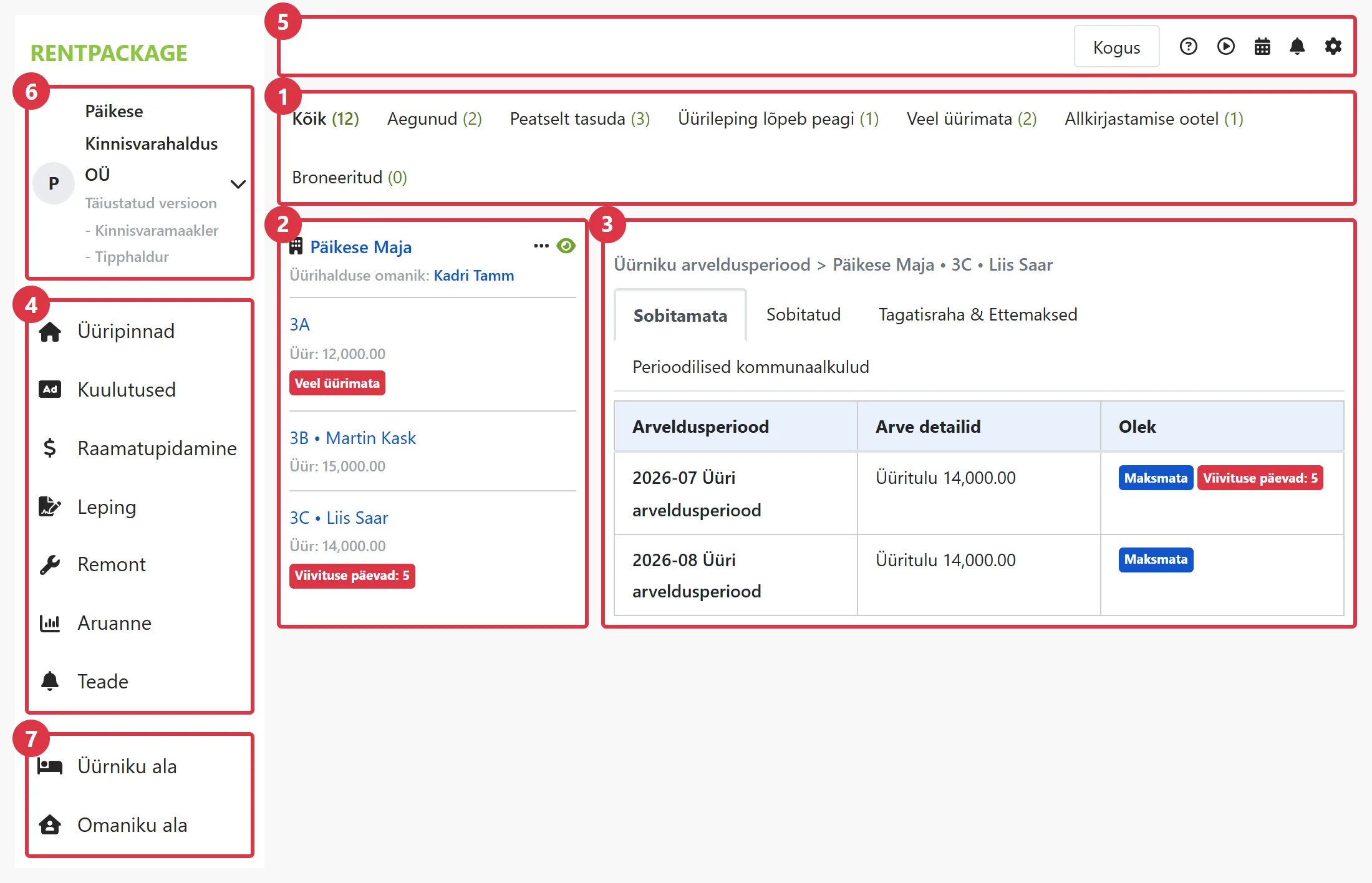
Pärast sisselogimist nähtav peaekraan koosneb seitsmest alast, mis on alloleval pildil nummerdatud: 1 ülemine olekuriba, 2 vasaku paneeli kinnisvara üksuste ja ruumiühikute loend, 3 keskne tööala, 4 vasakpoolne funktsioonimenüü, 5 paremas ülanurgas olev tööriistariba, 6 vasakus ülanurgas olev konto ja filiaali vahetus ning 7 Üürniku ala ja Omaniku ala vasaku menüü allosas. Pea meeles üht põhimõtet ja sa ei eksi: olekuriba ütleb, mida täna teha, vasakult paneelilt leiad, millise ruumiühikuga on tegu, ja tööalas teed tegeliku töö.
1. Ülemine olekuriba: mida täna teha, numbrid näitavad otse
Ekraani ülaosas olev sakkide rida on kogu süsteemi ülesannete tahvel: Kõik, Aegunud, Peatselt tasuda, Üürileping lõpeb peagi, Veel üürimata, Allkirjastamise ootel, Broneeritud, Ootab remonti, Lugemine puudu, Väljamakse ootel (Üürihaldus) ja Kindlustuse aegumine. Iga saki number on reaalajas statistika. Sakid on ühtlasi filtrid: klõpsa sakil ja vasaku paneeli loend näitab ainult selles olekus ruumiühikuid; Ootab remonti avab hoopis remonditaotluste loendi.
Vaata iga päev pärast sisselogimist kõigepealt seda numbrite rida: mitu tähtaja ületanud makset tuleb sisse nõuda, millised üürilepingud lõppevad peagi ja vajavad pikendamist ning mitu tühja tuba vajab üürnikku. Sa ei pea ise otsima, süsteem on juba kõik arvutanud.
2. Vasaku paneeli kinnisvara- ja tubade loend: iga toa olek on näha
Vasak paneel on kahetasandiline: välimisel tasandil on kinnisvara üksuste kaardid (üksuse nimi ja omanik) ning nende all iga üksuse ruumiühikud. Iga ruumiühiku juures on kohe näha üür, maksetsükkel, järgmine üüripäev ja olekusildid (Veel üürimata, Allkirjastamise ootel, viivituspäevad, Lugemine puudu), nii et olukorda saab hinnata ilma avamata. Üürimata ruumiühiku juures on ka nupp Uus leping, millega saad kohe sissekolimist korraldama hakata. Kinnisvara üksuse kaardil on Laekunud kokku / Nõuded kokku ja Laekumise määr; klõpsuga avaneb Kinnisvara raamatupidamine.
Klõpsates mistahes ruumi, laaditakse tööalasse selle ruumi andmed, see on kogu süsteemi kõige sagedamini kasutatav tee. Ülemine rippmenüü võimaldab nimekirja ulatust edasi filtreerida.
3. Keskne tööala: kõik reaalsed toimingud toimuvad siin
Keskel olev suurim ala on tööala ja selle sisu muutub vastavalt sellele, mida valid: ruumiühikul klõpsates laaditakse Üürniku arveldusperiood (sakid nagu Sobitamata, Sobitatud, Tagatisraha & Ettemaksed ja Perioodilised kommunaalkulud; kui makse on laekunud, tehakse Märgista laekunuks just siin), Remont näitab remonditaotlusi ja Aruanne näitab aruandeid. Igal funktsioonil on oma põhjalik juhendartikkel; siin piisab ühe asja meelespidamisest: objekti leiad vasakult paneelilt, töö teed tööalas.
4. Vasakpoolne funktsioonimenüü: kõikide moodulite sissepääs
Vasakpoolne veerg on moodulite sissepääs, ülevalt alla: Üüripinnad (igapäevase halduse keskus), Kuulutused (üürikuulutused), Raamatupidamine, Leping (Üürniku leping, Omaniku leping ja Lepingu mall), Remont (Remondi haldamine ja Kalender), Aruanne (Finantsaruanne, Maksuaruanne ja Käsitsi pearaamatu kanne) ning Teade (Kohandatud teavitusreegel ja Teavituste logi). Klõpsa moodulil ja tööala lülitub sellele funktsioonile. Menüü allosas olevaid Üürniku ala ja Omaniku ala vaata punktist 7.
5. Üleval paremal tööriistariba: seaded ja abifunktsioonid
Paremas ülanurgas vasakult paremale: Kogus (ostetud ja kasutatud kogused), küsimärk (avab korduma kippuvate küsimuste artiklid), esitusnupp (avab Õppevideo), teavituskell (süsteemisündmuste meeldetuletused), keele vahetus ja paremas servas hammasratas (Seaded). Hammasratas on kõigi seadete sissepääs: Liikme andmed, Organisatsiooni andmed (siia laadid ettevõtte LOGO ja templi), Teavituste seaded, Töötajate haldus, Arveldused ja Osta.
6. Konto ja filiaali vahetus: mitu toodet või filiaali, vaheta ühe klõpsuga
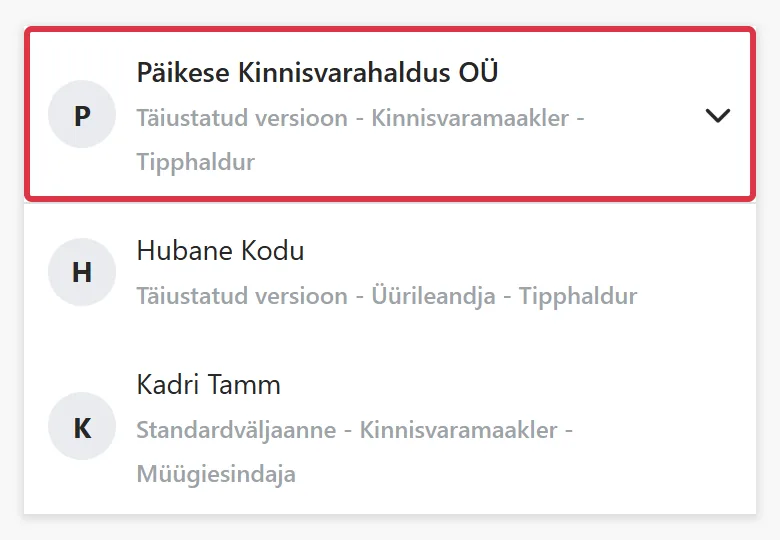
Kui oled ostnud mitu toodet või juhid mitut filiaali, klõpsa vasakus ülanurgas kontoplokil (see näitab praegust ettevõtet, versiooni ja rolli), et avada kontode loend ja vahetada teise filiaali vastu. Iga filiaali kinnisvara, raamatupidamine ja liikmed on eraldi; pärast vahetust näitab kogu ekraan selle filiaali andmeid ja midagi ei lähe segamini.
7. Üürniku ala / Omaniku ala: lülitu üürniku või omaniku rolli
Vasaku menüü allosas on Üürniku ala ja Omaniku ala. Kui oled lisaks halduri rollile ka üürnik (oled sõlminud üürilepingu) või omanik (sinu kinnisvara hallatakse sinu eest), näitab süsteem vastavat ala. Sellel klõpsates lülitud selle rolli lehtedele ja näed oma arveid ja lepinguid ilma välja logimata või teist kontot kasutamata.
Haldusliidesesse naasmiseks klõpsa vasakus ülanurgas oleval konto plokil ja vali uuesti oma ettevõte.
Seitse piirkonda kokku: tüüpiline voo teekond
Võtame näiteks kõige tavalisema igapäevase töö, üüri sissenõudmise, ja käime selle korra läbi: pärast sisselogimist näitab olekuriba, et on aegunud arveid. Klõpsa sakil Aegunud ja vasak paneel filtreerib kohe ruumiühikud, millel on aegunud arveid. Klõpsa ühel neist ja tööala laadib selle ruumiühiku Üürniku arveldusperiood vaate, kus aegunud arvetel on punasega märgitud viivituspäevade arv. Kui oled kinnitanud, et makse on laekunud, vali arvel Märgista laekunuks ja olekuriba Aegunud number väheneb. Kui see töövoog on selge, järgivad kõik teised funktsioonid sama loogikat: olekuriba näitab probleemi, vasak paneel leiab objekti ja tööala lahendab probleemi.
Korduma kippuvad küsimused
Mul on mitu filiaali, kas andmed segunevad?
Ei. Iga filiaal on iseseisev konto, kinnisvara, arved, liikmed ja õigused on eraldi ning vahetus toimub vasakul ülaosas oleva konto plokiga. Peale vahetamist kuvatakse ainult selle filiaali andmed.
Mis on üleval olekuribal olevad numbrid? Mida klõpsamisel juhtub?
Numbrid on iga oleku reaalajas loendus. Näiteks Aegunud 2 tähendab, et praegu on 2 toal tähtaja ületanud arveid. Sakil klõpsamine rakendab filtri ja vasak loend näitab ainult selles olekus tube; klõpsa Kõik, et näha taas kogu loendit.
Miks minu ekraan ei näe täpselt nagu ekraanipildil?
Menüüelemendid erinevad veidi sõltuvalt ostetud versioonist ja objekti loomisel valitud rollist; näiteks iseseisev üürileandja ei kasuta Omaniku ala. Alade asukoht ja tööloogika on siiski samad ning selle artikli töövoog kehtib kõigis versioonides.
Kokkuvõte
Kui peaekraan pole tuttav, otsid ka järgmisel kuul raamatust, kes on maksega hiljaks jäänud, hoiad lõppevaid üürilepinguid meeles ja tiirutad iga kord menüüdes funktsiooni otsides. Kui need 7 ala on selged, piisab igapäevasest pilgust olekuribale: süsteem on aegunud, lõppevad ja üürimata ruumiühikud juba kokku lugenud ning ühe klõpsuga jõuad ruumiühikuni ja teed kõik samal lehel. Kui sa ei tea, kuidas midagi teha, vajuta paremas allnurgas [Tugi] ja küsi tehisintellekti klienditoelt.
Logi sisse, klõpsa korra olekuriba sakil Aegunud ja seejärel ühel ruumiühikul, et vaadata selle Üürniku arveldusperiood vaadet.
Proovi RentPackage'it tasutaSeotud artiklid
- RentPackage hallatava kinnisvara lisamine: objekti ja omaniku loomisest ning algsaldost kuni lepingu veebis allkirjastamiseni, kõik korraga:Kui peaekraanil pole veel ühtegi kinnisvara üksust, alusta siit ja lisa oma esimene üksus.
- RentPackage Üürniku arveldusperioodid: maksete sobitamine, osaline makse, näitude lugemine ja tagatisraha – kogu igapäevane üüri kogumine ühel lehel:Kuidas kasutada ruumiühikul klõpsates avanevat Üürniku arveldusperiood vaadet: Märgista laekunuks, osamaksed ja näitude lugemine.
- RentPackage Kinnisvarade ülevaade: üürileandjad ja üürihaldurid näevad terve hoone täituvust, üüri ja tagatisraha ühel lehel:Vaata kogu hoone üürimisolekut, üüre ja tagatisrahasid ühel lehel kinnisvara ülevaate abil.