
Lisa uus hallatava vara objekt: alates objekti, omaniku loomisest, konto avamisest kuni veebipõhise lepinguni, kõik ühes kohas
Kiirlingid
- Enne alustamist: valige roll vastavalt vara tüübi olekule
- Samm 1: Sisesta kinnisvara ja ruumi üksused
- Samm 2: Valige omanik ja haldusperiood
- Samm 3: Raamatupidamine (algsaldo ja halduskulud)
- Samm 4: Fotod ja manused
- Lepingu allkirjastamine veebis omanikuga
- Mis kuvatakse pärast lõpetamist?
- Vaata/muuda omaniku lepingut
- Muuda haldustasu: objekti vaikeväärtus ja ülempiirid
- Korduma kippuvad küsimused
Enne alustamist: valige roll vastavalt vara tüübi olekule
Klõpsake paremas ülanurgas nuppu Lisa kinnisvara, süsteem palub esmalt valida selle kinnisvara tegeliku olukorra järgi nelja valiku vahel:
- Isehaldav üürileandja: Kinnisvara on enda oma, allkirjastad lepingud üürnikega ise, üürikogumine toimub iseseisvalt.
- Halduse teenustega: Haldusettevõte aitab üürileandjal kinnisvara hallata: üürnike leidmine, üüriarved, remont, väljamaksed omanikule; leping üürnikega sõlmitakse omaniku nimel ning omanikult võetakse haldustasu või komisjonitasu. Kinnisvara kuulub endiselt omanikule.
- Allüürileandja (üürileping): Haldusettevõte üürib kinnisvara esmalt omanikult ja seejärel annab selle üürnikele, mängides nii üürniku kui omaniku rolli.
- :
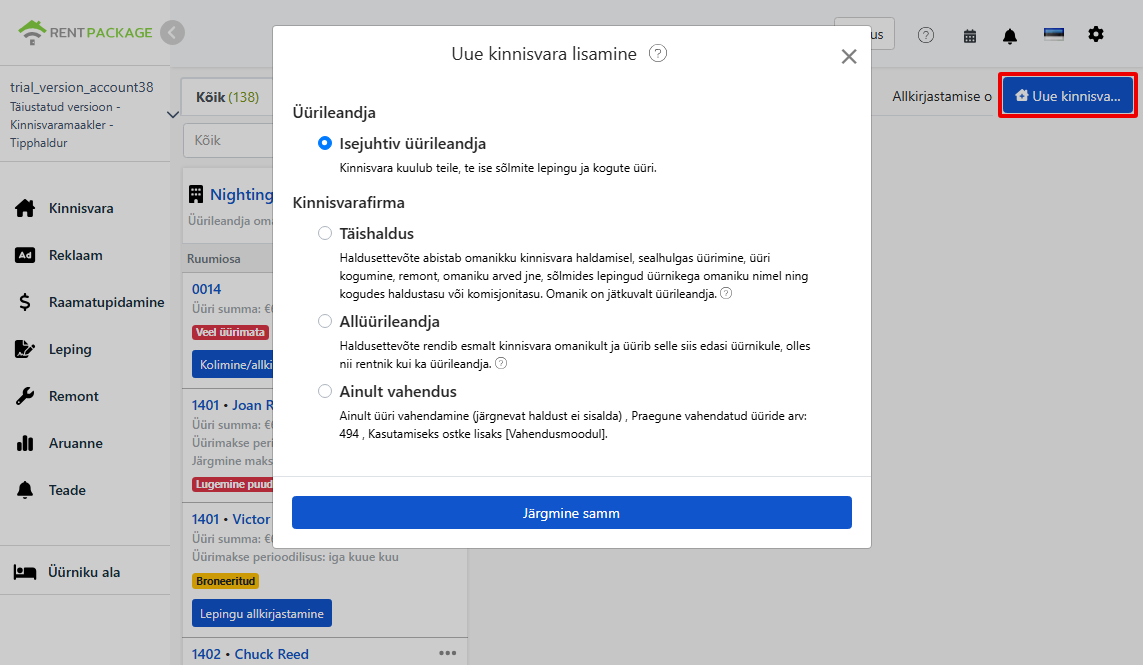
Selles näites demonstreeritakse üleandmise järel kogu protsessi: kinnisvara ja ruumide loomine, omaniku valimine, konto avamine ja halduskulude seadistamine, andmete üleslaadimine kuni online allkirjastamiseni omanikuga.
Sammud
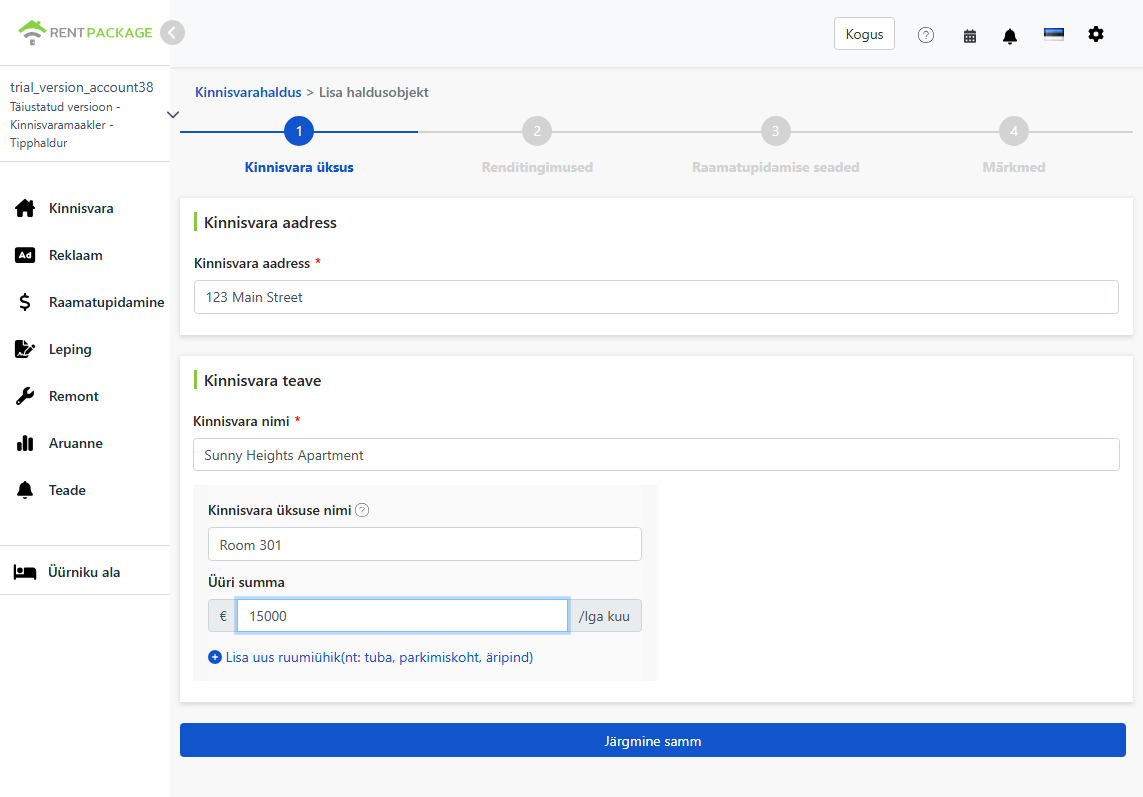
Samm 1: Sisesta kinnisvara ja ruumi üksused
Täitke selle kinnisvara põhiandmed:
- Kinnisvara aadress: Kinnisvara tegelik aadress, mis lepingusse automaatselt sisestatakse.
- Kinnisvara nimi: Nimi, mis on teile äratuntav, näiteks hoone või tänava nimi.
- Ruumide nimetus ja üür: Iga rendiüksus eraldi real: ruum, parkimiskoht, äripind võivad olla üksused. Sisestage nimi ja üüri summa, klõpsake 'Lisa uus ruum' uute üksuste lisamiseks.
Samm 2: Valige omanik ja haldusperiood
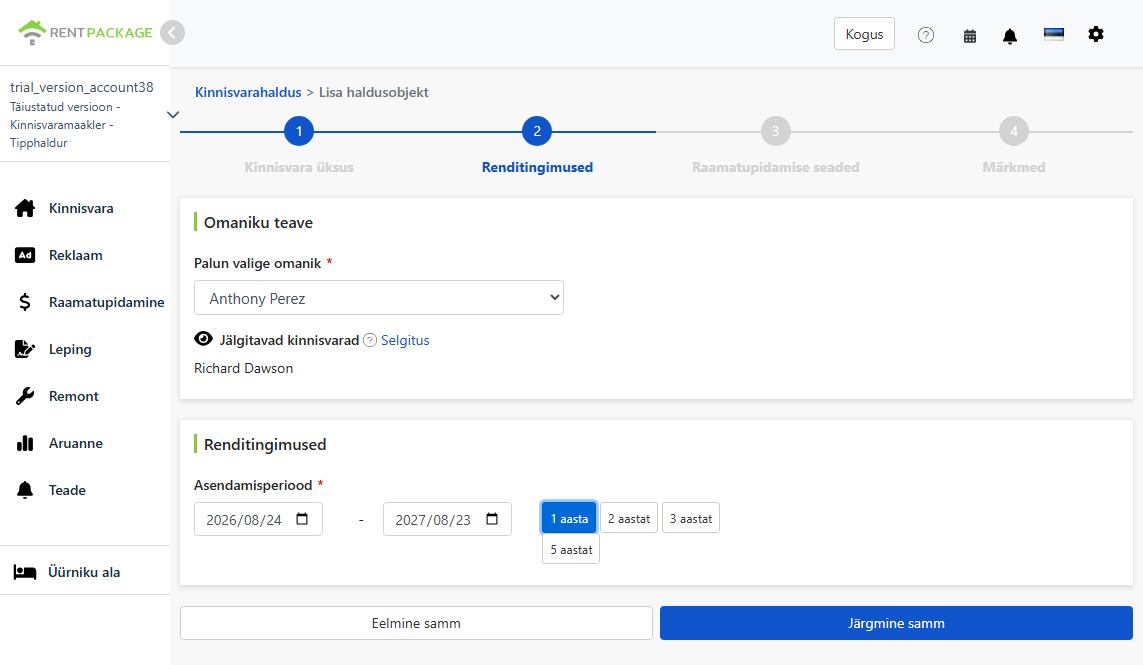
- Valige omanik: Valige selle kinnisvara omanik rippmenüüst. Kui omaniku andmed puuduvad, lisage need ja sisestage ülekandekonto (mida saab hiljem redigeerida).
- Jälgitav objekt: Objekti loomise liikmed jälgivad vaikimisi seda objekti. See tähendab, et neil on objekti haldamise õigused, ning liikmeid saab hiljem muuta.
- Haldusperiood: Omanikuga kokkulepitud haldamisperiood. Valige algus- ja lõppkuupäevad või kasuta 1, 2, 3 või 5 aastat kiirvalikut.
Samm 3: Raamatupidamine (algsaldo ja halduskulud)
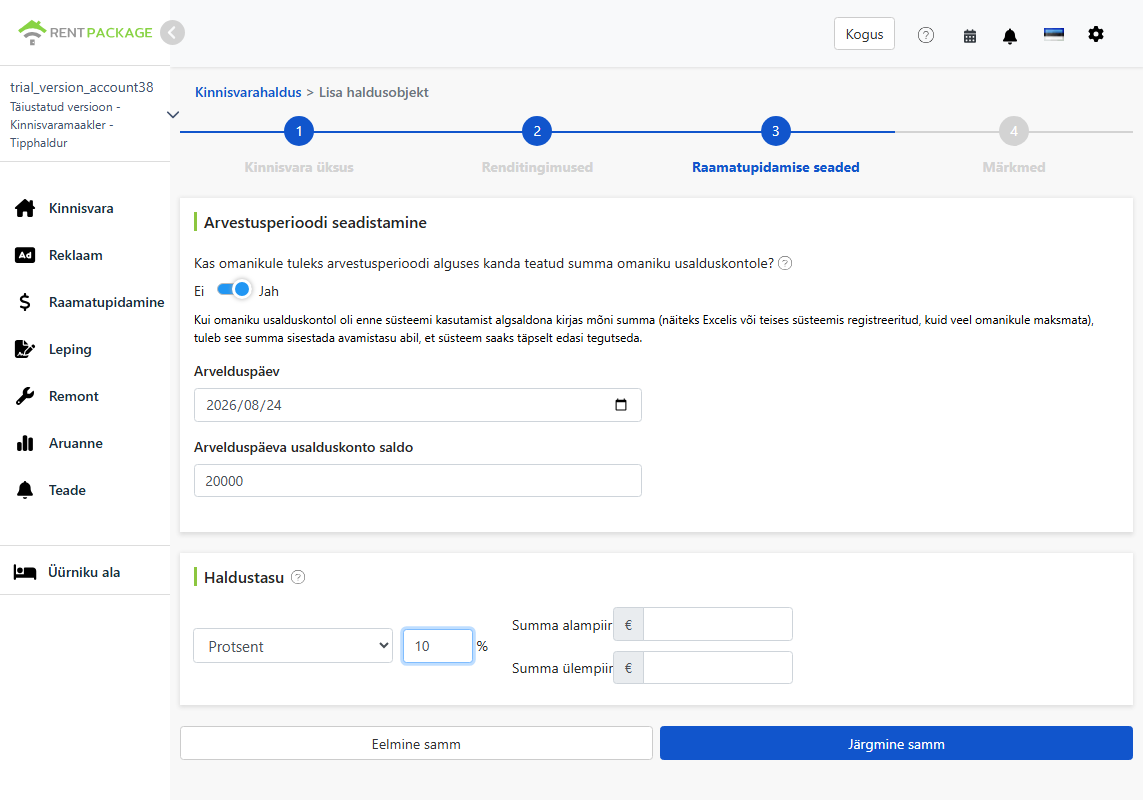
Algsaldo
Kui impordite andmeid Excelist või muust süsteemist, võib omaniku usalduskontol olla veel maksmata summa. Lülitage sisselülitamine, sisestage algsaldo kuupäev ja saldo, et süsteem arvutaks õigesti. Uus ja vana arvestus lõimuvad ilma, et peaksite kõiki vanu kandeid eraldi lisama.
Näiteks: Kui kasutasite varem Excelit ja kontol on veel 23,000 EUR, mida pole üle kantud, sisestage siia 23,000. Süsteemi kõik edasised arvestused lähtuvad sellest saldost. Kui alustate täiesti uut haldusseanssi ilma eelnevate arvestusteta, jätke see kinnitus välja.
Halduskulud
Valige arveldusmeetod omaniku ja teie lepingu alusel, valikuid on kolm:
- Fikseeritud tasu: Fikseeritud summa iga perioodi kohta.
- Protsent: Protsent rendist, näiteks 10% rent.
- Protsent + fikseeritud tasu: Kasutage protsenti ja fikseeritud summat koos, täitke protsendi ja kindla summa lahtrid.
Samm 4: Fotod ja manused
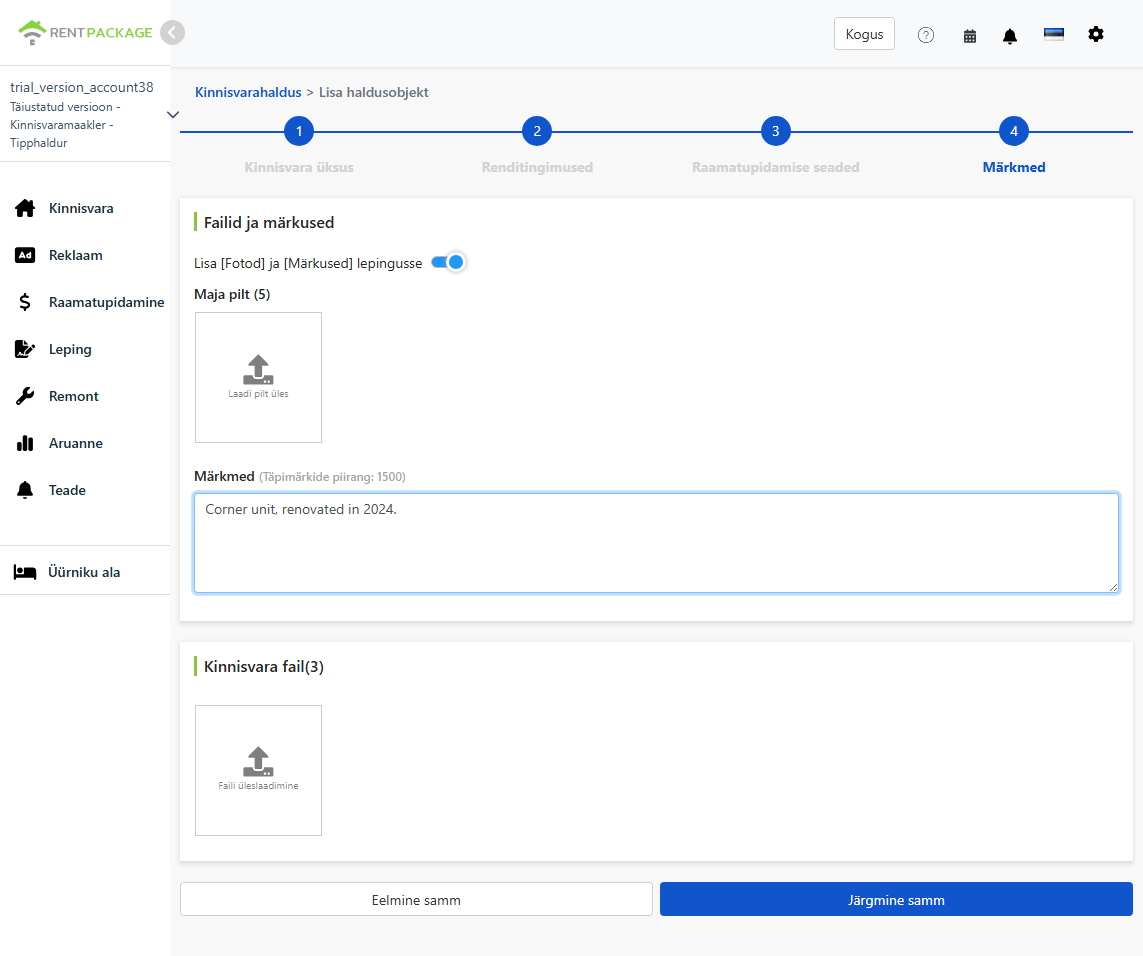
- Maja fotod: Laadige üles maja fotod (max 5 pilti). Lülitage sisse lüliti, et lisada fotod ja märkused lepingusse, need lisatakse otse majahalduslepingusse kui kinnisvara seisundi kirjed.
- Märkused: Lisainfo (kuni 1500 tähemärki), mida saab lepingule lisada.
- Varade register: Laadi üles seotud dokumendid (kuni 3), näiteks varem omaniku poolt allkirjastatud paberkandjal leping skaneeritult, hoiustatuna varade all.
Lepingu allkirjastamine veebis omanikuga
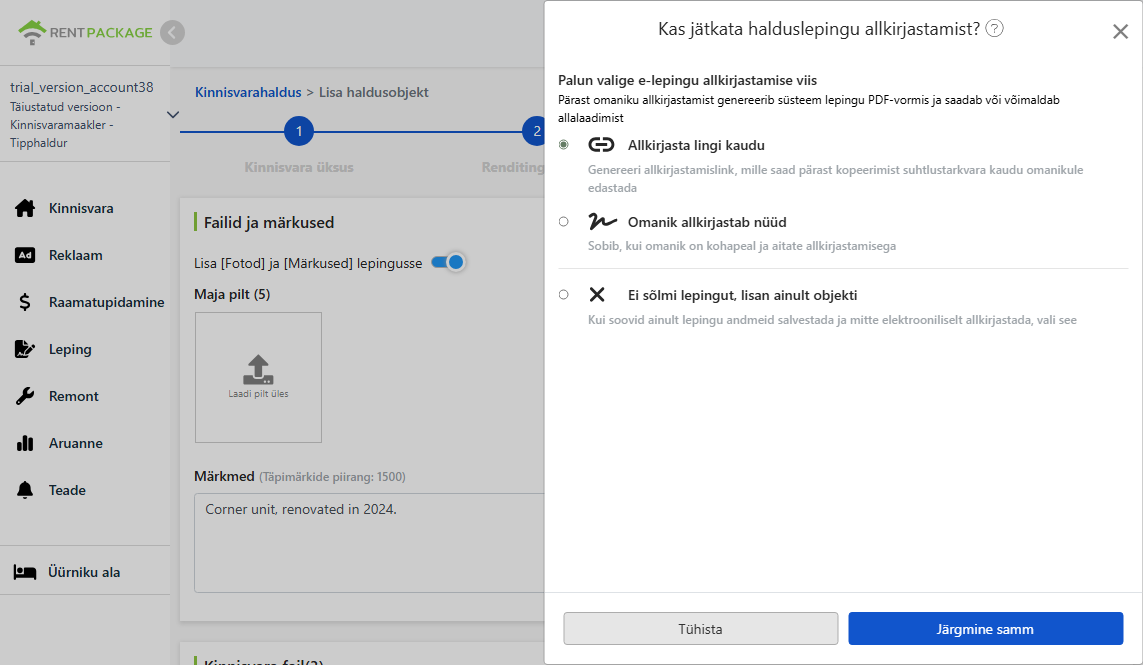
Pärast nupu Edasi vajutamist vali e-lepingu allkirjastamise viis. Kui kõik pooled on allkirjastanud, loob süsteem automaatselt lepingust PDF-i, mida saab saata või alla laadida. Neli varianti:
- Omanik allkirjastab e-posti teel: Süsteem saadab allkirjastamisteate omaniku e-posti aadressile, kust omanik saab allkirjastada veebi kaudu.
- Omanik allkirjastab lingi kaudu: Süsteem loob allkirjastamise lingi, mille saate koopiana saata omanikule LINE või muud suhtlustarkvara kasutades.
- Omanik allkirjastab kohapeal: Kasuta, kui omanik on kohapeal, et aidata omanikul seadmel allkirjastada.
- Lisa objekt ilma lepinguta: Vali see, kui soovid salvestada ainult lepinguteavet ilma e-allkirjata. Juba allkirjastatud paberkandjal lepingud saab lisada manusena eelmises etapis.
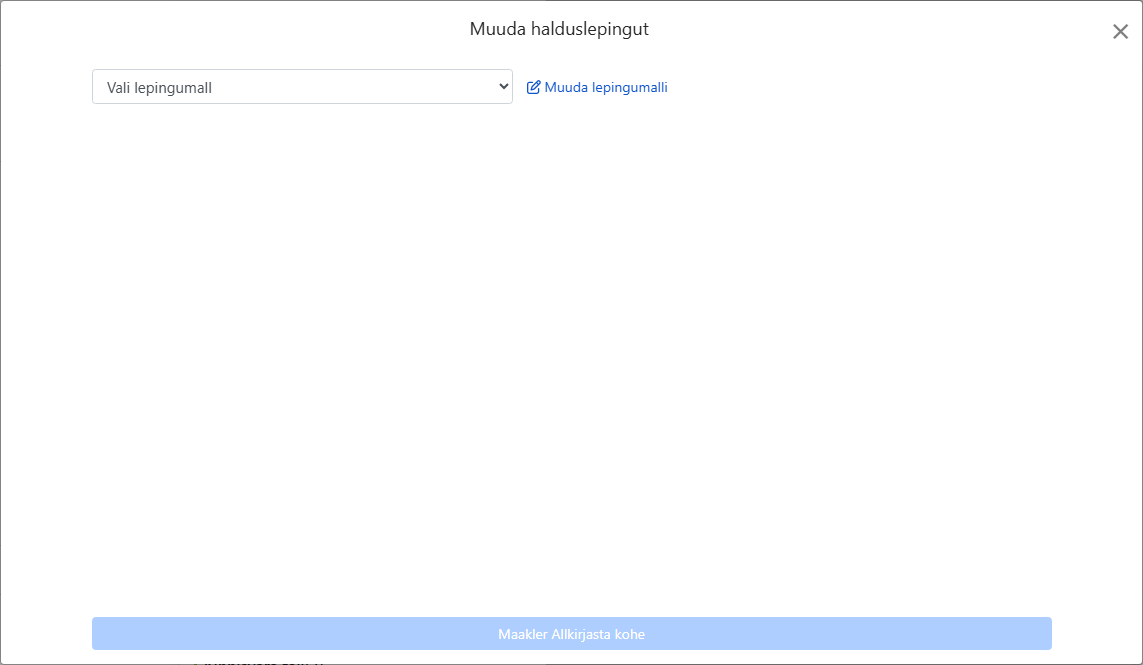
Vali lepingupõhi
Vali kinnisvara haldamise lepingupõhi rippmenüüst või muuda lepingu tingimusi, klõpsates Muuda lepingupõhja.
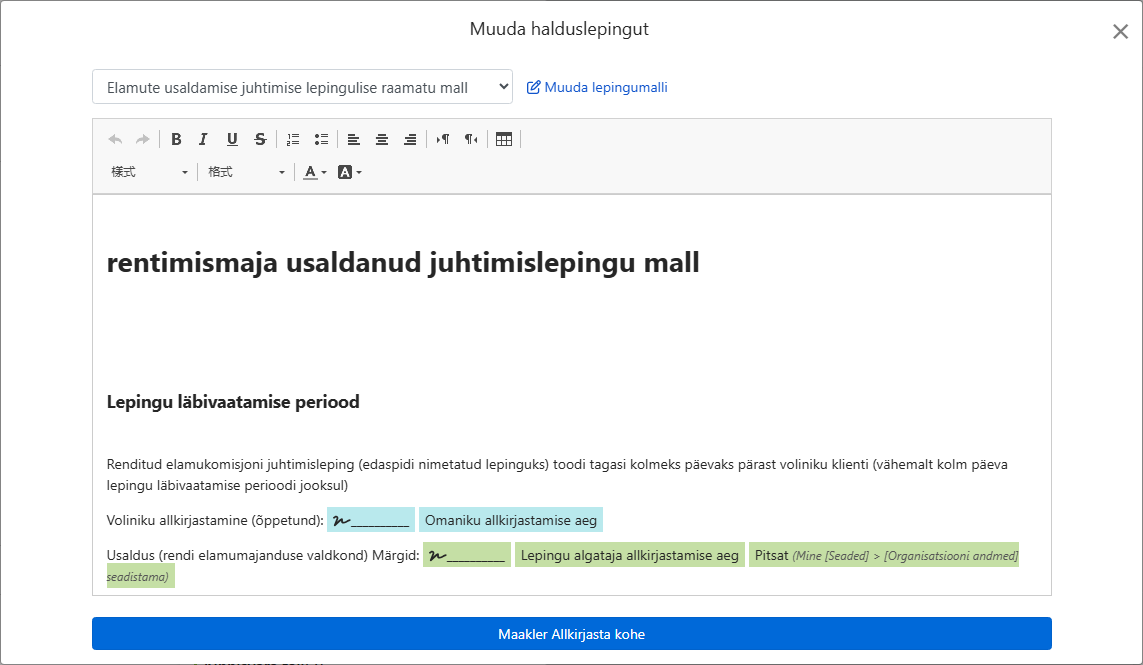
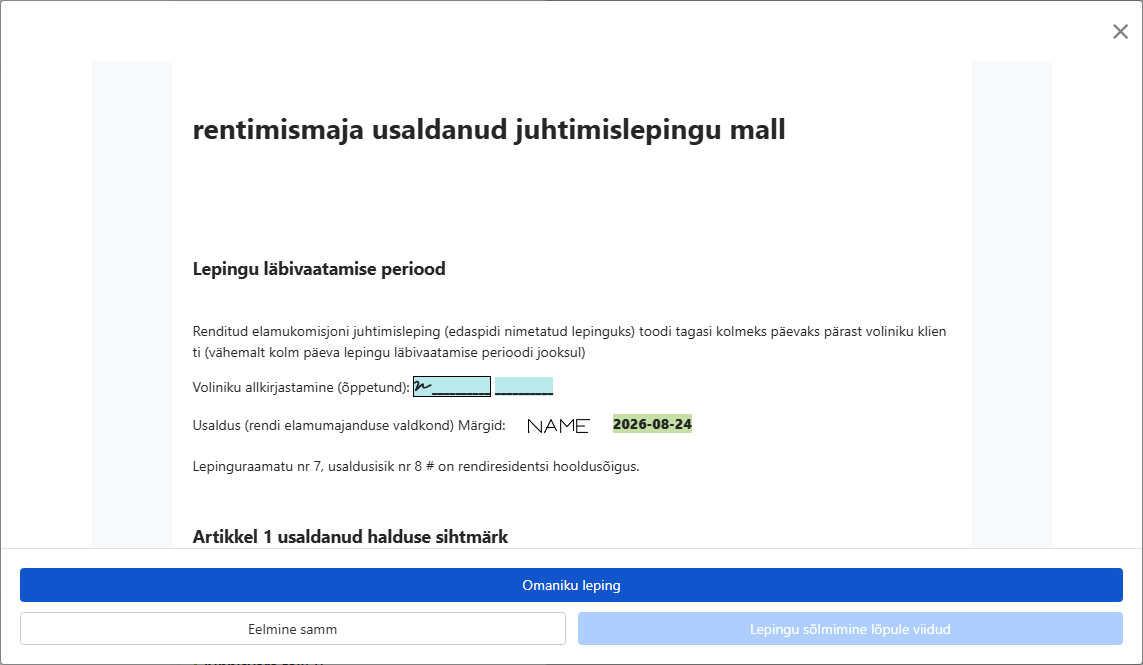
Kui oled valinud lepingu, täidetakse varem sisestatud andmed automaatselt lepingusse: omaniku nimi, aadress, objekti nimi, kuupäev, osapoolte allkirjakohad ja ettevõtte tempel (tembeldamise pilt laetakse üles organisatsiooni seadete all). Pole vaja uuesti sisestada.
Allkiri
Kui on sinu kord allkirjastada, saad joonistada käsitsi, üles laadida allkirjapildi või kasutada eelnevalt salvestatud allkirja. Enne allkirjastamist veendu, et oled lepingut lugenud ja allkirjastad vabatahtlikult, seejärel klõpsa allkirja lisamiseks lepingusse.
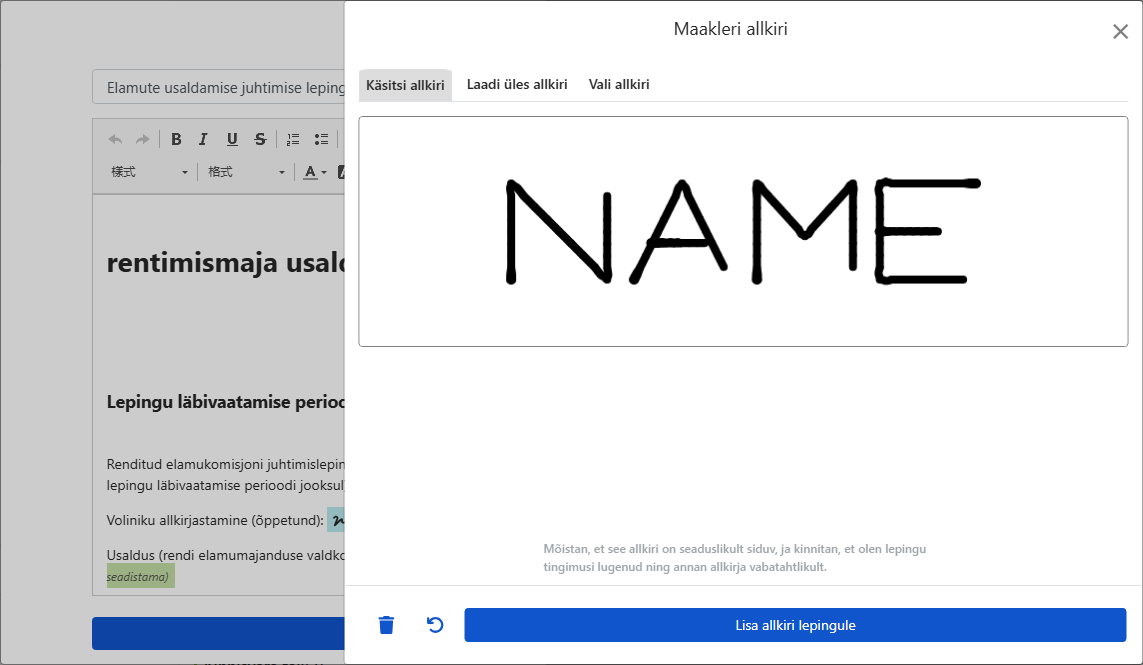
Läbivaata leping ja kui kõik on õige, saata see omanikule. Pärast omanikupoolset allkirjastamist genereeritakse süsteem automaatselt täieliku lepingu PDF-i mõlemale poolele.
Mis kuvatakse pärast lõpetamist?
Tagasi varahalduse lehele, vasakloendis ilmub äsja loodud vara, kaardil on näidatud halduri nimi, allpool on loetletud ruumide üksused ja üürid, staatus on vaba.
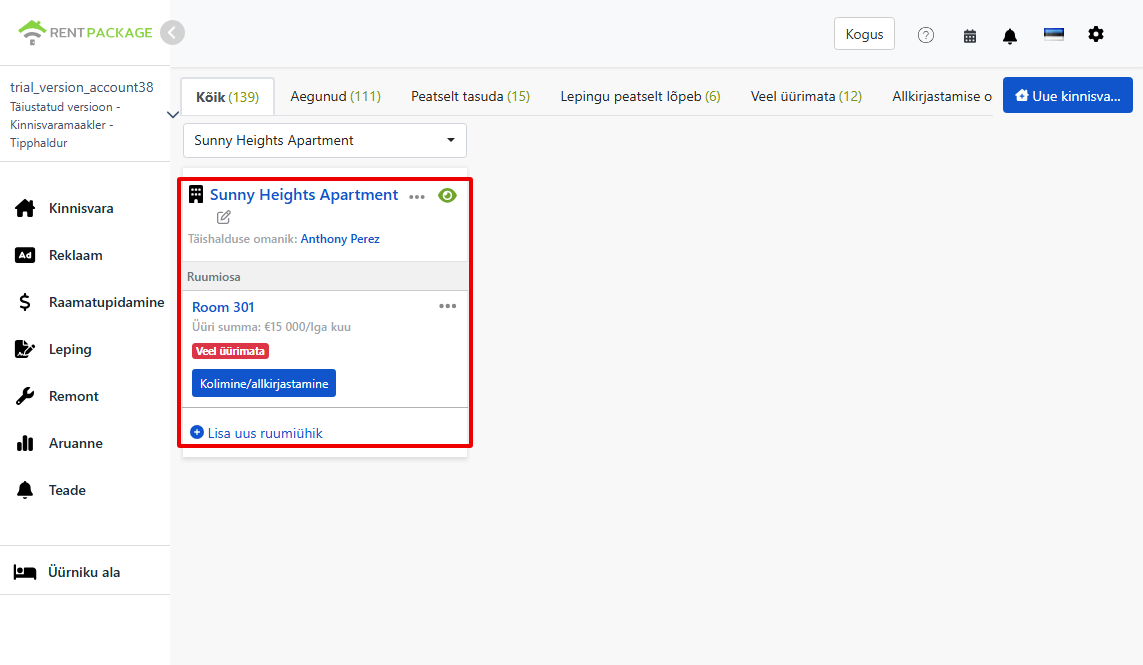
Edasi on kaks võimalust: klõpsake ruumiüksuse pealkirjal/sõlmimisel, alustage üürniku sissekolimist; või klõpsake 'Lisa uus ruumiüksus', et lisada puuduolevad ruumid.
Vaata/muuda omaniku lepingut
Algallkirjastatud omaniku lepingut, lisatud vara saab iga hetk vaadata ja muuta: vasakmenüüst valige 'Lepingud', valige 'Omaniku leping', leidke see omaniku lehe vahekaardilt, klõpsake parempoolses menüüs 'Veel' ja valige 'Vaata omaniku lepingut'.
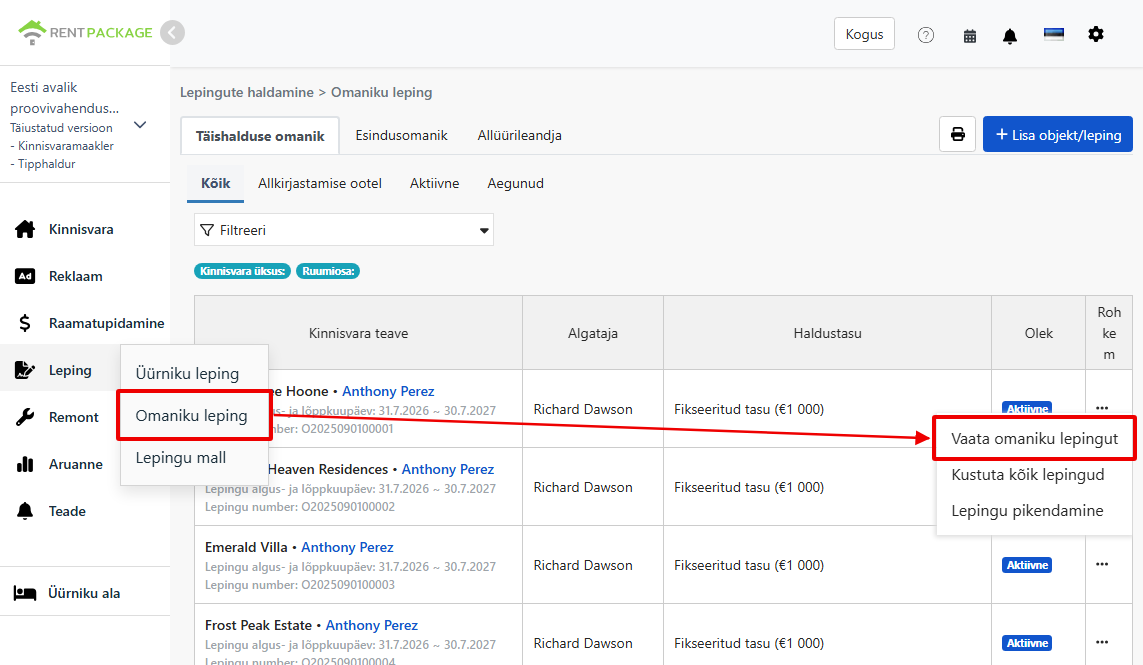
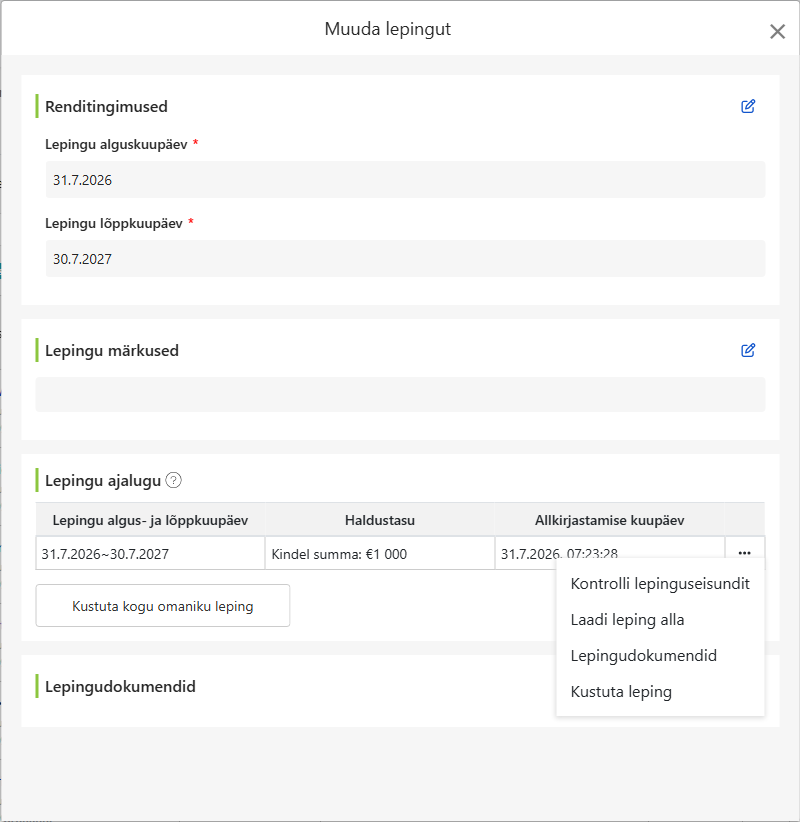
Avamisel saate otse muuta lepinguperioodi kuupäevi ja täita lepingu märkmeid. Rendilepingu ajalugu loetleb selle leppe kestuse, haldustasu ja allkirjastamise kuupäeva; iga kirje paremas menüüs saate vaadata lepinguseisundit, avada lepingu dokumenti või lepingut kustutada; lepingu dokumentide alale saab üles laadida seotud faile, mida hoitakse koondatud.
Muuda haldustasu: objekti vaikeväärtus ja ülempiirid
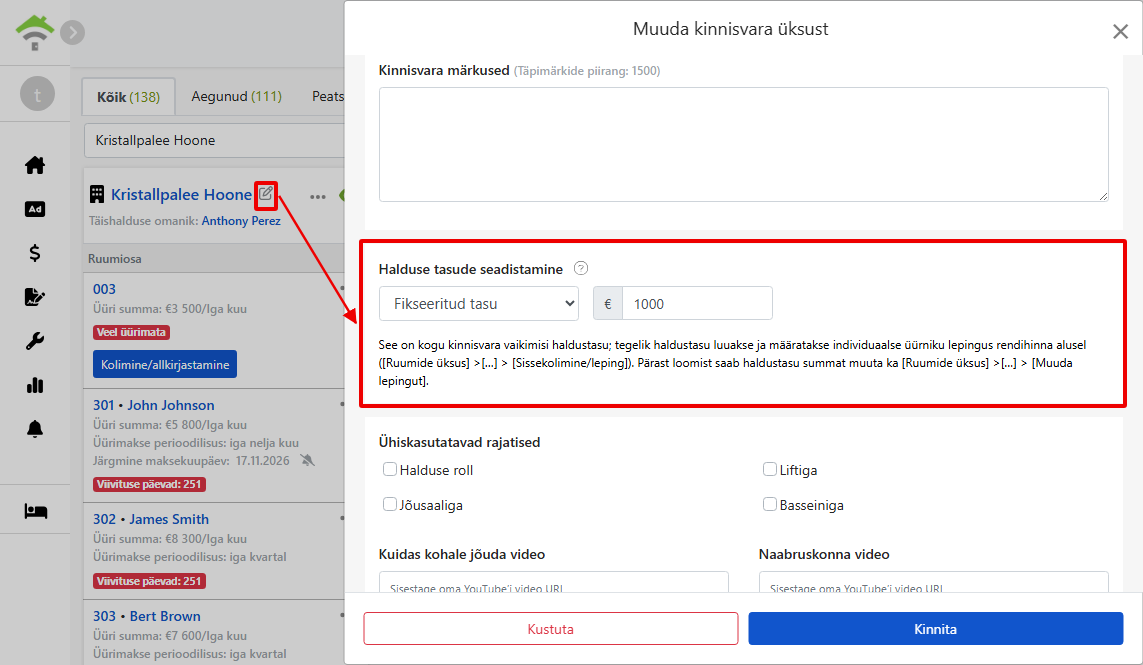
Objekti haldustasu muutmiseks klõpsake objekti nime kõrval olevat redigeerimisikooni objekti loendis, et avada redigeerimisaken. Kerige haldustasu seadete osale, kus saate vahetada arveldusrežiimi (fikseeritud tasu, protsent, protsent pluss fikseeritud tasu), muuta protsenti või summat ning määrata iga perioodi haldustasu minimaalne ja maksimaalne summa. Näiteks saab määrata 10% üüritulult, kuid leppida kokku, et minimaalne tasu on 400 ja maksimaalne 20 000. Sel juhul täitke miinimum- ja maksimumväljad.
Korduma kippuvad küsimused
Mul on nii oma maja kui ka hallatavaid kolmandate isikute maju. Kas mul on vaja kahte kontot?
Ei ole vaja. Ühe konto all saab hallata nelja eri ülesannetega objekte. Igal uue objekti lisamisel valige roll vastavalt kinnisvara staatusele. Oma maja puhul valige omanik-haldur, hallatavate majade puhul valige varahaldur, renditud/alamrenditud objektid valige rendileandja rollis, kõikide rollide jaoks kehtib sama konto.
Mis on algsaldo? Kas ma pean selle täitma?
Algsaldo on neile, kes viivad andmeid üle Excelist või muudest süsteemidest: kui varaomaniku usalduskontol on olemasolev jääk, mis pole veel kantud, siis sisestage algsaldo kuupäev ja summa ning süsteem arvutab alates õigest jäägist. Kui alustate täiesti uut haldamist ilma ajaloolise jäägita, jätke funktsioon välja, see pole kohustuslik.
Kas kõik ruumiühikud tuleb korraga lisada?
Ei ole vaja. Võite esmalt lisada osa üksusi ja pärast objekti loomist klõpsata objekti kaardil 'Lisa üksus', et täiendada. Korterid, parkimiskohad ja äripinnad võivad kõik olla eraldi üksused.
Kas peab omanikuga veebis lepingu sõlmima?
Ei pea. Viimane allkirjastamise valik on mitte sõlmida lepingut, ainult lisada vara, sobib olukordades, kus paberkandjal leping on juba sõlmitud; paberkandjal lepingu võib skannida ja üles laadida kinnisvara faili arhiveerimiseks, haldusfunktsioonid ei ole mõjutatud.
Mis vahe on selles, kelle allkiri tuleb esimesena?
Kui valin, et omanik allkirjastab enne mind, annab see lisakindlustunde: kui omanik pärast allkirjastamist leiab, et lepingut tuleb muuta, saab selle omanikule tagasi saata ja uuesti allkirjastada, ilma et peaks kogu lepingut ümber tegema. Kui kindel, et tingimusi ei muudeta, on kiirem, kui mina allkirjastan esmalt.