
RentPackage Schedule E pro pronajímatele v USA: příjmy a náklady z pronájmu automaticky rozdělené do řádků formuláře
Obsah článku
Proč vytvářet Schedule E v RentPackage
Před každým přiznáním pronajímatelé dohledávají celoroční záznamy o nájmu a výdaje jako opravy, pojištění a poplatky za správu a jeden po druhém je přiřazují k řádkům Schedule E. Při více nemovitostech se snadno něco vynechá nebo zapíše do špatného řádku a před předáním účetnímu je potřeba vše znovu odsouhlasit.
- Běžné účetnictví se stává sestavou
Nájemné přijaté ve fakturačních obdobích a přidané výdaje se zařadí podle řádku Schedule E u každého účtu. Vyberte daňový rok a nemovitosti a sestava se vygeneruje bez samostatné tabulky. - Každá nemovitost ve vlastním sloupci
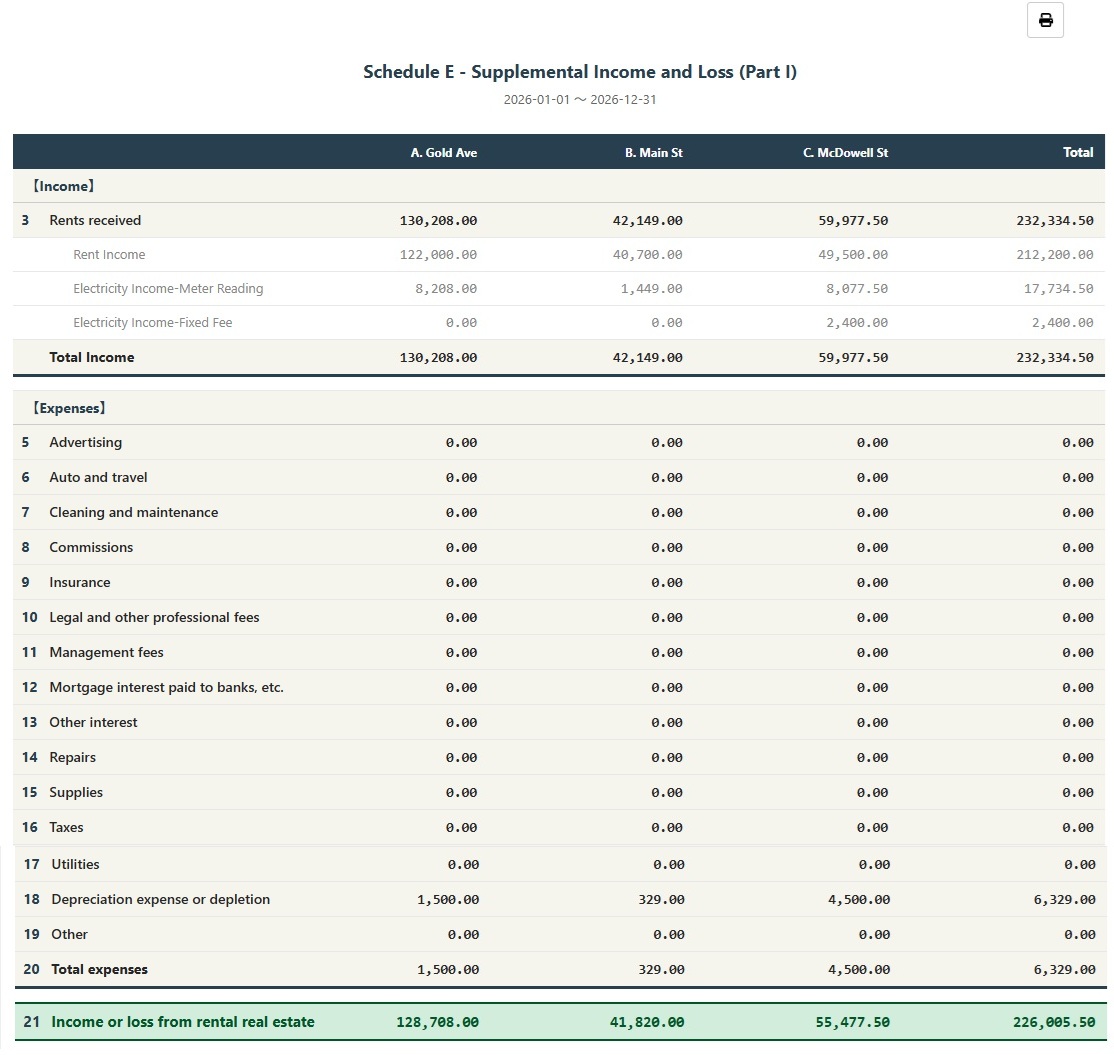
Sestava zobrazuje ve sloupcích A, B a C Schedule E příjmy z pronájmu, jednotlivé náklady, odpisy a čistý příjem nebo ztrátu každé nemovitosti a lze ji rovnou vytisknout pro účetního. - Odpisy zaúčtujte jednou, pak se doplňují automaticky
Když odpisy zaúčtujete jako ruční účetní zápis, systém je při dalším generování sestavy doplní automaticky a zobrazí značku 🔒. Částku od účetního můžete také zadat jen pro tuto sestavu.
Co je Schedule E?
Schedule E je daňový formulář IRS používaný k vykazování příjmů a výdajů z pronájmu. Je přiložen k individuálnímu daňovému přiznání (Form 1040). Pokud vlastníte pronajímatelnou nemovitost v USA, musíte tento formulář ročně vyplňovat pro vykazování příjmů z pronájmu a souvisejících nákladů.
Jak používat
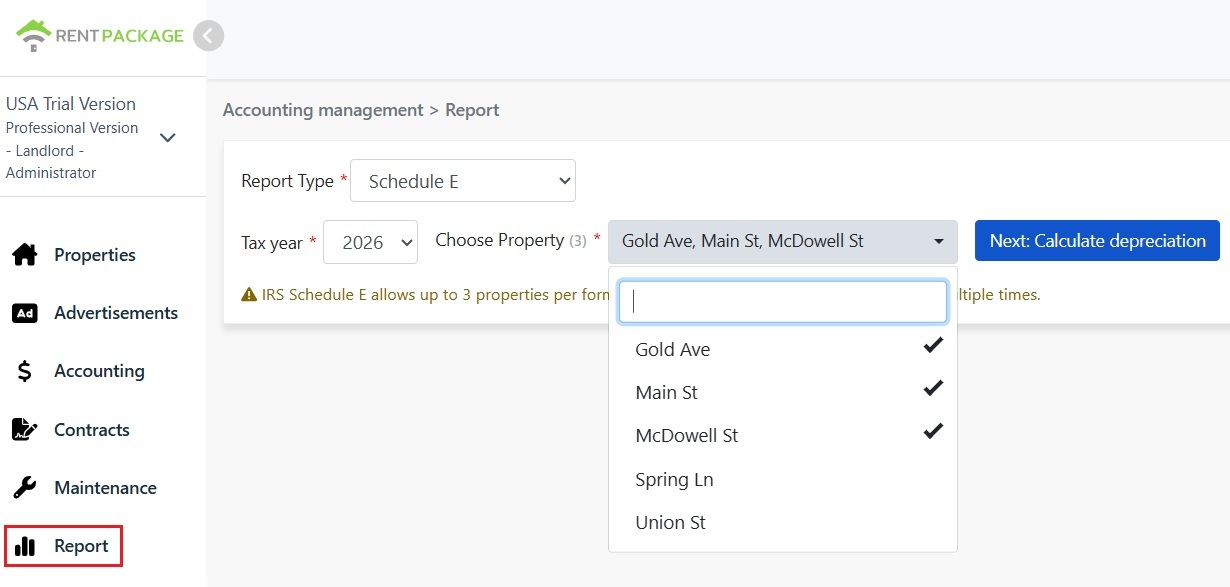
Krok 1: Vyberte daňový rok a nemovitosti
- Otevřít přehled: Klikněte na "Sestava" v levém menu → "Daňový výkaz"
- Daňový rok: Lze vybrat roky za posledních deset let
- Vybrat nemovitost: Podle nařízení IRS může jeden přehled obsahovat až 3 nemovitosti
- Klikněte na "Další: Kalkulace odpisů": Systém zobrazí obrazovku nastavení odpisů
Krok 2: Vypočítejte odpisy
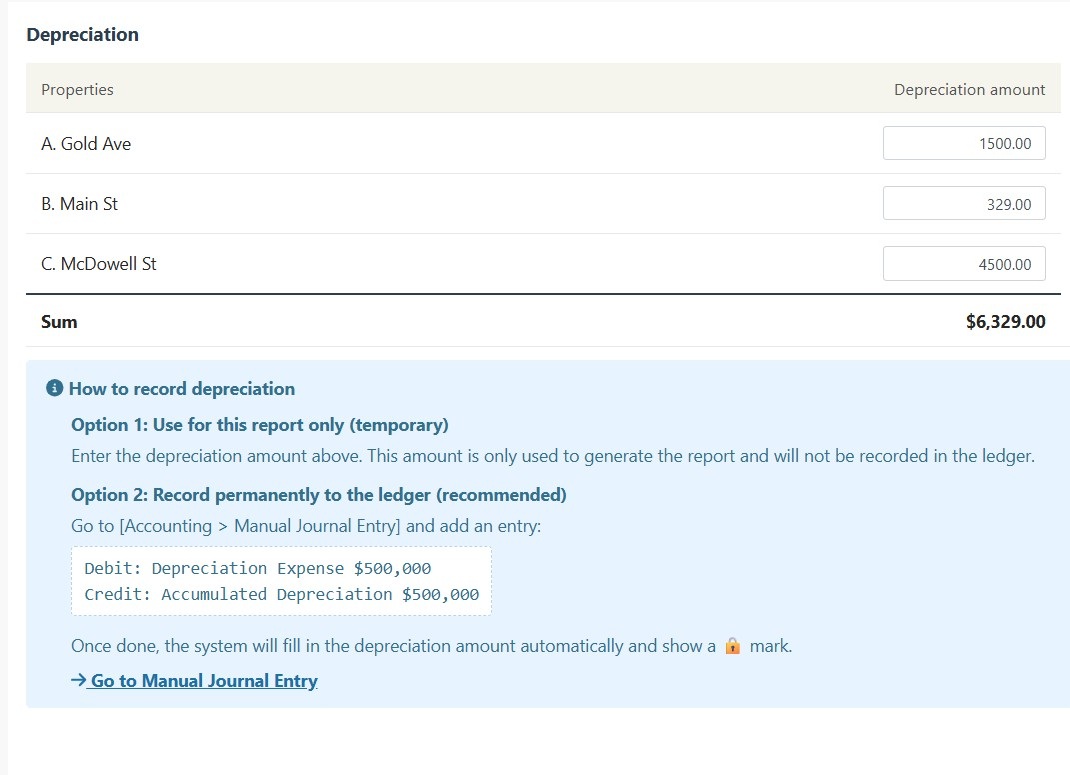
Systém zobrazí odpisové informace pro vybrané nemovitosti:
Scénář A: Odpis byl zaznamenán v záznamech
Pokud byl odpis majetku zaznamenán v 'Manuálních záznamech', systém automaticky zobrazí částku s uzamčenou ikonou 🔒. Toto pole je pouze pro čtení a nelze jej upravovat. Pro změny přejděte na 'Sestava → Ruční účetní zápis' a upravte původní záznam.
Scénář B: Bez záznamu odpisu
Pokud neexistuje žádný záznam odpisu, systém zobrazí editovatelné vstupní pole. Můžete přímo zadat částku odpisu poskytnutou účetním.
Krok 3: Vygenerujte sestavu
- Po ověření správnosti všech informací klikněte na 'Vygenerovat sestavu'
- Systém vygeneruje zprávu Schedule E, zobrazující příjmy z pronájmu nemovitostí (Řádek 3), jednotlivé výdaje (Řádky 5-19), odpisy (Řádek 18) a čistý příjem nebo ztrátu (Řádek 21)
- Zprávu můžete vytisknout nebo exportovat do PDF jako referenci pro přípravu daní
Jak trvale zaznamenat odpisy?
Pokud chcete, aby byla částka odpisu trvale zapsána do účtů, postupujte podle následujících kroků:
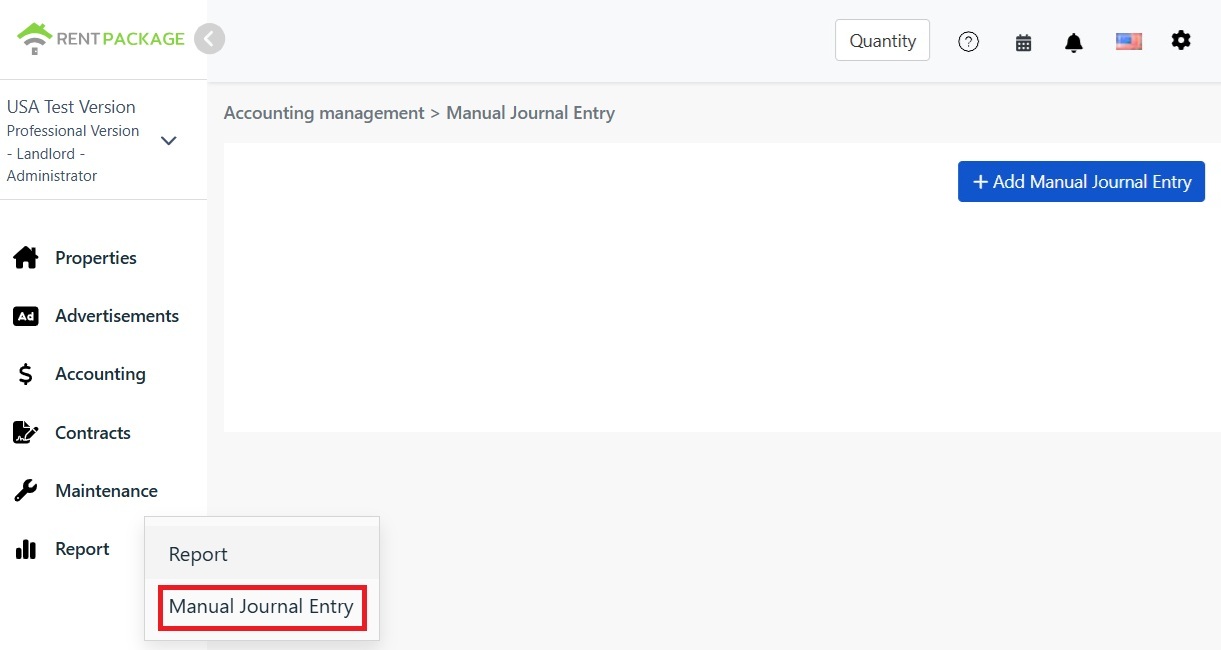
- Přejděte na 'Sestava → Ruční účetní zápis'
- Klikněte na '+ Přidat ruční účetní zápis'
- Vyberte příslušnou nemovitost
- Zadejte následující zápisy:
| Účet | Má dáti | Dal |
|---|---|---|
| Odpisové náklady | $10,000 | |
| Oprávky | $10,000 |
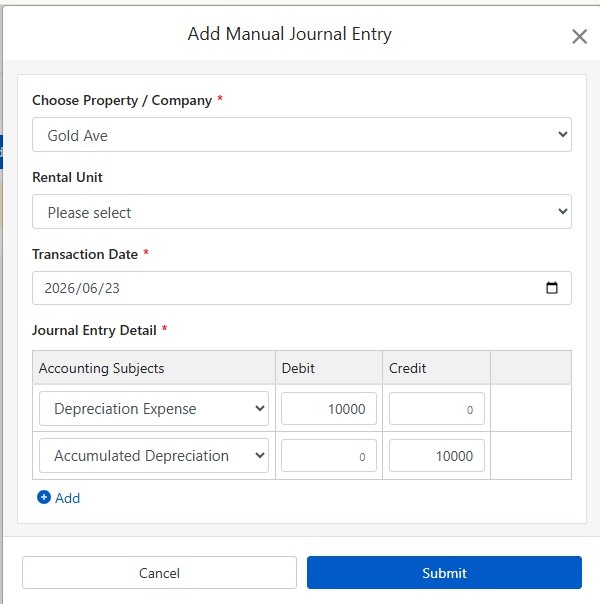
Klikněte na 'Odeslat' pro uložení zápisů. Po dokončení, při příští tvorbě Schedule E zprávy, systém automaticky zahrne tuto odpisovou částku a zobrazí ikonu 🔒.
Jak vypočítat odpisy?
Pro rezidenční nemovitosti v USA se používá lineární metoda s 27,5letým odpisem.
Vzorec:
Příklad:
- Kupní cena: $300,000
- Hodnota pozemku: $50,000 (pozemek nelze odepisovat)
- Odpisovatelná částka: $300,000 - $50,000 = $250,000
- Roční odpis: $250,000 ÷ 27,5 = $9,091
Hodnotu pozemku obvykle najdete na daňovém přiznání k nemovitosti nebo v ocenění. V případě otázek se obraťte na svého účetního.
Úprava filtrovacích kritérií
Pokud potřebujete změnit nemovitost nebo daňový rok po vygenerování zprávy, klikněte na tlačítko 'Upravit filtry' nahoře na zprávě pro návrat do nastavení.
Srovnávací tabulka nákladů Schedule E
| Číslo řádku IRS | Kategorie | Popis |
|---|---|---|
| Line 3 | Rents Received | Celkové příjmy z vybraného nájemného |
| Line 4 | Royalties Received | Příjmy z licencí |
| Line 5 | Advertising | Reklamní a marketingové náklady |
| Line 6 | Auto and Travel | Náklady na vozidla a cestování |
| Line 7 | Cleaning and Maintenance | Náklady na úklid a údržbu |
| Line 8 | Commissions | Provize realitní kanceláře nebo makléře |
| Line 9 | Insurance | Náklady na pojištění nemovitosti |
| Line 10 | Legal and Professional Fees | Poplatky za právní, účetní a odborné služby |
| Line 11 | Management Fees | Poplatky za správu nemovitosti |
| Line 12 | Mortgage Interest | Úroky hypotečního úvěru splatné bance |
| Line 13 | Other Interest | Ostatní úrokové náklady |
| Line 14 | Repairs | Náklady na opravy a údržbu |
| Line 15 | Supplies | Spotřební materiál a zásoby |
| Line 16 | Taxes | Daň z nemovitosti a další daně |
| Line 17 | Utilities | Poplatky za služby jako voda, elektřina a plyn |
| Line 18 | Depreciation | Odpisové náklady |
| Line 19 | Other | Další odpočitatelné náklady |
Často kladené otázky
Proč mohu vybrat pouze 3 nemovitosti?
Je to omezení formuláře IRS Schedule E. Každý formulář má pouze sloupce A, B, C, které pojmou maximálně 3 nemovitosti. Pokud máte více nemovitostí, vyplňte další formuláře.
Jak postupovat, když je pole pro odpisy zamčeno a nelze jej upravovat?
Ikona zámku znamená, že částka pochází z účetního záznamu. Pro úpravy přejděte na „Sestava → Ruční účetní zápis“ a upravte původní odpisový záznam.
Zapíše se odpis zadaný na stránce zpráv do účetnictví?
Ne. Odpis zadaný na stránce zpráv slouží pouze k vytvoření této zprávy. Pro trvalý záznam použijte funkci ručních zápisů.
Jak jsou ve zprávě kategorizovány výdaje?
Systém automaticky zařazuje výdaje podle nastavení Schedule E v účtové osnově. Ujistěte se, že účty jsou správně přiřazeny k odpovídajícímu třídění Schedule E.
Lze tuto zprávu použít přímo pro daňové přiznání?
Tato zpráva je pouze informační a shrnuje příjmy a výdaje zaznamenané v RentPackage. Pro daňové přiznání přeneste údaje do oficiálních formulářů IRS nebo je poskytněte svému účetnímu. Doporučuje se konzultace s daňovým odborníkem před podáním.
Shrnutí
Pokud zůstanete u současného postupu, před dalším přiznáním budete znovu dohledávat celoroční doklady a záznamy o nájmu a řádek po řádku je přiřazovat do Schedule E. Jakmile máte účetnictví v RentPackage a účty přiřazené k řádkům Schedule E, každý rok jen vyberete daňový rok a nemovitosti a vygenerujete sestavu pro účetního.
Začněte jednou nemovitostí v USA: vyberte letošní daňový rok, jednou vygenerujte Schedule E a podívejte se, do kterých řádků se dostanou vaše příjmy a náklady.
Vyzkoušejte RentPackage zdarmaSouvisející články
- RentPackage Ruční účetní zápis: opravy, pojištění, odpisy – zaúčtovat lze i příjmy a výdaje mimo fakturační období nájemce:Odpisy, daň ze staveb a jednotek a další položky mimo fakturační období zaúčtujte jako zápisy a Schedule E je také zahrne.
- RentPackage Výkaz zisku a ztráty: výnosy a náklady z pronájmu za každou nemovitost a každého vlastníka, s automaticky vypočteným ziskem:Kdykoli uvidíte, kolik vydělává každá nemovitost a každý vlastník, bez čekání na přiznání.
- Jak v RentPackage vygenerovat hlavní účetní knihu, automaticky shrnout nájemné a účetnictví nemovitostí:Odkud pochází částka v řádku Schedule E? V hlavní knize uvidíte zápisy každého účtu jednotlivě.