
Přidat spravovanou nemovitost: od vytvoření nemovitosti, vlastníka, záznamu až po online podpis, vše najednou.
Rychlé odkazy k tomuto článku
- Než začnete: Vyberte roli podle stavu nemovitosti
- Krok 1: Vyplnit objekt a jednotky
- Krok 2: Vyberte vlastníka a období správy
- Krok 3: Nastavení účtů (zahajovací zůstatek a správcovský poplatek)
- Krok čtyři: Fotky a přílohy
- Podepsat online s majitelem
- Co uvidíte po dokončení?
- Zobrazit/Upravit smlouvu s pronajímatelem
- Upravit poplatek za správu: Výchozí sazba a limity pro nemovitost
- Často kladené dotazy
Než začnete: Vyberte roli podle stavu nemovitosti
Klikněte na Přidat nemovitost v pravém horním rohu, systém vás požádá o výběr jednoho ze čtyř scénářů odpovídajících skutečnému stavu nemovitosti:
- Samostatně spravující pronajímatel: Dům je váš, smlouvy s nájemci uzavíráte sami a sami vybíráte nájemné.
- Správa nemovitosti (plný servis): Správcovská firma pomáhá majiteli s administrací nemovitosti: obsazování nájemců, vybírání nájemného, údržbou, vyplácením majitele, uzavíráním smluv s nájemci jménem majitele a účtuje majiteli poplatek za správu nebo provizi. Nemovitost stále patří majiteli.
- Podnájem (sublease): Správcovská firma pronajímá nemovitost od majitele a dále jej podnajímá nájemcům, zastává zároveň roli nájemce i pronajímatele.
- :
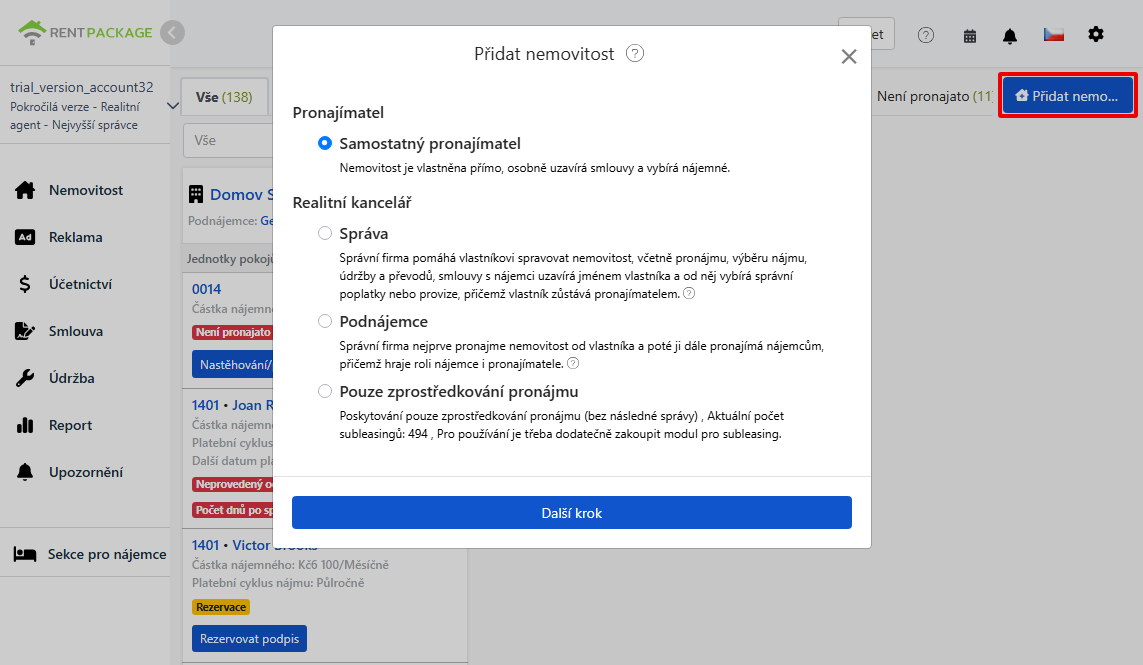
Ukázkový průchod po zvolení správy: vytvoření objektu a jednotky, výběr majitele, otevření účtu a nastavení poplatků, nahrání dat, až po online podpis smlouvy.
Postup
Krok 1: Vyplnit objekt a jednotky
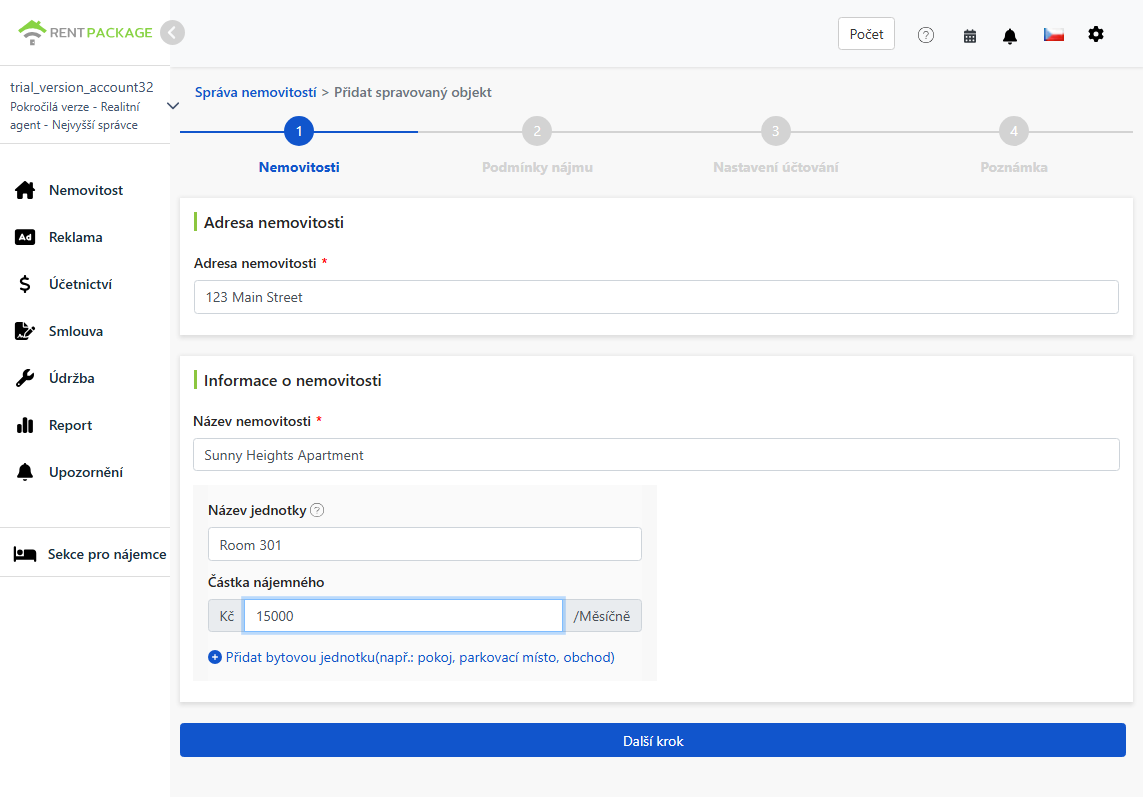
Vyplňte základní údaje o objektu:
- Adresa nemovitosti: Skutečná adresa objektu, která se později automaticky vloží do smlouvy.
- Název objektu: Snadno rozpoznatelný název, např. jméno budovy nebo ulice.
- Název jednotky a nájemné: Každá jednotka na samostatném řádku: místnost, parkovací místo, obchod může být jednotkou. Zadejte název a výši nájemného, klikněte přidat jednotku pro přidání dalších.
Krok 2: Vyberte vlastníka a období správy
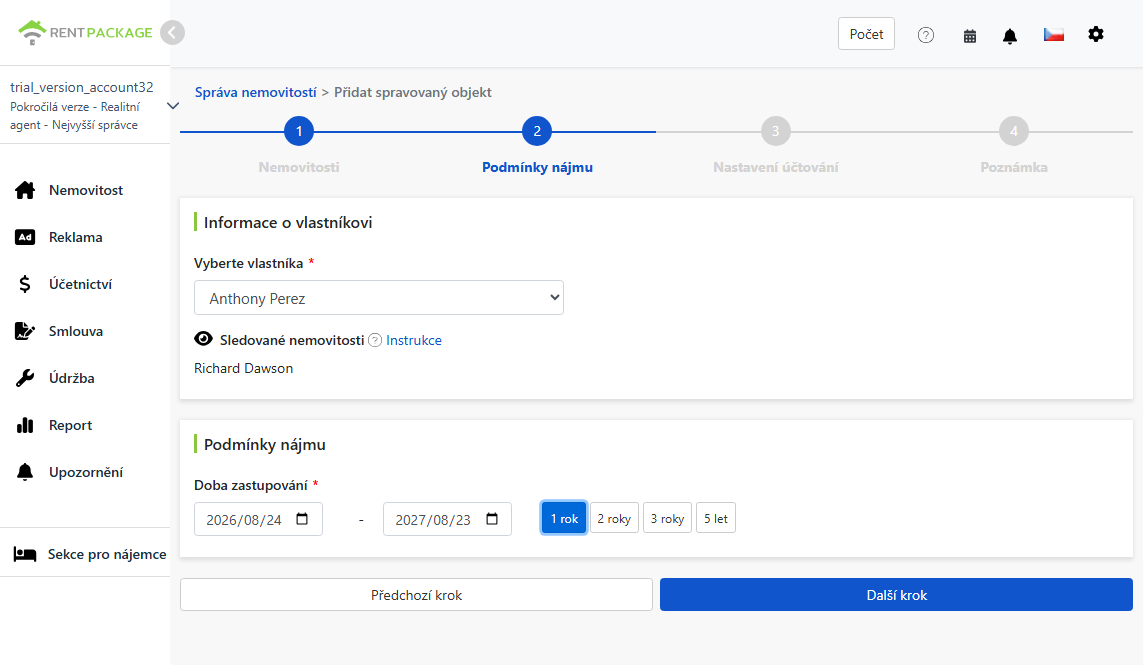
- Vyberte vlastníka: Vyberte vlastníka této nemovitosti z rozbalovacího seznamu. Pokud ještě není na seznamu, přidejte informace o vlastníkovi a zadejte bankovní účet pro budoucí platby (účet lze později upravit v informacích o vlastníkovi).
- Sledované objekty: Výchozí členové objektu budou tento objekt sledovat, což znamená, že mají pravomoc správy této nemovitosti. Sledované členy můžete později upravit.
- Období správy: Dohodnuté období správy s vlastníkem. Vyberte počáteční a koncové datum, nebo jednoduše klikněte na 1 rok, 2 roky, 3 roky, 5 let pro rychlou volbu.
Krok 3: Nastavení účtů (zahajovací zůstatek a správcovský poplatek)
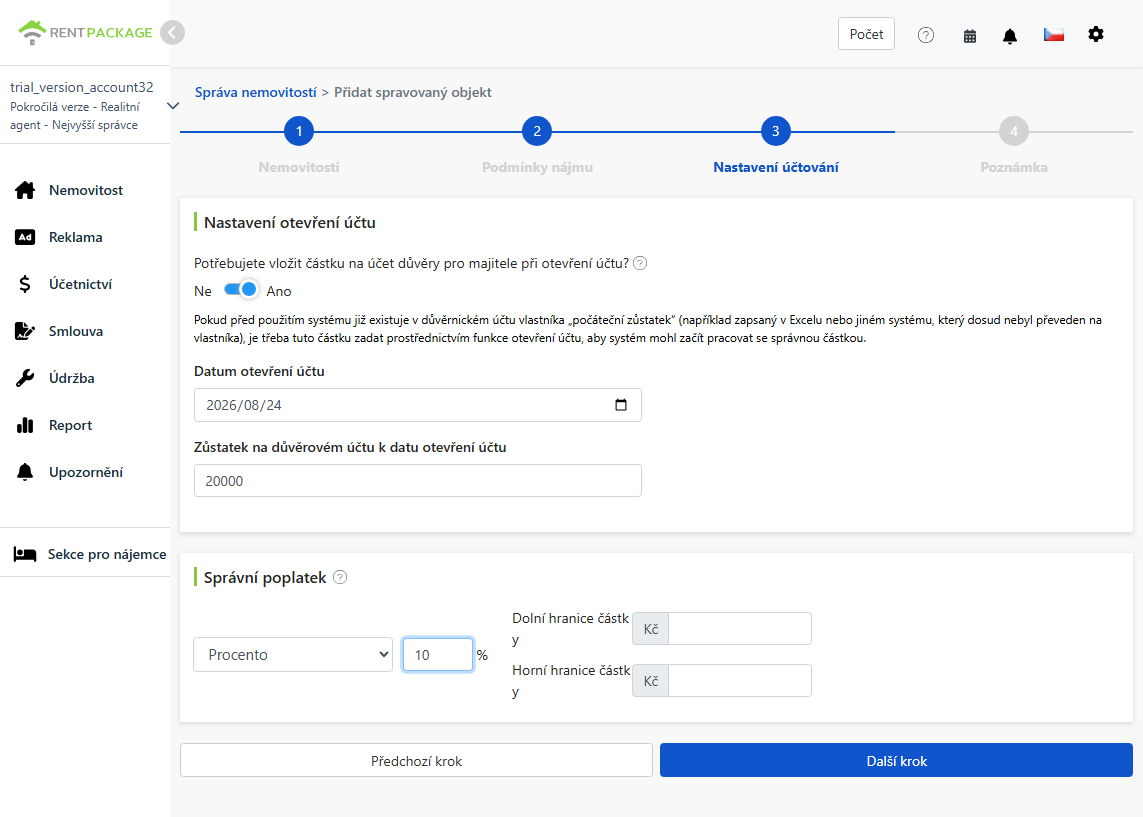
Zahajovací zůstatek
Pokud přecházíte z Excelu nebo jiného systému, může být na účtu vlastníka zůstatek, který ještě nebyl vyplacen. Přepněte na 'Ano', zadejte datum zahájení a zůstatek účtu k tomu dni. Systém začne s přesným zůstatkem, takže staré a nové účty se hladce propojí, aniž byste museli zpětně zadávat všechny předchozí transakce.
Například: Pokud byl zůstatek 23,000 Kč ještě nevyplacený, zadejte zde 23,000 a systém použije tento zůstatek jako výchozí bod pro přenosy vlastníka. Pokud začínáte úplně novou správu bez starých záznamů, ponechte vypnuto.
Správní poplatek
Zvolte způsob účtování na základě dohody s vlastníkem, k dispozici jsou tři možnosti:
- Pevný poplatek: Účtování pevné částky za každý období.
- Procento: Účtování na základě procenta z nájmu, například 10 % z nájmu.
- Procento + pevný poplatek: Kombinace procenta a pevné částky, vyplňte obě pole pro procento a pevnou částku.
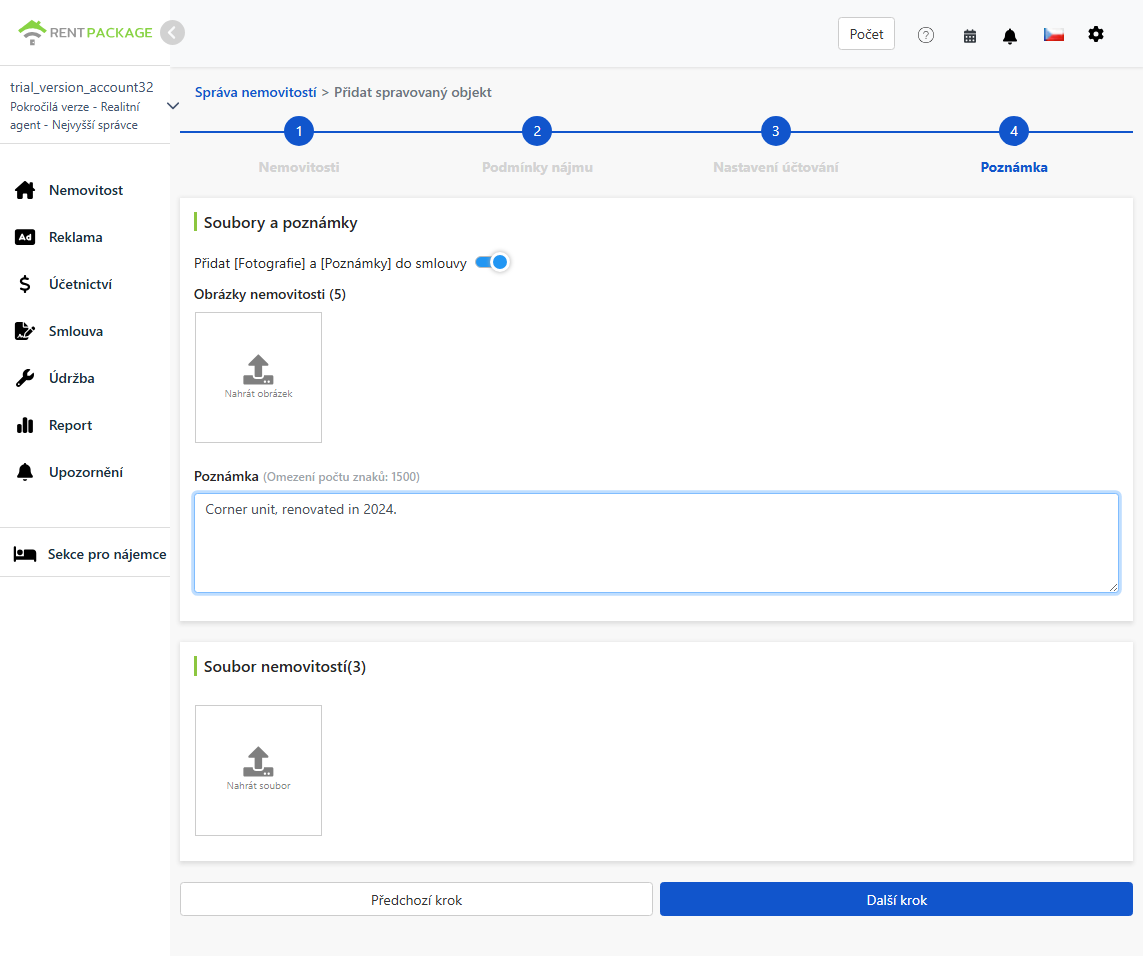
Krok čtyři: Fotky a přílohy
- Fotky nemovitosti: Nahrajte fotky nemovitosti (maximálně 5). Při zapnutí přepínače k přidání fotek a poznámek do smlouvy budou tyto fotky přímo přiloženy ke správní smlouvě jako záznam o stavu nemovitosti.
- Poznámka: Doplňující informace (max. 1500 znaků), lze přiložit k smlouvě.
- Soubor nemovitosti: Nahrajte související dokumenty (max. 3), např. naskenované podepsané papírové smlouvy s majitelem, ukládají se pod nemovitostí.
Podepsat online s majitelem
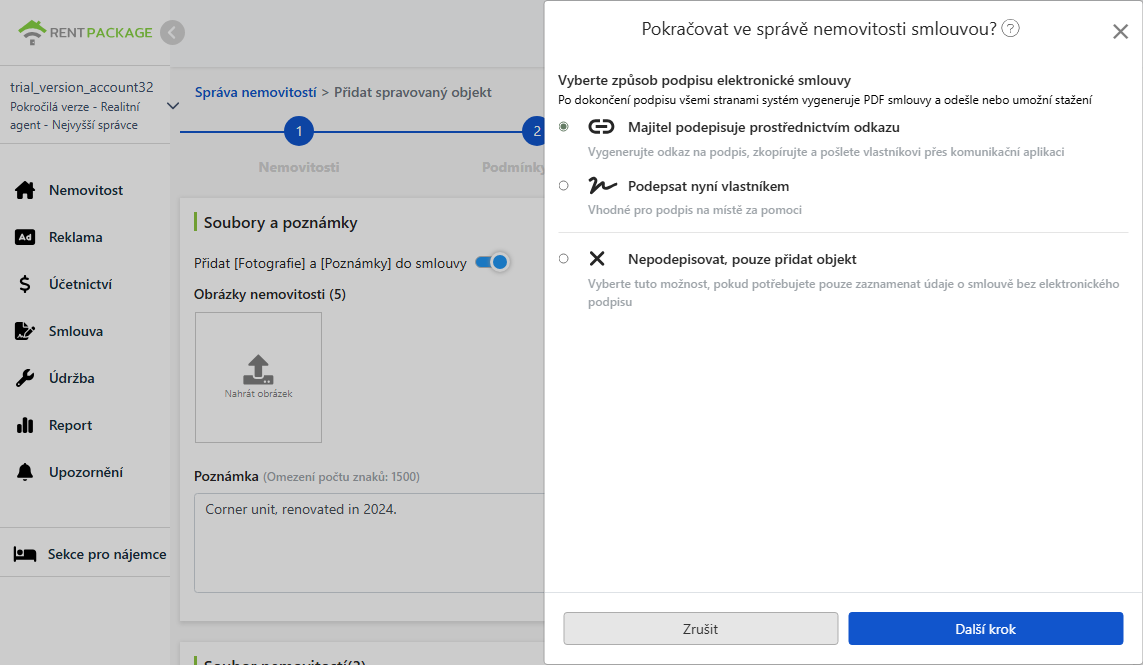
Po kliknutí na další krok vyberte způsob podpisu elektronické smlouvy. Po podpisu všemi stranami systém automaticky vygeneruje a odešle nebo umožní stažení PDF smlouvy. Čtyři možnosti:
- Majitel podepisuje e-mailem: Systém odešle oznámení o podpisu do e-mailové schránky majitele. Majitel klikne a podepíše online.
- Majitel podepisuje přes odkaz: Systém vytvoří odkaz pro podpis. Zkopírujte a odešlete majiteli pomocí LINE nebo jiné aplikace.
- Majitel podepisuje na místě: Pouze když je vlastník přítomen, pomozte dokončit podpis přímo na zařízení.
- Pouze přidat nemovitost, bez smlouvy: Vyberte, pokud chcete zaznamenat pouze informace o smlouvě a není potřeba elektronický podpis. Podepsané papírové smlouvy lze nahrát jako přílohu v předchozím kroku.
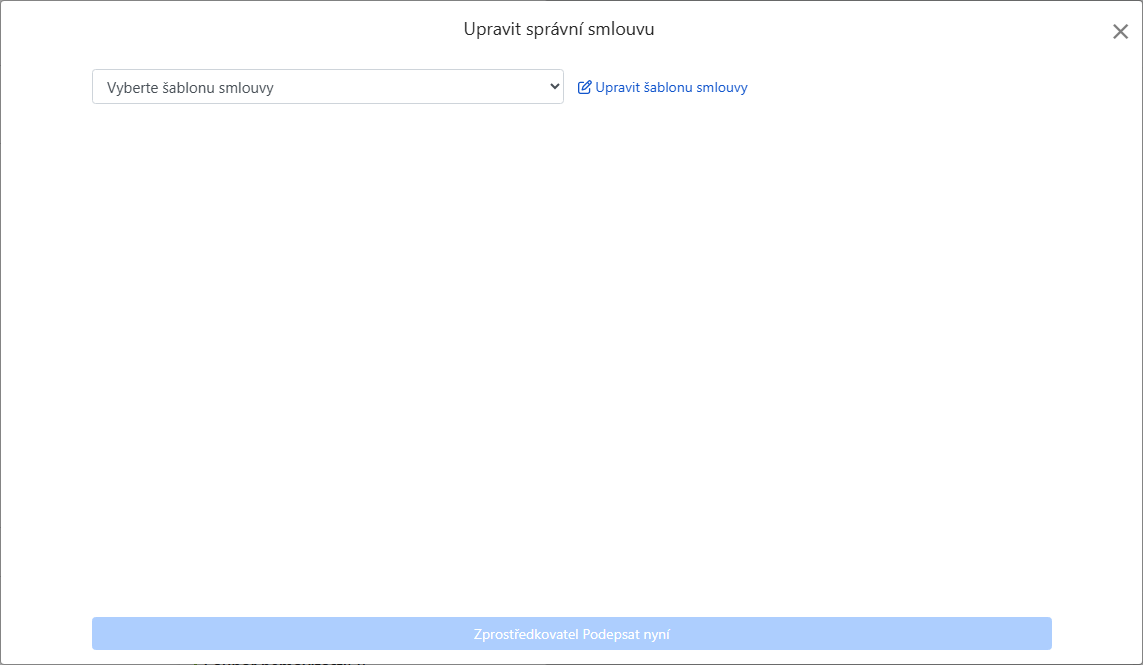
Vyberte šablonu smlouvy
Zvolte šablonu správcovské smlouvy z rozbalovací nabídky nebo klikněte na úpravu šablony pro změnu podmínek.
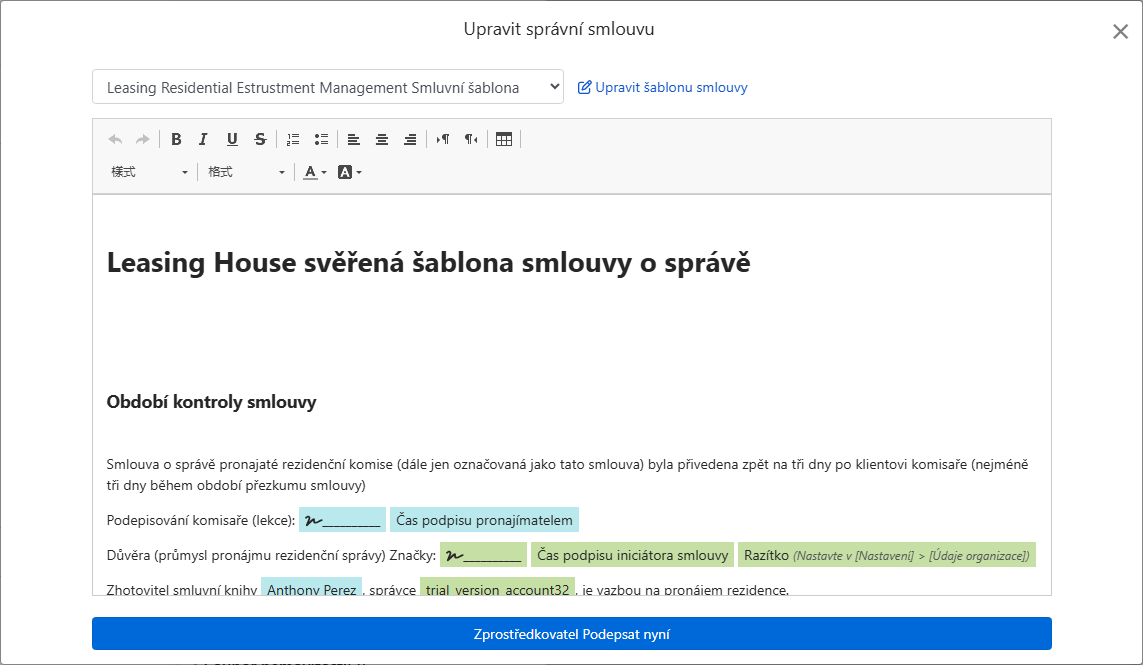
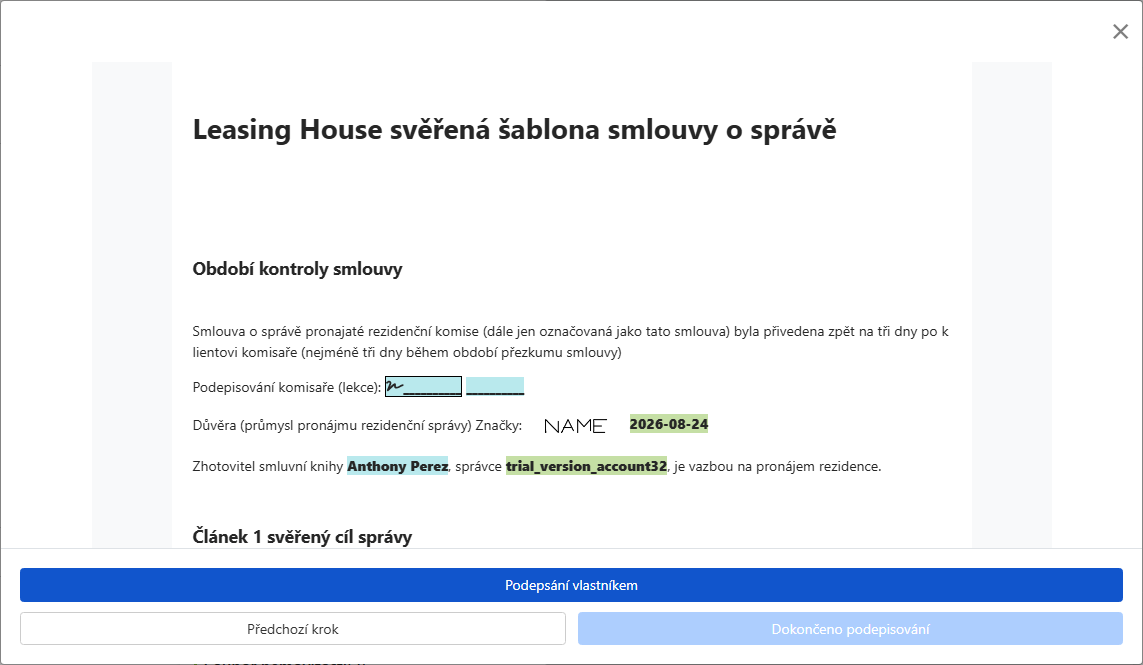
Po výběru šablony se údaje vyplněné v předchozích krocích automaticky doplní do odpovídajících polí ve smlouvě: jméno vlastníka, adresa, název nemovitosti, datum, podpisy obou stran a firemní razítko (obraz souboru razítka je nahrán v nastavení organizačních informací). Není třeba zadávat znovu.
Podpis
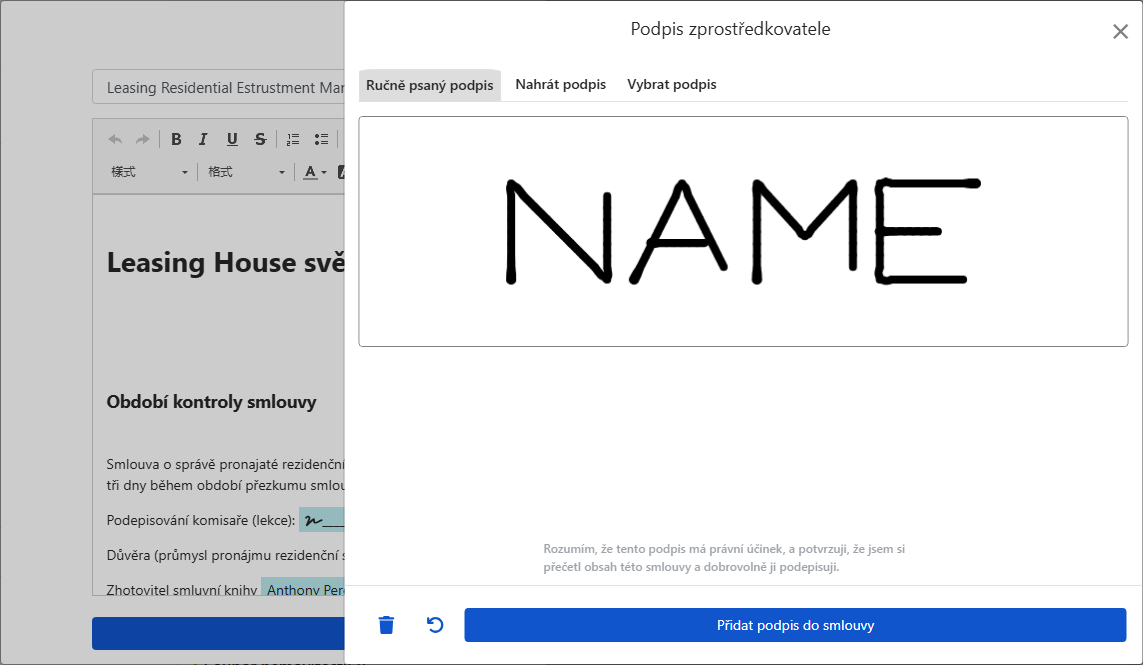
Když je řada na vás, můžete podepsat ručně, nahrát obrázek podpisu nebo zvolit uložený podpis. Před podpisem potvrďte, že jste smlouvu přečetli a souhlasíte se vším. Po dokončení klikněte, aby se podpis přidal do smlouvy.
Po kontrole smlouvy klikněte na odeslání pronajímateli. Jakmile pronajímatel podepíše, systém automaticky vygeneruje kompletní PDF smlouvy pro obě strany.
Co uvidíte po dokončení?
Vrátíte se na stránku správy nemovitosti, nový objekt se objeví v levém seznamu, s kartou označující jméno spravujícího majitele, jednotkami a nájmem, s uvedeným stavem jako volné.
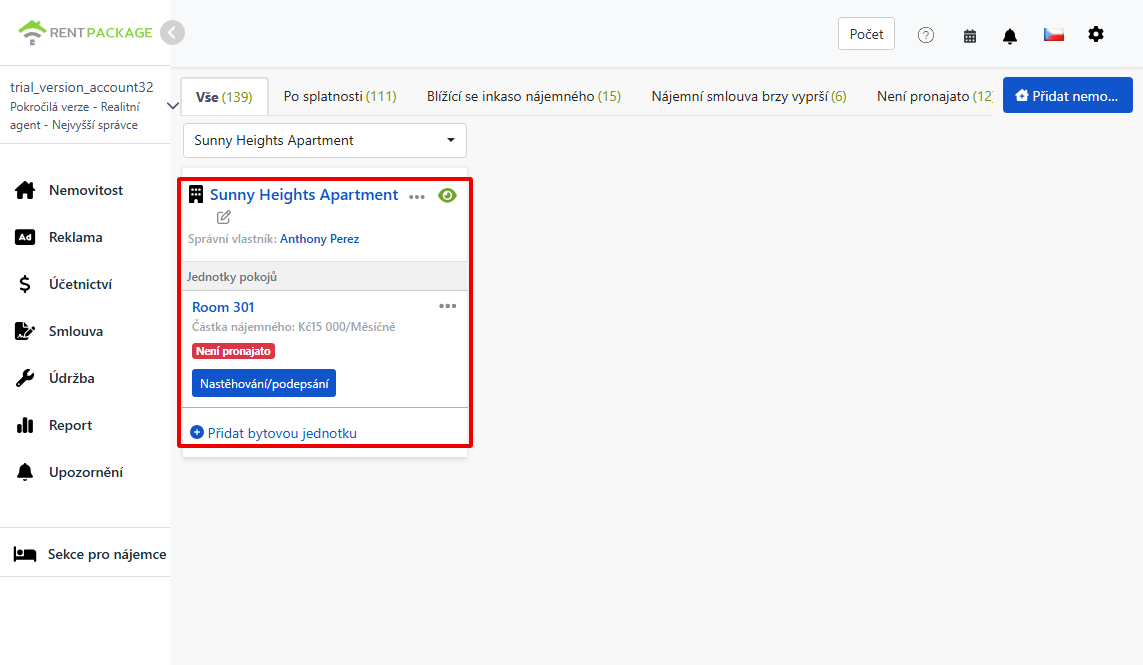
Dále můžete: Kliknout na jednotku pro Začátek nájmu/Podepsání a začít organizovat nastěhování nájemce; nebo přidat další jednotky, které nebyly vytvořeny.
Zobrazit/Upravit smlouvu s pronajímatelem
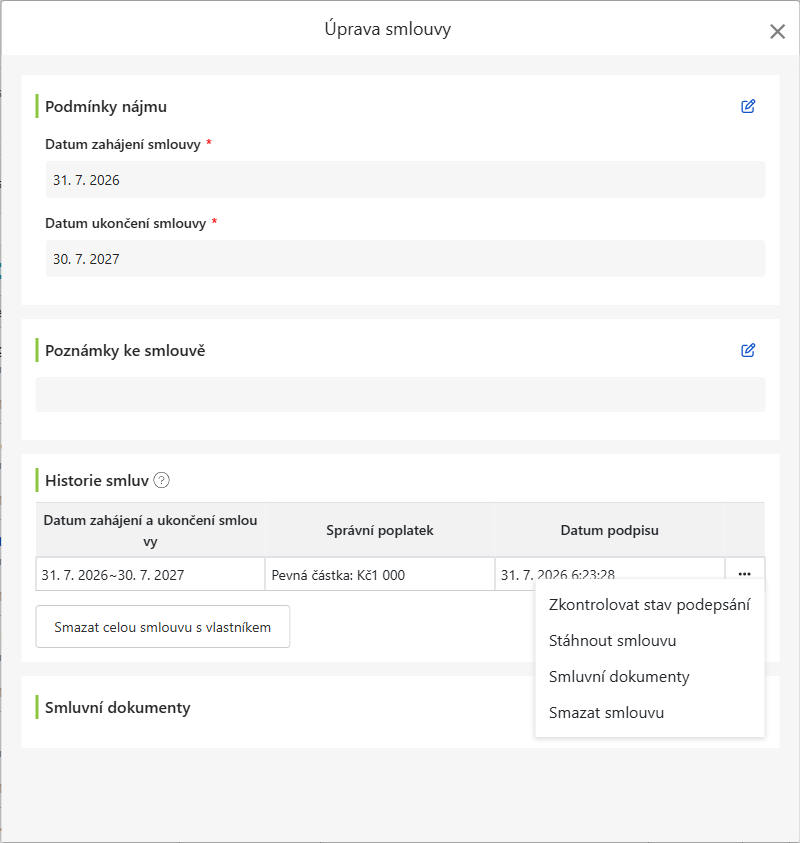
Smlouva s pronajímatelem podepsaná při přidání objektu může být kdykoliv prohlížena nebo upravena: Klikněte na Smlouvy v levém menu, vyberte smlouvu s pronajímatelem, v záložce pronajímatelova správa naleznete danou smlouvu, klikněte na více možností vpravo a zvolte Zobrazit smlouvu s pronajímatelem.
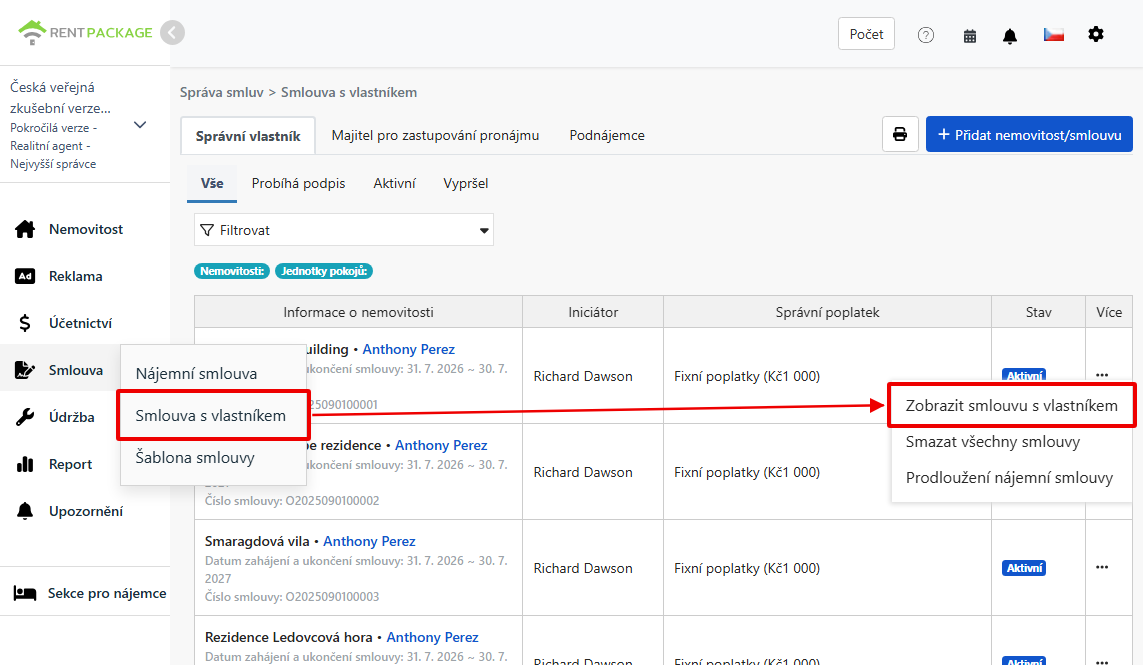
Po otevření můžete přímo upravit data zahájení a ukončení, přidat poznámky ke smlouvě. Historie nájemních smluv uvádí dobu trvání této správy, poplatky a datum podpisu, vpravo u každé položky je možnost zkontrolovat stav smlouvy, otevřít smluvní dokument nebo smlouvu smazat; součástí smluvních dokumentů je nahrání souvisejících souborů, které jsou společně uloženy.
Upravit poplatek za správu: Výchozí sazba a limity pro nemovitost
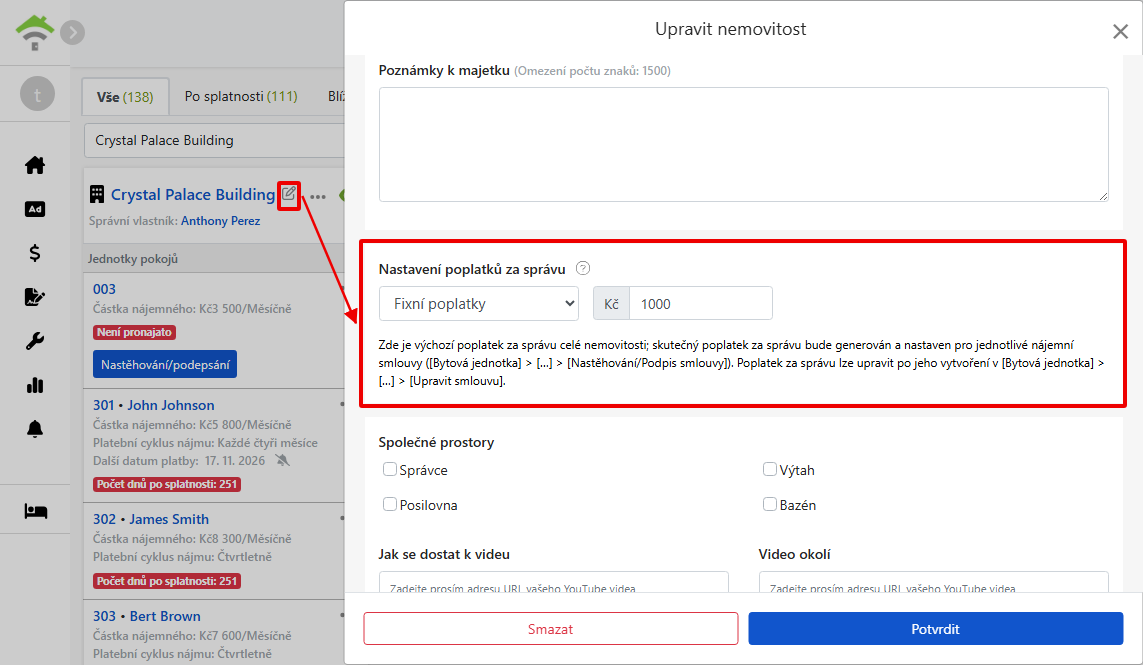
Chcete-li upravit poplatek za správu pro tuto nemovitost, klikněte na ikonu úprav vedle názvu nemovitosti v seznamu nemovitostí, otevřete okno úprav nemovitosti a přejděte do bloku nastavení poplatků: můžete přepínat režimy účtování (pevná částka, procento, procento plus pevná částka), upravit procento nebo částku, a nastavit minimální a maximální částku za období. Například 10% z nájmu, ale s minimem 400 Kč a maximem 20 000 Kč za období – vyplňte do políček limitů.
Často kladené dotazy
Mám vlastní dům i dům k spravování pro někoho jiného, potřebuji dva účty?
Ne. Jeden účet může mít současně čtyři role zařízení, při přidání nového zařízení vyberete roli podle situace nemovitosti. Vlastní dům vyberte jako samosprávce, pro spravování vyberte správce, pro podnájem či přenájem vyberte subpronajímatele a vše spravujte na jediném účtu.
Co je otevření účtu? Musím ho vyplnit?
Otevření účtu je pro uživatele, kteří přecházejí z Excelu nebo jiného systému: Pokud má majitel ve svěřeneckém účtu nerealizovaný zůstatek, vyplňte datum a částku otevření účtu, systém bude počítat od správného zůstatku. Pokud začínáte od nuly, není potřeba, nechte zavřené, není povinné.
Musím vytvořit všechny jednotky najednou?
Ne. Můžete nejprve vytvořit některé jednotky a po založení nemovitosti kdykoliv na kartě nemovitosti kliknout na přidat jednotku a doplnit místnost, parkovací místo, obchodní prostor jako samostatné jednotky.
Je nutné se s majitelem podepsat online?
Ne. Poslední možnost podpisu je bez podpisu, pouze přidání nemovitosti, vhodné pro situace s již podepsanou papírovou smlouvou; naskenovaná papírová smlouva může být nahrána do složky nemovitosti, správa zůstává nezměněna.
Jaký je rozdíl ve volbě, kdo podepisuje první?
Pokud zvolíte, že se podepíše majitel a pak já, přidává to jistotu: pokud po podpisu majitelem zjistíte, že je nutné smlouvu upravit, můžete ji vrátit k přepodepsání, aniž byste museli vytvářet celou novou smlouvu. Pokud jsou podmínky jisté, rychlejší je proces, kdy podepíšu já první.