
 Podpora
Hlavní obrazovka RentPackage: pronajímatelé a správcovské společnosti poznají 7 oblastí za pět minut – kde vybírat nájemné, prodlužovat smlouvy a hledat nájemce

Obsah článku
Proč se nejdřív seznámit s hlavní obrazovkou
Na začátku práce se softwarem pro správu pronájmů se nejčastěji zasekne jedna věc: funkcí je hodně, ale nevíte, kam každý den kliknout nejdřív. Kvůli upomínkám listujete účetní knihou a hledáte, kdo ještě nezaplatil, které nájemní smlouvy brzy skončí, si musíte pamatovat sami, a volné jednotky počítáte jednu po druhé.
- Hned po přihlášení vidíte, které jednotky dnes potřebují pozornost
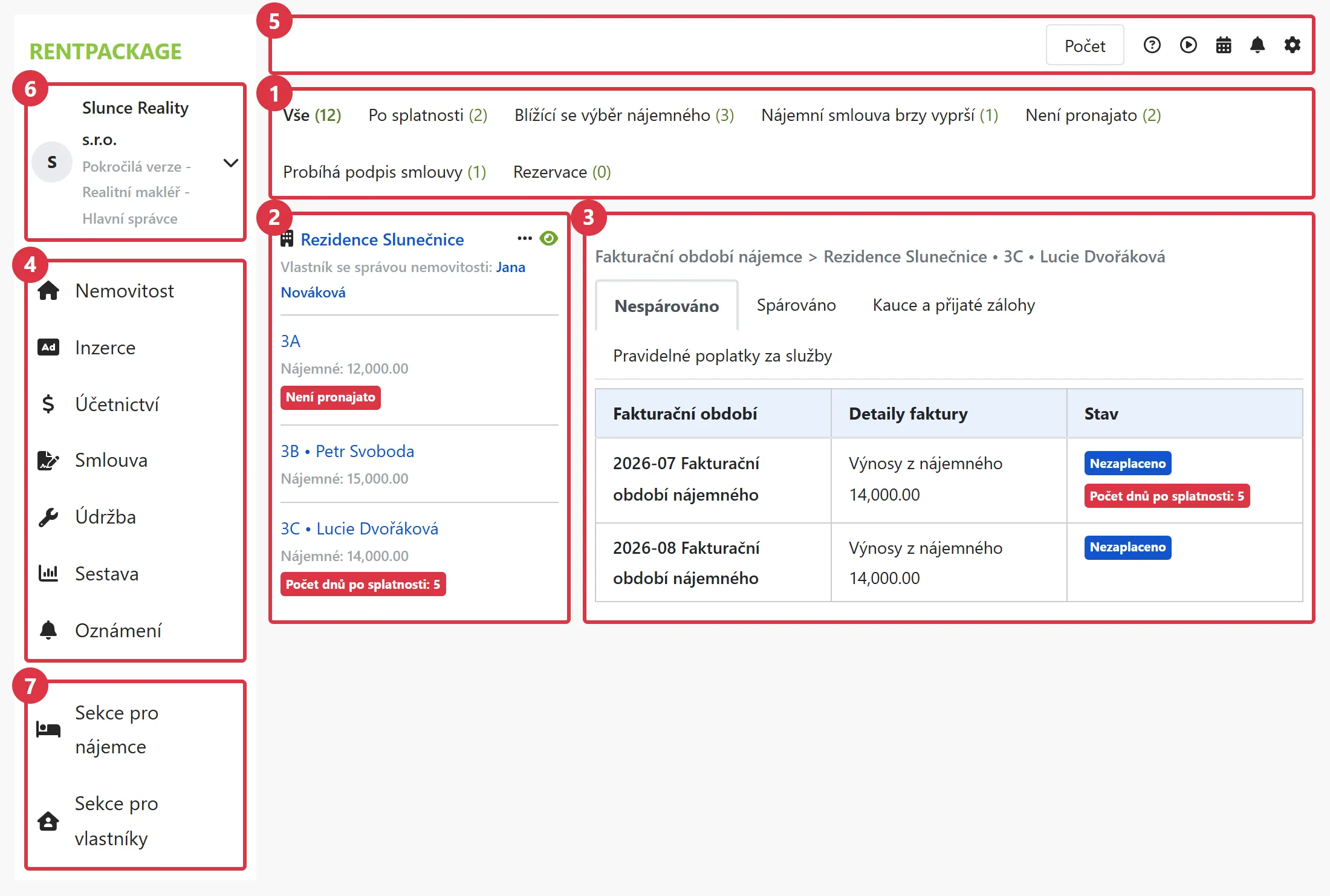
Horní stavový řádek v reálném čase počítá jednotky podle stavu, například Po splatnosti, Blížící se výběr nájemného, Nájemní smlouva brzy vyprší, Není pronajato, Neprovedený odečet a Pojištění vypršelo. Klikněte na záložku a levý panel zobrazí jen tyto jednotky – už nemusíte hledat v účetní knize ani v Excelu. - Stav každé jednotky je vidět, aniž byste ji otevírali
Karta jednotky ukazuje nájemné a platební cyklus a také štítky stavu, například počet dní po splatnosti a Neprovedený odečet. Karta nemovitosti ukazuje Celkem přijato / Celkové pohledávky; jedním kliknutím otevřete Účetnictví nemovitosti. - Najděte jednotku a vše vyřiďte na jedné stránce
Po kliknutí na jednotku načte centrální pracovní prostor její Fakturační období nájemce. Označit jako uhrazené, Přidat fakturu i Kauce a přijaté zálohy – vše se dělá tady, bez přeskakování mezi nabídkami. - Více společností a rolí, jeden účet
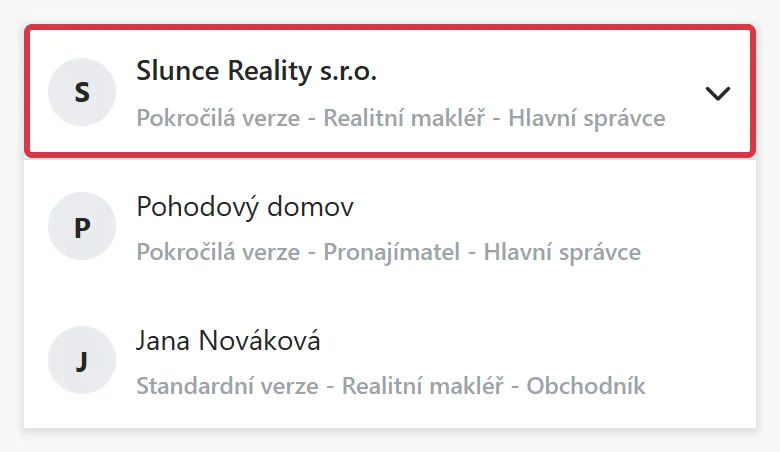
Pokud řídíte více poboček, přepínáte mezi nimi v bloku účtu vlevo nahoře; nemovitosti a účetnictví každé společnosti jsou vedeny odděleně. Pokud jste sami také nájemce nebo vlastník, přepnete se dole v levém menu přes Sekce pro nájemce a Sekce pro vlastníky.
Sedm oblastí na hlavní obrazovce
Hlavní obrazovka po přihlášení se skládá ze sedmi oblastí, očíslovaných na obrázku níže: 1 horní stavový řádek, 2 seznam nemovitostí a jednotek v levém panelu, 3 pracovní prostor uprostřed, 4 menu funkcí vlevo, 5 nástrojový panel vpravo nahoře, 6 přepínání účtu a pobočky vlevo nahoře a 7 Sekce pro nájemce a Sekce pro vlastníky úplně dole v levém menu. Pamatujte si jedno pravidlo a neztratíte se: stavový řádek říká, co dnes dělat, v levém panelu najdete, o kterou jednotku jde, a v pracovním prostoru děláte skutečnou práci.
1. Horní stavový řádek: Co dnes dělat, čísla vám to přímo ukážou
Řada záložek úplně nahoře je přehled úkolů celého systému: Vše, Po splatnosti, Blížící se výběr nájemného, Nájemní smlouva brzy vyprší, Není pronajato, Probíhá podpis smlouvy, Rezervace, Čeká na opravu, Neprovedený odečet, K výplatě (Správa nemovitostí) a Pojištění vypršelo. Číslo na každé záložce je statistika v reálném čase. Záložky zároveň fungují jako filtry: klikněte na záložku a seznam nemovitostí v levém panelu zobrazí jen jednotky v daném stavu; Čeká na opravu místo toho otevře seznam požadavků na opravu.
Každý den po přihlášení se nejprve podívejte na tuto řadu čísel: kolik plateb po splatnosti je třeba vymáhat, které nájemní smlouvy brzy vyprší a je třeba jednat o prodloužení a kolik prázdných pokojů je třeba pronajmout. Nemusíte nic hledat, systém už to spočítal.
2. Seznam nemovitostí a pokojů v levém panelu: stav každého pokoje je vidět
Levý panel má dvě úrovně: navenek jsou karty nemovitostí (název nemovitosti a vlastník), pod nimi jednotky každé nemovitosti. U každé jednotky je hned vidět nájemné, platební cyklus, příští termín nájemného a štítky stavu (Není pronajato, Probíhá podpis smlouvy, dny po splatnosti, Neprovedený odečet), takže situaci posoudíte bez otevírání. U nepronajatých jednotek je navíc tlačítko Přidat smlouvu, takže můžete hned začít zařizovat nastěhování. Karta nemovitosti ukazuje Celkem přijato / Celkové pohledávky a Míra výběru plateb; jedním kliknutím otevřete Účetnictví nemovitosti.
Kliknutím na jakýkoliv pokoj se vpravo načtou údaje o tomto pokoji v pracovním prostoru, což je nejčastěji používaná trasa v celém systému. Horní rozbalovací nabídka umožňuje dále filtrovat rozsah seznamu.
3. Centrální pracovní prostor: Zde se odehrávají všechny operace
Největší oblast uprostřed je pracovní prostor a jeho obsah se mění podle toho, co vyberete: kliknutí na jednotku načte Fakturační období nájemce (záložky jako Nespárováno, Spárováno, Kauce a přijaté zálohy a Pravidelné poplatky za služby; jakmile platba dorazí, Označit jako uhrazené se dělá právě tady), Údržba zobrazí požadavky na opravu a Sestava zobrazí sestavy. Každá funkce má vlastní podrobný návod; zde si stačí zapamatovat jedno: objekt najdete v levém panelu, práci uděláte v pracovním prostoru.
4. Levé menu funkcí: Vstupy do jednotlivých modulů
Levý sloupec je vstupem do modulů, shora dolů: Nemovitost (centrum každodenní správy), Inzerce (nabídky pronájmu), Účetnictví, Smlouva (Nájemní smlouva, Smlouva s vlastníkem a Šablona smlouvy), Údržba (Správa údržby a Kalendář), Sestava (Finanční výkazy, Daňový výkaz a Ruční účetní zápis) a Oznámení (Vlastní pravidlo oznámení a Protokol oznámení). Klikněte na modul a pracovní prostor se přepne na danou funkci. K položkám Sekce pro nájemce a Sekce pro vlastníky dole v menu viz bod 7.
5. Nástrojová lišta vpravo nahoře: Nastavení a pomocné funkce
Vpravo nahoře zleva doprava: Počet (zakoupené a využité množství), otazník (otevře články s častými dotazy), tlačítko přehrát (otevře Instruktážní video), zvonek oznámení (připomenutí systémových událostí), přepínání jazyka a úplně vpravo ozubené kolo (Nastavení). Ozubené kolo je vstupem do všech nastavení: Údaje o členu, Údaje organizace (zde nahrajete LOGO a razítko firmy), Nastavení oznámení, Správa zaměstnanců, Fakturační centrum a Nákup.
6. Přepínání účtu a pobočky: více produktů nebo poboček, přepnutí jedním kliknutím
Pokud jste zakoupili více produktů nebo provozujete více poboček, klikněte na blok účtu vlevo nahoře (zobrazuje aktuální firmu, verzi a roli), rozbalte seznam účtů a přepněte na jinou pobočku. Nemovitosti, účetnictví a členové každé pobočky jsou oddělené; po přepnutí celá obrazovka ukazuje údaje dané pobočky, takže se nic nesmíchá.
7. Sekce pro nájemce / Sekce pro vlastníky: přepněte se do role nájemce nebo vlastníka
Dole v levém menu jsou Sekce pro nájemce a Sekce pro vlastníky. Pokud jste kromě role správce také nájemce (máte podepsanou nájemní smlouvu) nebo vlastník (vaši nemovitost za vás někdo spravuje), systém zobrazí příslušnou sekci. Po kliknutí se přepnete na stránky této role a uvidíte své faktury a smlouvy, aniž byste se odhlašovali nebo používali jiný účet.
Pro návrat do rozhraní správy klikněte na blok účtu vlevo nahoře a znovu vyberte svou společnost.
Propojení sedmi oblastí: typická pohybová linie
Projděme si jednou nejčastější denní úkol, vymáhání nájemného: po přihlášení stavový řádek ukazuje, že existují platby po splatnosti. Klikněte na záložku Po splatnosti a levý panel okamžitě vyfiltruje jednotky s platbami po splatnosti. Klikněte na jednu z nich a pracovní prostor načte Fakturační období nájemce této jednotky, kde jsou faktury po splatnosti označeny červeným počtem dní po splatnosti. Jakmile si ověříte, že platba dorazila, zvolte u faktury Označit jako uhrazené a číslo u Po splatnosti ve stavovém řádku klesne. Když pochopíte tento postup, všechny ostatní funkce fungují podle stejné logiky: stavový řádek odhalí problém, levý panel najde objekt, pracovní prostor problém vyřeší.
Časté dotazy
Mám více poboček, budou se data míchat?
Ne. Každá pobočka je samostatný účet, nemovitosti, účty, členové a oprávnění jsou oddělené a přepínají se prostřednictvím účetního bloku vlevo nahoře. Po přepnutí vidíte pouze data konkrétní pobočky.
Co znamenají čísla nahoře v stavovém řádku? Co se stane, když na ně kliknu?
Čísla jsou průběžné počty pro každý stav. Například Po splatnosti 2 znamená, že 2 pokoje mají právě teď platby po splatnosti. Kliknutím na záložku použijete filtr a seznam v levém panelu zobrazí jen pokoje v tomto stavu; kliknutím na Vše se vrátíte k celému seznamu.
Proč není moje obrazovka úplně stejná jako na snímcích?
Položky menu se mírně liší podle zakoupené verze a role zvolené při vytváření nemovitosti; například pronajímatel s vlastní správou nepoužívá Sekce pro vlastníky. Umístění oblastí a logika ovládání jsou ale stejné a postup z tohoto článku platí ve všech verzích.
Shrnutí
Pokud hlavní obrazovku neznáte, budete i příští měsíc listovat účetní knihou a hledat, kdo je po splatnosti, spoléhat na paměť, které nájemní smlouvy brzy vyprší, a pokaždé bloudit menu při hledání funkce. Když těchto 7 oblastí znáte, stačí denně pohlédnout na stavový řádek: systém už spočítal jednotky po splatnosti, s končící smlouvou i nepronajaté, a jedním kliknutím se dostanete k jednotce a vše vyřídíte na jedné stránce. Pokud nevíte, jak něco udělat, stiskněte vpravo dole [Podpora] a zeptejte se zákaznické podpory s AI.
Přihlaste se, jednou klikněte na záložku Po splatnosti ve stavovém řádku a pak na jednu z jednotek, abyste viděli její Fakturační období nájemce.
Vyzkoušejte RentPackage zdarmaSouvisející články
- RentPackage: přidání spravované nemovitosti – od vytvoření nemovitosti a vlastníka přes počáteční zůstatek až po online podpis, vše najednou:Pokud na hlavní obrazovce zatím nemáte žádné nemovitosti, začněte zde a přidejte svou první nemovitost.
- RentPackage Fakturační období nájemce: párování plateb, částečné platby, odečty měřidel a kauce – každodenní výběr nájemného na jedné stránce:Jak pracovat s Fakturační období nájemce, které se otevře po kliknutí na jednotku: Označit jako uhrazené, částečné platby a odečty měřičů.
- RentPackage Přehled nemovitostí: pronajímatelé a správci vidí obsazenost, nájemné a kauce celého domu na jedné stránce:Stav pronájmu, nájemné a kauce celé budovy uvidíte na jedné stránce v přehledu nemovitostí.