
 Podpora
RentPackage přidání nemovitosti ve vlastní správě: vložte najednou všechny jednotky pronajímaného domu a pak uzavírejte smlouvy a vybírejte nájem
Obsah článku
Proč založit pronajímané nemovitosti v RentPackage
Jednotky, nájemné a nájemníky máte v Excelu nebo v sešitě a každý měsíc musíte sami spočítat, kdo kolik platí, zapsat, kdo zaplatil, a upomínat ty, kdo nezaplatili; s více jednotkami snadno na některou zapomenete.
- Všechny jednotky najednou
Na každý řádek jedna jednotka a jedno nájemné: zkopírujte a vložte z Excelu a desítku jednotek založíte najednou. - Převezměte i současné nájemníky
Na stejné obrazovce vložte nájemníky, dobu nájmu a kauce. Systém automaticky vytvoří každé fakturační období od toho aktuálního, minulé platby nemusíte doplňovat. - Hned uzavírat smlouvy a vybírat nájem
Po založení nemovitosti rovnou přidejte smlouvu: fakturační období se vytvoří automaticky a upomínky nájemného se odešlou automaticky. Žádné počítání, nic si nemusíte pamatovat, žádné upomínání.
Než začnete: vyberte [Pronajímatel (vlastní správa)]
Klikněte vpravo nahoře na [Přidat nemovitost]. Pokud je nemovitost vaše a smlouvy s nájemníky uzavíráte a nájemné vybíráte sami, vyberte [Pronajímatel (vlastní správa)] a pak klikněte na [Přidat nemovitost].

Pokud spravujete nemovitosti pro majitele, pronajímáte je dál v podnájmu nebo jen hledáte nájemníky, přečtěte si:
Nechcete zadávat krok za krokem? Nechte to založit AI asistenta
Pokud už máte údaje o jednotkách a nájemnících, stačí je vložit AI asistentovi. Klikněte vpravo dole na [Podpora], zvolte [Přidej nemovitost] a vložte adresu, jednotky a nájemné; u obsazených jednotek také nájemníka, dobu nájmu a kauci. AI asistent nejprve vypíše, co vytvoří, abyste to mohli zkontrolovat. Po kliknutí na [Potvrdit a vytvořit] se najednou založí nemovitost, jednotky i nájemní smlouvy a každé fakturační období obsazených jednotek se vytvoří automaticky.
Postup
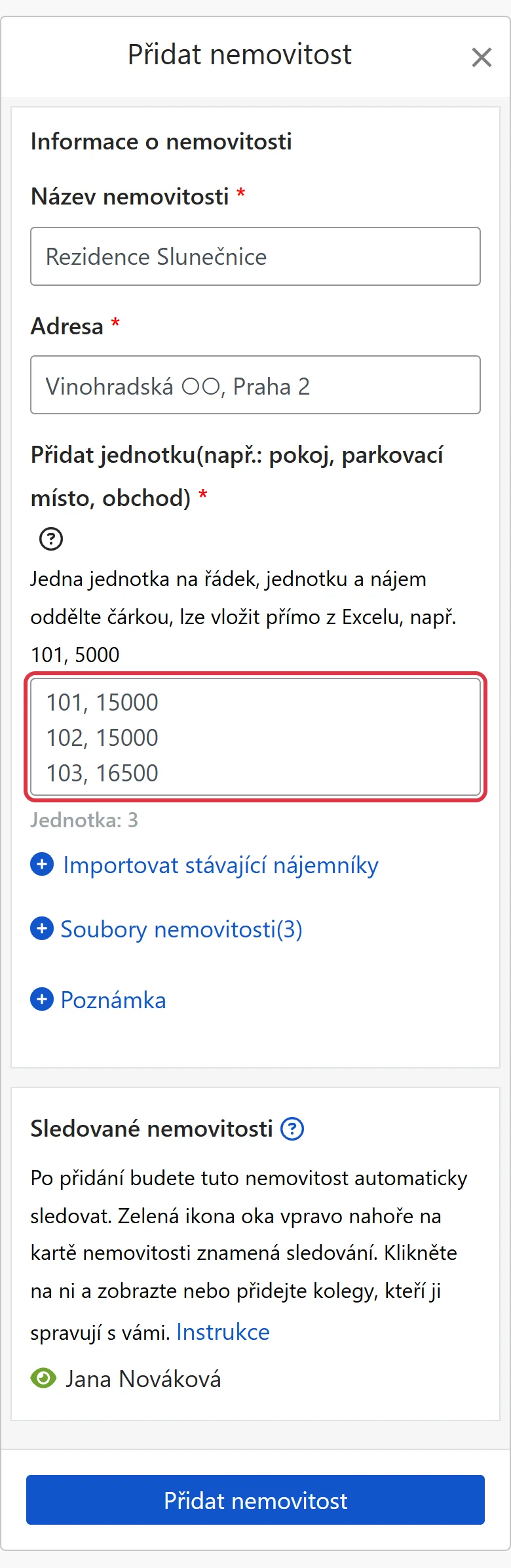
Krok 1: Vyplňte nemovitost a jednotky
- Název nemovitosti: Název, podle kterého ji snadno poznáte, například název budovy nebo ulice.
- Adresa: Skutečná adresa nemovitosti, která se později automaticky doplní do smluv.
- Přidat jednotku: Na každý řádek jedna jednotka, jednotka a nájemné oddělené čárkou, například: 101, 5000. Jednotkou může být pokoj, parkovací místo i obchod; z Excelu můžete vložit mnoho řádků najednou a při chybě se označí číslo řádku.
Krok 2 (volitelný): Import stávajících nájemníků
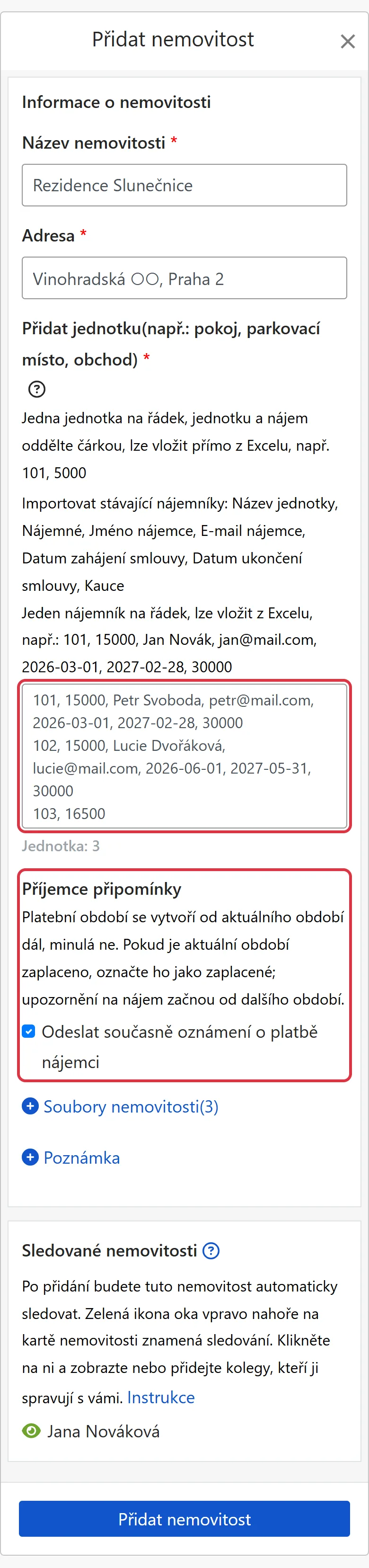
U jednotek, které jsou už obsazené a mají podepsanou smlouvu, klikněte pod polem na [Importovat stávající nájemníky] a na stejný řádek připište údaje nájemníka: Název jednotky, Nájemné, Jméno nájemce, E-mail nájemce, Datum zahájení smlouvy, Datum ukončení smlouvy, Kauce, oddělené čárkami, například: 101, 15000, Jan Novák, [email protected], 2026-03-01, 2027-02-28, 30000.
Systém vytvoří fakturační období od aktuálního období, minulá ne; pokud je aktuální období už zaplacené, po založení ho jednoduše označte jako uhrazené. Zda posílat nájemníkům upozornění k platbě, zvolíte v [Příjemce připomínky]; upomínky nájemného se posílají od dalšího období.
Krok 3: Další pole, pak klikněte na [Přidat nemovitost]
- Soubory nemovitosti: Klikněte na [+ Soubory nemovitosti], rozbalte je a nahrajte dokumenty PDF (nejvýše 3), například list vlastnictví nebo už podepsanou papírovou smlouvu. Tato funkce je jen v plánu Advanced.
- Poznámka: Klikněte na [+ Poznámka], rozbalte ji a napište doplňující informace (nejvýše 1500 znaků).
- Sledované nemovitosti: Po přidání budete tuto nemovitost automaticky sledovat. Ikona vpravo nahoře na kartě nemovitosti znamená sledování; klikněte na ni a zobrazte nebo přidejte kolegy, kteří ji spravují s vámi.
Když je vše v pořádku, klikněte úplně dole na [Přidat nemovitost].
Co uvidíte po dokončení?
Pokud jste neimportovali nájemníky, systém po návratu na stránku nemovitostí zobrazí „Nemovitost i jednotky jsou vytvořené! Poslední krok: Přidat smlouvu“. Klikněte na [Začít přidávat smlouvu], vyberte jednotku a vyplňte nájemníka, dobu nájmu a nájemné.
Pokud jste importovali stávající nájemníky, nájemní smlouvy jsou už vytvořené a fakturační období vygenerovaná – uvidíte je hned po návratu na stránku nemovitostí. Jednotky, které se nepodařilo importovat, jsou uvedené v chybové zprávě; doplnit je můžete na kartě nemovitosti přes [Více funkcí] (⋯) > [Nemovitost] > [Importovat stávající nájemníky].
Chcete-li smlouvu přidat později, klikněte na [...] vpravo od jednotky a zvolte [Přidat smlouvu]. Po dokončení smlouvy systém podle vašeho nastavení automaticky vytvoří fakturační období, seřadí úkoly a odešle oznámení.
Často kladené dotazy
Potřebuji dva účty pro vlastní nemovitosti a pro ty, které spravuji pro jiné?
Ne. Jeden účet může mít současně nemovitosti všech čtyř typů: vlastní správa, správa nemovitostí, hlavní nájemce a pouze zprostředkování pronájmu; při přidávání každé nemovitosti stačí zvolit podle její situace.
Nájemník tam bydlí už několik měsíců. Musím doplnit minulé platby?
Ne. Při importu stávajících nájemníků systém vytvoří fakturační období od aktuálního období, minulá ne. Pokud je aktuální období už zaplacené, po založení ho jednoduše označte jako uhrazené.
Jak po založení změním název či adresu nebo přidám jednotky?
Na stránce nemovitostí klikněte na název nemovitosti nebo na kartě nemovitosti na [Více funkcí] (⋯) > [Nemovitost] a vyberte [Upravit nemovitost] nebo [Přidat jednotku].
Shrnutí
Při současném postupu budete příští měsíc znovu otevírat Excel, počítat nájemné jednotku po jednotce, zapisovat, kdo zaplatil, a upomínat ty, kdo nezaplatili. Když nemovitosti založíte v RentPackage a přidáte smlouvy, fakturační období se vytvoří automaticky a upomínky nájemného se odešlou automaticky; na stránce nemovitostí hned uvidíte, které jednotky ještě nezaplatily.
Začněte jednou nemovitostí: založte ji i s jednotkami a vyzkoušejte to.
Vyzkoušejte RentPackage zdarmaSouvisející články
- RentPackage Přidat smlouvu: doba nájmu, kauce a energie se nastaví najednou, fakturační období se vytvoří automaticky:Po založení nemovitosti přidejte nájemní smlouvu a fakturační období se vytvoří automaticky.
- Fakturační období nájemce:Po vytvoření fakturačních období: jak je označit jako uhrazená, upravit a poslat upozornění k platbě.
- AI asistent Pach:Vložte údaje AI asistentovi a založte nemovitost, jednotky i nájemníky najednou.